※当サイトはアフィリエイトプログラムを利用しており、記事内に広告(PR)を含む場合があります。
Steam Deckに手持ちの完全ワイヤレスイヤホンをつなごうとしたのに、Bluetoothのデバイス一覧に名前がまったく出てこない。あるいはペアリング済みと表示されているのに、音は本体スピーカーから鳴ったまま——そんな場面でつまずく人は少なくありません。
せっかく携帯できるゲーム機を手に入れても、音を出せる場所が限られてしまうと遊べるシーンが一気に狭まります。この記事では、症状を4パターンに切り分けたうえで、まず試すべき基本の対処法から、それでも直らないときの追加対処までを順番に整理しました。
あわせて、接続できても残りやすい「音の遅れ」への向き合い方と、どうしても直らないときの代替接続3ルートも解説します。最後に、メーカー公表情報と口コミを調べて選んだ関連イヤホン6点を、2.4GHzドングル対応と有線3.5mm接続に分けて紹介します。


📖 目次(タップで開閉)
- 1. Steam Deckでワイヤレスイヤホンが接続できない主な原因|症状別の切り分け早見表
- 2. まず試したいSteam Deckの基本の対処法5つ
- 3. それでも直らないときの症状別の追加対処
- 4. 接続できても残る「音の遅れ」と音飛びへの対処
- 5. どうしても直らないときの代替接続3ルート|有線・USB-C DAC・2.4GHzドングル
- 6. 【2.4GHzドングル対応】Steam Deckで使えるワイヤレスイヤホン人気おすすめ3選
- 7. 【有線3.5mm接続】遅延を避けたい人向けイヤホン人気おすすめ3選
- 8. Steam Deck向けイヤホンの人気おすすめ比較表まとめ
- 9. Steam Deckのワイヤレスイヤホン接続に関するよくある質問(FAQ)
- 10. まとめ|まずは再ペアリングと「すべてのデバイスを表示」、直らないなら有線か2.4GHzへ
- 11. 関連記事
Steam Deckでワイヤレスイヤホンが接続できない主な原因|症状別の切り分け早見表
接続トラブルの原因はひとつではありません。「どこまで進んで止まっているか」で疑うべき箇所が変わってきます。
▶ あわせて読みたい:ゲーミングヘッドホンおすすめ5選|接続方式と音質で選ぶ
デバイス一覧に出てこない段階と、つながった後に音が出ない段階では、見る場所も試す順番も別物です。まずは自分の症状がどれに当てはまるかを確認してから手を動かすほうが、結果的に早く復旧しやすくなります。
「デバイス一覧に出ない」「音が出ない」「すぐ切れる」で原因は違う
Steam DeckのBluetoothまわりでよく相談されるのは、大きく4つの症状に整理できます。次の表で、自分の状況に近い行を探してみてください。
| 症状 | 考えられる主な原因 | 最初に試したい手順 |
|---|---|---|
| デバイス一覧に名前が出ない | イヤホンがペアリングモードに入っていない/他の機器に接続中/一覧の表示条件 | ケースに戻して入れ直す→「すべてのデバイスを表示」をオンにする |
| ペアリング済みなのに音が出ない | 音声の出力先が本体スピーカーのまま/古い登録情報が残っている | クイックアクセスメニューで出力先を切り替える |
| つながるがすぐ切れる・途切れる | 2.4GHz帯の電波干渉/距離や持ち方/イヤホンの電池残量 | Wi-Fiルーターや電子レンジから離れて再確認する |
| 音は出るがマイクだけ使えない | ハンズフリー通話プロファイルの対応状況/入力デバイスの選択 | 入力先の設定を確認し、難しければ有線マイクを併用する |
※メーカー公表情報と口コミの傾向から編集部が整理した目安です。機種・使用環境・個体差により変わります。
ポイントは、一覧に出ない段階ではイヤホン側、音が出ない段階では本体の設定側を先に疑うという切り分けです。この順番を守るだけで、無駄な操作を減らしやすくなります。
本体側かイヤホン側かを1分で見分ける方法
原因がSteam Deck側なのかイヤホン側なのかは、手持ちのスマホやタブレットを使えば短時間で見当がつきます。特別な道具は必要ありません。
- イヤホンをケースに戻し、ペアリングモードに入れてからスマホのBluetooth一覧を開く
- スマホの一覧に名前が出てくるなら、イヤホンは正常にペアリング信号を出している可能性が高い
- スマホでも出てこないなら、イヤホン側(電池切れ・ペアリングモード未実行・不具合)を先に疑う
- スマホでは問題なくつながるのにSteam Deckだけ出ないなら、本体の設定やSteamOSの状態を確認する
別の機器で再現するかどうかを先に確かめると、買い替えるべきか設定を見直すべきかの判断がつけやすくなります。ここを飛ばすと、イヤホンを新調しても同じ症状が続くという後悔につながりがちです。
まず試したいSteam Deckの基本の対処法5つ
ここからは、症状を問わず効果が出やすい基本操作を順番にまとめます。上から順に試して、つながった時点で止めて構いません。
1イヤホンをケースに戻して充電し、ペアリングモードに入れ直す
完全ワイヤレスイヤホンは、ケースに戻した時点で直前の機器へ自動接続する仕様のものが多く、そのままではSteam Deckの一覧に出てこないことがあります。いったんケースに数十秒入れて充電し、取扱説明書どおりの操作でペアリングモードに入れ直してください。左右のどちらかだけが復帰していない場合は、両方をケースに戻してリセット操作を行うと状態がそろいやすくなります。
2電源ボタンの長押しでSteam Deckを強制再起動する
Bluetoothの制御が一時的に不安定になっているだけなら、本体を再起動するだけで復帰することがあります。まずはステアムボタンから電源メニューを開いて再起動を選び、反応しない場合は電源ボタンの長押しで強制的に電源を落としてから入れ直します。再起動の直後は、イヤホン側もペアリングモードに入れ直したうえで一覧を開くのがコツです。
▶ あわせて読みたい:ゲーミングPC向け電源タップ人気おすすめ2選|雷ガード・個別スイッチで選ぶ
3設定>Bluetoothで「すべてのデバイスを表示」をオンにする
Steam Deckの設定にあるBluetooth画面には、対応が確認されている機器以外を一覧から隠す表示切り替えが用意されています。ここがオフのままだと、正常にペアリングモードへ入っているイヤホンでも一覧に現れないことがあります。設定>Bluetoothを開き、「すべてのデバイスを表示」に相当する項目をオンにしてから、もう一度検索し直してください。
4古い登録情報(ペアリング済みデバイス)を削除してから登録し直す
以前つないだ記録が残っていると、その情報とぶつかって新しい接続がうまくいかないことがあります。設定のBluetooth一覧から該当するイヤホンの登録を削除し、まっさらな状態にしてから改めてペアリングし直しましょう。イヤホン側にも登録情報が残るため、可能ならイヤホン本体のリセット操作も同時に行うと状態をそろえやすくなります。
5SteamOSを最新の状態に更新する
Bluetoothまわりの挙動はシステム更新で改善されることがあるため、SteamOSのバージョンが古いままなら更新を試す価値があります。設定>システムからアップデートの有無を確認し、更新後は必ず再起動してからペアリングをやり直してください。更新中は電源が落ちないよう、充電ケーブルをつないだ状態で進めると安心です。
それでも直らないときの症状別の追加対処
基本の5手順で復帰しない場合は、症状ごとに見る場所を変えます。ここからは早見表の4パターンに対応した追加対処です。
デバイス一覧に表示されないときはデスクトップモードで接続し直す
ゲームモードの画面では出てこなかったイヤホンが、デスクトップモードのBluetooth設定からは見つかるというケースが報告されています。ステアムボタンから電源メニューを開き、デスクトップモードに切り替えてから同じ操作を試してみてください。
デスクトップモードでは、接続済み機器の詳細な設定項目を開ける場合があります。ゲームモードで詰まったら、いったんデスクトップモードで登録を済ませてから戻るという流れが有効なことがあります。
ペアリング済みなのに音が出ないときは音声の出力先を切り替える
接続は成功しているのに音が本体スピーカーから鳴り続けるのは、音声の出力先が切り替わっていないことが原因として考えられます。クイックアクセスメニューの音量まわりにある出力デバイスの一覧を開き、接続したイヤホンを選び直してください。
ゲームを起動したまま切り替えると反映が遅れることもあるため、いったんゲームを閉じてから設定するほうが確実です。それでも変わらない場合は、登録を削除して再ペアリングする手順に戻ります。
プレイ中に途切れるときは電波干渉と距離を見直す
Bluetoothは2.4GHz帯を使うため、Wi-Fiルーターや電子レンジ、他のワイヤレス機器が近くにあると通信が不安定になりやすくなります。まずは干渉源から離れた場所で同じ症状が出るかを試してみてください。
また、本体を体の正面に構えると手や身体が電波を遮ることがあります。本体とイヤホンの間に障害物を作らない持ち方に変えるだけで、途切れが軽くなることがあります。イヤホン側の電池残量が少ないときも切断が起きやすいので、充電状態もあわせて確認しましょう。
イヤホンのマイクだけ使えないときの考え方
音は聞こえるのにボイスチャットでマイクが拾われない場合、ハンズフリー通話に使われるプロファイル側の対応状況が関係していることがあります。この部分は機器やシステムの状態によって挙動が変わるため、使えないことがある前提で考えておくと落胆しにくくなります。
入力デバイスの一覧に該当のイヤホンが出ているかを確認し、選べるなら切り替えてみてください。どうしても安定しない場合は、聞くのはワイヤレス、話すのは有線マイクや別のヘッドセットという分担も現実的な選択肢です。
接続できても残る「音の遅れ」と音飛びへの対処
無事につながっても、Bluetooth接続では映像より音が遅れて聞こえることがあります。この遅れは不具合とは限らず、無線で音を圧縮して送る仕組み上どうしても生じやすいものと理解しておくと、対処の方向性が定まります。
ここでは、設定で軽減を狙う方法と、そもそも気にせず遊べるジャンルの見極め方を分けて考えます。
デスクトップモードでコーデックを確認・変更する
音の遅れ方は、機器同士がどのコーデックで通信しているかによって変わります。SteamOSが現在どの範囲のコーデックに対応しているかはアップデートで変わり得るため断定はできませんが、デスクトップモードの音声設定から接続中の機器のプロファイルやコーデックを選べる場合があります。
選択肢が表示されるなら、音質重視の設定から一段下げてみると音飛びが減ることがあります。逆に、通話用のプロファイルに切り替わっていると音質が大きく落ちるため、聞くだけの用途なら音楽再生向けのプロファイルを選ぶほうが快適に感じられます。
音ズレが致命的になるゲームと、気にならないゲームの目安
同じ遅延量でも、ジャンルによって気になり方はまるで違います。次の目安を、ワイヤレスのまま遊ぶか有線に切り替えるかの判断材料にしてください。
| ジャンル | 音ズレの影響 | おすすめの接続 |
|---|---|---|
| 音ゲー・リズムゲーム | 判定に直結しやすく致命的になりがち | 有線または2.4GHzドングル |
| 対戦FPS・格闘ゲーム | 足音や打撃音の手がかりがずれて不利になりやすい | 有線または2.4GHzドングル |
| アクション・レース | 演出のズレは気になるが致命傷にはなりにくい | 設定を詰めればBluetoothでも可 |
| RPG・アドベンチャー・シミュレーション | ほとんど気にならないことが多い | Bluetoothで十分なことが多い |
※メーカー公表情報と口コミの傾向から編集部が整理した目安です。機種・使用環境・個体差により変わります。
どうしても直らないときの代替接続3ルート|有線・USB-C DAC・2.4GHzドングル
手順を一通り試しても改善しない、あるいは遅延が許容できないなら、接続方法そのものを変えるのが結局は近道です。Steam Deckで現実的な選択肢は次の3ルートに整理できます。
| ルート | 遅延の傾向 | 追加費用の目安 | マイク | 持ち運びの手間 |
|---|---|---|---|---|
| 3.5mmジャックに有線接続 | 体感しにくい | 手持ちがあればゼロ/買っても低め | マイク付きなら使えることが多い | ケーブルが取り回しの手間になる |
| USB-C DAC・変換アダプター | 体感しにくい | 低〜中程度 | 製品の対応次第 | アダプターを別途持ち歩く |
| 2.4GHzドングル対応イヤホン | Bluetoothより抑えられる | 中〜高め | マイク搭載モデルが多い | ドングルの紛失に注意 |
※メーカー公表情報と口コミの傾向から編集部が整理した目安です。機種・使用環境・個体差により変わります。
3.5mmイヤホンジャックに有線でつなぐ(最も確実)
Steam Deck本体には3.5mmのイヤホンジャックが用意されているため、手持ちの有線イヤホンを挿すだけで音を出せます。ペアリングという工程が存在しないぶん、トラブルの発生源そのものが減るのが最大の利点です。
ケーブルが煩わしい、寝転がって遊ぶと引っかかるといった弱点はありますが、音ゲーやFPSを本気で遊ぶなら第一候補になります。マイク付きモデルを選べば、ボイスチャットまで一本でまかなえる場合があります。
USB-C接続のDACや変換アダプターを使う
手持ちの有線イヤホンを活かしつつ、USB-Cポート側から音を出す方法もあります。USB-C接続のDACや3.5mm変換アダプターを介する形で、機器によっては本体のジャックとは別の音質傾向を楽しめることがあります。
ただし、アダプター類は対応がまちまちで、環境によっては認識しないこともあります。買う前に、自分の使い方でUSB-Cポートを充電と取り合わないかを確認しておくと失敗しにくくなります。
2.4GHzドングル対応のワイヤレスイヤホンに乗り換える
ケーブルは避けたいけれど遅延も抑えたい、という場合は、USBドングルによる2.4GHzワイヤレス接続に対応したイヤホンが選択肢になります。Bluetoothとは別方式の通信で、低遅延をうたう製品が増えています。
Steam DeckのUSB-Cポートにドングルを挿す形になるため、ドックを併用するかどうかも含めて考えておくと安心です。多くはBluetoothとの併用もできるため、外ではドングル、スマホではBluetoothといった使い分けもしやすくなります。
買い替える前に確認したい3つのこと
接続できない原因を特定しないまま新しいイヤホンを買うと、同じ症状が再発して出費だけが増えることがあります。購入ボタンを押す前に、次の3点だけは確認しておきましょう。
この3つを済ませても改善しないなら、接続方式を変える判断に移って構いません。次章からは、実際に候補になる製品を接続方式別に紹介します。
【2.4GHzドングル対応】Steam Deckで使えるワイヤレスイヤホン人気おすすめ3選
ここからは、ドングルによる2.4GHzワイヤレス接続に対応していることが商品情報で確認できるモデルを3点紹介します。ケーブルなしのまま遅延を抑えたい人向けの選択肢です。
第1位:ソニー INZONE Buds WF-G700N(ソニー)
▼ 各ストアで最新価格・在庫をチェック
ソニー INZONE Buds WF-G700Nの基本情報
ゲーミング向けのINZONEシリーズに属する完全ワイヤレスイヤホンで、低遅延の2.4GHzワイヤレス接続に対応し、USB Type-Cトランシーバーが同梱されるとメーカーが公表しています。プロチームのFnatic監修をうたい、アクティブノイズキャンセリングや立体音響にも対応する多機能モデルです。
PS5やPC、スマホ、Switchへの対応をうたっており、Steam Deckのようなポータブル機と組み合わせる用途でも扱いやすくなります。ワイヤレスのまま遅延を抑えたい人にとって、有力な出発点になる一台です。
ソニー INZONE Buds WF-G700Nの主要スペック
| 接続方式 | 2.4GHzワイヤレス(低遅延) |
| Bluetooth対応 | LE Audio対応 |
| 2.4GHz用ドングル | USB Type-Cトランシーバー同梱 |
| マイク | マイク付き |
| 連続再生時間 | 最大約24時間 |
| 防水性能 | 非公表 |
| 対応をうたう機器 | PS5・スマホ・PC・Switch |
ソニー INZONE Buds WF-G700Nの口コミ
利用者の評価で目立つのは「ドングルを挿すだけで設定が簡単だった」「装着感が軽くて長時間でも疲れにくい」という点です。一方で「価格が高めで手を出しにくい」という点は課題として挙がっています。
第2位:Middle Rabbit SW5(Middle Rabbit)
▼ 各ストアで最新価格・在庫をチェック
Middle Rabbit SW5の基本情報
2.4Gワイヤレスとドングル、そしてBluetooth 5.4のデュアルモードに対応するゲーミングイヤホンです。商品情報では20msの低遅延をうたっており、ワイヤレスのまま音ズレを抑えたい用途を想定した設計になっています。
PCやPS5、PS4、VR機器への対応が案内されており、マイク付きでボイスチャットにも使いやすい構成です。専用アプリでの調整にも対応し、細かく詰めたい人にも向きます。
Middle Rabbit SW5の主要スペック
| 接続方式 | 2.4Gワイヤレス(20ms低遅延) |
| Bluetooth対応 | Bluetooth 5.4(ドングルとのデュアルモード) |
| 2.4GHz用ドングル | ドングル対応 |
| マイク | マイク付き |
| 連続再生時間 | 非公表 |
| 防水性能 | 非公表 |
| 対応をうたう機器 | PC・PS5・PS4・VR |
Middle Rabbit SW5の口コミ
Web上の口コミはまだ少なめです。ドングルとBluetoothを切り替えて使いたいか、専用アプリでの調整を活用したいかを基準に検討すると選びやすくなります。
第3位:RYR ゲーミングイヤホン(RYR)
▼ 各ストアで最新価格・在庫をチェック
RYR ゲーミングイヤホンの基本情報
Bluetooth 5.3とType-Cドングルによる2.4G接続の両方に対応し、20ms未満の超低遅延をうたうワイヤレスイヤホンです。最大36時間再生や内蔵マイク2つ、IPX4の防水性能など、機能面の情報が細かく公表されています。
PS5やPS4、Switch、PC、スマホに加えてMeta Quest 3/2などVR機器への対応も案内されており、複数の機器を持ち歩く人と相性が有効です。LEDのバッテリー表示が付く点も、残量を把握しやすい実用的な要素です。
RYR ゲーミングイヤホンの主要スペック
| 接続方式 | 2.4Gワイヤレス(20ms未満の超低遅延) |
| Bluetooth対応 | Bluetooth 5.3 |
| 2.4GHz用ドングル | Type-Cドングル |
| マイク | 内蔵マイク2つ |
| 連続再生時間 | 最大36時間 |
| 防水性能 | IPX4 |
| 対応をうたう機器 | PS5・PS4・Switch・PC・スマホ・Meta Quest 3/2 |
RYR ゲーミングイヤホンの口コミ
購入者からは「価格のわりに遅延が気になりにくい」「バッテリー残量が見えるのが便利」という評価が集まっています。ただし「装着感は好みが分かれる」という点を指摘する声もあります。
【有線3.5mm接続】遅延を避けたい人向けイヤホン人気おすすめ3選
接続トラブルそのものを避けたいなら、ペアリング操作が不要な3.5mmの有線接続は、工程が少なくトラブルの起きにくい方法です。ここでは商品情報で3.5mm対応が確認できるモデルを3点紹介します。
第1位:Logicool G G333(ロジクール)
▼ 各ストアで最新価格・在庫をチェック
Logicool G G333の基本情報
3.5mmとUSB-Cの両方に対応する有線ゲーミングイヤホンで、インラインマイクとボリュームコントロールを備えます。PS5やPS4、Switch 2、PC、スマホへの対応が案内されており、複数機種を行き来する人に扱いやすい構成です。
2年間のメーカー保証が付く点も商品情報で明示されています。Steam Deckのジャックに挿すだけで使える手軽さと、ボイスチャットまでこなせる汎用性の両立が魅力です。
Logicool G G333の主要スペック
| 接続方式 | 有線(3.5mm/USB-C) |
| Bluetooth対応 | 非対応(有線接続) |
| 2.4GHz用ドングル | 該当なし(有線接続) |
| マイク | インラインマイク |
| 連続再生時間 | 該当なし(有線・電源不要) |
| 防水性能 | 非公表 |
| 対応をうたう機器 | PS5・PS4・Switch 2・PC・スマホ |
Logicool G G333の口コミ
使い手の評価では「挿すだけで使えて設定に悩まない」「マイクの音質が価格帯のわりに実用的」という点が支持されています。留意点としては「ケーブルのタッチノイズが気になる」という評価が挙げられています。
第2位:final VR3000 for Gaming(ファイナル)
▼ 各ストアで最新価格・在庫をチェック
final VR3000 for Gamingの基本情報
3.5mmプラグの有線ゲーミングイヤホンで、バイノーラル3Dサラウンドを想定した設計とマイク付きの構成が特徴です。ゲームやVR、ASMR用途を想定した製品として案内されており、音の方向を手がかりにしたいプレイと相性が有効です。
マットブラックの落ち着いた外観で、携帯機と一緒に持ち歩いても違和感がありません。定位を重視したい人が有線で固めるときの候補になります。
final VR3000 for Gamingの主要スペック
| 接続方式 | 有線(3.5mmプラグ) |
| Bluetooth対応 | 非対応(有線接続) |
| 2.4GHz用ドングル | 該当なし(有線接続) |
| マイク | マイク付き |
| 連続再生時間 | 該当なし(有線・電源不要) |
| 防水性能 | 非公表 |
| 対応をうたう機器 | ゲーム・VR・バイノーラル/ASMR用途(360オーディオ推奨) |
final VR3000 for Gamingの口コミ
利用者の評価で目立つのは「音の位置が分かりやすい」「装着感が軽くて長時間でも使いやすい」という点です。一方で「低音の量感は控えめに感じる」という点は課題として挙がっています。
第3位:HyperX Cloud Earbuds III(HyperX)
▼ 各ストアで最新価格・在庫をチェック
HyperX Cloud Earbuds IIIの基本情報
3.5mm接続の有線ゲーミングイヤホンで、14mmのダイナミック型ドライバーと内蔵マイクを備えます。特許取得済みのIntra-Conchaイヤーチップ設計を採用し、耳のくぼみに収める装着方式が案内されています。
ゲーミング周辺機器で知られるブランドの製品で、正規代理店品として流通していることが商品情報に明記されています。携帯機に挿しっぱなしで持ち歩く運用とも相性が有効です。
HyperX Cloud Earbuds IIIの主要スペック
| 接続方式 | 有線(3.5mm) |
| Bluetooth対応 | 非対応(有線接続) |
| 2.4GHz用ドングル | 該当なし(有線接続) |
| マイク | 内蔵マイク |
| 連続再生時間 | 該当なし(有線・電源不要) |
| 防水性能 | 非公表 |
| 対応をうたう機器 | 非公表 |
HyperX Cloud Earbuds IIIの口コミ
購入者からは「軽くて持ち運びやすい」「耳から落ちにくい形状で安定する」という評価が集まっています。ただし「イヤーチップの相性で装着感が変わる」という点を指摘する声もあります。
Steam Deck向けイヤホンの人気おすすめ比較表まとめ
ここまで紹介した6点を、接続方式とマイク、電源まわりの条件で横断的に並べました。ワイヤレスを続けるか有線に切り替えるかで、見る行が変わります。
| 製品名/ブランド | 接続方式 | マイク | 価格帯 | 連続再生時間 | 防水性能 | こんな人向け | 商品 |
|---|---|---|---|---|---|---|---|
| ソニー INZONE Buds WF-G700N(ソニー) | 2.4GHzワイヤレス(トランシーバー同梱)+Bluetooth | マイク付き | 上位 | 最大約24時間 | 非公表 | ワイヤレスのまま完成度を求める人 | 商品を見る |
| Middle Rabbit SW5(Middle Rabbit) | 2.4Gドングル+Bluetooth 5.4 | マイク付き | — | 非公表 | 非公表 | ドングルとBluetoothを使い分けたい人 | 商品を見る |
| RYR ゲーミングイヤホン(RYR) | 2.4G Type-Cドングル+Bluetooth 5.3 | 内蔵マイク2つ | — | 最大36時間 | IPX4 | 複数機種で使い回したい人 | 商品を見る |
| Logicool G G333(ロジクール) | 有線(3.5mm/USB-C) | インラインマイク | エントリー〜ミドル | 該当なし(有線) | 非公表 | 挿すだけの確実さを優先する人 | 商品を見る |
| final VR3000 for Gaming(ファイナル) | 有線(3.5mmプラグ) | マイク付き | エントリー〜ミドル | 該当なし(有線) | 非公表 | 音の定位を重視する人 | 商品を見る |
| HyperX Cloud Earbuds III(HyperX) | 有線(3.5mm) | 内蔵マイク | エントリー | 該当なし(有線) | 非公表 | 軽量な有線を持ち歩きたい人 | 商品を見る |
※価格は時期・販売店で変動します。価格帯は各製品の位置づけを相対的に示した目安です。
Steam Deckのワイヤレスイヤホン接続に関するよくある質問(FAQ)
Steam DeckでAirPodsは使える?
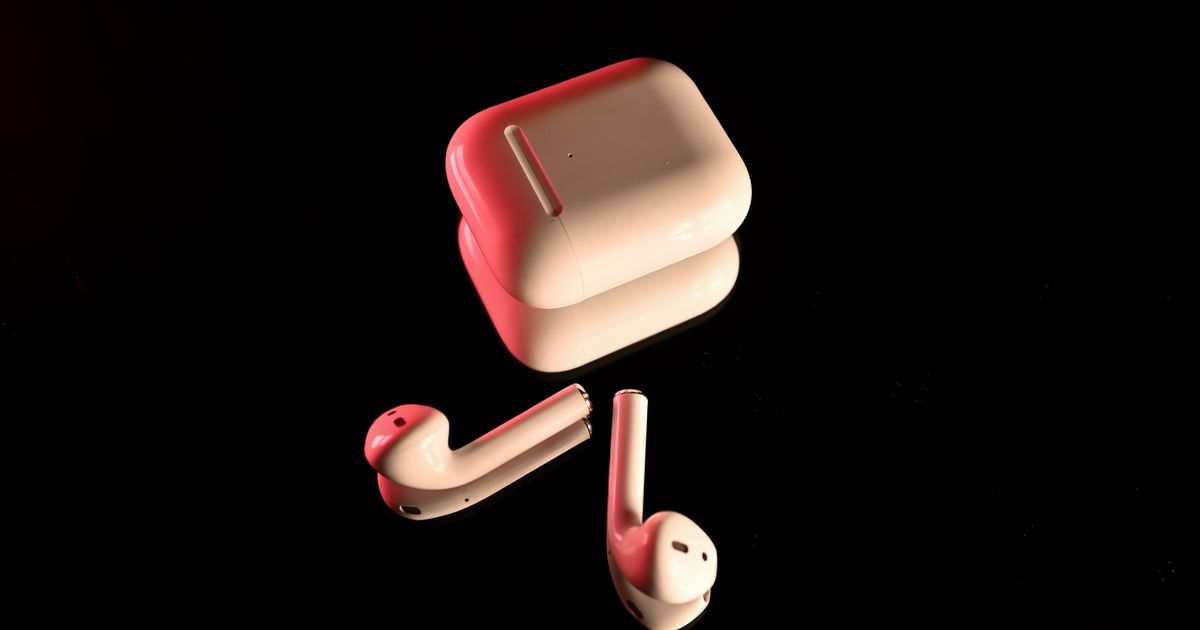
Bluetoothイヤホンとしてペアリングできたという声は見られますが、メーカーが動作を保証しているわけではありません。一覧に出てこない場合は、ケースの蓋を開けたまま背面ボタンを長押ししてペアリングモードに入れ、Steam Deck側で「すべてのデバイスを表示」をオンにしてから検索し直すと見つかることがあります。マイクの利用は環境によって挙動が変わるため、使えないことがある前提で考えておくと安心です。
Steam DeckのBluetoothイヤホンでマイク(ボイスチャット)は使える?
使えることもありますが、機器やシステムの状態によっては認識されないことがあります。ハンズフリー通話に使うプロファイル側の対応状況が関係し、切り替わると音質が大きく落ちる場合もあります。ボイスチャットを安定させたいなら、有線のマイク付きイヤホンや別のヘッドセットを併用するのが現実的です。
Steam DeckはaptXやLDACに対応している?
対応するコーデックの範囲はシステム更新で変わり得るため、断定は避けるべき部分です。デスクトップモードの音声設定から接続中の機器のコーデックやプロファイルを選べる場合があるので、実機の設定画面で選択肢を確認するのが確実です。表示された中から、音飛びの少ない設定を試して選ぶとよいでしょう。
Bluetoothイヤホンの遅延はどのくらい気になる?
ジャンルによって体感は大きく変わります。音ゲーや対戦FPSでは判定や状況把握に影響しやすい一方、RPGやアドベンチャーではほとんど気にならないという声が多く見られます。遅延が気になるかどうかは、まず遊ぶタイトルのジャンルで判断するのが分かりやすい基準です。
ドックやUSBハブ経由でもイヤホンは使える?
USB-C DACやドングルをドック・ハブに挿して使える場合がありますが、機器の組み合わせによっては認識しないこともあります。ドック経由の音声出力は別の設定が絡むため、まずは本体に直接挿した状態で音が出るかを確認してください。本体直結で問題がなければ、ドック側の設定や機器の相性を疑う流れになります。
有線イヤホンとワイヤレス、Steam Deckにはどちらがおすすめ?
遅延やトラブルを避けたいなら有線、取り回しの自由さを取るならワイヤレスというのが基本の考え方です。音ゲーやFPSを中心に遊ぶなら有線か2.4GHzドングル、寝転がってRPGを遊ぶ時間が長いならBluetoothでも不満は出にくくなります。両方を用途で使い分けるのが、結果的に満足度の高い選択になりやすいでしょう。
まとめ|まずは再ペアリングと「すべてのデバイスを表示」、直らないなら有線か2.4GHzへ
Steam Deckでワイヤレスイヤホンが接続できないとき、まず確認したいのはイヤホン側のペアリングモードと、本体側の「すべてのデバイスを表示」です。強制再起動と古い登録情報の削除を挟んでから再ペアリングすると、多くのケースで復帰しやすくなります。
それでも直らない場合や、つながっても音の遅れが気になる場合は、接続方式そのものを変えるほうが解決に近づきやすくなります。まずは手持ちの有線イヤホンを3.5mmジャックに挿して、症状が消えるかどうかを試すところから始めてみてください。
- 症状は「一覧に出ない」「音が出ない」「すぐ切れる」「マイクだけ使えない」の4つに切り分ける
- 基本の対処はペアリングモードの入れ直し→強制再起動→すべてのデバイスを表示→登録削除→SteamOS更新の順
- スマホなど別の機器で再現するかを確かめれば、本体側かイヤホン側かを短時間で判断できる
- 遅延が気になるジャンルは音ゲーと対戦FPS。RPGやアドベンチャーではBluetoothでも不満は出にくい
- 直らないときの代替は有線3.5mm・USB-C DAC・2.4GHzドングルの3ルート
関連記事
ゲーミングマウスのおすすめは重量・接続・センサーとDPI・連続使用時間・ボタン数・形状の6項目で絞れます。商品ページ20件を1件ずつ数えた記載件数と実数をもとに、軽さの目安から電池の持ち、ボタン数、形状、メーカーの違いまで一問一答で答えます。 続きを見る ゲーミングキーボードの選び方を軸・サイズ・接続の順に整理し、1万円以下のコスパ機からワイヤレス・白デザインまで人気おすすめ14選を用途別に比較。ラピッドトリガーの要否や配列選びも解説します。 続きを見る ゲーミングPCのおすすめを「用途×予算」で即答。10万・15万・20万・30万の価格帯別の狙い目、GPU中心の選び方6つ、主要BTOメーカーの特徴、多くの人が後悔しがちな失敗の回避策まで2026年基準で解説します。 続きを見る

ゲーミングマウスのおすすめはどう選ぶ?重量・DPI・電池持ちを一問一答

ゲーミングキーボード人気おすすめ14選|軸・サイズ・無線で失敗しない選び方

ゲーミングPCのおすすめ|価格帯別の狙い目と後悔しない選び方【2026年】