※当サイトはアフィリエイトプログラムを利用しており、記事内に広告(PR)を含む場合があります。
第五人格(Identity V)は、板の音や心音、足音といった効果音の情報量が多いゲームです。スマホのスピーカーだけで遊んでいると周囲の生活音に紛れてしまい、ボイスチャットも聞き取りづらくなりがちです。
とはいえヘッドセットを探し始めると、有線とワイヤレスのどちらがいいのか、そもそも自分のスマホに挿さるのか、という段階で手が止まってしまいます。この記事では手持ち端末に3.5mmのイヤホン端子があるかを最初に確認するという順番で、接続方式を1つに絞ってから候補を見ていきます。
掲載する13機種は、メーカー公表情報と商品ページの表記、口コミの傾向をもとに、接続方式・対応機種の記載・連続使用時間の記載という3つの軸で編集部が比較しました。実機テストの結果ではなく、確認できる表記をそろえて並べた比較です。


📖 目次(タップで開閉)
- 1. 第五人格に合うヘッドセットの早見表|スマホの端子とプレイ環境で決まる
- 2. 第五人格向けヘッドセットの選び方【失敗しない4つの軸】
- 3. 【3.5mm有線接続】第五人格向けヘッドセットの人気おすすめ4選
- 4. 【Bluetooth対応ワイヤレス】第五人格向けヘッドセットの人気おすすめ5選
- 5. 【58時間以上の長時間バッテリー】第五人格向けヘッドセットの人気おすすめ4選
- 6. 第五人格向けヘッドセットの人気おすすめ比較表まとめ
- 7. 第五人格のヘッドセット選びで後悔する4つのパターン
- 8. 第五人格の足音や心音を聞き取りやすくする設定と使い方のコツ
- 9. 第五人格のヘッドセットに関するよくある質問(FAQ)
- 10. まとめ|第五人格のヘッドセットはスマホの端子と接続方式から選ぶ
- 11. 関連記事
第五人格に合うヘッドセットの早見表|スマホの端子とプレイ環境で決まる
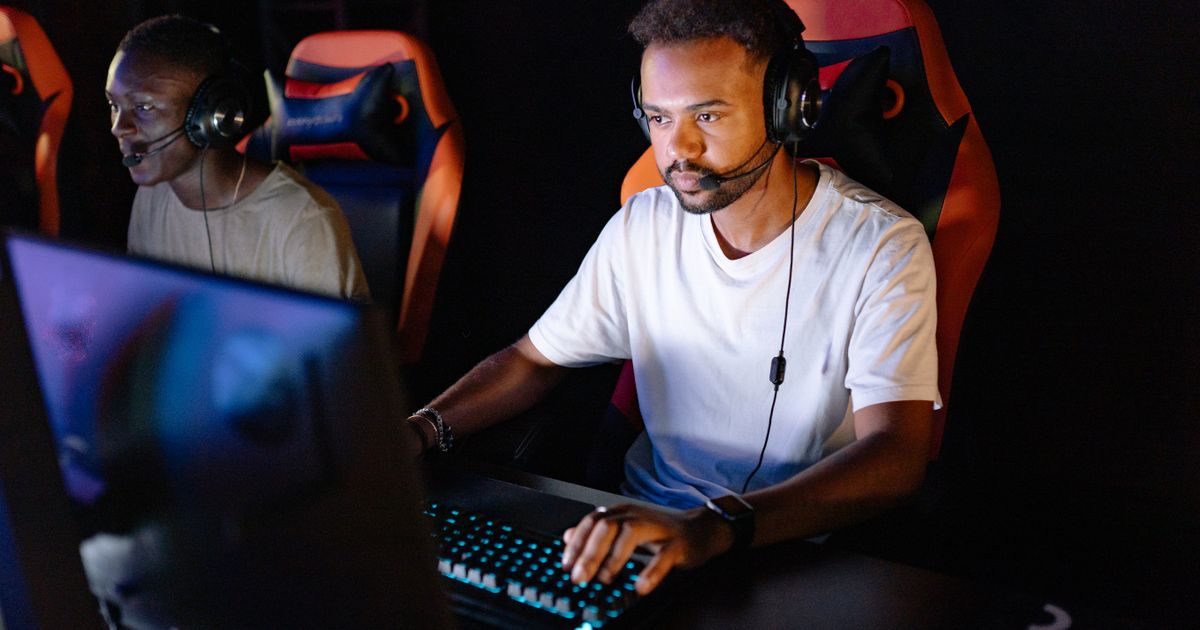
第五人格はスマホでのプレイが中心になりやすいため、接続方式は「端末に挿せるかどうか」でほぼ決まります。まずは下の表で、自分の状況に当てはまる行を探してください。
▶ あわせて読みたい:ゲーミングヘッドホンおすすめ5選|接続方式と音質で選ぶ
| あなたの状況 | 向いている接続方式 | 読むところ |
|---|---|---|
| スマホに3.5mmイヤホン端子がある | 有線 | 【3.5mm有線接続】の4選 |
| スマホがUSB-C端子のみ | ワイヤレス(または変換アダプターを併用) | 【Bluetooth対応ワイヤレス】の5選 |
| PC版も遊ぶ・据え置き機と併用したい | ワイヤレス | 【Bluetooth対応ワイヤレス】の5選 |
| 1日に何時間もランクマッチを回す | 長時間バッテリー(58時間以上) | 【58時間以上の長時間バッテリー】の4選 |
※メーカー公表情報と口コミの傾向から編集部が整理した目安です。機種・使用環境・個体差により変わります。
※商品ページの表記をもとに編集部が整理したものです。仕様は変更される場合があるため、購入前に商品ページをご確認ください。
枠の分け方についても先に書いておきます。Bluetooth接続を選ぶ理由が主役になる機種は、連続使用時間の記載が長くてもワイヤレス枠で紹介し、長時間バッテリー枠は連続使用時間58時間以上の記載を基準にした枠として分けています。同じ機種が2つの枠に重複して登場することはありません。
第五人格向けヘッドセットの選び方【失敗しない4つの軸】


ここでは4つの軸を順番に見ていきます。この4軸はそのまま後半の比較表と各商品の主要スペックの項目に対応しているので、読み比べるときの物差しとして使ってください。
1接続方式で選ぶ|有線とワイヤレスのどちらが向くか
有線はケーブルで端末に直結する方式で、充電の必要がありません。ワイヤレスは充電が必要になる代わりに、ケーブルが手元に垂れないので寝転がってのプレイでも取り回しがしやすくなります。一般に有線は接続の手順が単純で、つないだらすぐ音が出るという分かりやすさがあります。
2スマホの3.5mm端子で直接つなげるかを確認する
商品ページに「3.5mm」の記載がある機種は、3.5mmのイヤホン端子を備えた端末へ直接挿す使い方が想定されています。記載がない機種は3.5mmでの接続を前提にせず、「記載なし」として扱ってください。USB-C端子しかない端末では、3.5mmのヘッドセットを挿す場所がないため変換アダプターの併用を検討することになります。
3対応機種の記載を確認する|スマホ・PC・据え置き機のどれが書かれているか
商品ページの対応機種欄に書かれている機器が、そのままメーカーが想定している使い方です。スマホでの利用を前提にするなら、対応機種に「スマホ」「iOS」「Android」「モバイル」のいずれかが書かれている機種から選ぶと確認の手間が減ります。書かれていない機器での動作は推測せず、購入前に商品ページで確かめてください。
4連続使用時間の記載で選ぶ|充電の手間をどこまで減らすか
ワイヤレス機は商品ページに連続使用時間が書かれていることが多く、この数値が充電頻度の目安になります。本記事では記載がある機種のみ数値を引用し、記載がない機種(有線機を含む)は「記載なし」と表記しました。長時間バッテリー枠は、この記載が58時間以上ある機種だけを集めた枠として切り分けています。
【3.5mm有線接続】第五人格向けヘッドセットの人気おすすめ4選
ここで紹介する4機種は、いずれも商品ページに「3.5mm」の記載がある有線モデルです。充電を気にせず端子に挿すだけで使えるのが、有線を選ぶ理由として分かりやすいところです。
なお、この枠でスマホが対応機種に明記されているのはLogicool G335WHのみです。ほかの3機種は対応機種の記載をそのまま引用しているので、スマホでの利用を考えている方は表記を確認してください。連続使用時間の記載は4機種ともないため、主要スペックでは「記載なし」としています。
第1位:Razer BlackShark V2 X(Razer)
▼ 各ストアで最新価格・在庫をチェック
Razer BlackShark V2 Xの基本情報
商品ページに3.5mmアナログ接続と7.1chサラウンド、特許技術採用の50mmドライバーが記載されているモデルです。マイクは単一指向性と明記されており、正面の声を拾う方向性が示されています。
軽量240gという重量表記があり、長い試合を続けても首まわりの負担を抑えたい人が候補にしやすい構成です。ボイスチャットを使いながら効果音も聞きたい、という入口の1台として挙げました。
Razer BlackShark V2 Xの主要スペック
| 接続方式 | 3.5mmアナログ(有線) |
| 3.5mm端子の記載 | あり |
| 対応機種の記載 | PC・PS4・PS5・Xbox・Nintendo Switch |
| 連続使用時間の記載 | 記載なし |
Razer BlackShark V2 Xの口コミ
利用者の評価で目立つのは「軽くて長時間でも疲れにくい」「音の方向が分かりやすい」という点です。一方で「ケーブルが引っかかることがある」という点は課題として挙がっています。
第2位:Logicool G PRO X(Logicool G)
▼ 各ストアで最新価格・在庫をチェック
Logicool G PRO Xの基本情報
型番G-PHS-003dで、Dolby 7.1chサラウンドサウンドと3.5mm有線接続に対応します。マイク側にはBlue VO!CE搭載に対応し、声の質感を調整する機能が用意されています。
音の広がりとマイクの処理の両方に手を入れたい層に向く構成です。第五人格で味方に情報を伝える機会が多い人は、この方向性が合いやすいでしょう。
Logicool G PRO Xの主要スペック
| 接続方式 | 3.5mm有線 |
| 3.5mm端子の記載 | あり |
| 対応機種の記載 | PS5・PS4・PC・Switch 2 |
| 連続使用時間の記載 | 記載なし |
Logicool G PRO Xの口コミ
購入者からは「マイクの声が聞き取りやすいと言われた」「装着感が安定している」という評価が集まっています。ただし「機能を使い切るには設定を覚える必要がある」という点を指摘する声もあります。
第3位:Logicool G335WH(Logicool G)
▼ 各ストアで最新価格・在庫をチェック
Logicool G335WHの基本情報
軽量222gの表記と3.5mm有線接続、立体音響ステレオ2.1chが商品ページに記載されたホワイトモデルです。フリップミュートマイクを備え、跳ね上げるだけで通話を切る操作に対応します。
この枠のなかで対応機種に「スマホ」と明記されているモデルで、モバイル中心の第五人格プレイヤーには確認の手間がかかりません。端末の端子さえ合えば、迷いにくい選択肢です。
Logicool G335WHの主要スペック
| 接続方式 | 3.5mm有線 |
| 3.5mm端子の記載 | あり |
| 対応機種の記載 | PS5・PS4・PC・Switch 2・Xbox・スマホ |
| 連続使用時間の記載 | 記載なし |
Logicool G335WHの口コミ
使い手の評価では「スマホにそのまま挿せて助かる」「白い見た目がかわいい」という点が支持されています。留意点としては「側圧が気になる場面がある」という評価が挙げられています。
第4位:エレコム HS-G01RD(エレコム)
▼ 各ストアで最新価格・在庫をチェック
エレコム HS-G01RDの基本情報
有線3.5mm接続で、両耳オーバーヘッド形状と50mmドライバに対応します。マイク付きで、コントローラーが付属する点も表記されています。
手元のコントローラーで音量を触れるため、試合中に耳への刺激を素早く抑えたい場面で扱いやすい構成です。赤い外観のHS-G01RDという型番で、色違いを探す際の目印にもなります。
エレコム HS-G01RDの主要スペック
| 接続方式 | 3.5mm有線 |
| 3.5mm端子の記載 | あり |
| 対応機種の記載 | PS5・PS4・Switch |
| 連続使用時間の記載 | 記載なし |
エレコム HS-G01RDの口コミ
利用者の評価で目立つのは「手元で音量を変えられるのが便利」「必要な機能はそろっている」という点です。一方で「ケーブルがやや長く感じる」という点は課題として挙がっています。
【Bluetooth対応ワイヤレス】第五人格向けヘッドセットの人気おすすめ5選
ここで紹介する5機種は、いずれも商品ページに「Bluetooth」の記載があるモデルです。端末に3.5mmのイヤホン端子がない場合、無線でつなぐこの枠が本命になります。
なおこの枠には、Bluetooth接続を選ぶ理由が主役になる機種を置いています。連続使用時間の記載が長いRazer Barracuda X(70時間駆動)もここで紹介し、後半の長時間バッテリー枠とは重複させていません。
第1位:Razer Barracuda X(Razer)
▼ 各ストアで最新価格・在庫をチェック
Razer Barracuda Xの基本情報
2.4GHzとBluetoothの両方に対応し、TriForce40mmドライバーと着脱式のHyperClearマイクに対応します。70時間駆動という連続使用時間の表記もあります。
対応機種にiOSとAndroidが明記されており、スマホ中心の第五人格プレイヤーが確認の手間なく選べる数少ない選択肢です。据え置き機やPCとの併用も表記の範囲に入っています。
Razer Barracuda Xの主要スペック
| 接続方式 | 2.4GHz/Bluetooth |
| 3.5mm端子の記載 | 記載なし |
| 対応機種の記載 | PC・PS5・PS4・Switch 2・iOS・Android |
| 連続使用時間の記載 | 70時間駆動 |
Razer Barracuda Xの口コミ
購入者からは「スマホと素早くつながる」「充電の頻度が少なくて済む」という評価が集まっています。ただし「マイクの位置調整に慣れが必要」という点を指摘する声もあります。
第2位:SteelSeries Arctis Nova 3PW(SteelSeries)
▼ 各ストアで最新価格・在庫をチェック
SteelSeries Arctis Nova 3PWの基本情報
2.4GHzとBluetoothの同時接続に対応し、接続にはUSB-Cを使います。AIノイズキャンセリングと空間オーディオ、密閉型という表記も並びます。
ゲーム機の音を2.4GHzで受けながら、スマホの通話をBluetoothで同時に開いておく、といった使い分けが想定された構成です。2系統を行き来したい人に向きます。
SteelSeries Arctis Nova 3PWの主要スペック
| 接続方式 | 2.4GHz/Bluetooth同時接続(USB-C) |
| 3.5mm端子の記載 | 記載なし |
| 対応機種の記載 | PC・PS5・PS4・Switch |
| 連続使用時間の記載 | 記載なし |
SteelSeries Arctis Nova 3PWの口コミ
使い手の評価では「2台同時につなげるのが便利」「装着感が軽い」という点が支持されています。留意点としては「同時接続の設定に少し戸惑った」という評価が挙げられています。
第3位:Logicool G PRO X 2 LIGHTSPEED(Logicool G)
▼ 各ストアで最新価格・在庫をチェック
Logicool G PRO X 2 LIGHTSPEEDの基本情報
型番G-PHS-005WLBKで、Bluetoothと3.5mm有線の両方に対応するとに対応します。グラフェンドライバーとDolby 7.1ch、50時間連続使用可能という表記も商品ページに並びます。
無線で気軽に遊ぶ日と、有線に切り替えて腰を据える日を分けたい人に向いた構成です。接続方式を状況で選び直せる点が、この機種の性格を決めています。
Logicool G PRO X 2 LIGHTSPEEDの主要スペック
| 接続方式 | ワイヤレス/Bluetooth/3.5mm有線対応 |
| 3.5mm端子の記載 | あり |
| 対応機種の記載 | PS5・PS4・Switch2 |
| 連続使用時間の記載 | 50時間連続使用可能 |
Logicool G PRO X 2 LIGHTSPEEDの口コミ
利用者の評価で目立つのは「無線と有線を切り替えられるのが助かる」「音の分離が良い」という点です。一方で「本体がやや大きく感じる」という点は課題として挙がっています。
第4位:Logicool G325 LIGHTSPEED(Logicool G)
▼ 各ストアで最新価格・在庫をチェック
Logicool G325 LIGHTSPEEDの基本情報
Bluetoothワイヤレスに対応し、USBドングルが用意されている型番G325-BKです。軽量212gと24時間連続使用可能、内蔵マイク付きという表記が商品ページにあります。
マイクが内蔵式なので、ブームマイクを付け外しする手間がありません。軽さと扱いやすさを優先しつつ無線で遊びたい人に向いた1台です。
Logicool G325 LIGHTSPEEDの主要スペック
| 接続方式 | Bluetooth ワイヤレス/USBドングル |
| 3.5mm端子の記載 | 記載なし |
| 対応機種の記載 | PS5・PS4・Xbox・PC |
| 連続使用時間の記載 | 24時間連続使用可能 |
Logicool G325 LIGHTSPEEDの口コミ
購入者からは「軽くて頭が疲れにくい」「接続が安定している」という評価が集まっています。ただし「内蔵マイクなので口元から遠い」という点を指摘する声もあります。
第5位:Logicool G321 LIGHTSPEED(Logicool G)
▼ 各ストアで最新価格・在庫をチェック
Logicool G321 LIGHTSPEEDの基本情報
軽量210gの表記があり、Bluetoothワイヤレスとマイク付き、20時間連続使用可能が商品ページに記載された型番G321-BKです。16kHzという表記も併記されています。
この枠のなかでは重量表記が軽い部類で、無線をはじめて使う人の入口になりやすい構成です。まずは無線の取り回しを試したい、という段階に合います。
Logicool G321 LIGHTSPEEDの主要スペック
| 接続方式 | Bluetooth ワイヤレス |
| 3.5mm端子の記載 | 記載なし |
| 対応機種の記載 | PS5・PS4・Switch・Xbox・PC |
| 連続使用時間の記載 | 20時間連続使用可能 |
Logicool G321 LIGHTSPEEDの口コミ
使い手の評価では「はじめての無線でも扱いやすい」「重さを感じにくい」という点が支持されています。留意点としては「充電の頻度が思ったより多い」という評価が挙げられています。
【58時間以上の長時間バッテリー】第五人格向けヘッドセットの人気おすすめ4選
ここで紹介する4機種は、商品ページに58時間以上の連続使用時間が記載されているモデルだけを集めました。充電のタイミングを気にせずランクマッチを回したい人は、この枠から選ぶと運用が楽になります。
なお、連続使用時間の記載が58時間以上でもBluetooth接続を主役に紹介したRazer Barracuda X(70時間駆動)は、前の枠で扱っているためここには重複させていません。数値はすべて商品ページの表記をそのまま引用しています。
第1位:HyperX Cloud III S(ハイパーエックス)
▼ 各ストアで最新価格・在庫をチェック
HyperX Cloud III Sの基本情報
最大120時間連続プレイという記載があり、この枠では連続使用時間の表記が長い部類です。2.4GHzとBluetooth、角度付き53mmドライバー、DTS Headphone:X空間オーディオに対応します。
対応機種に「モバイル」の記載があるため、スマホでの第五人格を前提に選べる点も見逃せません。型番はA59Z0AAで、色違いを探すときの手がかりになります。
HyperX Cloud III Sの主要スペック
| 接続方式 | 2.4GHz/Bluetooth |
| 3.5mm端子の記載 | 記載なし |
| 対応機種の記載 | PC・Mac・PS5・モバイル・Nintendo Switch |
| 連続使用時間の記載 | 最大120時間連続プレイ |
HyperX Cloud III Sの口コミ
利用者の評価で目立つのは「しばらく充電しなくても使える」「音の広がりが分かりやすい」という点です。一方で「サイズがしっかりしていて持ち運びには不向き」という点は課題として挙がっています。
第2位:Logicool G522 LIGHTSPEED(Logicool G)
▼ 各ストアで最新価格・在庫をチェック
Logicool G522 LIGHTSPEEDの基本情報
90時間連続使用可能に対応し、Bluetoothと有線の両対応、LIGHTSYNC RGBが商品ページに書かれた型番G522-BKdです。マイク付きで、軽量という表記もあります。
無線で使い続けたうえで、充電が減ったら有線に切り替えるという運用が想定されています。据え置き機とPCの両方を行き来する人にも合わせやすい構成です。
Logicool G522 LIGHTSPEEDの主要スペック
| 接続方式 | ワイヤレス LIGHTSPEED/Bluetooth/有線対応 |
| 3.5mm端子の記載 | 記載なし |
| 対応機種の記載 | PS5・PS4・Switch2・PC(Windows)・Mac |
| 連続使用時間の記載 | 90時間連続使用可能 |
Logicool G522 LIGHTSPEEDの口コミ
購入者からは「充電を忘れていても動いてくれる」「切り替えがスムーズ」という評価が集まっています。ただし「ライティングの設定はソフトが必要」という点を指摘する声もあります。
第3位:SteelSeries Arctis Nova 5(SteelSeries)
▼ 各ストアで最新価格・在庫をチェック
SteelSeries Arctis Nova 5の基本情報
60時間連続使用可能と急速充電に対応し、無線ワイヤレス接続に対応するモデルです。商品ページにはメーカー保証1年の表記もあり、購入後の窓口が明示されています。
充電を忘れた日でも短時間の給電で復帰しやすい構成なので、帰宅後すぐ遊びたい人と相性がよい設計です。型番は61670で、色展開を確認する際の目印になります。
SteelSeries Arctis Nova 5の主要スペック
| 接続方式 | 無線(ワイヤレス) |
| 3.5mm端子の記載 | 記載なし |
| 対応機種の記載 | Switch・Switch2・PC・PS5・PS4 |
| 連続使用時間の記載 | 60時間連続使用可能 |
SteelSeries Arctis Nova 5の口コミ
使い手の評価では「充電の持ちに不満がない」「イコライザーの設定が分かりやすい」という点が支持されています。留意点としては「イヤーパッドが蒸れることがある」という評価が挙げられています。
第4位:Logicool G733 LIGHTSPEED(Logicool G)
▼ 各ストアで最新価格・在庫をチェック
Logicool G733 LIGHTSPEEDの基本情報
58時間連続使用可能と266gの軽量表記があり、USBレシーバーで接続する型番G733-BKndです。7.1chとLIGHTSYNC RGB、マイク付きです。
USBレシーバーを挿すだけで使い始められるため、接続の手順に迷いにくい構成です。長時間バッテリー枠の入口として押さえておきたい1台になります。
Logicool G733 LIGHTSPEEDの主要スペック
| 接続方式 | ワイヤレス LIGHTSPEED/USBレシーバー |
| 3.5mm端子の記載 | 記載なし |
| 対応機種の記載 | PS5・PS4・PC・Mac |
| 連続使用時間の記載 | 58時間連続使用可能 |
Logicool G733 LIGHTSPEEDの口コミ
利用者の評価で目立つのは「レシーバーを挿すだけで使えて簡単」「色の選択肢が楽しい」という点です。一方で「軽い機種から乗り換えると重さを感じる」という点は課題として挙がっています。
第五人格向けヘッドセットの人気おすすめ比較表まとめ
13機種の接続方式・連続使用時間・対応機種を、商品ページの表記だけを並べて整理しました。記載がない項目は推測せず「記載なし」と書いています。
| 製品名/ブランド | 接続方式(商品ページの表記) | 連続使用時間の記載 | 商品ページに記載の対応機種 | 商品 |
|---|---|---|---|---|
| Razer BlackShark V2 X(Razer) | 3.5mmアナログ(有線) | 記載なし | PC・PS4・PS5・Xbox・Nintendo Switch | 商品を見る |
| Logicool G PRO X(Logicool G) | 3.5mm 有線 | 記載なし | PS5・PS4・PC・Switch 2 | 商品を見る |
| Logicool G335WH(Logicool G) | 3.5mm 有線 | 記載なし | PS5・PS4・PC・Switch 2・Xbox・スマホ | 商品を見る |
| エレコム HS-G01RD(エレコム) | 有線 3.5mm | 記載なし | PS5・PS4・Switch | 商品を見る |
| Razer Barracuda X(Razer) | 2.4GHz Bluetooth | 70時間駆動 | PC・PS5・PS4・Switch 2・iOS・Android | 商品を見る |
| SteelSeries Arctis Nova 3PW(SteelSeries) | 2.4GHz Bluetooth 同時接続/USB-C | 記載なし | PC・PS5・PS4・Switch | 商品を見る |
| Logicool G PRO X 2 LIGHTSPEED(Logicool G) | ワイヤレス/Bluetooth/3.5mm 有線 対応 | 50時間連続使用可能 | PS5・PS4・Switch2 | 商品を見る |
| Logicool G325 LIGHTSPEED(Logicool G) | Bluetooth ワイヤレス/USB ドングル | 24時間連続使用可能 | PS5・PS4・Xbox・PC | 商品を見る |
| Logicool G321 LIGHTSPEED(Logicool G) | Bluetooth ワイヤレス | 20時間連続使用可能 | PS5・PS4・Switch・Xbox・PC | 商品を見る |
| HyperX Cloud III S(ハイパーエックス) | 2.4GHz Bluetooth | 最大120時間連続プレイ | PC・Mac・PS5・モバイル・Nintendo Switch | 商品を見る |
| Logicool G522 LIGHTSPEED(Logicool G) | ワイヤレス LIGHTSPEED/Bluetooth/有線 対応 | 90時間連続使用可能 | PS5・PS4・Switch2・PC(Windows)・Mac | 商品を見る |
| SteelSeries Arctis Nova 5(SteelSeries) | 無線 ワイヤレス | 60時間連続使用可能 | Switch・Switch2・PC・PS5・PS4 | 商品を見る |
| Logicool G733 LIGHTSPEED(Logicool G) | ワイヤレス LIGHTSPEED/USB レシーバー | 58時間連続使用可能 | PS5・PS4・PC・Mac | 商品を見る |
※商品ページの表記をもとに編集部が整理したものです。仕様は変更される場合があるため、購入前に商品ページをご確認ください。
第五人格のヘッドセット選びで後悔する4つのパターン
ここからは、買ってから「思っていたのと違った」となりやすい4つのパターンを整理します。事前に確認しておけば避けやすいものばかりです。
スマホがUSB-C端子のみで3.5mmのヘッドセットを挿せなかった
最初につまずきやすいのが端子の形です。3.5mmのイヤホン端子を備えていない端末では、有線ヘッドセットを挿す場所がなく、変換アダプターを別途用意することになります。
購入前に、自分の端末に3.5mmのイヤホン端子があるかどうかを実物で確かめておくと、この行き違いはほぼ防げます。端子がない場合は、この記事のワイヤレス枠から選ぶか、USB-C変換アダプターの併用を前提に検討してください。なお特定の端末とアダプターの組み合わせで確実に動くかどうかは、機器の仕様によって変わります。
無線接続で音のタイミングがずれて足音の判断に迷った
ワイヤレスはケーブルから解放される代わりに、映像と音のタイミングのずれが気になる場面があります。ずれの大きさは接続方式や環境によって変わるため、この記事では時間の数値で断定はしません。
タイミングのずれが気になる場合は、有線接続に切り替えるか、2.4GHzのレシーバー接続を試すのが分かりやすい対処です。Logicool G PRO X 2 LIGHTSPEEDやLogicool G522 LIGHTSPEEDのように有線にも対応する記載がある機種なら、無線と有線を状況で使い分けられます。
マイクが認識されずボイスチャットで相手に声が届かなかった
音は聞こえるのにマイクだけ反応しない、というケースはヘッドセットの故障とは限りません。接続先の端末やアプリ側で入力デバイスが別の機器に向いていることが多く、まずは設定画面の入力先を確認します。
次に確認したいのが、本体やケーブルに付いているミュートスイッチの位置です。Logicool G335WHのようにフリップミュートマイクの記載がある機種は、マイクを跳ね上げた状態だと通話が切れる仕様になっています。
マイクの指向性については、商品ページに記載がある機種のみ判断材料になります。Razer BlackShark V2 Xには単一指向性マイクに対応しますが、記載のない機種の指向性は推定できないため、商品ページの表記を確認してください。
長時間かぶると頭が痛くなり集中が続かなかった
装着感の感じ方には個人差が大きく、同じ機種でも評価が分かれます。それでも重量の表記は分かりやすい手がかりで、Logicool G321 LIGHTSPEEDは210g、Logicool G325 LIGHTSPEEDは212g、Logicool G335WHは222g、Razer BlackShark V2 Xは240g、Logicool G733 LIGHTSPEEDは266gです。
重量の記載がない機種もあるため、その場合は数値以外の情報で判断することになります。長時間の着用で痛みが出るときは、ヘッドバンドの調整を見直したり、途中で外して休憩を挟む運用に切り替えたりする方法もあります。
第五人格の足音や心音を聞き取りやすくする設定と使い方のコツ
ヘッドセットを替える前に、設定側でできる調整もあります。ゲーム内の仕様を数値で語ることはできませんが、用意されている設定項目の使い方は整理できます。
BGMを下げて効果音を上げる|音量バランスから見直す
多くのゲームには、BGMと効果音の音量を別々に動かす設定項目が用意されています。BGMを下げて効果音側を相対的に上げると、板や窓の音、心音といった手がかりに意識を向けやすくなります。
これは機材を買い替える前に試せる調整で、費用もかかりません。ただし音量を上げすぎると耳への負担が増えるため、聞こえやすさと負担のバランスを見ながら決めてください。
密閉型と開放型の違いを踏まえて周囲の音を減らす
ヘッドセットの構造には、耳を覆って外の音を入りにくくする密閉型と、通気性を優先した開放型があります。周囲の生活音を減らしたい場面では、密閉型のほうが向きます。
本記事の掲載機種のうち、商品ページに「密閉型」と明記されているのはSteelSeries Arctis Nova 3PWです。記載がない機種については形状を推定できないため、購入前に商品ページの表記を確認してください。
サイドトーンと片耳運用|通話と生活音のバランスを取る
サイドトーンは、自分の声をヘッドセット側でも聞こえるようにする機能の呼び名です。自分の声の大きさが分かるので、通話中に大声になりすぎるのを抑えたいときの目安になります。
対応の有無は機種ごとに異なるため、商品ページの記載や付属ソフトの設定項目を確認してください。片耳だけ外して使う運用も、家族の呼びかけや周囲の音を拾いたいときの工夫として使えます。
声が反響する・ハウリングすると言われたときの直し方
「声が二重に聞こえる」「反響している」と指摘されたとき、原因を1つに決めつけると遠回りになります。次の順番で確認していくと、切り分けが進めやすくなります。
①スピーカーから出た音をマイクが拾い直していないかを最初に確認します。ヘッドセットで音を聞く形に変える、あるいは出力音量を下げるだけで状況が変わることがあります。
②マイク音量やサイドトーンの設定が上がりすぎていないかを見直します。③同じ音声入力を2系統で同時に開いていないか(端末とゲーム機、通話アプリとゲーム内ボイスチャットの併用など)も確認したいポイントです。
④PS5などプラットフォーム側の音声入出力先が、意図した機器に向いているかを設定画面で確かめます。これらは一般的な確認手順であり、特定の機種で必ず解消すると断定できるものではありません。
第五人格のヘッドセットに関するよくある質問(FAQ)
第五人格にヘッドセットは必要?イヤホンとどちらがいい?
必須ではありませんが、ボイスチャットを使うならマイク付きのヘッドセットのほうが手順は少なくて済みます。イヤホンは持ち運びやすさで有利なので、外出先が中心ならイヤホン、自宅で長く遊ぶならヘッドセットという分け方が考えやすいです。
開放型と密閉型はどちらがゲーム向き?
周囲の音を減らして効果音に集中したい場合は、密閉型のほうが向くとされます。ただし装着時の蒸れやすさは密閉型のほうが出やすいため、長時間の使用では休憩を挟む運用と合わせて考えてください。
ヘッドセットで頭が痛くなるのはどうすればいい?
まずヘッドバンドの長さを調整し、圧が一点に集まっていないか確認してください。重量の記載がある機種なら数値も判断材料になりますし、途中で外して休む時間をつくることでも負担は変わります。
相手の声が聞こえないときはどこを確認すればいい?
接続先の端末やアプリで、出力デバイスがヘッドセットに向いているかを最初に確認します。次にヘッドセット側の音量とミュートスイッチ、通話アプリ側の音量設定という順で見ていくと切り分けが進みます。
自分の声が反響すると言われたらどうすればいい?
スピーカーの音をマイクが拾い直していないかを最初に確認し、次にマイク音量とサイドトーンの設定を見直します。それでも変わらない場合は、音声入力を2系統同時に開いていないか、プラットフォーム側の入出力先が意図した機器かを確認してください。詳しい手順は「声が反響する・ハウリングすると言われたときの直し方」で整理しています。
安いヘッドセットでも第五人格に使える?
価格よりも、接続方式と対応機種の記載が自分の環境と合っているかで判断するのがおすすめです。手持ち端末に挿さらない機種はどれだけ機能が多くても使えないため、まず端子と対応機種の表記を満たしているかを確認してください。なお価格は変動するため、最新の情報は各ストアのリンク先でご確認ください。
まとめ|第五人格のヘッドセットはスマホの端子と接続方式から選ぶ
第五人格向けのヘッドセット選びは、機能の多さより「手持ち端末につながるか」から入ると迷いにくくなります。最後に3つの分岐でまとめます。
- スマホに3.5mmイヤホン端子がある → 【3.5mm有線接続】の4選から選ぶ
- USB-C端子のみ・PC版も遊ぶ → 【Bluetooth対応ワイヤレス】の5選から選ぶ
- 充電の手間を減らしたい → 【58時間以上の長時間バッテリー】の4選から選ぶ
接続方式が決まれば候補は数機種まで絞れるので、あとは対応機種の記載と連続使用時間の記載を見比べるだけです。設定側でできる音量バランスの調整も合わせて試しながら、自分の環境に合う1台を選んでください。
関連記事
ゲーミングマウスのおすすめは重量・接続・センサーとDPI・連続使用時間・ボタン数・形状の6項目で絞れます。商品ページ20件を1件ずつ数えた記載件数と実数をもとに、軽さの目安から電池の持ち、ボタン数、形状、メーカーの違いまで一問一答で答えます。 続きを見る ゲーミングキーボードの選び方を軸・サイズ・接続の順に整理し、1万円以下のコスパ機からワイヤレス・白デザインまで人気おすすめ14選を用途別に比較。ラピッドトリガーの要否や配列選びも解説します。 続きを見る ゲーミングPCのおすすめを「用途×予算」で即答。10万・15万・20万・30万の価格帯別の狙い目、GPU中心の選び方6つ、主要BTOメーカーの特徴、多くの人が後悔しがちな失敗の回避策まで2026年基準で解説します。 続きを見る

ゲーミングマウスのおすすめはどう選ぶ?重量・DPI・電池持ちを一問一答

ゲーミングキーボード人気おすすめ14選|軸・サイズ・無線で失敗しない選び方

ゲーミングPCのおすすめ|価格帯別の狙い目と後悔しない選び方【2026年】