※当サイトはアフィリエイトプログラムを利用しており、記事内に広告(PR)を含む場合があります。
PCにイヤホンを挿したのに音が出ない、Bluetoothイヤホンが一覧に出てこない。ゲームを始めたい直前や、通話の開始時刻が迫っているときほど、こうしたトラブルは焦るものです。イヤホンが壊れたのか、PCが壊れたのか、その判断がつかないまま時間だけが過ぎてしまいます。
ただ、PCでイヤホンが接続できないときは、いくつかの決まった箇所を順番に見ていくだけで解消するケースが少なくありません。原因の多くはPC側の設定や接続の手順にあり、いきなり買い替えを判断する必要はありません。この記事では、症状別の早見表から一次切り分け、有線とBluetoothそれぞれの対処までを順に整理します。


📖 目次(タップで開閉)
PCでイヤホンが接続できない原因は?症状別チェックの早見表
PCでイヤホンが接続できない原因は、大きく分けて「PC側の音の出力先設定」「端子やペアリングなど接続そのものの不良」「サウンドドライバーの不具合」の3つに集約されます。イヤホン本体やPC本体の故障は、この3つを一通り確認したあとに疑う順番で問題ありません。
▶ あわせて読みたい:ゲーミングヘッドホンおすすめ5選|接続方式と音質で選ぶ
そして、見るべき箇所は「どんな症状か」と「どの接続方式か」の掛け合わせで変わります。まず疑うのは音の出力先の設定ですが、まったく反応しない場合と、認識はしているのに音が出ない場合とでは、手を付ける順番がまったく違います。
| 症状 | 有線(3.5mm) | Bluetooth | USB接続(ドングル・DAC) |
|---|---|---|---|
| まったく反応しない | 挿し込みの深さと、前面・背面の別端子で再確認 | PC本体にBluetooth機能があるか、一覧に出るか | 別のUSB端子に挿し替えて認識するか |
| 認識するが音が出ない | サウンド設定の出力先とミュートの状態 | 「接続済み」表示でも出力先が別機器のまま | 再生デバイスの既定が本体スピーカーのまま |
| 片方だけ聞こえる | プラグの浅挿しとケーブルの接触 | 充電ケースに戻して左右の接続をやり直す | 左右の音量バランス設定の偏り |
| マイクだけ使えない | 4極(CTIA)か3極か、分岐ケーブルの要否 | 録音デバイスの既定とマイクのアクセス許可 | マイク入力に対応した機器かどうか |
※メーカー公表情報と口コミの傾向から編集部が整理した目安です。機種・使用環境・個体差により変わります。
ワイヤレスイヤホンが接続できないのはなぜか、と考え込む前に、この表で「今の症状ならどこを見るのか」を1マスだけ決めてください。原因の候補を広く並べるより、見る場所を1つに絞ったほうが解決までの時間は短くなります。
まず60秒で切り分ける|PC側とイヤホン側どちらが原因かを判定する手順

設定画面をいくつも開く前に、やっておきたい工程があります。設定を触る前に、PC側かイヤホン側かを先に決めます。ここを飛ばすと、壊れていないほうの設定を延々と触り続けることになりがちです。
用意するのは、スマホなど別の音が鳴る機器と、もう1本の予備のイヤホンだけです。次の3ステップは合わせて1分ほどで終わります。
1そのイヤホンをスマホなど別の機器につないで音が出るか確かめる
今使っているイヤホンを、スマホやタブレットなど別の機器につないで音を鳴らしてみます。ここで問題なく鳴るなら、イヤホン本体の不具合はいったん除外して考えられます。逆に別の機器でも鳴らない場合は、PC側の設定をいくら触っても改善しません。
2別のイヤホンを同じPCにつないで音が出るか確かめる
今度は逆に、別のイヤホンやヘッドホンを同じPCの同じ端子につなぎます。別のイヤホンなら鳴る場合は、PCの端子や設定ではなく、最初のイヤホン側に原因がある可能性が高くなります。どのイヤホンをつないでも鳴らないなら、PC側の出力設定かドライバーを疑う流れです。
3PCを再起動して直るかを確認する
オーディオ関連の処理が一時的に停止していると、機器は認識されているのに音だけ出ない状態になることがあります。この場合は再起動だけで戻ることがあるため、設定を変更する前に一度試す価値があります。再起動後も同じなら、次章以降の接続方式別の対処に進みます。
この3つを終えた時点で、原因は「イヤホン側」「PC側」「一時的な不具合」のどれかに絞り込めています。ここから先は、有線とBluetoothで確認する場所が分かれます。
有線イヤホンがPCで接続できないときの対処法
有線イヤホンをPCに挿しても反応しない、あるいは音が出ないという相談は多く寄せられます。有線は「物理的な接続」と「出力先の設定」の2段構えで見ていくと整理しやすくなります。
3.5mm端子の挿し込みが浅くないか・端子側に汚れが無いか確認する
まず確認したいのは挿し込みの深さです。プラグが奥まで入っていないと、認識されない、あるいは片方だけ鳴るという症状が出ます。カチッと収まる位置まで入っているか、ケースやカバーが干渉していないかを見てください。
端子の内部にほこりが溜まっている場合もあります。エアダスターで軽く吹く程度にとどめ、金属製の道具を差し込むような処置は避けてください。
音の出力先が別のデバイスのままになっていないか確認する
「認識しているのに音が出ない」ときは、出力先が別のデバイスのままになっていることが多いです。モニターのスピーカーやHDMI出力、以前つないでいたヘッドセットなどが既定のまま残っていると、イヤホンからは何も聞こえません。
Windowsではタスクバーのスピーカーアイコンから、再生に使う機器を切り替えられるようになっています。設定アプリの「サウンド」からも変更できますが、Windowsのバージョンや機種によって項目名や表示位置が異なる場合があるため、概ねこの位置にあるものと考えてください。
あわせてミュートとアプリごとの音量も確認します。全体の音量は出ていても、ゲームや通話アプリ側だけがミュートになっているケースがあります。
マイクだけ使えないときは4極(CTIA)と3極の違いを確認する
マイクだけ使えないときは、端子が4極か3極かを確認します。マイク付きイヤホンのプラグは、黒い線が3本ある4極(CTIA)が一般的で、音声とマイクを1本のケーブルでまとめて扱う形です。
一方、PC側にヘッドホン出力とマイク入力が別々に用意されている場合、4極プラグをそのまま挿しても音は出るがマイクが使えない、という状態になります。この場合は4極を2つの3極に分ける分岐ケーブルを使うか、マイク入力にも対応した機器を経由する形が想定されています。
録音デバイスの既定が別のマイクになっていないか、アプリにマイクへのアクセスが許可されているかも合わせて確認しておくと確実です。
前面パネルの端子で反応しないときは背面の端子で試す
デスクトップPCでは、ケース前面のイヤホン端子がマザーボードと内部ケーブルでつながっています。この内部ケーブルが外れていたり、接触が不十分だったりすると、前面だけ反応しないという症状になります。
背面のマザーボード側の端子に挿し替えて音が出るなら、イヤホンもPCの音声機能も生きていることになります。前面端子を使いたい場合は、PC内部の配線を確認するか、別の接続方式に切り替える判断になります。
サウンドドライバーを入れ直して認識させる
再起動でも出力先の切り替えでも直らない場合は、サウンドドライバーの不具合を疑います。デバイスマネージャーから該当するオーディオデバイスを削除し、PCを再起動すると自動で入れ直される流れが一般的です。
ドライバーは公式の配布ページかWindows Updateから入れ直します。PCメーカーやマザーボードメーカーのサポートページに、機種ごとのオーディオドライバーが用意されていることが多く、そこから取得するのが安全です。
BluetoothイヤホンがPCに接続できないときの対処法
Bluetoothイヤホンの場合は、「一覧に出てこない」のか「登録はできたが音が出ない」のかで対処が分かれます。まずはどちらの状態かをはっきりさせてから進めてください。
そもそもPCにBluetooth機能があるか確認する
デスクトップPCではBluetooth機能そのものが搭載されていない場合があります。ノートPCは内蔵していることが多い一方、自作PCや一部のデスクトップ機では非搭載のことがあり、この場合はどれだけ設定を探しても項目自体が見つかりません。
設定アプリに「Bluetoothとデバイス」の項目があるか、デバイスマネージャーにBluetooth関連の欄があるかで判断できます。見当たらない場合は、USB端子に挿して機能を追加するアダプターを使う方法が現実的です。
ペアリング情報をいったん削除してから登録し直す
以前つないだ記録が残ったまま接続が不安定になっている場合があります。設定画面から該当のイヤホンを「デバイスの削除」で消し、イヤホン側もペアリングモードに入れ直してから登録します。
一度削除してから登録し直すと解消する場合があります。イヤホン側のリセット方法は機種によって異なるため、付属の説明書やメーカーの案内に沿って操作してください。
スマホなど別の機器と接続を取り合っていないか確認する
ワイヤレスイヤホンが接続できないのはなぜか、という疑問の答えとして意外に多いのが、別の機器につながったままになっているというものです。近くにあるスマホと自動で接続され、PCからは登録済みなのにつながらない状態に見えます。
▶ あわせて読みたい:ゲーミングタブレットAndroid人気おすすめ6選|SoC・冷却・リフレッシュレートで比較
複数の機器へ同時に接続できるマルチポイントに対応しているかどうかは機種により異なるため、まずはスマホ側のBluetoothを一時的にオフにして、PCから接続できるか試すのが分かりやすい方法です。
Bluetoothのドライバーとサービスの状態を確認する
PCにBluetooth機能はあるはずなのに一覧に何も出てこない場合は、ドライバーが無効になっているか、関連するサービスが停止していることがあります。デバイスマネージャーでBluetoothアダプターに警告マークが付いていないかを確認してください。
ドライバーの更新や、いったん無効にしてから有効に戻す操作で復帰することがあります。表記や項目の位置はWindowsのバージョンによって異なる場合があるため、名称が完全に一致しなくても近い項目を探す形で問題ありません。
「接続済み」と表示されるのに音が出ないときは出力先を切り替える
Bluetoothで「接続済み」と表示されていても、音の出力先が自動で切り替わるとは限りません。接続の成立と、どこから音を出すかは別々の設定として扱われています。
再生デバイスの一覧にイヤホンの名前が出ているかを確認し、出ていればそれを選び直します。ヘッドセットとして通話用に接続されている場合と、音楽再生用に接続されている場合で名前が分かれて表示されることもあります。
片方だけ聞こえない・音が途切れるときの原因と対処法
接続そのものはできているのに、片方だけ聞こえない、または音がぶつぶつ途切れるという症状もよくある相談です。これは設定・左右の接続・電波環境の3方向から見ていきます。
左右の音量バランス設定が片側に寄っていないか確認する
左右の音量バランスが片側に寄っていないかを先に確認します。PC側のサウンド設定には左右のバランス調整があり、ここが片側に振り切れていると、イヤホンが正常でも片方だけ無音になります。
設定が中央にあるか確認し、問題なければ次の項目に進みます。片方だけの症状は物理的な故障を疑いやすい部分ですが、設定起因のケースが混ざるため先に潰しておくと確実です。
完全ワイヤレスは充電ケースに戻して左右をリセットする
完全ワイヤレスイヤホンは、左右のユニットが互いに通信しながら動作しています。この左右間の接続が崩れると、片方だけ音が出ない、片方だけ接続できないという状態になりやすくなります。
両方を充電ケースに戻して数秒待ち、ふたを閉じてから取り出すと、左右の接続がやり直される機種が多くあります。それでも戻らない場合は、PC側のペアリングを削除してから登録し直す手順を組み合わせてください。
2.4GHz帯の電波干渉を避ける置き方に変える
音が途切れる症状は、電波の干渉が関係している場合があります。Bluetoothや2.4GHzワイヤレスは、無線LANやUSB3.0対応機器と同じ帯域の影響を受けやすくなります。
PC本体の裏側や金属製のケースの陰に受信側が入ると不安定になりやすいため、USBアダプター類は延長ケーブルで机の上に出す、ルーターやUSBハブから少し離すといった置き方の工夫で改善しやすくなります。
やってはいけない対処と、故障を疑う判断ライン
直したいあまり手を出してしまいがちですが、避けたほうがよい対処もあります。ここを踏み外すと、直るはずだったものが直らなくなったり、別の問題を招いたりすることがあります。
端子を分解して清掃する・強く押し込むのは避ける
端子の分解清掃や強い押し込みは避けます。イヤホンジャックの内部には接点があり、金属製の道具を差し込むと変形や短絡につながるおそれがあります。
出所の分からない配布サイトからドライバーを入れない
「ドライバーを自動で更新します」とうたう出所の不明なサイトからファイルを入れるのは避けてください。必要なドライバーは、PCメーカーやマザーボードメーカーの公式ページ、またはWindows Updateから取得するのが基本です。
型番が分かれば、公式のサポートページで対応するオーディオドライバーを探せます。どうしても見つからない場合は、デバイスマネージャーからの削除と再起動による自動再インストールを先に試すほうが安全です。
別のPCでも同じ症状ならイヤホン側の故障を疑う
別のPCでも同じ症状なら、イヤホン側の不具合を疑う段階です。冒頭の切り分けで「別の機器につないでも鳴らない」という結果が出ていた場合も同様で、PC側の設定をこれ以上触っても解決しません。
購入から日が浅い、あるいは保証期間内であれば、メーカーや販売店の窓口に相談するのが先です。断線しやすいケーブル付け根の劣化や、片側だけ音が出なくなる症状は、修理か買い替えかの判断が必要になる場合があります。
接続方式を変えて回避したいときのおすすめ機器5選
直らないときは、接続方式そのものを変える回避策があります。前面の3.5mm端子が使えないならUSB接続に変える、Bluetoothでつまずくなら2.4GHzのドングル接続に変える、といった置き換えです。
選ぶときは「タイプ(イヤホン本体か、PC側に足す機器か)」「接続方式」「マイクの扱い」「商品ページの対応表記」の4点を見ると迷いにくくなります。ここでは、この4点が商品ページで確認できる5製品を、症状に対する回避策として紹介します。
接続方式を変えて回避できる機器の人気おすすめ比較表まとめ
| 製品名/ブランド | タイプ | 接続方式 | マイク | 商品ページの対応表記 |
|---|---|---|---|---|
| Logicool G G333(ロジクールG) | 有線イヤホン | 3.5mm・USB-C | インラインマイク | PS5・PS4・Switch 2・PC・スマホ |
| INZONE Buds WF-G700N(ソニー) | 完全ワイヤレスイヤホン | 2.4GHzワイヤレス(USB Type-Cトランシーバー同梱) | マイク付き | PS5・スマホ・PC・Switch |
| Middle Rabbit SW5(Middle Rabbit) | 完全ワイヤレスイヤホン | 2.4Gワイヤレス(ドングル)・Bluetooth 5.4 | マイク付き | PC・PS5・PS4・デスクトップ・VR |
| Archer TX10UB Nano(TP-Link) | USB無線LAN子機(Bluetooth対応) | USB接続・Bluetooth 5.3 | 記載なし | Windows 11・Windows 10 |
| Fosi Audio K5 PRO(Fosi Audio) | DAC内蔵ヘッドホンアンプ | USB-C・光・同軸入力+RCA・3.5mmヘッドホン出力 | マイク入力可 | PS5・PC・MAC・スマホ・家庭用スピーカー |
※商品ページの表記をもとに編集部が整理したものです。仕様は変更される場合があるため、購入前に商品ページをご確認ください。
第1位:Logicool G G333(ロジクールG)
▼ 各ストアで最新価格・在庫をチェック
Logicool G G333の基本情報
3.5mmとUSB-Cの両方の接続に対応した有線イヤホンです。ペアリング操作が要らないぶん、Bluetoothでつまずいている場面の切り分けにも使いやすい構成です。インラインマイクとボリュームコントロールを備え、商品ページにはPS5・PS4・Switch 2・PC・スマホへの対応が記載されています。
Logicool G G333の主要スペック
| タイプ | 有線イヤホン |
| 接続方式 | 3.5mm・USB-C |
| マイク | インラインマイク |
| 商品ページの対応表記 | PS5・PS4・Switch 2・PC・スマホ |
Logicool G G333の口コミ
利用者の評価で目立つのは「挿すだけで使えて手軽」「マイクの音量を手元で変えられるのが便利」という点です。一方で「ケーブルが絡まりやすい」という点は課題として挙がっています。
第2位:INZONE Buds WF-G700N(ソニー)
▼ 各ストアで最新価格・在庫をチェック
INZONE Buds WF-G700Nの基本情報
USB Type-Cのトランシーバーが同梱され、低遅延の2.4GHzワイヤレスで接続する完全ワイヤレスイヤホンです。Bluetoothの登録でつまずいている場合の回避策として検討しやすい構成といえます。アクティブノイズキャンセリングと立体音響への対応、最大約24時間のバッテリーに対応します。
INZONE Buds WF-G700Nの主要スペック
| タイプ | 完全ワイヤレスイヤホン |
| 接続方式 | 2.4GHzワイヤレス(USB Type-Cトランシーバー同梱) |
| マイク | マイク付き |
| 商品ページの対応表記 | PS5・スマホ・PC・Switch |
INZONE Buds WF-G700Nの口コミ
購入者からは「トランシーバーを挿すだけでつながった」「遅延を感じにくい」という評価が集まっています。ただし「装着感の好みが分かれる」という点を指摘する声もあります。
第3位:Middle Rabbit SW5(Middle Rabbit)
▼ 各ストアで最新価格・在庫をチェック
Middle Rabbit SW5の基本情報
ドングルによる2.4GワイヤレスとBluetooth 5.4のデュアルモードに対応したゲーミングイヤホンです。片方の方式でつながらないときに、もう片方を試せる点が切り分けの場面で役立ちます。商品ページには20ms低遅延、マイク付き、PC・PS5・PS4・デスクトップ・VRへの対応が記載されています。
Middle Rabbit SW5の主要スペック
| タイプ | 完全ワイヤレスイヤホン |
| 接続方式 | 2.4Gワイヤレス(ドングル)・Bluetooth 5.4 |
| マイク | マイク付き |
| 商品ページの対応表記 | PC・PS5・PS4・デスクトップ・VR |
Middle Rabbit SW5の口コミ
使い手の評価では「ドングルとBluetoothを使い分けられて便利」「遅延が少なく感じる」という点が支持されています。留意点としては「アプリの日本語表示が分かりにくい」という評価が挙げられています。
第4位:Archer TX10UB Nano(TP-Link)
▼ 各ストアで最新価格・在庫をチェック
Archer TX10UB Nanoの基本情報
Bluetooth 5.3に対応したUSB接続の無線LAN子機です。PC本体にBluetooth機能が無く、設定画面に項目自体が出てこない場合の追加手段として選択肢に入ります。商品ページにはAX900規格で600Mbps(5GHz)+287Mbps(2.4GHz)、WPA3対応、Windows 11/10対応です。
Archer TX10UB Nanoの主要スペック
| タイプ | USB無線LAN子機(Bluetooth 5.3対応) |
| 接続方式 | USB接続・Bluetooth 5.3 |
| マイク | 記載なし |
| 商品ページの対応表記 | Windows 11・Windows 10 |
Archer TX10UB Nanoの口コミ
利用者の評価で目立つのは「Bluetoothが無いデスクトップで役立った」「導入の手順が分かりやすかった」という点です。一方で「ドライバーの導入で手間取った」という点は課題として挙がっています。
第5位:Fosi Audio K5 PRO(Fosi Audio)
▼ 各ストアで最新価格・在庫をチェック
Fosi Audio K5 PROの基本情報
USB-C・光・同軸の入力と、RCA・3.5mmヘッドホン出力を備えたDAC内蔵のヘッドホンアンプです。PC本体の3.5mm端子を使わずにUSB経由で音を出す形になるため、前面パネルの端子が反応しない状況の回避策になります。マイク入力可に対応し、商品ページにはPS5・PC・MAC・スマホ・家庭用スピーカーへの対応が示されています。
Fosi Audio K5 PROの主要スペック
| タイプ | DAC内蔵ヘッドホンアンプ |
| 接続方式 | USB-C・光・同軸入力+RCA・3.5mmヘッドホン出力 |
| マイク | マイク入力可 |
| 商品ページの対応表記 | PS5・PC・MAC・スマホ・家庭用スピーカー |
Fosi Audio K5 PROの口コミ
購入者からは「PCにつないだら音がはっきりした」「入力が多くて使い回せる」という評価が集まっています。ただし「ケーブルが増えて配線が煩雑になった」という点を指摘する声もあります。
PCでイヤホンが接続できないときのよくある質問(FAQ)
PCでイヤホンが認識されないのはなぜ?
多くは、端子への挿し込み不良、出力先の設定が別機器のまま、サウンドドライバーの不具合のいずれかです。まず挿し込みと別の端子で試し、次にサウンド設定の出力先を確認し、それでも変わらなければドライバーの入れ直しに進む順番が分かりやすい流れです。イヤホンを別の機器につないで鳴るかどうかも、早い段階で確認しておくと切り分けが進みます。
有線イヤホンをPCに挿しても音が出ないのはなぜ?
認識はしているのに音が出ない場合、出力先がモニターのスピーカーや以前のヘッドセットのまま残っているケースが多くみられます。タスクバーのスピーカーアイコンから再生に使う機器を選び直し、ミュートとアプリごとの音量も合わせて確認してください。デスクトップPCで前面端子だけ反応しないときは、背面の端子で試すと状況が切り分けられます。
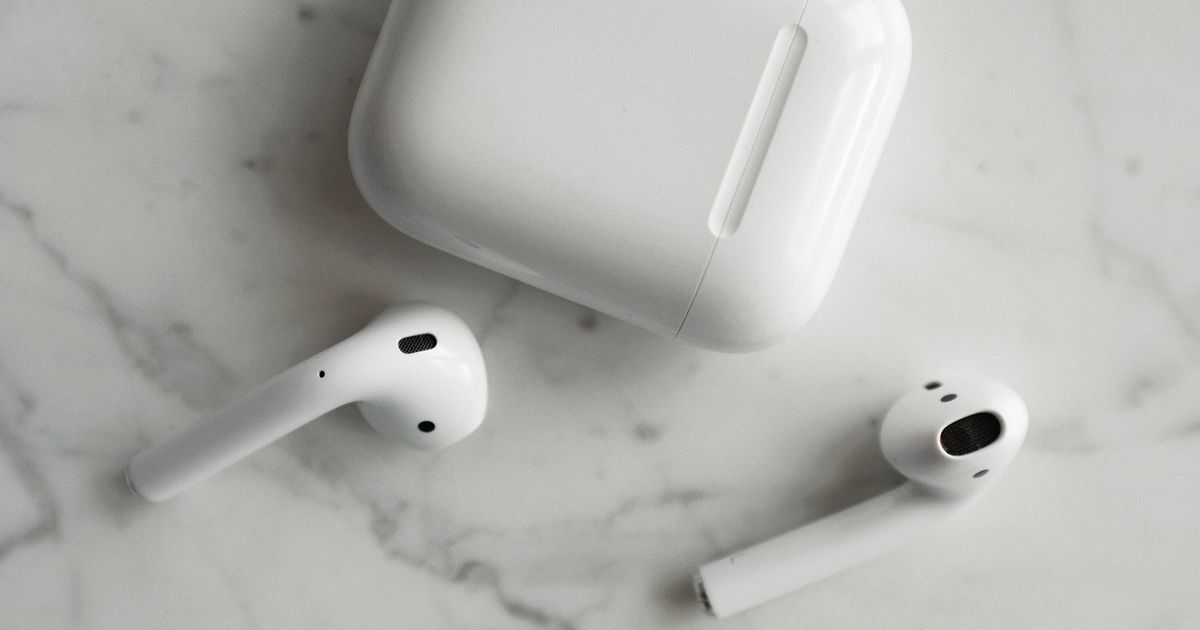
AirPodsがWindowsのPCに接続できないときは?
PC側に登録済みの情報をいったん削除し、ケースのふたを開けた状態で背面のボタンを押してペアリングモードにしてから、登録し直す手順が一般的です。接続できたのに音が出ない場合は、再生デバイスの一覧から選び直します。機種やソフトウェアの版によって挙動が変わる場合があるため、細かな動作条件はメーカーの案内をご確認ください。
ソニーのBluetoothイヤホンがPCに接続できないときは?
スマホなど別の機器と接続を取り合っている可能性があるため、まずそちらのBluetoothを一時的にオフにして試します。そのうえで、PC側のペアリング情報を削除し、イヤホンをペアリングモードに入れ直してから登録し直す流れです。専用アプリを使っている場合は、接続機器の設定がどこを向いているかも確認しておくと原因を絞り込みやすくなります。
イヤホンの片方だけ接続できないのはなぜ?
左右の音量バランス設定の偏りか、完全ワイヤレスの左右間の接続が崩れていることが主な原因です。設定のバランスを中央に戻し、両方を充電ケースに入れてふたを閉じてから取り出すと、左右の接続がやり直される機種が多くあります。有線の場合はプラグの浅挿しやケーブル付け根の劣化が関係している場合があります。
まとめ|出力先の設定と一次切り分けから始めれば、多くは買い替えずに直せる
PCでイヤホンが接続できないとき、原因の多くはPC側の出力先設定、端子やペアリングの不良、ドライバーの不具合に集約されます。出力先の設定と一次切り分けから始めるのが近道です。設定を触る前に、別の機器と別のイヤホンで1分だけ確かめておくと、無駄な手戻りを減らせます。
- 症状(無反応/音が出ない/片方だけ/マイクだけ)で見る場所を1つに絞る
- 別の機器・別のイヤホン・再起動の3点でPC側かイヤホン側かを判定する
- 有線は挿し込みと出力先、Bluetoothは機能の有無とペアリングの登録し直しから
- 端子の分解清掃や出所不明のドライバー導入は避ける
- 別のPCでも同じ症状ならイヤホン側の不具合を疑い、保証や窓口に相談する
- 直らないときは、USB接続や2.4GHzドングルなど接続方式を変える回避策も検討する
それでも解決しない場合は、接続方式そのものを置き換える方法があります。前面端子が使えないならUSB接続の機器を経由する、Bluetoothでつまずくならドングル接続に変えるなど、症状に合わせて手段を選び直してみてください。
関連記事
ゲーミングマウスのおすすめは重量・接続・センサーとDPI・連続使用時間・ボタン数・形状の6項目で絞れます。商品ページ20件を1件ずつ数えた記載件数と実数をもとに、軽さの目安から電池の持ち、ボタン数、形状、メーカーの違いまで一問一答で答えます。 続きを見る ゲーミングキーボードの選び方を軸・サイズ・接続の順に整理し、1万円以下のコスパ機からワイヤレス・白デザインまで人気おすすめ14選を用途別に比較。ラピッドトリガーの要否や配列選びも解説します。 続きを見る ゲーミングPCのおすすめを「用途×予算」で即答。10万・15万・20万・30万の価格帯別の狙い目、GPU中心の選び方6つ、主要BTOメーカーの特徴、多くの人が後悔しがちな失敗の回避策まで2026年基準で解説します。 続きを見る

ゲーミングマウスのおすすめはどう選ぶ?重量・DPI・電池持ちを一問一答

ゲーミングキーボード人気おすすめ14選|軸・サイズ・無線で失敗しない選び方

ゲーミングPCのおすすめ|価格帯別の狙い目と後悔しない選び方【2026年】