※当サイトはアフィリエイトプログラムを利用しており、記事内に広告(PR)を含む場合があります。
10万円は、自作ゲーミングPCを探し始めた地点であって、そこに何を含めるかで答えが変わります。本体を組む部材だけを10万円で数えるのか、画面と入力機器とWindowsのライセンスまで含めて10万円で数えるのかを、先に決めてください。含める範囲を広げるほど、本体側に回せる分は小さくなります。
パーツの実売価格は動き続けるため、この記事では具体的な金額や相場を扱いません。扱うのは、10万円という枠に何点を入れるかという数え方です。
話しかけている相手は、パーツもモニターもキーボードもマウスも、Windowsのライセンスも1点も持っていない人です。すでに画面や入力機器を持っている人は、判断の分かれ目がずれます。
流れはこの順です。必要なものを数える、Windows 11の最低ラインを固定する、10万円の範囲を決める、見積もりを作る、手を出さない5つを外す、組むか組まないかを決める。
📖 目次(タップで開閉)
- 1. 予算10万円の自作で先に固定する2つ|必要なものの点数とWindows 11の最低ライン
- 2. 10万円に何を含めるかで結論が変わる|本体だけで数えるか、画面とライセンスまで数えるか
- 3. 見積もりは合計から引き算して作る|1点ずつ埋めて記録を残す
- 4. 予算10万円で手を出さない5つ|この状況では選ばない条件
- 5. 組む前に突き合わせて確認する5か所|相性でつまずきやすい箇所
- 6. 自作を見送ったほうがいい4つのサイン|組むか、組まないかを決める
- 7. 組み上げたあとの配線と初回起動|見る順番を決めておく
- 8. 予算10万円の自作でつまずきやすい6つの疑問
- 9. まとめ|10万円は「本体の金額」ではなく「1台が動き出すまでの合計」で決める
- 10. 関連記事
予算10万円の自作で先に固定する2つ|必要なものの点数とWindows 11の最低ライン

判断の前に、動かない2つを固定します。1台を動かすまでに用意する品目の点数と、Windows 11が動く最低ラインです。予算をどう振り分けても変わりません。
1台を動かすまでに用意するのは本体9点と、本体の外に3点
自作ゲーミングPCに必要なものを、別々に買う品目を1点として数えました。本体側は9点、本体の外に3点で、合わせて12点です。メモリを2枚買うように同じ品目を複数買う場合も1点で数えています。
| 品目 | 本体の内か外か | この状況での扱い |
|---|---|---|
| CPU | 本体の内 | 起動に要ります |
| CPUクーラー | 本体の内 | CPUに同梱される製品があります |
| マザーボード | 本体の内 | 起動に要ります |
| メモリ | 本体の内 | 起動に要ります |
| ストレージ | 本体の内 | Windowsを入れる場所です |
| グラフィックボード | 本体の内 | タイトルの要求で内容が変わります |
| 電源ユニット | 本体の内 | 起動に要ります |
| PCケース | 本体の内 | 起動に要ります |
| OS(Windowsのライセンス) | 本体の内 | 使い始めるために要ります |
| モニター | 本体の外 | 無いと画面を確認できません |
| キーボード | 本体の外 | 初期設定に要ります |
| マウス | 本体の外 | 初期設定に要ります |
CPUクーラーはCPUに同梱される製品があるため、必ず9点を別々に買うとはかぎりません。実際に買う点数は同梱物の表示で確認します。
この12点のうち、いま自分がどれを買うのかを数えるところから始めます。ここが決まらないと見積もりが崩れます。
Windows 11が動く最低ライン(Microsoft公式の公表値・8項目)
Microsoftは、Windows 11のシステム要件を8項目で公表しています(出典:Microsoft公式「Windows 11 の仕様とシステム要件」)。
| 項目 | Microsoft公式の公表値 |
|---|---|
| プロセッサー | 1GHz以上・2コア以上の64bit対応プロセッサー、またはSoC |
| メモリ | 4GB以上 |
| ストレージ | 64GB以上の空き容量 |
| システムファームウェア | UEFI、セキュアブートに対応していること |
| TPM | TPM バージョン2.0 |
| グラフィックス | DirectX 12以上に対応し、WDDM 2.0ドライバーが利用できること |
| ディスプレイ | 対角9インチを超える高精細(720p)ディスプレイ、各色8ビット |
| インターネット接続とアカウント | Windows 11 Home(および個人利用のPro)は初期設定時にインターネット接続とMicrosoftアカウントが必要 |
メモリは4GB以上、ストレージは64GB以上の空き容量が必要です。ディスプレイは対角9インチを超える720p、各色8ビットが要件に入ります。
この8項目はWindows 11が動くための最低ラインであって、ゲームが求める内容とは別です。満たしても、遊びたいタイトルが快適に動くという話にはなりません。
自作では自分で有効にする項目がある(TPM 2.0とセキュアブート)
8項目のうち、システムファームウェアとTPMの2つは、自分で組むときに作業が1つ増えます。組み立て済みの1台では有効になっていることが多い一方、自分で組む場合はUEFIの設定画面で確認します。
設定項目の呼び名や置き場所はマザーボードで違うため、手順は説明書に従います。ここを通らないと、Windowsの導入でつまずきやすい箇所です。
10万円に何を含めるかで結論が変わる|本体だけで数えるか、画面とライセンスまで数えるか
同じ「10万円で自作」でも、数える範囲が違えば別の話です。ここをそろえないまま人の構成を参考にすると、自分の見積もりだけが合わなくなります。
本体だけで数える場合と、12点すべてを数える場合の違い
本体の部材だけで数えると対象は9点です。12点すべてを数えると、モニター・キーボード・マウスの3点が同じ枠に乗ります。乗る点数が3点増えれば、本体側に回せる分はその分だけ小さくなります。
10万以下で収めたいなら、先に含める範囲を狭めるのか、本体側の内容を落とすのかを決めます。両方を同時に守ろうとすると、途中で見積もりが崩れます。
【図解】10万円に何を含めるかの分岐フロー
スタート=10万円で自作ゲーミングPCを組みたい
- 分岐1=モニター・キーボード・マウスを持っている?
- いいえ → 本体の外に3点が乗る/はい → 本体側だけ数える
- 分岐2=Windowsのライセンスを持っている?
- いいえ → 本体9点にOSを含める/はい → OSの行を外す
- 出口A=本体の部材で数える(9点まで)
- 出口B=12点すべてを数える
Windowsのライセンスを予算から落とさない
見落としやすいのがOSです。組み立て済みの1台にはWindowsが入った状態で届くのに対し、自分で組む場合はライセンスを自分で用意します。本体9点にOSを入れて数えているのはこのためです。
Windowsを入れないまま組み上げても、ゲームを始めるところまで進みません。予算の一覧からOSの行を消すと、その分だけあとで足りなくなります。
最低予算は「削れないもの」から決める
最低予算は、上から削るのではなく、これが無いと起動しない品目から積み上げて決めます。本体9点のうちCPU・マザーボード・メモリ・ストレージ・電源ユニット・PCケースは、内容を選べても外せません。
グラフィックボードとCPUクーラーは事情が違います。前者は遊びたいタイトルの要求で内容が変わり、後者はCPUに同梱される製品があります。
見積もりは合計から引き算して作る|1点ずつ埋めて記録を残す
見積もりは1点ずつ足していくと、最後に合計が枠を超えます。先に枠を置いて引き算で埋めるほうが途中で止まりません。
先に枠を決めてから、1点ずつ当てはめる手順
まず合計の枠を1つ置き、今回買う品目を12点の一覧から選んで行として並べ、内容を決めた品目から順に枠を減らします。
並べる順番は削れないものからです。先に埋めれば、残った枠でグラフィックボードの内容を決める形になります。逆にすると、電源ユニットやPCケースの側が下限を割りやすくなります。
この構成を1枚にまとめておくと、あとで組み立て済みの1台と見比べるときにも同じ物差しで並べられます。
入れ替えたときは、何を落として何を上げたかを1行で残す
途中で入れ替えたくなったら、1点を上げたらどこかを下げる形で記録を1行残します。「この品目を上げた/この品目を下げた」と書くだけで十分です。
どこを落としたかを覚えていれば、そこが最初から入っている1台を見つけたときに判断が早くなります。
予算10万円で手を出さない5つ|この状況では選ばない条件

ここからがこの記事の背骨です。以下の5つは、予算10万円で、12点のどれも持っていない状況にかぎった話です。一般論として「これらを選ぶな」という意味ではありません。5つとも外して終わりにはせず、代わりに確認することを付けます。
| この状況で外すこと | 外す理由 | 代わりに確認すること |
|---|---|---|
| 1|本体の部材で10万円を使い切る見積もり | 画面・入力機器・ライセンスが別に残るため | 12点のうち、どれを今回買うのか |
| 2|用意する点数を減らす上位のグラフィックス | 電源ユニット・PCケース・保存容量が下限を割りやすいため | 必要な補助電源コネクタの形と、PCケースに入る長さ |
| 3|冷却と見た目の追加(最初の1台では) | 1台を動かすために必ず要るものではないため | CPUに冷却装置が同梱されるかどうかの表示 |
| 4|保証と交換の窓口が自分だけになる買い方 | 初期不良のとき、問い合わせ先が自分だけになりやすいため | 保証期間と問い合わせ窓口が商品ページにあるか |
| 5|4Kや高リフレッシュレートを前提にした部材選び | 表示側の要求が上がると本体側の内容も上がるため | 今回買うモニターの解像度とリフレッシュレート |
1|本体の部材だけで10万円を使い切る見積もりには手を出さない
本体9点で10万円をぴったり使い切る見積もりは、この状況では成り立ちません。画面も入力機器もライセンスも持っていないので、使い切った時点で表示するものが残らないからです。
代わりに確認するのは、12点のうちどれを今回買うのかです。買わない品目を決めれば、次に要る分も見えます。
2|用意する12点から他の品目を落とすことになる上位のグラフィックスには手を出さない
グラフィックボードは、内容を上げると本体側の見積もりが一気に動きます。手を出さないと判断するのは、次の2つのどちらかに当たるときです。1つは、12点のうち今回あきらめる点数が増えるとき。もう1つは、これが無いと起動しない品目——電源ユニット・PCケース・ストレージ——の内容を下げることになるときです。
ここで見ておくのは2つ。グラフィックボードに必要な補助電源コネクタの形と、PCケースに入る長さです。どちらも商品ページ同士を突き合わせれば買う前に分かります。
3|冷却と見た目の追加は、最初の1台では見送る
冷却の追加と、光る部品やガラスのパネルといった見た目の追加は、1台を動かすために必ず要るものではありません。最初の1台では見送り、動いたあとで足す順番にできます。
先に見るのは、CPUに冷却装置が同梱されるかどうかの表示です。簡易水冷やケースファンが不要なのではなく、後から足せるという順番の話です。
4|保証と交換の窓口が自分だけになる買い方には手を出さない
安い組み合わせ、格安の組み合わせを狙うほど、初期不良に当たったときの問い合わせ先が自分だけになりやすくなります。中古を否定しているのではなく、12点のどれも持っていない状況では切り分けに使える予備の部材が手元にない、という限定の話です。
どの品目を疑えばいいか決められない状態で窓口も無いと、そこで止まります。確かめるのは、保証期間と問い合わせ窓口が商品ページにあるかどうかです。
5|4Kや高いリフレッシュレートを前提にした部材選びはしない
表示側の要求が上がると、本体側に求める内容も一緒に上がります。4Kや高いリフレッシュレートを前提に部材を選ぶと、この予算では本体9点のどこかを落とすことになります。
4Kでは動きません、という意味ではありません。今回買うモニターの解像度とリフレッシュレートを先に見て、本体側をそこに合わせます。
組む前に突き合わせて確認する5か所|相性でつまずきやすい箇所
相性という言い方をされますが、実際には、商品ページに書かれた対応表記が一致しているかの確認です。1件ずつ数えたところ、確認する箇所は5か所ありました。
CPUとマザーボードの取り付け規格がそろっているか
CPU側の取り付け規格の呼び名と、マザーボード側の対応の呼び名を並べ、同じ言葉があるかを確認します。合わないとそもそも取り付けられないので、最初に見ます。
メモリの規格・枚数・容量がマザーボードの対応範囲に入るか
メモリ側の規格と枚数と容量を、マザーボード側の対応範囲と並べます。差し込める枚数と対応容量の上限の両方に入っているかを見ます。片方だけで決めると、届いてから差し込めません。
グラフィックボードの補助電源コネクタと電源ユニットの出力側がそろうか
グラフィックボード側の補助電源コネクタの形と、電源ユニット側の出力を照らし合わせます。手を出さない5つの2つ目でも、代わりに確認することとして挙げた箇所です。
PCケースにグラフィックボードの長さとCPUクーラーの高さが入るか
PCケース側には、入るグラフィックボードの長さとCPUクーラーの高さが書かれています。それぞれの寸法と見比べます。合わないと組み立ての途中で止まります。
マザーボードの基板サイズにPCケースが対応しているか
マザーボードには基板サイズの呼び名があり、PCケース側には対応する呼び名が書かれています。この2つを突き合わせます。呼び名が合っていても、組みやすさはケースの内側の作りで変わります。
自作を見送ったほうがいい4つのサイン|組むか、組まないかを決める
自作をすべての人に勧める記事にはしません。初心者だから組めないという話ではなく、時間・作業場所・切り分けを自分で持てるかで分かれます。当てはまる数が多いほど、自作以外の進み方が合います。
| 進み方 | 作業にかかる手間 | 保証と問い合わせ窓口 | 動かないときの切り分け | あとからの入れ替え | 向く条件 |
|---|---|---|---|---|---|
| ①いま自作する | 部材選びから初期設定まで自分で行う | 品目ごとに分かれる | 品目を1つずつ切り分ける | 品目単位で入れ替えられる | 時間と場所を確保でき、切り分けも進められるとき |
| ②組み立て済みの1台を買う | 届いた状態から初期設定を始める | 1台の窓口にまとまる | 販売元に問い合わせる | 内容によって範囲が変わる | 窓口を1つにまとめたいとき、使い始める日があるとき |
| ③持ち物と予算を整えてから組む | 今回は買わず次回に回す | そろえてから決める | 今回は発生しない | そろえてから決める | 12点のうち今回そろわない品目が多いとき |
費用の内訳をもう少し細かく見たい場合は、別の記事にまとめています。
-
-
ゲーミングPCの初期費用は9項目で決まる|RTX30〜50世代の本体で確認する7点
ゲーミングPCの初期費用を、金額ではなく「そろえる項目の数」で見積もります。起動して遊ぶまでに必要な6項目と後回しにできる3項目、本体の商品ページで確認する7点、電源まわりと置き場所の確認、条件別に選んだ5台までまとめました。
続きを見る
組み立てと初期設定にまとまった時間と作業場所を確保できないとき
要るのは組み立ての時間だけではありません。Windowsの導入と各種の設定、動かないときの確認までを含めた時間と、部材を広げたまま片付けずにおける場所が要ります。
起動しないときの切り分けを自分で進める前提に立てないとき
組み上げても画面が出ないことはあります。そのとき、どの品目を疑い、どこから外して確かめるかを自分で決めていきます。初心者かどうかではなく、この進め方を引き受けられるかどうかです。
保証と問い合わせ窓口を1つにまとめたいとき
自分で組むと保証は品目ごとに分かれ、動かないときにどの品目の窓口へ問い合わせるかを自分で決めることになります。窓口を1つにまとめたいなら、組み立て済みの1台を買う進み方が合います。
ここでは、商品ページから何が読み取れるのかを確かめる例として3台を並べます。順位は付けません。
本体の中身が読み取れる1台:NEWLEAGUE NGI514-RTX4650(NEWLEAGUE)
▼ 各ストアで最新価格・在庫をチェック
CPUはCore i5 14400F、グラフィックボードはRTX4060、メモリは16GB、ストレージはNVMe SSD 512GB、電源ユニットは550W、OSはWindows 11 Proです。WPS Officeが付き、筐体はミニタワーモデル、型番はNGI514-RTX4650、色はK6ブラック。自作なら1点ずつ決める内容が、そのまま1台に並んでいます。
保証の年数、本体の寸法と重量、キーボードやマウスが付くかどうかは商品ページに記載がありません。
保証の年数が読み取れる1台:mouse G TUNE DG DGI7A7XB83SJW116AZ(マウスコンピューター(Mouse Computer))
▼ 各ストアで最新価格・在庫をチェック
メーカー保証は3年です。窓口を1つにまとめたいという条件に、そのまま対応します。
グラフィックボードはRX 9070 XT(16GB)、CPUはCore Ultra 7 プロセッサー 265、メモリは32GB、ストレージは1TB SSD、OSはWindows 11です。無線LANと水冷CPUクーラーを備え、シリーズはG TUNE DG、型番はDGI7A7XB83SJW116AZ。エディションと本体の寸法・重量は商品ページに記載がありません。
エディションまで読み取れる1台:TITAN GAMING DS900(TITAN GAMING)
▼ 各ストアで最新価格・在庫をチェック
グラフィックボードはGeForce RTX 5060 Ti 16GB、CPUはRyzen 5 5500、メモリは32GB、ストレージはNVMe SSD 1TB、OSはWindows 11 Home、型番はDS900、色はブラックです。
OSがWindows 11 Homeまで決まっているので、自作なら本体9点に含めて自分で用意する品目が買った時点で埋まります。電源ユニットの容量、保証の年数、寸法と重量は商品ページに記載がありません。
もっと多くの台数を並べて見比べたい場合は、別の記事にまとめています。
-

-
低価格ゲーミングPC自作は予算の優先順位で決める|必要パーツとRTX 3050・RTX 5060世代の完成機6台の比較
低価格ゲーミングPCの自作を、公式動作環境で性能ラインを決めてから予算の優先順位で組む手順にまとめました。必要パーツと見落としやすい費用、商品ページ21件を数えた構成の内訳、自作と見比べる完成機6台の比較表まで、金額を書かずに判断軸で答えます。
続きを見る
使い始める日が決まっているとき
使い始める日が決まっているなら、部材が1点でも届かない時点で先へ進めません。取り寄せや品切れは自分では動かせない要素なので、日付があるときは組み立て済みの1台を買う進み方が読みやすくなります。
組み上げたあとの配線と初回起動|見る順番を決めておく
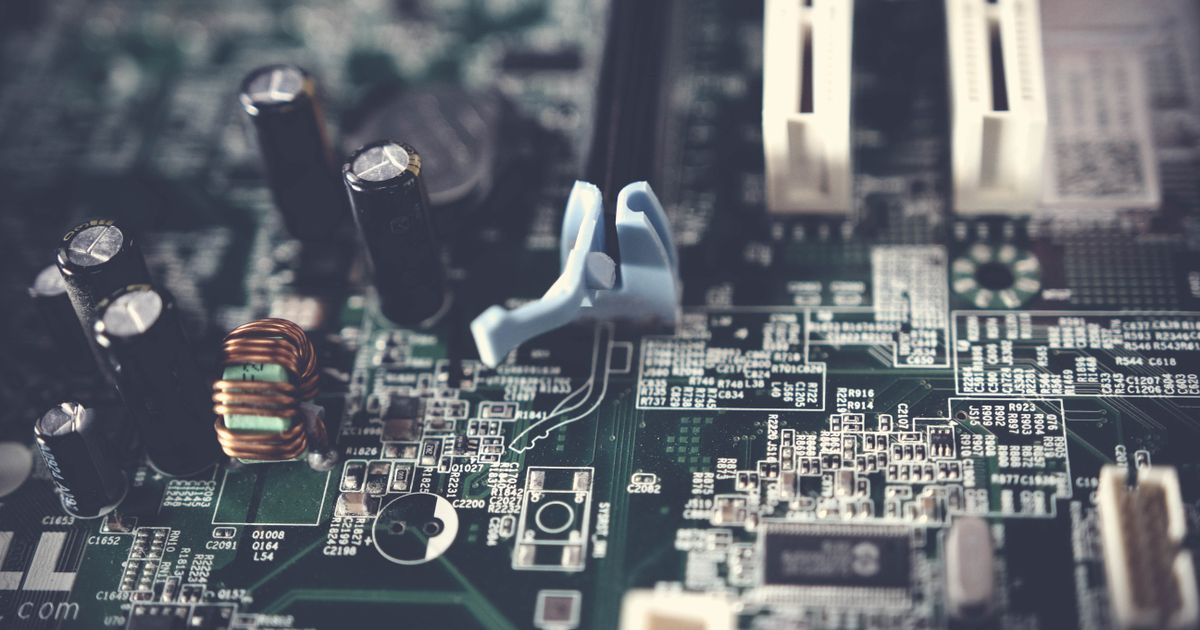
組み終わってから考えると、どこから手を付けるか迷います。電源が入るか、画面に映るか、入力機器が効くか。この順に見る、と先に決めておきます。作業の前には電源プラグを抜き、説明書の手順に従います。
配線は電源・表示・入力の順に確認する
配線は3つに分けて見ます。1つ目は電源で、本体に電気が来ているか。2つ目は表示で、本体側と画面側のどちらにも同じ形の端子があるか。3つ目は入力で、キーボードとマウスが差さっているかです。
表示の配線は、本体側で挿す位置を取り違えやすい箇所です。グラフィックボードを入れているなら、そちら側の端子に挿します。
画面が出ないときに見る箇所を、先に決めておく
順番を決めていないと、あちこちを同時に触ってしまい、何が効いたのか分からなくなります。電源が入るか、画面側の入力切替、表示の端子の位置、メモリとグラフィックボードが奥まで差さっているか。この順で1つずつ戻します。
1つ変えたら1回起動して確かめる進め方にすると原因が絞れます。金属の角や重い部材を扱うので、手元が滑ると本体や指を傷めやすい要素があります。急がずに進めます。
予算10万円の自作でつまずきやすい6つの疑問
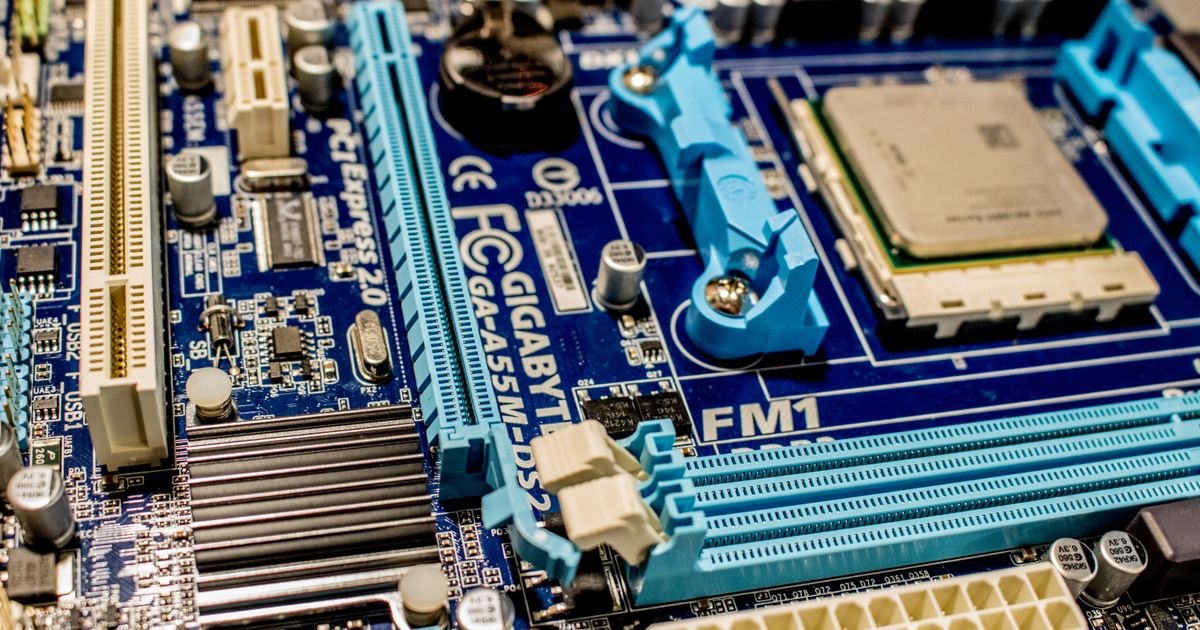
ここまでで扱いきれなかった疑問を、6つまとめて答えます。
10万円以下でも自作ゲーミングPCは組めますか?
10万円は探し始めの地点であって、そこに何を含めるかで答えが変わります。本体を組む部材だけを10万円で数えるのか、画面と入力機器とWindowsのライセンスまで含めて数えるのかを先に決めてください。含める範囲を広げるほど、本体側に回せる分は小さくなります。
組める・組めないは断定しません。10万以下で収めたいなら、範囲を狭めるか、本体側の内容を落とすかのどちらかを選ぶ形になります。
予算5万円ではどこまでできますか?
予算5万円は、含める範囲をさらに狭める判断になります。本体の部材だけで数えるのか、画面まで含めるのかで話が変わります。無理と決めつける前に、今回買う品目を数えてください。
初心者でも自作はできますか?
初心者かどうかでは分かれません。まとまった時間と作業場所を確保できるか、動かないときの切り分けを進められるか。この2つで分かれ、どちらも引き受けられるなら初めてでも進められます。
パーツの相性はどこを見れば分かりますか?
相性は、商品ページの対応表記を突き合わせれば買う前に分かります。CPUとマザーボードの取り付け規格、メモリの規格と枚数と容量、補助電源コネクタと電源の出力、PCケースに入る長さと高さ、基板サイズとPCケースの対応。この5か所を見ます。
最低予算はどうやって決めればいいですか?
これが無いと起動しない品目から積み上げて決めます。上から削る決め方だと、どこまで削っていいか分からなくなります。積み上げた合計に、今回買う本体の外の品目を足したものが自分の最低予算です。
モニターやキーボードは同時に買ったほうがいいですか?
同時に買うかどうかで、10万円に含める点数が変わります。同時に買うなら12点、次回に回すなら本体9点が対象です。ただし初回起動には画面と入力機器が要るので、回すなら当日までの手当てが要ります。
まとめ|10万円は「本体の金額」ではなく「1台が動き出すまでの合計」で決める
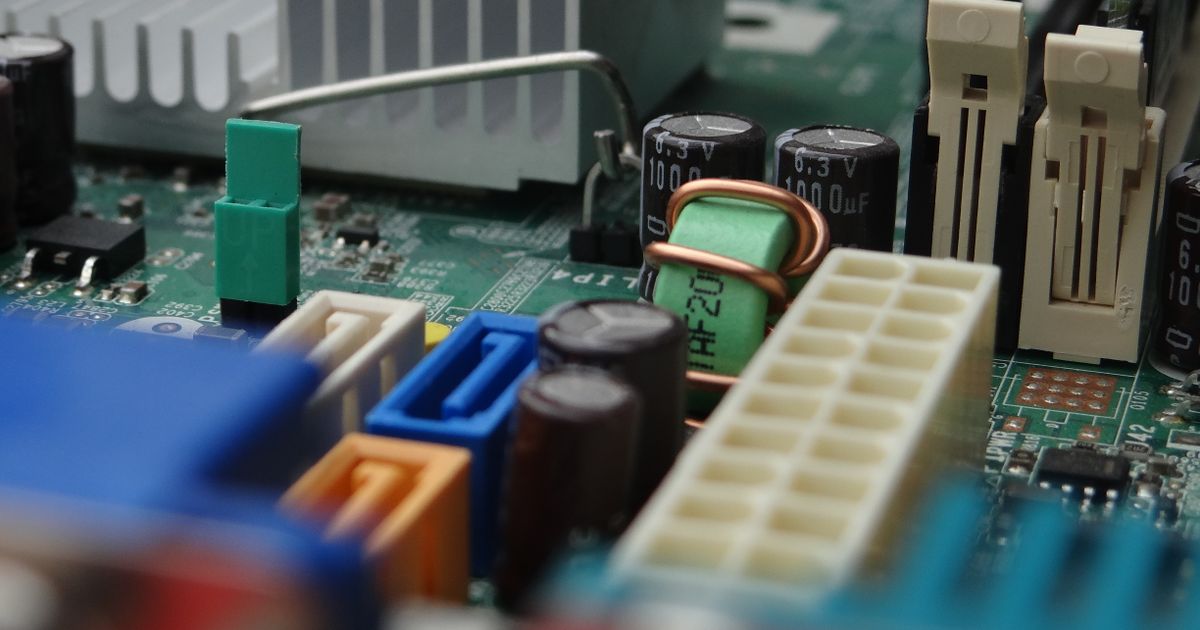
10万円という枠が、本体の部材だけを指すのか、1台が動き出すまでの合計を指すのか。本体9点と外の3点を数え、Windows 11の8項目を満たしたうえで、この状況で手を出さない5つを外す。残ったものが、いまの選択肢です。
作業の時間と場所を確保でき、動かないときの切り分けも進められることを優先するなら、いま自作する進み方を選びます。
保証と問い合わせ窓口を1つにまとめること、または使い始める日に間に合わせることを優先するなら、組み立て済みの1台を選びます。決めたなら、記事の中ほどの「保証と問い合わせ窓口を1つにまとめたいとき」の項に戻ってください。
モニターとキーボードとマウスまで10万円に含めることを優先するなら、持ち物と予算を整えてから組む進み方を選びます。決めたなら、費用の内訳をまとめた別の記事に進んでください。
(GGplay編集部)この記事は、Microsoft公式が公表しているWindows 11のシステム要件と、掲載した各商品ページの表示を確認して作成しました。運営者情報はGGplayについてをご覧ください。
関連記事
自作ゲーミングPCにおすすめのパーツを予算別に10選紹介。電源・SSD・CPUクーラーをカテゴリ別に比較。メーカー公表情報・口コミをもとに選び方のポイントも解説します。 続きを見る 自作ゲーミングPCに必要なパーツを初心者向けにわかりやすく解説。CPU・GPU・マザーボード・メモリ・SSD・電源・ケース・CPUクーラーの役割と選び方の目安、合計費用の目安も紹介します。 続きを見る ゲーミングpc 10万以下の人気おすすめ10選を予算・GPU別に比較。エントリーからコスパミドル、ノートまで現行モデルを厳選し、選び方・スペック・口コミ傾向まで初心者にも分かりやすく解説します。最新価格はリンク先で確認できます。 続きを見る
自作ゲーミングPC人気おすすめ10選|予算別パーツ比較と選び方
自作ゲーミングPCに必要なもの一覧|初心者が揃えるパーツと費用の目安
ゲーミングPC 10万以下人気おすすめ10選|予算・GPU別の選び方と比較