※当サイトはアフィリエイトプログラムを利用しており、記事内に広告(PR)を含む場合があります。
ゲーミングPCの初期費用は、本体の値段だけでは決まりません。起動して遊ぶまでに必要な6項目と、後回しにできる3項目に分けて、そのうち何を買い足すかで決まります。
この記事は値段そのものではなく、そろえる項目と、本体の商品ページに何が書かれているかで見積もります。「いくら」ではなく「いくつ買い足すか」から先に確定させる組み立てです。
初めてそろえる人に向けて、①9項目の早見表 ②本体側で確認する7点 ③電源まわりと置き場所 ④手持ちで置き換えられるもの ⑤条件別に選んだ5台、の順で答えます。
📖 目次(タップで開閉)
ゲーミングPCの初期費用は何をそろえる話?必要な6項目と後回しにできる3項目
買い足す点数が決まらないうちは、初期費用の全体像も決まりません。まずは9項目の早見表で、何をいつ用意するのかを確定させます。ここでは「いくら」ではなく「いくつ」で答えます。
| そろえるもの | いつ必要になるか | 本体に含まれることがあるか | 手持ちで置き換えられるか |
|---|---|---|---|
| PC本体 | 必ず | — | 置き換えられない |
| 映像を映す画面 | 起動して遊ぶ時点 | ノート型は本体と一体 | 手持ちのモニターやテレビで置き換えられる(端子の形と対応を確認) |
| キーボードとマウス | 起動して遊ぶ時点 | ノート型はキーボードが本体と一体 | 手持ちのもので置き換えられる |
| OS(Windows) | 起動時点 | 商品ページにWindows 11の表記がある機種が多い(表記の無い機種もある) | 置き換えにくい |
| 電源環境(コンセント・電源タップ) | 設置時点 | 電源ケーブルの付属は販売ページで確認 | 手持ちのタップで足りる場合がある(定格の確認が必要) |
| インターネット回線・LAN | オンラインで遊ぶ時点 | Wi-Fiや有線LANの規格が書かれている機種がある | 手持ちの回線とルーターで置き換えられる |
| 音を聞く手段(ヘッドセット・イヤホン) | 後回しにできる | — | 手持ちのイヤホンで置き換えられる |
| 机と椅子 | 後回しにできる | — | 手持ちのもので置き換えられる |
| 追加のストレージ | 後回しにできる | 本体のストレージ容量による | — |
この記事では買い足す判断が必要になるものを9項目に分け、そのうち6項目を起動して遊ぶまでに必要な項目としています。これは編集部の区分で、商品ページの表記ではありません。
起動して遊ぶまでに必要な6項目|本体・画面・キーボードとマウス・OS・電源環境・回線
PC本体は必ず用意します。映像を映す画面は本体から出た映像を受け取る側で、手持ちのモニターやテレビを使うなら端子の形と対応を購入前に見ておきます。
キーボードとマウスは起動した日から要ります。OSは電源を入れたあとに必要で、本体に含まれるかどうかが商品ページによって分かれます。電源環境は部屋の側の条件、回線はオンラインで遊ぶ時点から必要です。
ゲーミングノートPCは画面とキーボードが本体と一体のため、この6項目のうち2項目を別に用意しなくてよくなります。この分岐は後半の1台目でもう一度扱います。
後回しにできる3項目|音を聞く手段・机と椅子・追加のストレージ
音を聞く手段は手持ちのイヤホンやヘッドホンで始められます。ボイスチャットを使うなら、マイクが付いているかを先に見ておきます。机と椅子も、いま使っているもので足ります。
追加のストレージは、本体のストレージ容量を見てから決めれば足ります。500GB級と1TBでは入れておけるゲームの本数が変わるため、本体側の数値を先に読む順番になります。
本体側で確認する7点|GPU・メモリ・ストレージ・OS・付属ソフト・電源容量・重量

本体の商品ページは、書かれている項目が機種ごとに違います。下の表は確認する7点と、書かれていなかったときの扱いです。
| 確認する項目 | 商品ページで使われている表記の例 | 今回確認した21件での内訳 | 書かれていないときの扱い |
|---|---|---|---|
| GPUの型番と番手 | RTX 3050/RTX4060/GeForce RTX 5060/RTX5070 | 30番台5件・40番台7件・50番台9件 | 21件すべてに表記あり |
| メモリ容量 | メモリ16GB/32GB/32GB DDR4 | 16GB 11件・32GB 10件 | 21件すべてに表記あり |
| ストレージ容量 | SSD 512GB/NVMe SSD 1TB/1TB PCIe4.0 SSD | 500GB級8件・1TB 11件・2TB 2件 | 21件すべてに表記あり |
| OSとエディション | Windows 11 Pro/Windows 11 Home/Windows11 | エディションまで14件・「Windows 11」までが6件・表記なしが1件 | 販売ページでWindowsが含まれるかを確認する |
| 付属ソフト | WPS Office | 表記あり5件 | 記載なしとして扱う(含まれないという意味ではない) |
| 電源ユニットの容量 | 550W電源ユニット/拡張可能650W 80PLUS電源 | 表記あり4件(550Wと650Wの表記) | 記載なしとして扱う(販売ページで確認する) |
| 本体重量・冷却方式 | 重量 5.9kg/空冷CPUクーラー/液冷CPUクーラー | 重量の表記4件・冷却方式の表記4件 | 記載なしとして扱う(置き場所は実測で決める) |
当サイトでゲーミングPC本体の商品ページを21件、1件ずつ数えました(同じブランドでも構成が違えば別の1件として数えています)。これは当サイトで確認した商品ページ21件の内訳であり、市場全体の分布ではありません。
GPU・メモリ・ストレージの3項目は21件すべてに表記がありました。分かれ目になるのは残りの4項目で、書かれている機種と書かれていない機種があります。
OSはエディションまで書かれているかを見る|Windows 11 HomeとPro
OSの表記は3通りに分かれました。エディションまで書かれているのが14件、「Windows 11」までの表記が6件、OSの表記そのものが無いのが1件です(今回確認した21件の内訳)。
エディションを見る理由は、扱いが変わる機能があるためです。Microsoft公式の比較ページでは、BitLocker ドライブ暗号化が Windows 11 Pro の列に置かれています(出典:Microsoft公式「Windows 11 のバージョンを比較する」)。
一方でデバイスの暗号化・Windows Hello・セキュア ブートは Home と Pro の両方の列にあります(同出典)。この記事の対象はここまでで、OSの表記が無い場合はWindowsが含まれるかを販売ページで確認してください。
付属ソフト・電源ユニットの容量・本体重量は、書かれている機種と書かれていない機種がある
オフィスソフトの表記があったのは5件、電源ユニットの容量の表記は4件で、550Wと650Wという表記が使われていました。本体重量の表記は4件、冷却方式の表記は4件です。この4項目は独立した数え方のため、足し合わせても21件にはなりません。
書かれていないことは、その機能や付属品が無いという意味ではありません。確認したい項目が空欄だったときは、販売ページで問い合わせる側に回してください。
【図解②】商品ページに書かれている項目の件数|21件の内訳と数え方
【図解②】商品ページに書かれている項目の件数(21件・編集部作成)
- OSのエディションまで表記 ■■■■■■■■■■■■■■ 14件
- 「Windows 11」までの表記 ■■■■■■ 6件
- オフィスソフトの表記 ■■■■■ 5件
- 電源ユニットの容量の表記 ■■■■ 4件
- 本体重量の表記 ■■■■ 4件
- 冷却方式の表記 ■■■■ 4件
これは当サイトで確認した商品ページ21件の内訳であり、市場全体の分布ではありません。数え方は商品ページ単位です。
初期費用に効いてくるのはこの差です。OSと付属ソフトが書かれている機種なら別に用意する項目が減り、書かれていない機種なら販売ページで確認する手順が1つ増えます。
電源まわりと置き場所|初期費用で見落としやすい3つの確認

本体と周辺機器がそろっても、置く場所と電源が用意できていないと使い始められません。ここは買い物リストから抜けやすい部分です。
コンセントの数と電源タップ|たこ足配線に注意する
最初にやるのは数える作業です。本体・画面・ルーターなど、差し込み口をいくつ使うかを机の周りで数えます。
数が足りなければ電源タップを足すことになります。テーブルタップやコードリールには接続できる消費電力の上限(定格)が決められており、たこ足配線は異常発熱につながるおそれがあるとして注意喚起されています(出典:製品評価技術基盤機構(NITE)の製品安全 注意喚起「テーブルタップ・延長コード」)。
あわせて、電源プラグをしっかり差し込むこと、ほこりや水分に注意することも同じ注意喚起で示されています。使う機器の合計が定格を超えないかは、テーブルタップと各機器の取扱説明書で確認してください。
アース線と配線の取り回し
アース端子付きのコンセントが要るかどうか、アース線をどう扱うかは、機器と設置場所の条件で変わります。取扱説明書と、部屋のコンセントの形を合わせてご確認ください。
配線は本数を先に数えると見通しが立ちます。本体から画面へ1本、電源へ1本、回線へ1本と伸びる先を書き出せば、届かないケーブルが出るかどうかがその場で分かります。
本体のサイズと搬入|置く場所を先に測る
置き場所は、机の奥行きと本体を置くスペースの2か所を測ります。デスクトップを机の上に載せるのか床に置くのかで、必要な面積が変わります。
もう1か所、箱を運ぶ経路も見ておいてください。大きい本体は一人で運ぶには負担になりやすい大きさですので、届く日に手伝いを頼めるかも先に決めておくと詰まりません。
本体重量やケースのサイズは、書かれている機種と書かれていない機種があります。書かれていない場合は実測で余裕をとってください。
手持ちの機材で置き換えられるもの・置き換えにくいもの
9項目のうち、手持ちで置き換えられる項目と置き換えにくい項目を分けると、実際に買い足す数が決まります。
置き換えられる|画面・キーボードとマウス・音を聞く手段・回線
画面は手持ちのモニターやテレビで置き換えられます。確認するのは端子の形と対応で、本体側の映像出力と手持ちの機器の入力が合うかを購入前に見てください。キーボードとマウス、音を聞く手段、回線も、いま使っているもので足ります。
ゲーミングノートPCを選ぶ場合は、画面とキーボードが本体と一体のため、この2項目を別に用意しなくてよくなります。手元に使える画面が無い人ほど、この分岐が効いてきます。
置き換えにくい|OS・電源環境・本体
OSは本体に含まれるかを商品ページで確認する項目で、手持ちの機材で置き換える話にはなりません。電源環境は設置場所の条件で決まり、コンセントの位置と数は部屋ごとに違います。
本体も置き換えられません。置き換えられる4項目と置き換えにくい3項目を仕分けた時点で、買い足す点数はほぼ確定します。
【図解①】そろえる順番の分岐フロー
【図解①】そろえる順番の分岐フロー(編集部作成)
- 手元に使える画面がある?
- YES → 端子の形と対応を確認する(買い足す項目から画面が外れる)
- NO → ノート型にする、または外付けモニターを1台足す
- 本体を置く場所は決まっている?
- YES → 差し込み口の数と配線の本数を数える
- NO → 机の奥行き・置くスペース・搬入経路を先に測る
- 商品ページにOSの表記がある?
- YES → エディション(HomeかPro)まで書かれているかを見る
- NO → Windowsが含まれるかを販売ページで確認する
3つの分岐を通すと、買い足す項目と、購入前に確認する項目が分かれます。ここまでが見積もりの手順で、ここから先が本体選びです。
買い足す点数を減らす|編集部の結論3選
以下5台のスペックは各商品ページの表記です。本体のほかに買い足す点数を減らせる箇所がどこかで選びました。
第1位:GALLERIA RL7C-R35-5N|画面とキーボードを別に用意しない
▼ 各ストアで最新価格・在庫をチェック
RTX 3050とCore i7-13620Hを組み合わせた15.6インチのゲーミングノートPCです。メモリは16GB、ストレージは500GB、OSはWindows 11 Home。画面のリフレッシュレートは165Hzです。
推し理由|そろえる項目が2つ減る
9項目のうち、画面とキーボードが本体と一体になります。届いた日に別のモニターとキーボードを用意しなくても、電源につなげば起動して遊ぶところまで進めます。
OSもWindows 11 Homeまで書かれているため、エディションを販売ページで確かめる手順も要りません。
弱点・向かない人|GALLERIA RL7C-R35-5N
- 画面が15.6インチ・165Hzで本体と一体です。別のサイズで遊びたい場合は、結局は外付けのモニターを足すことになります。
- 大きい画面や別の解像度で遊びたい人には向きません。画面のサイズを自分で決めたいなら、デスクトップ型とモニターの組み合わせを見てください。
- 電源につながずにバッテリーで動く時間は、この機種の商品ページから読み取れません。持ち出して使う時間を条件にするなら、販売ページで問い合わせてください。
主要スペック
| GPU | RTX 3050 |
| CPU | Core i7-13620H |
| メモリ | 16GB |
| ストレージ | 500GB |
| OS | Windows 11 Home |
| 画面 | 15.6インチ 165Hz |
| 本体 | ノート |
| 型番 | RL7C-R35-5N |
第2位:NEWLEAGUE NR5-N56I|含まれるものが型番まで書かれている
▼ 各ストアで最新価格・在庫をチェック
Ryzen 5 5500とRTX5070を組み合わせたデスクトップです。メモリ16GB、NVMe SSD 512GB、550W電源ユニット、Windows 11 Pro、WPS Officeが並び、型番はNR5-N56I。本体色はブラックです。
推し理由|含まれるものを買う前に読み切れる
本体側で確認する7点のうち、OSのエディション・付属ソフト・電源ユニットの容量の3つが型番とセットで並びます。前半の表で「書かれている機種と書かれていない機種がある」とした項目が、この1台では先に読めます。
OSはWindows 11 Proで、BitLocker ドライブ暗号化が置かれている側のエディションです。
弱点・向かない人|NEWLEAGUE NR5-N56I
- ストレージはNVMe SSD 512GBです。容量の大きいタイトルを何本も入れたままにするなら、追加のストレージを足す前提になります。
- ゲームを何本も入れたままにしたい人には向きません。入れ替えの手間を避けたいなら、1TB級を積んだ構成を見てください。
- 付属ソフトはWPS Officeで、含まれるアプリの範囲まではこの機種の商品ページに書かれていません。使うオフィスソフトを別に決めているなら、この付属分は使わないまま残ります。
主要スペック
| GPU | RTX5070 |
| CPU | Ryzen 5 5500 |
| メモリ | 16GB |
| ストレージ | NVMe SSD 512GB |
| OS | Windows 11 Pro |
| 付属ソフト | WPS Office |
| 電源ユニット | 550W |
| 型番 | NR5-N56I |
第3位:TITAN GAMING CX200M(RTX 5060/メモリ32GB/NVMe SSD 1TB)|容量を最初から積む
▼ 各ストアで最新価格・在庫をチェック
GeForce RTX 5060とRyzen 7 5700Xを組み合わせたデスクトップです。メモリ32GB、NVMe SSD 1TB、Windows 11 Home。本体色はブラックで、商品名はCX200Mです。
推し理由|あとから足す項目を先に潰す
後回しにできる3項目のうち、追加のストレージを最初から外せる構成です。メモリ32GBとNVMe SSD 1TBが最初から積まれ、OSはエディションまで書かれています。
この3つがそろうと、買ったあとに増設や確認で手を止める場面が減ります。
弱点・向かない人|TITAN GAMING CX200M(RTX 5060/メモリ32GB/NVMe SSD 1TB)
- 商品名のCX200Mだけでは、GPU・メモリ・ストレージの組み合わせが商品ページからは決まりません。注文の前に、RTX 5060・メモリ32GB・NVMe SSD 1TBの3つがそろっているかを画面上で照合してください。
- 型番だけを指定して注文したい人には向きません。同じ商品名で別構成が並ぶため、3つの値まで見る手間がかかります。
主要スペック
| GPU | GeForce RTX 5060 |
| CPU | Ryzen 7 5700X |
| メモリ | 32GB |
| ストレージ | NVMe SSD 1TB |
| OS | Windows 11 Home |
| 本体 | デスクトップ(ブラック) |
| 商品名 | CX200M |
条件別|置き場所とネットワークから決めるなら
結論3選が「買い足す点数」から選んだ3台に対して、この2台は「置き場所とつなぎ方」から選ぶ場合の候補です。
TOPGRO T1 MAX|無線LANと有線LANを本体が備え、置き場所を小さくしたいとき
▼ 各ストアで最新価格・在庫をチェック
Core i9-13900HXとRTX4070を小型の本体にまとめた機種です。Wi-Fi 6Eと2.5G LANに対応し、デュアル4K画面出力ができます。取扱説明書が付属します。
推し理由|回線まわりの機器と設置面積を同時に削る
無線はWi-Fi 6E、有線は2.5G LANに本体が対応します。回線につなぐための機器を別に足さずに済み、9項目のうち回線側の準備が手持ちのルーターで完結します。
本体が小型のため、机の上に置くスペースも小さく収まります。
弱点・向かない人|TOPGRO T1 MAX
- OSの表記が、この機種の商品ページに載っていません。Windowsが含まれるかどうかは、注文の前に販売ページで確認してください。
- 届いてすぐWindowsで遊び始めたい人には向きません。OSの扱いを先に確定させたいなら、エディションまで書かれている機種を選んでください。
主要スペック
| GPU | RTX4070 |
| CPU | Core i9-13900HX |
| メモリ | 32GB DDR4 |
| ストレージ | 1TB PCIe4.0 SSD |
| 通信 | Wi-Fi 6E・2.5G LAN |
| 映像 | デュアル4K画面出力 |
| OS | 記載なし |
| 本体 | 小型デスクトップ |
ASUS TUF Gaming TM500MH(TM500MH-R516G1TB5050)|重量が書かれていて、置き場所と搬入を先に決めたいとき
▼ 各ストアで最新価格・在庫をチェック
GeForce RTX 5050とRyzen 5 220を組み合わせたデスクトップです。メモリ16GB、SSD1TB、OSはWindows11。空冷CPUクーラーを搭載し、重量は5.9kg、型番はTM500MH-R516G1TB5050です。
推し理由|届く前に置き場所と運び方を決められる
重量5.9kgと空冷CPUクーラーが書かれています。前半で挙げた「本体のサイズと搬入」の確認を、届く前に数値で済ませられる構成です。
机に載せるか床に置くかを先に決めたい人ほど、重量が書かれている機種のほうが判断が早く終わります。
弱点・向かない人|ASUS TUF Gaming TM500MH(TM500MH-R516G1TB5050)
- OSはWindows11までの表記で、HomeかProかはこの機種の商品ページから判別できません。エディションを条件にするなら、注文の前に販売元へ問い合わせてください。
- エディションで扱いが変わる機能(BitLocker ドライブ暗号化など)を条件にしたい人には向きません。その場合はProまで書かれている機種を選んでください。
主要スペック
| GPU | GeForce RTX 5050 |
| CPU | Ryzen 5 220 |
| メモリ | 16GB |
| ストレージ | SSD1TB |
| OS | Windows11(エディションの表記なし) |
| 冷却 | 空冷CPUクーラー |
| 重量 | 5.9kg |
| 型番 | TM500MH-R516G1TB5050 |
紹介した5台の比較表
| モデル名 | GPU | CPU | メモリ | ストレージ | OSの表記 | 本体の形 | 別に用意しなくてよくなる箇所 | 商品 |
|---|---|---|---|---|---|---|---|---|
| GALLERIA RL7C-R35-5N | RTX 3050 | Core i7-13620H | 16GB | 500GB | Windows 11 Home | ノート(15.6インチ・165Hz) | 画面と入力機器 | 商品を見る |
| NEWLEAGUE NR5-N56I | RTX5070 | Ryzen 5 5500 | 16GB | NVMe SSD 512GB | Windows 11 Pro | デスクトップ(550W電源ユニット) | 含まれるものの明示(WPS Office) | 商品を見る |
| TITAN GAMING CX200M(RTX 5060/メモリ32GB/NVMe SSD 1TB) | GeForce RTX 5060 | Ryzen 7 5700X | 32GB | NVMe SSD 1TB | Windows 11 Home | デスクトップ | メモリとストレージの容量 | 商品を見る |
| TOPGRO T1 MAX | RTX4070 | Core i9-13900HX | 32GB DDR4 | 1TB PCIe4.0 SSD | 記載なし | 小型デスクトップ(Wi-Fi 6E・2.5G LAN) | 無線LANと有線LANの機器 | — |
| ASUS TUF Gaming TM500MH(TM500MH-R516G1TB5050) | GeForce RTX 5050 | Ryzen 5 220 | 16GB | SSD1TB | Windows11(エディションの表記なし) | デスクトップ(空冷CPUクーラー・重量5.9kg) | 置き場所と搬入の判断 | — |
GPU・CPU・メモリ・ストレージ・OSの表記・本体の形は各商品ページの表記です。「別に用意しなくてよくなる箇所」はこの記事の編集部が付けた判断軸で、商品ページの表記ではありません。
電源ユニットの容量・本体重量・ケースの寸法・保証年数は5台そろって書かれているわけではないため、列にしていません。必要な項目が空欄だった場合は、販売ページの記載をあたってください。
ゲーミングPCの初期費用は9項目で決まるについて寄せられる質問
ゲーミングPCを始めるには何が必要ですか?
起動して遊ぶまでに必要なのは、PC本体・映像を映す画面・キーボードとマウス・OS・電源環境・インターネット回線の6項目です。このうち画面とキーボードは、ノート型を選べば本体と一体になります。
音を聞く手段・机と椅子・追加のストレージの3項目は後回しにできます。
ゲーミングPCは何ワットの電源が必要ですか?
電源ユニットの容量は機種ごとに決まっていて、商品ページに書かれている機種と書かれていない機種があります。今回確認した範囲では、550Wと650Wという表記が使われていました。
GPUの型番から必要な容量を逆算はしません。書かれていない場合は販売ページで確認してください。
ゲーミングノートPCとデスクトップPC、初期費用の違いは?
ノート型は画面とキーボードが本体と一体のため、その2項目を別に用意しなくて済みます。そろえる9項目のうち2つが最初から埋まる形です。
デスクトップは画面と入力機器を自分で選べます。この2項目を用意する前提で見積もってください。
中古やアウトレットのゲーミングPCはどう考えればいいですか?
商品ページに「整備済みPC」と書かれた商品もあります。中古の機種を候補に入れる場合は、この表記があるかどうかがまず目印になります。
保証の内容・付属品・本体の状態は、販売ページの記載でひとつずつ照合してください。確認する手順が1つ増える前提で見積もる形になります。
BTOのゲーミングPCとは何が違いますか?
BTOは注文時に構成を選ぶ形です。そのため、含まれるものが選んだ構成によって変わります。
OSやオフィスソフト、電源ユニットの容量が確定するのは注文の画面上です。注文を確定する前に、選んだ構成の記載を読み直してください。
ゲーミングPCは何年使えるものですか?
遊ぶタイトルと画質の設定によって変わるため、年数の線引きはこの記事では扱いません。商品ページに耐用年数の表記もありません。
保証年数は書かれている機種と書かれていない機種があります。期間と範囲は販売ページの記載をあたってください。
まとめ|初期費用は「そろえる9項目」と「本体に書かれている7点」で決まる
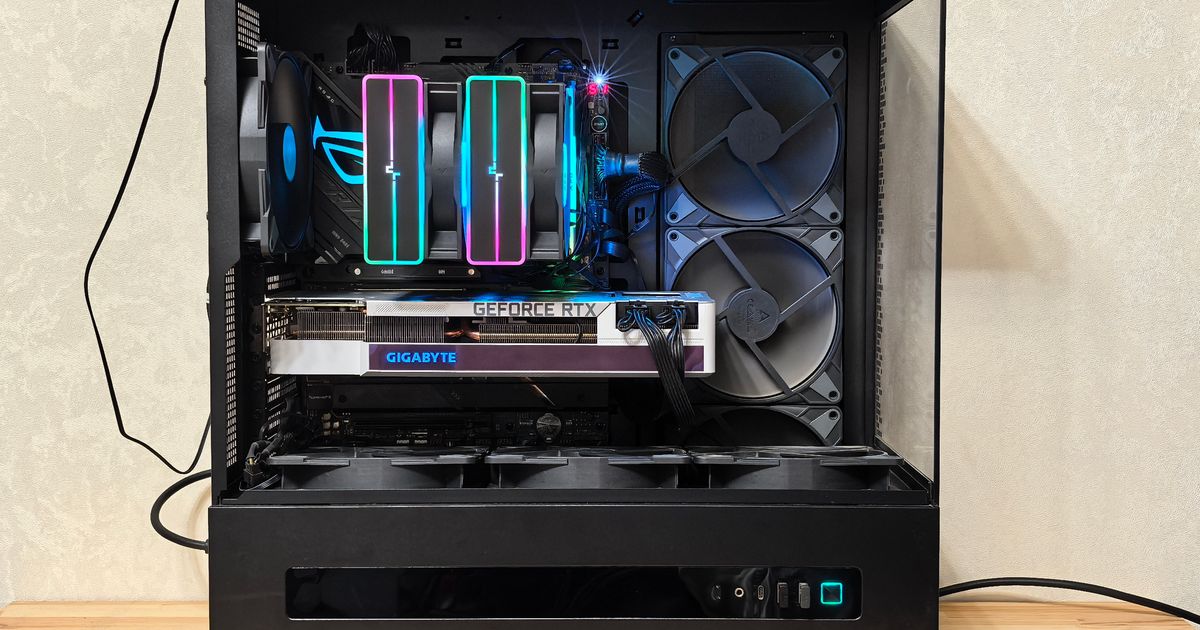
使える画面が手元にあるなら、買い足すのは本体と回線まわりの2か所に絞れます。手元に無いなら、画面を別に買うか、画面が本体と一体のノート型にするかを先に決めてください。
画面とキーボードを別に用意したくないならGALLERIA RL7C-R35-5Nです。15.6インチ・165Hzの画面が本体と一体で、そろえる項目が2つ減ります。
本体に何が含まれるかを確かめてから決めたいならNEWLEAGUE NR5-N56Iです。Windows 11 Pro・WPS Office・550W電源ユニットが商品ページに並びます。
メモリとストレージをあとから足したくないならTITAN GAMING CX200M(RTX 5060/メモリ32GB/NVMe SSD 1TB)です。他の4台のメモリは16GBか32GB DDR4で、ストレージは500GB級か1TBです。
無線LANと有線LANの機器を買い足さず、置き場所も小さくしたいならTOPGRO T1 MAXです。Wi-Fi 6Eと2.5G LANを備えます。ただしOSの表記が無いため、Windowsが含まれるかは販売ページで確認してください。
置き場所と搬入を先に決めたいならASUS TUF Gaming TM500MH(TM500MH-R516G1TB5050)です。重量は5.9kg、冷却は空冷CPUクーラーで、どちらも商品ページの表記から読み取れます。
この記事について(GGplay編集部)
この記事はGGplay編集部が作成しました。今回行った確認作業は次のとおりです。
- 2026年9月4日:ゲーミングPC本体の商品ページ21件を1件ずつ確認し、GPU・CPU・メモリ・ストレージ・OSの表記・付属ソフト・電源ユニットの容量・重量・冷却方式の書かれ方を数えました
- 2026年9月4日:Microsoft公式の「Windows 11 のバージョンを比較する」を確認し、本記事のHomeとProの記述範囲を照合しました
- 2026年9月4日:製品評価技術基盤機構(NITE)の製品安全 注意喚起「テーブルタップ・延長コード」を確認し、電源まわりの記述範囲を照合しました
- 商品ページに書かれていない項目は推定で埋めず、記事内で「記載なし」と書いています。書かれていないことは、その機能が付いていないという意味ではありません
- 価格は購入する時期と販売ページで変わるため、本記事では金額を扱っていません
運営者情報はGGplayについてのページに掲載しています。
関連記事
ハイスペック志向の方へ。4K・重量級ゲーム向けハイエンドから高fps・配信向けミドルハイ、入門ハイまで、用途とグレード別にゲーミングPCおすすめ10選を公開情報で比較。GPU・CPU・冷却の選び方やBTO直販の確認先もまとめました。 続きを見る ゲーミングPCの予算は金額から決めると外れます。ASUS TUF Gaming TM500MH-R732G1TB5060を1台分解し、同シリーズの下位機・上位機・同構成の他社機との差分表と、商品ページ単位で数えた21台の分布から、予算で動く行を用途別に判定します。 続きを見る 安いゲーミングノートPCのおすすめ7選を予算帯・GPU別に比較。RTX3050入門機からRTX5070ハイコスパ機まで、価格を抑えつつ快適に遊べる一台をメーカー公表情報・口コミをもとに選びました。最新価格はリンク先で確認できます。 続きを見る
最強ゲーミングPCおすすめ10選|ハイエンド4K配信別【2026年】

ゲーミングPCの予算|TUF Gaming TM500MH-R732G1TB5060で見る
安いゲーミングノートPC人気おすすめ7選|GPU別・予算帯で比較