※当サイトはアフィリエイトプログラムを利用しており、記事内に広告(PR)を含む場合があります。
ゲーミングPCの支払額は、買う前に4つの数値を決めておくかどうかでほぼ決まります。値引きを探すのはそのあとです。解像度・目標フレームレート・メモリ容量・ストレージ容量の4つが決まっていないと、比較表のどの列を見ればいいかが決まらず、必要のない上位機に手が伸びます。
そこでこの記事は、いきなり比較表から始めます。先に候補7台の全スペックを1枚の表に並べ、そのあとで、その表のどの列を見るかを決める4つの数値に進みます。以降の本文はすべて、この表の読み方です。
順位は付けていません。並び順も価格順ではなく、あとで説明する機械的なルールで並べています。価格は執筆時点の目安から動くため、この記事では金額を扱いません。購入時に各ストアの販売ページで確認してください。
📖 目次(タップで開閉)
- 1. ゲーミングPCを安く買うための比較表|候補7台のスペックを先に全部出します
- 2. 比較表のどの列を見るかを決める4つの数値|解像度・フレームレート・メモリ・ストレージ
- 3. ゲーミングPCを安く買う方法は5つ|表のどの列に効くかで整理します
- 4. 表に載せた7台を、1台ずつ読み解きます
- └ GALLERIA RL7C-R35-5N(ガレリア)|比較表1行目・画面を含む1台
- └ TITAN GAMING CX200M RTX3050モデル(TITAN GAMING)|比較表2行目・入門帯のデスクトップ
- └ ASUS TUF Gaming TM500MH(TM500MH-R516G1TB5050)|比較表3行目・重量が分かる1台
- └ DARUMA RTX3050・650W電源モデル(DARUMA)|比較表4行目・電源と保証が書かれた1台
- └ KENDOVIVI RTX4060モデル(KENDOVIVI)|比較表5行目・GPUの下2桁が60に上がる最初の行
- └ NEWLEAGUE RTX4060 ミドルタワーモデル(NEWLEAGUE)|比較表6行目・Windows 11 Proと1TB
- └ TITAN GAMING CX200M RTX4070【整備済みPC】(TITAN GAMING)|比較表7行目・整備済みという選択肢
- 5. 安く買うなら見落とせない3つの落とし穴
- 6. 表だけでは決まらない、安く買うときの5つの疑問
- 7. まとめ|4つの数値を決めてから、比較表を絞り込みます
- 8. 関連記事
ゲーミングPCを安く買うための比較表|候補7台のスペックを先に全部出します
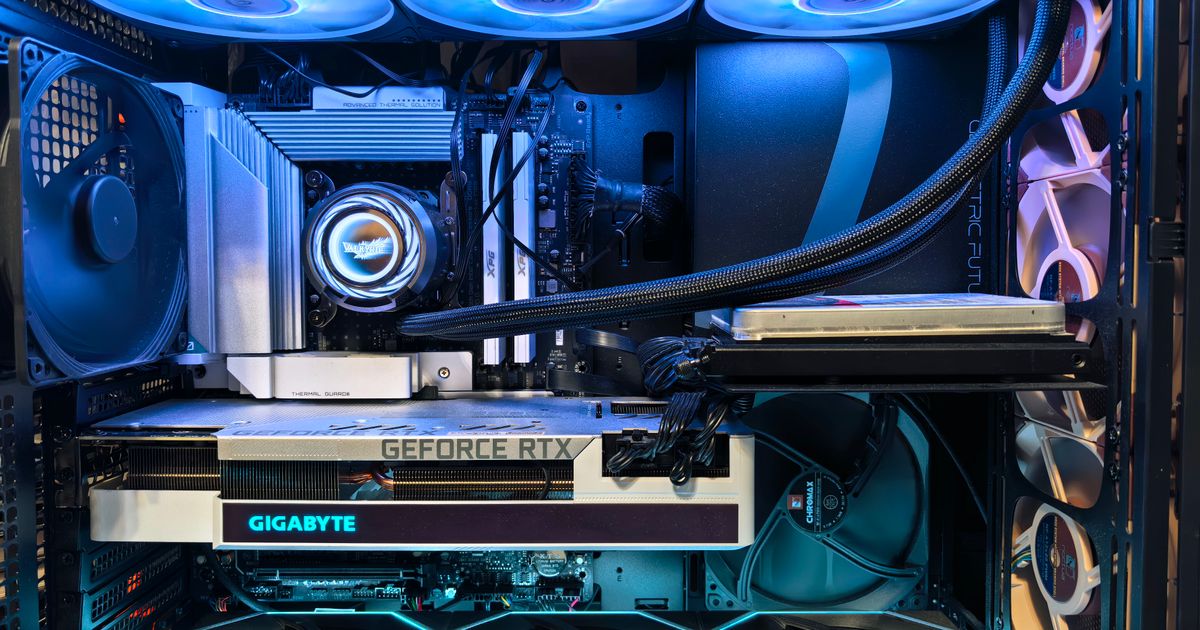
まず、どうやって7台に絞ったかを示します。商品ページで次の条件を確認できるモデルだけを候補にしました。①GPUの型番が書かれている ②メモリが16GB ③ストレージ容量が書かれている ④Windows 11搭載が書かれている ⑤デスクトップかノートかが書かれている ⑥GPUが入門〜ミドル帯(RTX 3050・RTX 5050・RTX 4060・RTX 4070)で、RTX 5060以上の上位帯は対象外。
ここまでで残ったのが9台です。そのうち、RTX 3050・ストレージ512GBというまったく同じ構成が3台重なりました。そこで⑦として、構成が完全に重なったときはブランド名のアルファベット順で最後の1台だけを残す、というルールを足しています。この条件で残った7台を、1台も落とさずすべて載せています。
次に並び順の根拠です。GPU型番の下2桁の昇順(50→60→70)→ストレージ容量の昇順→メモリ容量の昇順→ブランド名のアルファベット順、という機械的な順序で並べました。価格順でも性能順でもありません。下2桁が同じでも世代(3000番台・4000番台・5000番台)は違うため、上の行ほど安い・下の行ほど速い、という並びにはなっていません。
列は10個あります。横に長いので、スマートフォンでは表を左右にスクロールして読んでください。
| モデル名(ブランド) | GPU | CPU | メモリ | ストレージ | 形状 | OS | 電源容量 | 保証年数 | その他の記載 |
|---|---|---|---|---|---|---|---|---|---|
| GALLERIA RL7C-R35-5N(ガレリア) | RTX 3050 | Core i7-13620H | 16GB | 500GB(SSDの表記なし) | ノートPC | Windows 11 Home | 記載なし | 記載なし | 15.6インチ・165Hz |
| TITAN GAMING CX200M RTX3050モデル(TITAN GAMING) | RTX 3050 | Ryzen 5 5500 | 16GB | NVMe SSD 512GB | デスクトップ | Windows 11 Home | 記載なし | 記載なし | 型番CX200M・ホワイト |
| ASUS TUF Gaming TM500MH(ASUS) | RTX 5050 | Ryzen 5 220 | 16GB | SSD 1TB | デスクトップ | Windows11(HomeとProの別は記載なし) | 記載なし | 記載なし | 空冷CPUクーラー・重量5.9kg |
| DARUMA RTX3050・650W電源モデル(DARUMA) | RTX 3050 | Ryzen5 5500 | 16GB | SSD 1TB M.2 NVMe | デスクトップ | Windows 11 Home | 650W(80PLUS・拡張可能) | 2年 | B550M Pro4 |
| KENDOVIVI RTX4060モデル(KENDOVIVI) | RTX4060 | Ryzen 5 4500 | 16GB | SSD 500GB | デスクトップ | Windows 11 Pro | 記載なし | 記載なし | 記載なし |
| NEWLEAGUE RTX4060 ミドルタワーモデル(NEWLEAGUE) | RTX4060 | Ryzen 5 5500 | 16GB | NVMe SSD 1TB | デスクトップ(ミドルタワー) | Windows 11 Pro | 550W | 記載なし | WPS Office |
| TITAN GAMING CX200M RTX4070【整備済みPC】(TITAN GAMING) | RTX 4070 | Ryzen 7 5700X | 16GB | NVMe SSD 512GB | デスクトップ | Windows 11 Home | 記載なし | 記載なし | 整備済みPC・型番CX200M・ブラック |
この表の「記載なし」は、商品ページに書かれていないという意味です。その機能が無いという意味ではありません。気になる列があれば、購入前に販売ページの仕様欄で確かめてください。
7台を1件ずつ数えて分かること|メモリでは差が付きません
数え方を先に明示します。商品ページ単位で7台を1件ずつ数えました。同じシリーズでも商品ページが別なら、別の1台として数えています。
数えた内訳はこうなります。メモリ16GBが7台すべて。ストレージは500GBが2台、512GBが2台、1TBが3台。GPUはRTX 3050が3台、RTX 4060が2台、RTX 5050が1台、RTX 4070が1台。CPUはRyzenが6台、Intel Coreが1台。OSはWindows 11 Homeが4台、Windows 11 Proが2台、HomeとProの別が書かれていないものが1台。形状はデスクトップが6台、ノートが1台です。
ここから読み取れる結論は1つです。7台で唯一まったく差が付かないのはメモリで、全台16GBです。GPU・ストレージ・形状・OS・CPU・電源容量・保証年数・その他の記載は、どれも台ごとに違います。だからメモリを比較軸にしても、この7台は選び分けられません。
逆に言えば、メモリ32GBが要る用途なら、この表の中に答えはありません。7台すべてが16GBなので、表の外を探すことになります。
電源容量・保証年数・その他の記載|書かれている台数を数えると少数派です
表の右側3列は、埋まっている台数が少ない列です。DARUMAは拡張可能な650W 80PLUS電源を搭載します。NEWLEAGUEは550W電源ユニットを搭載します。7台のうち電源容量を明示しているのは、この2台です。
DARUMAには2年保証が付きます。保証年数を明示しているのは、この7台ではDARUMAだけです。
ASUSの重量は5.9kgです。重量を明示しているのは、この7台ではASUSだけです。GALLERIAのノートは165Hzの画面を搭載します。リフレッシュレートを明示しているのも、この7台ではGALLERIAだけです。残る6台は本体だけの構成で、画面を含みません。
これらはすべて、7台の商品ページの表記を1件ずつ数えた結果です。書いていないブランドが手を抜いているわけではありません。商品ページで確認できる範囲が違うだけです。
比較表のどの列を見るかを決める4つの数値|解像度・フレームレート・メモリ・ストレージ
上の表をどの列から見るかは、この4つを決めると決まります。安く買うためのポイントは、値引きを探すより先に、この4つを自分で決めてしまうことです。
4つが決まると、10列のうち実際に見る列は2〜3列まで減ります。逆に決めないまま買うと、表のどこを見ても判断が付かず、無難そうな上位機を選ぶことになります。
| 決めること | 先に決める値 | 比較表で見る列 | 決めないまま買うと起きること |
|---|---|---|---|
| 画面の解像度 | 1920×1080(フルHD)/2560×1440(WQHD)/3840×2160(4K) | GPU | 必要なGPUのグレードが決まらず、上位機を選びがちになります |
| 目標フレームレート | 60Hz相当で十分か、144Hz以上を狙うか | GPU・形状(画面を含むのはノートのみ) | モニター側と噛み合わない構成になりやすい要素です |
| メモリ | 16GBで始めるか、最初から32GBが要るか | メモリ | 7台はすべて16GBです。32GBが要るなら、この表の外を探すことになります |
| ストレージ | 500GB前後で足りるか、1TBが要るか | ストレージ | 足りないと、あとから増設や外付けの出費が追加されます |
解像度とフレームレートは自分で決める|判定は公式の推奨環境と突き合わせます
解像度は1920×1080(フルHD)・2560×1440(WQHD)・3840×2160(4K)のどれかを先に選びます。ここが決まらないと、GPU列を見ても必要なグレードが決まりません。
必要なGPUの判定は、遊びたいタイトルの公式サイトに書かれた推奨環境をそのまま使ってください。手順は3つです。①遊びたいタイトルの公式サイトで推奨環境のGPU表記を控える ②比較表のGPU列と並べる ③足りていれば候補に残す。公式の公表がない項目は「公式の公表なし」として扱ってください。
目標フレームレートも同じ手順です。144Hz以上で遊びたいなら、本体だけでなく画面側の対応も要ります。表で画面を含むのはGALLERIAのノート1台だけで、残る6台はモニターを別に用意する構成です。
メモリとストレージは、そのまま初期費用に効きます
メモリはこの7台では選びようがありません。全台16GBです。選べるのはストレージのほうで、1TBが3台、500GB台(500GBと512GB)が4台という内訳になります。
判断は二択に整理できます。最初から1TBを選ぶか、500GB台で始めて後から足すか。後から足す前提にするなら、増設できるかどうかを購入前に販売ページで確かめてください。
DARUMAは拡張可能な650W 80PLUS電源を搭載します。7台のうち拡張について触れているのは、このDARUMAだけです。ほかの6台には、拡張の可否が商品ページに記載がありません。
ゲーミングPCを安く買う方法は5つ|表のどの列に効くかで整理します

ここからは、支払額を下げる打ち手を5つに分けます。どれも「比較表のどの列を動かす話か」に紐づけて読むと、自分に効くかどうかを判断しやすくなります。
世代をひとつ落とす|GPU列の「世代」と「下2桁」を切り分けて見ます
表のGPU列には、RTX 3050・RTX 5050・RTX 4060・RTX 4070が混ざっています。下2桁の50・60・70はグレードの位置を、先頭の3・4・5は世代を表します。番号が大きいほど新しくて速い、という一列の順番にはなりません。
新しい世代が出たあとは、前の世代を積んだモデルが選択肢に入りやすくなります。どれだけ下がるかは時期と販売の状況で変わるため、ここでは断定しません。見るべきは、遊びたいタイトルの推奨環境を満たしているかどうかの一点です。
セールと世代交代で変わる、安く買うタイミング
安く買うタイミングは大きく2つです。1つは大型セールの時期、もう1つは新しい世代のGPUが出たあとです。どちらも本体価格だけで判断しないでください。
比べるのは実質の支払額です。本体価格・ポイント還元・クーポン・送料を同じ条件に並べてから比べます。価格は執筆時点の目安から動くため、この記事では金額を書きません。
整備済みと明記されたモデルを候補に入れる|先に確認する項目
表の7台のうち、整備済みPCと明記しているのは1台です(TITAN GAMING CX200M RTX4070)。整備済みという選択肢を候補に入れると、同じ予算の枠でも見えるGPUのグレードは変わります。
ただし、整備の内容・保証期間・付属品・使用履歴は、この商品ページに記載がありません。中古や整備済みの品質を一律に語ることはできないため、購入前に販売ページの記載と販売元の案内を確認してください。
ストレージとメモリは後から足す前提にする
表で1TBは3台、500GB台は4台です。最初から1TBを選べば追加の出費は要りませんが、その分だけ本体側の条件は上がります。
500GB台で始めるなら、増設か外付けの費用を後日ぶんとして数に入れておいてください。増設できるかどうかは商品ページの記載次第で、7台のうち拡張に触れているのはDARUMAだけです。
周辺機器をまとめて揃えない|モニター・キーボードは分けて数える
表で画面を含むのはGALLERIAのノート1台だけです。残るデスクトップ6台は本体のみの構成なので、モニターの費用を別に数える必要があります。
キーボード・マウス・ヘッドセットも同じです。本体と同時にまとめて買うと、総額は一度に膨らみます。手持ちがあるなら、まず本体だけを入れ替えて、足りないものを後から足すほうが支払いは分散します。
表に載せた7台を、1台ずつ読み解きます
順番は比較表と同じで、性能の順位ではありません。各項目は商品ページに書かれている値だけを載せ、書かれていない項目は「記載なし」としています。
GALLERIA RL7C-R35-5N(ガレリア)|比較表1行目・画面を含む1台
▼ 各ストアで最新価格・在庫をチェック
GALLERIA RL7C-R35-5N(ガレリア)の基本情報
表の1行目です。15.6インチ・165Hzの画面を搭載するノートPCで、CPUはCore i7-13620H、メモリは16GB、ストレージは500GB、OSはWindows 11 Homeです。画面を含むのは、この7台ではGALLERIAだけです。
CPUにIntel Coreを採用するのも、この7台ではGALLERIAだけです(残る6台はRyzen)。
GALLERIA RL7C-R35-5N(ガレリア)の主要スペック
| GPU | RTX 3050 |
| CPU | Core i7-13620H |
| メモリ | 16GB |
| ストレージ | 500GB(SSDの表記なし) |
| 形状 | ノートPC |
| OS | Windows 11 Home |
| 電源容量 | 記載なし |
| 保証年数 | 記載なし |
| その他 | 15.6インチ・165Hz |
TITAN GAMING CX200M RTX3050モデル(TITAN GAMING)|比較表2行目・入門帯のデスクトップ
▼ 各ストアで最新価格・在庫をチェック
TITAN GAMING CX200M RTX3050モデル(TITAN GAMING)の基本情報
表の2行目です。RTX 3050とRyzen 5 5500を搭載します。メモリは16GB、ストレージはNVMe SSD 512GB、OSはWindows 11 Home。型番はCX200Mで、カラーはホワイトです。
GPUのグレードは1行目のGALLERIAと同じRTX 3050で、形状だけがデスクトップに変わる行です。
TITAN GAMING CX200M RTX3050モデル(TITAN GAMING)の主要スペック
| GPU | RTX 3050 |
| CPU | Ryzen 5 5500 |
| メモリ | 16GB |
| ストレージ | NVMe SSD 512GB |
| 形状 | デスクトップ |
| OS | Windows 11 Home |
| 電源容量 | 記載なし |
| 保証年数 | 記載なし |
| その他 | 型番CX200M・ホワイト |
ASUS TUF Gaming TM500MH(TM500MH-R516G1TB5050)|比較表3行目・重量が分かる1台
▼ 各ストアで最新価格・在庫をチェック
ASUS TUF Gaming TM500MH(TM500MH-R516G1TB5050)の基本情報
表の3行目です。RTX 5050とRyzen 5 220を搭載します。メモリは16GB、ストレージはSSD 1TB。空冷CPUクーラーを搭載し、重量は5.9kgです。重量を明示しているのは、この7台ではASUSだけです。
1TBのストレージを最初から積む3台のうちの1台でもあります。
ASUS TUF Gaming TM500MH(TM500MH-R516G1TB5050)の主要スペック
| GPU | RTX 5050 |
| CPU | Ryzen 5 220 |
| メモリ | 16GB |
| ストレージ | SSD 1TB |
| 形状 | デスクトップ |
| OS | Windows11(HomeとProの別は記載なし) |
| 電源容量 | 記載なし |
| 保証年数 | 記載なし |
| その他 | 空冷CPUクーラー・重量5.9kg |
ASUS TUF Gaming TM500MH(TM500MH-R516G1TB5050)の口コミ
Web上では「メーカー製で初めてでも選びやすい」という受け止めが目立ちます(※傾向の要約)。
DARUMA RTX3050・650W電源モデル(DARUMA)|比較表4行目・電源と保証が書かれた1台
▼ 各ストアで最新価格・在庫をチェック
DARUMA RTX3050・650W電源モデル(DARUMA)の基本情報
表の4行目です。RTX 3050とRyzen5 5500を搭載します。メモリは16GB、ストレージはSSD 1TB M.2 NVMe、OSはWindows 11 Home。マザーボードはB550M Pro4で、拡張可能な650W 80PLUS電源を搭載し、2年保証が付きます。
電源容量と保証年数の両方を明示しているのは、この7台ではDARUMAだけです。表の右側2列がそろって埋まる行です。
DARUMA RTX3050・650W電源モデル(DARUMA)の主要スペック
| GPU | RTX 3050 |
| CPU | Ryzen5 5500 |
| メモリ | 16GB |
| ストレージ | SSD 1TB M.2 NVMe |
| 形状 | デスクトップ |
| OS | Windows 11 Home |
| 電源容量 | 650W(80PLUS・拡張可能) |
| 保証年数 | 2年 |
| その他 | B550M Pro4 |
DARUMA RTX3050・650W電源モデル(DARUMA)の口コミ
Web上では「最初の1台として選びやすい」という評価が集まっています(※傾向の要約)。
KENDOVIVI RTX4060モデル(KENDOVIVI)|比較表5行目・GPUの下2桁が60に上がる最初の行
▼ 各ストアで最新価格・在庫をチェック
KENDOVIVI RTX4060モデル(KENDOVIVI)の基本情報
表の5行目です。RTX4060とRyzen 5 4500を搭載します。メモリは16GB、ストレージはSSD 500GB、OSはWindows 11 Pro。表のなかで、GPUの下2桁が60に上がる最初の行です。
Windows 11 Proを載せる2台のうちの1台でもあります。
KENDOVIVI RTX4060モデル(KENDOVIVI)の主要スペック
| GPU | RTX4060 |
| CPU | Ryzen 5 4500 |
| メモリ | 16GB |
| ストレージ | SSD 500GB |
| 形状 | デスクトップ |
| OS | Windows 11 Pro |
| 電源容量 | 記載なし |
| 保証年数 | 記載なし |
| その他 | 記載なし |
NEWLEAGUE RTX4060 ミドルタワーモデル(NEWLEAGUE)|比較表6行目・Windows 11 Proと1TB
▼ 各ストアで最新価格・在庫をチェック
NEWLEAGUE RTX4060 ミドルタワーモデル(NEWLEAGUE)の基本情報
表の6行目です。RTX4060とRyzen 5 5500を搭載します。メモリは16GB、ストレージはNVMe SSD 1TB、OSはWindows 11 Pro。550W電源ユニットを搭載し、WPS Officeが付属します。形状はミドルタワーモデルです。
オフィスソフトが付属するのは、この7台ではNEWLEAGUEだけです。Windows 11 Proと1TBを最初から揃えたい人には、条件が一度にそろう行です。
NEWLEAGUE RTX4060 ミドルタワーモデル(NEWLEAGUE)の主要スペック
| GPU | RTX4060 |
| CPU | Ryzen 5 5500 |
| メモリ | 16GB |
| ストレージ | NVMe SSD 1TB |
| 形状 | デスクトップ(ミドルタワー) |
| OS | Windows 11 Pro |
| 電源容量 | 550W |
| 保証年数 | 記載なし |
| その他 | WPS Office |
TITAN GAMING CX200M RTX4070【整備済みPC】(TITAN GAMING)|比較表7行目・整備済みという選択肢
▼ 各ストアで最新価格・在庫をチェック
TITAN GAMING CX200M RTX4070【整備済みPC】(TITAN GAMING)の基本情報
表の7行目です。整備済みPCで、RTX 4070とRyzen 7 5700Xを搭載します。メモリは16GB、ストレージはNVMe SSD 512GB、OSはWindows 11 Home。型番はCX200Mで、カラーはブラックです。
整備済みと明示しているのは、この7台ではこの1台だけです。GPUの下2桁が70に上がるのも、7台ではこの行だけになります。
TITAN GAMING CX200M RTX4070【整備済みPC】(TITAN GAMING)の主要スペック
| GPU | RTX 4070 |
| CPU | Ryzen 7 5700X |
| メモリ | 16GB |
| ストレージ | NVMe SSD 512GB |
| 形状 | デスクトップ |
| OS | Windows 11 Home |
| 電源容量 | 記載なし |
| 保証年数 | 記載なし |
| その他 | 整備済みPC・型番CX200M・ブラック |
安く買うなら見落とせない3つの落とし穴

「記載がない」を「付いていない」と読み替えない
表で電源容量を明示しているのは2台だけです。では残る5台に電源が付いていないのかというと、そうではありません。商品ページに書かれていない、という事実が分かっているだけです。
「記載なし」は減点ではなく、自分で確かめる印です。確認の順番は3つあります。①販売ページの仕様欄を見る ②商品説明の画像を見る ③それでも分からなければ販売元に問い合わせる。
スペックの割り切りは「後から足せる列」から
削りやすいのは、後から足せるストレージとメモリです。先に決めておくべきは、後から替えにくいGPUと形状です。ここを逆にすると、安く済ませたはずの買い物が買い直しにつながります。
ただし、この7台のメモリは全台16GBなので、削る余地はストレージ側にしかありません。増設できるかどうかは商品ページの記載次第で、7台のうち拡張に触れているのはDARUMAだけです。
長時間の使用を前提にするなら、机まわりも一緒に考える
デスクトップ6台はモニターを別に用意します。本体を安く買っても、画面・椅子・机を同時にそろえると総額は一度に膨らみます。
画面との距離や机の高さが合っていないと、長時間の使用では首や肩の負担になりやすい要素です。本体で削った分を机まわりに回すかどうかは、1日に使う時間の長さで決めてください。
表だけでは決まらない、安く買うときの5つの疑問
ゲーミングPCを安く買うサイトやアプリはどこを見ればいいですか?
特定の店舗名では決めないでください。見るのは4点です。本体価格・ポイント還元・クーポン・保証。この4つを同じ条件に並べて、実質の支払額で比べます。
「ゲーミングPCを安く買うアプリ」という探し方をする人もいます。フリマアプリや価格比較アプリを使う場合も、見る順番は同じです。アプリの表示価格だけで決めず、送料・保証・付属品の有無まで同じ条件にそろえてから比べてください。
ゲーミングPCを安く買うタイミングはいつですか?
大きく2つです。大型セールの時期と、新しい世代のGPUが出たあとに前の世代が選択肢に入りやすくなる時期。どちらも下がり幅は時期によって変わるため、ここでは断定しません。
決めておくと迷わないのは「いつまでに使い始めたいか」です。使い始めたい日が決まっていれば、待つ期間の上限も決まります。
型落ちのGPUを選んでも大丈夫ですか?
判断の手順は1つだけです。遊びたいタイトルの公式サイトに書かれた推奨環境のGPU表記を控え、比較表のGPU列と見比べてください。足りていれば候補に残り、足りなければ外れます。
この記事では性能の実測値を扱いません。公式の公表がない項目は「公式の公表なし」として、商品ページで確認できる列(GPU・メモリ・ストレージ・形状)で判断してください。
安く買うと、あとで高く売るのは難しくなりますか?
手放すときの条件は、保証書・箱・付属品がそろっているかで変わりやすくなります。買うときにいくら払ったかより、購入時の書類と付属品を残しているかどうかのほうが効きやすい部分です。
中古の値動きそのものは断定できません。
ノートとデスクトップ、どちらで揃えるほうが総額を抑えられますか?
表の事実で答えます。7台のうち画面を含むのはノートの1台だけで、デスクトップ6台はモニターを別に用意します。本体だけを比べるか、画面まで含めて比べるかで、比べる対象そのものが変わります。
性能あたりの支払額の優劣は、構成と時期で変わるため断定しません。すでにモニターを持っているかどうかで、どちらが総額を抑えやすいかは入れ替わります。
まとめ|4つの数値を決めてから、比較表を絞り込みます
- 値引きを探す前に、解像度・目標フレームレート・メモリ容量・ストレージ容量の4つを自分で決める
- 7台で唯一まったく差が付かないのはメモリで、全台16GBだった
- GPU・ストレージ・形状・OS・CPU・電源容量・保証年数・その他の記載は、どれも台ごとに違う
- 表の「記載なし」は商品ページに書かれていないという意味で、非搭載という意味ではない
- 比べるのは本体価格ではなく、ポイント還元やクーポンまで含めた実質の支払額
条件別に1台ずつ指名します。あとからストレージを足す前提で、電源容量と保証年数まで先に確かめておくことを優先するなら、DARUMA RTX3050・650W電源モデルです。拡張可能な650W 80PLUS電源を搭載し、2年保証が付きます。電源容量と保証年数の両方を明示しているのは、この7台ではDARUMAだけです。
Windows 11 Proと1TBのNVMe SSDを最初から揃えたいなら、NEWLEAGUE RTX4060 ミドルタワーモデルです。550W電源ユニットを搭載し、WPS Officeが付属します。
モニターを別に置かず、165Hzの画面まで1台で完結させたいなら、GALLERIA RL7C-R35-5Nです。15.6インチ・165Hzの画面を搭載する、この7台で唯一のノートPCです。
この記事はGGplay編集部が、掲載した7台の商品ページ表記を1台ずつ突き合わせて作成しました。数えた項目は比較表の10列で、書かれていない項目はすべて「記載なし」としています。編集方針は運営元情報に掲載しています。
関連記事
ゲーミングPCを安く買う方法と、コスパ重視の人気おすすめ10選を予算帯別に紹介。セール活用・型落ち・BTOなど節約術と、エントリー〜ミドルの現行モデルを比較。失敗しない選び方がわかります。 続きを見る ゲーミングPCのアウトレットとは何か、再生品・展示品・型落ち品の違いや安く買えるカラクリ、購入時に確認すべき保証や中古リスクをわかりやすく解説。失敗しない選び方とおすすめモデルも紹介します。 続きを見る 中古ゲーミングPCノートの相場・コスパ・失敗しない選び方を解説。バッテリーや保証など中古ならではの注意点、新品との比較、安く買うコツまで初心者向けにまとめました。 続きを見る
ゲーミングPC安く買う方法人気おすすめ10選|予算別コスパモデル比較
ゲーミングPCアウトレットとは?安く買うコツと注意点を解説
中古ゲーミングPCノートの相場と失敗しない選び方|安く買うコツと注意点