※当サイトはアフィリエイトプログラムを利用しており、記事内に広告(PR)を含む場合があります。
ゼンレスゾーンゼロのPC版は、公式が公表しているグラフィックスの推奨がGeForce GTX1660です。いま買えるゲーミングPCなら、この線はエントリークラスでも越えます。だから選ぶ基準は「動くかどうか」ではなく、メモリ・ストレージ・本体タイプをどう組み合わせるかに移ります。
この記事は先に表を2つ置きます。1つ目が候補7台の全スペック、2つ目が公式の動作環境です。以降の本文は、その表のどの列をどう見るかの解説に絞りました。扱うのはWindowsのゲーミングPCだけです。
📖 目次(タップで開閉)
- 1. ゼンレスゾーンゼロ向けゲーミングPC7台の全スペック比較表
- 2. ゼンレスゾーンゼロの必要スペック・動作環境【公式の公表値】
- 3. 比較表の読み解き①|GPU列は「公式推奨のGTX1660」を基準に見る
- 4. 比較表の読み解き②|メモリ列とストレージ列の見方(公式は8GB/75GB)
- 5. 比較表の読み解き③|本体タイプ列と特記事項列で差がつくところ
- 6. 表の1〜3行目を1台ずつ|RTX3050・RTX5050クラスの3台
- 7. 表の4〜7行目を1台ずつ|RTX5060以上の4台
- 8. 表を見るときに間違えやすい3点
- 9. ゼンレスゾーンゼロのPC版とスペックで多い質問
- 10. まとめ|表のどの行を選ぶかを条件別に決める
- 11. 関連記事
ゼンレスゾーンゼロ向けゲーミングPC7台の全スペック比較表
上から順に、搭載するGeForce RTXの型番の位(末尾2桁のクラス)で並べています。位の順は50→60→60 Ti→70です。同じ位が複数ある場合は世代の古い順(RTX 3050→RTX 5050、RTX 4070→RTX 5070)に置きました。それでも並びが決まらない同じGPUの2台(RTX 3050)だけ、メモリ容量、次にストレージ容量の多い順にしています。実測したフレームレートの順ではありません。価格でも並べていません(価格は変動するためです)。
| モデル名 | 搭載GPU | CPU | メモリ | ストレージ | 本体タイプ | OS | 特記事項(商品ページ記載) |
|---|---|---|---|---|---|---|---|
| DARUMA ゲーミングPC(RTX3050/Ryzen 5 5500) | GeForce RTX 3050 | Ryzen 5 5500 | 16GB | SSD 1TB(M.2 NVMe) | デスクトップ | Windows 11 Home | 拡張可能650W 80PLUS電源/B550M Pro4/2年保証 |
| GALLERIA RL7C-R35-5N | GeForce RTX 3050 | Core i7-13620H | 16GB | 500GB | ゲーミングノート(15.6インチ) | Windows 11 Home | 165Hz表示 |
| ASUS TUF Gaming TM500MH(TM500MH-R516G1TB5050) | GeForce RTX 5050 | Ryzen 5 220 | 16GB | SSD 1TB | デスクトップ | Windows 11 | 空冷CPUクーラー/重量5.9kg |
| TITAN GAMING CX200M(RTX5060・メモリ32GB・SSD1TB) | GeForce RTX 5060 | Ryzen 7 5700X | 32GB | SSD 1TB(NVMe) | デスクトップ | Windows 11 Home | 記載なし |
| ASUS TUF Gaming T500MV(T500MV-13620H448W) | GeForce RTX 5060 Ti | Core i7-13620H | 32GB | SSD 1TB | デスクトップ | Windows 11 | 空冷CPUクーラー/重量5.9kg |
| TOPGRO T1 MAX | GeForce RTX 4070(8GB GDDR6) | Core i9-13900HX | 32GB(DDR4) | SSD 1TB(PCIe 4.0) | 小型デスクトップ(ミニPC) | 記載なし | Wi-Fi 6E/2.5G LAN/デュアル4K画面出力 |
| ASUS ROG G700 GM700TZ(GM700TZ-R9800X017W) | GeForce RTX 5070 | Ryzen 7 9800X3D | 32GB | SSD 1TB | デスクトップ | Windows 11 | 液冷CPUクーラー/重量15.75kg |
候補は商品ページ単位で21件を1件ずつ数えました。同じブランドでも構成が違うものは別の1件として数えています。内訳はRTX 3050が5件、RTX 4060が2件、RTX 5050が1件、RTX 5060が4件、RTX 5060 Tiが1件、RTX 4070系(SUPERを含む)が5件、RTX 5070が3件です。
そこから4つの基準で7台に絞りました。①ゼンレスゾーンゼロの推奨グラフィックスより上位クラスのGeForce RTXを搭載すること(公式の公表値は次の見出しの表にまとめています)、②メモリが16GB以上あること、③ストレージ容量が商品ページから分かること、④デスクトップ・ノート・小型のどれなのかが判別できること。
並べ方は、GPUのクラスごとに1台ずつです。RTX 3050クラスだけはデスクトップとノートを1台ずつ入れ、RTX 4070クラスには小型の構成を入れました。本体タイプの違いも同じ表の上で比べられるようにするためです。
ゼンレスゾーンゼロの必要スペック・動作環境【公式の公表値】
| 項目 | 最低動作環境 | 推奨動作環境 |
|---|---|---|
| OS | Windows 10 64bit | Windows 10 64bit |
| CPU | Intel Core i5 第7世代 | Intel Core i7 第10世代 |
| メモリ | 8GB | 8GB |
| グラフィックス | GeForce GTX970 | GeForce GTX1660 |
| DirectX | Version 11 | Version 11 |
| ストレージ空き容量 | 75GB | 75GB |
| サウンド | Windows対応のオーディオデバイス | Windows対応のオーディオデバイス |
| ドライブ | HDD対応・SSD推奨 | HDD対応・SSD推奨 |
| 目標フレームレート | 公式の公表なし | 公式の公表なし |
| 対応リフレッシュレート | 公式の公表なし | 公式の公表なし |
(出典:Steam公式ストアページ「Zenless Zone Zero」の動作環境)
この表から読み取れることは3つです。1つ目は、推奨のグラフィックスがGeForce GTX1660、最低がGeForce GTX970という点。グラフィックスだけが最低と推奨ではっきり段差のついた項目です。
2つ目は、メモリが最低・推奨とも8GBで差がない点です。ここを厚くしても公式の要求そのものは変わりません。3つ目は、ストレージ空き容量が75GBで、HDDに対応しつつSSDが推奨されている点です。
対応機種の考え方も、この表がそのまま答えになります。公式が示しているのはOS・CPU・メモリ・グラフィックス・DirectX・空き容量といった条件で、メーカー名や本体の形は指定されていません。この記事はそのうちWindowsのゲーミングPCだけを扱います。
表①の7台は、いずれもこの推奨のグラフィックスより上位クラスのGeForce RTXを搭載します。
公式が公表していない項目|fpsと解像度の目安は数字が出ていない
表②の下2行を空欄にせず、あえて「公式の公表なし」と書いています。目標フレームレートと対応リフレッシュレートは、Steam公式ストアページの動作環境に項目そのものがありません。解像度別の推奨構成も同じです。
つまり「何fpsを狙うならどの構成」という線引きは、公式からは引けません。この記事では実測をしていないので、〇fpsで動くという数字は出しません。第三者の測定値を借りてきて、公式の値のように並べることもしません。
比較表の読み解き①|GPU列は「公式推奨のGTX1660」を基準に見る
GPU列は7行に6つのクラスが並びます。RTX 3050が2行、あとはRTX 5050、RTX 5060、RTX 5060 Ti、RTX 4070、RTX 5070が1行ずつです。ここを読むときの基準は、公式が推奨に挙げたGeForce GTX1660になります。
GeForceの型番は、数字の後ろ2桁がクラスを表します。50が入門、60が中位、70がその上という並びで、末尾にTiが付くと同じ位の中で上側の構成です。先頭の数字は世代を表します。RTX 3050とRTX 5050はどちらも位が50で、違うのは世代だけです。
GTX1660は、この命名が変わる前の世代の製品で、RTXシリーズより前に位置します。表①のGPUはすべてRTXの30番台以降なので、公式が推奨に挙げたクラスより上の側に並ぶことになります。動作環境の充足という一点では、7台は横並びです。
だからGPU列だけで7台の優劣は決まりません。位が上がるほど描画に回せる余力は増えますが、その余力がどこまで必要かは、使う解像度・画質設定・表示装置のリフレッシュレートで変わります。表①はGPU列を軸に並べてありますが、決め手になるのは隣の6列だと考えてください。
もう1つ、位の並びと世代の並びは一致しません。表①ではRTX 5060 Tiの次にRTX 4070が来ます。位は60 Tiより70が上ですが、世代は5世代目から4世代目へ下がります。位と世代は別の軸として読んでください。
「動作環境を満たす」と「高画質で長く遊ぶ」は別の判断
動作環境は、開発元が示した最低ラインと、その上の推奨ラインです。満たしていれば遊べる想定の構成であって、どの画質でどこまでなめらかに動くかを保証する数字ではありません。
画質設定・解像度・表示のなめらかさは、どれも後から上げ下げできます。だから「動作環境を満たすか」は入口の質問で、「どの設定で遊びたいか」はその先の質問になります。
この記事では、どのクラスなら何fpsという対応表は作りません。実測していない数字を書かない方針だからです。長く同じ本体を使うつもりなら、設定を上げる余地の広い側を選んでおくと後の選択肢が残ります。
GPU名が同じでも中身が同じとは限らない|VRAMの記載を確認する
表①の特記事項列とGPU列を見ると、VRAMの容量が分かるのは行6のTOPGRO T1 MAXで、RTX 4070(8GB GDDR6)と規格まで出ています(商品ページ記載)。この記事で比べた7台のうち、VRAMの数字が確認できるのはこの1行になります。
残る6行は、GPUの名前までは分かってもVRAMの容量が確認できません。ただし記載がないことは非搭載を意味しません。分からないのは容量であって、有無ではありません。
VRAMの容量を条件にしたいなら、購入前に販売ページの仕様欄まで開いて確認してください。
比較表の読み解き②|メモリ列とストレージ列の見方(公式は8GB/75GB)
公式の動作環境は、メモリが最低・推奨とも8GB、ストレージ空き容量が最低・推奨とも75GBです(出典:Steam公式ストアページの動作環境)。どちらも最低と推奨で数字が動きません。
一方、表①の7台はメモリが16GBか32GB、ストレージが500GBか1TBに分かれます。公式の要求はどちらの列でも全行が上回っているので、この2列は「足りるかどうか」ではなく「何を同時に置くか」で読む列になります。
なお公式が示す75GBは空き容量で、ストレージの総容量ではありません。メモリ列は同時に動かすものの数、ストレージ列は入れておくタイトルとデータの量。この2列は動作要件ではなく、使い方の設計図として見てください。
メモリ16GBの行と32GBの行|表では3台と4台に分かれる
表①のメモリ列は2種類しかありません。16GBが行1・行2・行3の3台、32GBが行4・行5・行6・行7の4台です。7台を数え直した結果がこの3対4になります。
16GBの3台は、公式の要求(8GB)の倍を積んでいます。ブラウザや通話アプリを開きながら遊ぶ程度なら、この列でつまずく場面は多くありません。
32GBの4台が効いてくるのは、ゲーム以外に重い処理を同時に走らせるときです。配信ソフト、録画、動画編集、タブを大量に開いたままの作業。同時に置くものが増えるほど、この列の余裕が働きます。
注意したいのは、32GBにしたからといって描画そのものが速くなるわけではない点です。メモリ容量は同時に抱えられる量の話で、フレームレートを直接押し上げる項目ではありません。なお後から増設できるかどうかは、7台とも商品ページに書かれていません。
ストレージ列は「何ギガ必要か」から逆算する|500GBと1TBの差
ゼンレスゾーンゼロのPC版が何ギガ必要かは、公式の動作環境に出ています。最低・推奨とも空き容量75GBです(出典:Steam公式ストアページの動作環境)。ここから逆算すると、表①のストレージ列の読み方が決まります。
表①で500GBなのは行2のGALLERIA RL7C-R35-5Nで、残る6台は1TBです。この記事で比べた7台のうち、1TBに届かない容量はこの1行になります。
500GBでも75GBの空きを作ること自体は難しくありません。ただしOSが領域を使い、ほかのタイトルが入り、更新のたびに差分が積み上がります。空き容量は使ううちに減る側の数字です。
複数のタイトルを入れっぱなしにするなら1TBの6台が扱いやすく、遊ぶタイトルを絞って入れ替えるなら500GBでも回せます。遊ぶタイトルの数を先に決めてから、必要な容量を逆算してください。
比較表の読み解き③|本体タイプ列と特記事項列で差がつくところ
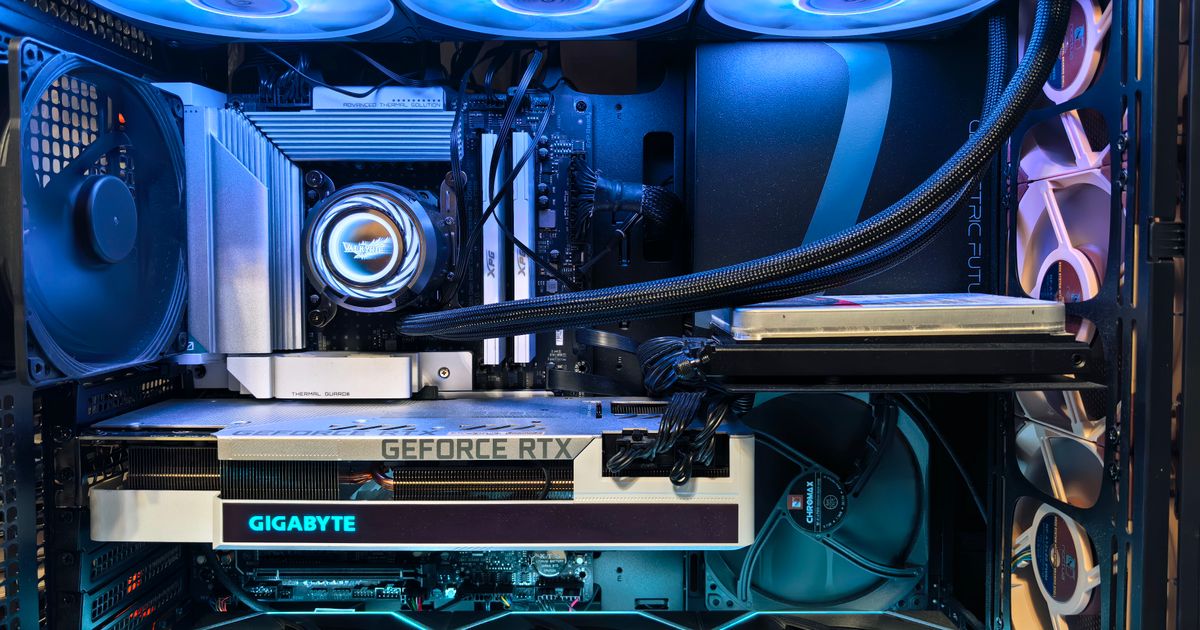
本体タイプ列は3種類に分かれます。デスクトップが5台、ゲーミングノートが1台(行2)、小型デスクトップが1台(行6)です。設置場所と持ち運びの前提が、この列だけで大きく変わります。
特記事項列は、商品ページから拾える情報がそのまま並びます。冷却方式、重量、電源、保証、通信まわり、表示。行によって書かれている項目が違い、行4のように「記載なし」になる行もあります。列としての横比較は成り立ちにくい代わりに、各行の性格がよく出る列です。
ノートの行だけ「画面」が最初から付いてくる
表①で表示装置が最初から付くのは行2のGALLERIA RL7C-R35-5Nです。15.6インチで165Hz表示(商品ページ記載)。この記事で比べた7台のうち、画面が本体に含まれるのはこの1行になります。
残る6台は、デスクトップ5台と小型1台。いずれもモニターを別に用意する前提です。本体の値だけを見て置き場所を決めると、あとからモニターの分の場所が足りなくなります。
ノートはすぐ遊べる形にまとまる代わりに、あとから中身を入れ替える自由度は小さくなりやすい形です。据え置くならデスクトップ、置き場所を変える可能性があるならノート。表①ではこの分岐が、行2かそれ以外かという形で表れます。
冷却・重量の記載|空冷2台・液冷1台・重量の記載は3台
冷却方式が分かるのは3台です。行3のASUS TUF Gaming TM500MHと行5のASUS TUF Gaming T500MVが空冷CPUクーラー、行7のASUS ROG G700 GM700TZが液冷CPUクーラー(いずれも商品ページ記載)。この記事で比べた7台のうち、液冷と書かれているのは行7だけになります。
重量が分かるのも3台です。行3が5.9kg、行5が5.9kg、行7が15.75kg(いずれも商品ページ記載)。残る4台には重量の記載がありません。
重量は設置場所を選ぶ要素になりやすい項目です。15.75kgの本体は、机の上に置くのか下に置くのかを先に決めておくと後が楽になります。5.9kgの2台とは、同じデスクトップでも扱いの負担が変わります。
冷却方式は、静かさや温度を保証する表記ではありません。表①では「どちらの方式か」までが分かる、という読み方にとどめてください。記載のない4台は方式が分からないだけで、冷却機構が無いという意味ではありません。
電源・保証・OSの記載は行ごとにバラつく
電源ユニットが分かるのは行1のDARUMA ゲーミングPCです。拡張可能650W 80PLUS電源が付きます(商品ページ記載)。保証年数が分かるのも行1で、2年保証です。この記事で比べた7台のうち、この2項目が読み取れるのはこの行だけになります。
OSは6台がWindows 11またはWindows 11 Homeで、表①の7台では行6のTOPGRO T1 MAXだけOSが商品ページに書かれていません。表①のOS欄をここだけ「記載なし」にしてあるのはそのためです。
ここで念を押しておきます。記載がない=付いていない、ではありません。商品ページに項目が立っていないだけで、実際には付いている場合もあります。購入後の運用に関わる項目なので、気になるなら販売ページで直接確認してください。
表の1〜3行目を1台ずつ|RTX3050・RTX5050クラスの3台
表の上から3行、GPUの位が50のクラスに並ぶ3台を1台ずつ見ていきます。各行とも「この行が向く人」「向かない人・弱点」の順で整理します。
DARUMA ゲーミングPC(RTX3050/Ryzen 5 5500)|電源と保証まで分かる行
▼ 各ストアで最新価格・在庫をチェック
DARUMA ゲーミングPC(RTX3050/Ryzen 5 5500)の基本情報
向く人は、まずゼンレスゾーンゼロを動かすところから始めたい人です。拡張可能650W 80PLUS電源と2年保証が付きます(商品ページ記載)。この2項目が分かるのは、この記事で比べた7台のうちこの行だけです。
向かない人・弱点は、GPUクラスが位50の側にあることです。高い解像度や高いリフレッシュレート表示まで見据えるなら物足りなくなりやすく、デスクトップなので表示装置も別に必要です。
DARUMA ゲーミングPC(RTX3050/Ryzen 5 5500)の主要スペック
| GPU | GeForce RTX 3050 |
| CPU | Ryzen 5 5500 |
| メモリ | 16GB |
| ストレージ | SSD 1TB(M.2 NVMe) |
| 本体タイプ | デスクトップ |
| OS | Windows 11 Home |
| 電源 | 拡張可能650W 80PLUS |
| 保証 | 2年 |
GALLERIA RL7C-R35-5N|画面まで込みで1台にまとまる行
▼ 各ストアで最新価格・在庫をチェック
GALLERIA RL7C-R35-5Nの基本情報
向く人は、設置場所を固定したくない人です。15.6インチ・165Hz表示が最初から付くゲーミングノートです。モニターを別に用意しなくてよいぶん、机の上の構成が1台で完結します。
向かない人・弱点は、ストレージが500GBである点です。この記事で比べた7台のうち、1TBに届かない容量はこの行になります。あとから中身を入れ替えて長く使う前提の人には向きにくく、入れておくタイトルを絞る運用が前提です。
GALLERIA RL7C-R35-5Nの主要スペック
| GPU | GeForce RTX 3050 |
| CPU | Core i7-13620H |
| メモリ | 16GB |
| ストレージ | 500GB |
| 本体タイプ | ゲーミングノート(15.6インチ) |
| OS | Windows 11 Home |
| 表示 | 165Hz |
ASUS TUF Gaming TM500MH(TM500MH-R516G1TB5050)|RTX5050と空冷・5.9kgの行
▼ 各ストアで最新価格・在庫をチェック
ASUS TUF Gaming TM500MH(TM500MH-R516G1TB5050)の基本情報
向く人は、デスクトップで置き場所も気にしたい人です。空冷CPUクーラーを採用し、重量は5.9kgです(商品ページ記載)。位が50のクラスでは、表①の中で世代の新しい側に入ります。
向かない人・弱点は、メモリが16GBにとどまることです。配信や録画をゲームと同時に走らせる使い方まで見込むなら、表の下側に並ぶ32GBの4台を見てください。表示装置も別に必要です。なお同じTUF Gaming TM500MHという名前で構成の違う製品があるため、購入時は型番まで確認してください。
ASUS TUF Gaming TM500MH(TM500MH-R516G1TB5050)の主要スペック
| GPU | GeForce RTX 5050 |
| CPU | AMD Ryzen 5 220 |
| メモリ | 16GB |
| ストレージ | SSD 1TB |
| 本体タイプ | デスクトップ |
| OS | Windows 11 |
| 冷却 | 空冷CPUクーラー |
| 重量 | 5.9kg |
表の4〜7行目を1台ずつ|RTX5060以上の4台
ここからは表の下半分、GPUの位が60以上の4台です。メモリはいずれも32GBで揃うため、差がつくのは主に特記事項列になります。
TITAN GAMING CX200M(RTX5060・メモリ32GB・SSD1TB)|32GBに上がる最初の行
▼ 各ストアで最新価格・在庫をチェック
TITAN GAMING CX200M(RTX5060・メモリ32GB・SSD1TB)の基本情報
向く人は、GeForce RTX 5060とメモリ32GB、SSD 1TB(NVMe)の組み合わせで揃えたい人です。表①ではこの行からメモリが32GBに上がります。
向かない人・弱点は、特記事項列が「記載なし」で、冷却方式・電源・重量を商品ページから読み取れない点です。設置条件を細かく決めたい人は、記載のある行3・行5・行7と見比べてください。なお同じCX200Mという名前で構成の違う製品が複数あるため、メモリとストレージまで合わせて確認が必要です。
TITAN GAMING CX200M(RTX5060・メモリ32GB・SSD1TB)の主要スペック
| GPU | GeForce RTX 5060 |
| CPU | Ryzen 7 5700X |
| メモリ | 32GB |
| ストレージ | NVMe SSD 1TB |
| 本体タイプ | デスクトップ |
| OS | Windows 11 Home |
| 特記事項 | 記載なし |
ASUS TUF Gaming T500MV(T500MV-13620H448W)|表でRTX5060 Tiが入る行
▼ 各ストアで最新価格・在庫をチェック
ASUS TUF Gaming T500MV(T500MV-13620H448W)の基本情報
向く人は、GPUクラスを一段上げたい人です。表①の7台でGeForce RTX 5060 Tiが入るのはこの行だけで、位が60のクラスの上側にあたります。空冷CPUクーラーで重量5.9kg(商品ページ記載)と、設置に関わる情報も揃います。
向かない人・弱点は、CPUがCore i7-13620Hである点です。行2のゲーミングノートも同じCore i7-13620Hを積むので、表を上下に見比べるときに値を取り違えないでください。こちらはデスクトップなので、表示装置は別に必要になります。
ASUS TUF Gaming T500MV(T500MV-13620H448W)の主要スペック
| GPU | GeForce RTX 5060 Ti |
| CPU | Core i7-13620H |
| メモリ | 32GB |
| ストレージ | SSD 1TB |
| 本体タイプ | デスクトップ |
| OS | Windows 11 |
| 冷却 | 空冷CPUクーラー |
| 重量 | 5.9kg |
TOPGRO T1 MAX|小型でRTX4070を積む行/OSの記載がない行
▼ 各ストアで最新価格・在庫をチェック
TOPGRO T1 MAXの基本情報
向く人は、設置スペースを優先したい人です。小型の本体にCore i9-13900HXとGeForce RTX 4070(8GB GDDR6)を収め、メモリは32GB DDR4、ストレージはSSD 1TB(PCIe 4.0)。Wi-Fi 6Eと2.5G LANにも対応します。
向かない人・弱点は、この記事で比べた7台のうち、OSが商品ページに書かれていないのはこの行だけという点です。Windowsの用意まで含めて考える必要があります。重量と冷却方式の記載もないため、置き場所の条件を先に固めたい人には情報が足りません。
TOPGRO T1 MAXの主要スペック
| GPU | GeForce RTX 4070(8GB GDDR6) |
| CPU | Core i9-13900HX |
| メモリ | 32GB DDR4 |
| ストレージ | SSD 1TB(PCIe 4.0) |
| 本体タイプ | 小型デスクトップ |
| OS | 記載なし |
| 通信 | Wi-Fi 6E・2.5G LAN・デュアル4K出力 |
ASUS ROG G700 GM700TZ(GM700TZ-R9800X017W)|表の最下段・液冷と15.75kgの行
▼ 各ストアで最新価格・在庫をチェック
ASUS ROG G700 GM700TZ(GM700TZ-R9800X017W)の基本情報
向く人は、GPUクラスを表の最下段まで見ておきたい人です。GeForce RTX 5070とRyzen 7 9800X3Dに、液冷CPUクーラーを組み合わせます。この記事で比べた7台のうち、液冷と書かれているのはこの行だけです。
向かない人・弱点は、重量が15.75kgである点です。重量が分かる3台(5.9kg/5.9kg/15.75kg)の中で、二桁kgはこの行になります。置き場所と移動のしやすさを先に決めてから選ぶ行です。表示装置も別に用意します。
ASUS ROG G700 GM700TZ(GM700TZ-R9800X017W)の主要スペック
| GPU | GeForce RTX 5070 |
| CPU | AMD Ryzen 7 9800X3D |
| メモリ | 32GB |
| ストレージ | SSD 1TB |
| 本体タイプ | デスクトップ |
| OS | Windows 11 |
| 冷却 | 液冷CPUクーラー |
| 重量 | 15.75kg |
表を見るときに間違えやすい3点

表①は列が8つあり、行によって埋まり方が違います。GPU名だけで決めると、隣の列にある差を見落とします。読み違えやすいのは次の3点です。
GPU名が同じ行でも、CPU・メモリ・ストレージまで同じではない
表①にはGeForce RTX 3050の行が2つあります。行1と行2です。GPU名は同じでも、CPUはRyzen 5 5500とCore i7-13620Hで別、ストレージは1TBと500GBで別、本体タイプもデスクトップとゲーミングノートで別です。共通しているのはGPU名とメモリ16GBの2点になります。
つまりGPU列は7台を並べる軸にはなっても、その1列で製品を特定することはできません。同じ位のGPUを積む行を見つけたら、必ず隣の列まで横に読んでから比べてください。表①を横スクロールできる形にしてあるのは、この横読みのためです。
空欄と「記載なし」は、その機能が無いという意味ではない
表①では、商品ページから確認できなかった項目を空欄にせず「記載なし」と書いています。行4の特記事項と行6のOSがそれにあたります。
この「記載なし」は、確認できなかったという意味です。その機能や付属品が無いという意味ではありません。
推測で埋めれば表は見た目に整いますが、根拠のない数字が1つ混じれば表全体の信頼が落ちます。だからこの記事では、確認できたことだけを書いています。
モニターとリフレッシュレートは、この表の外の話
表①でリフレッシュレートが出るのは、画面が本体に付く行2だけです。165Hz表示(商品ページ記載)。残る6台は表示装置が別なので、リフレッシュレートはモニター側の条件になります。
そして公式は、対応リフレッシュレートも目標フレームレートも公表していません。
だからモニター選びは、この表の外側で決める話になります。デスクトップ5台と小型1台は、モニターと合わせて初めて構成が完成します。
ゼンレスゾーンゼロのPC版とスペックで多い質問

一緒に調べられることの多い疑問に、表①と表②のどのセルを見れば答えが出るかまで含めて答えます。
ゼンレスゾーンゼロのPC版は何ギガの空き容量が必要?
公式の動作環境では、最低・推奨とも75GBの空き容量です(出典:Steam公式ストアページの動作環境)。ドライブはHDDに対応し、SSDが推奨されます。本体側の総容量は表①のストレージ列で、500GBが1台、1TBが6台です。空き容量は使ううちに減るので、総容量には余裕を持たせておくと運用が楽です。
メモリは8GBのままでも足りる?
公式の動作環境は、最低・推奨とも8GBです(出典:Steam公式ストアページの動作環境)。表①の7台はすべて16GB以上で、内訳は16GBが3台、32GBが4台です。ゲーム以外に配信や録画を重ねるなら32GBの4台を見てください。手元の8GB環境で動くかどうかは条件によって変わるため、この記事では断定しません。
ノートPCでもゼンレスゾーンゼロは遊べる?
公式の動作環境はOS・CPU・メモリ・グラフィックスなどの条件で示されていて、本体の形は指定されていません。ノートかデスクトップかは、動作環境の充足とは別の軸になります。表①のノートは行2のGALLERIA RL7C-R35-5Nで、GeForce RTX 3050とCore i7-13620H、15.6インチ・165Hz表示が付きます。置き場所を固定したくないならこの行、拡張や設置の自由度を取るならデスクトップの5台という分け方です。
グラフィックボードを載せていないPCでも動く?
公式の最低動作環境のグラフィックスはGeForce GTX970です(出典:Steam公式ストアページの動作環境)。判断はこの条件を満たすかどうかで行ってください。個別のPCで動くかどうかは搭載しているグラフィックス機能と設定次第なので、この記事では機種ごとの可否を断定しません。表①の7台はいずれもGeForce RTXを搭載しているため、この条件の側から外れる行はありません。
まとめ|表のどの行を選ぶかを条件別に決める
まず動かすところから始めたいなら、第一候補は拡張可能650W 80PLUS電源と2年保証が付くDARUMA ゲーミングPC(RTX3050/Ryzen 5 5500)です。画面まで込みで1台にまとめて置き場所を選びたくないなら、15.6インチ・165Hz表示が付くGALLERIA RL7C-R35-5Nです。GPUクラスを表の最下段まで見ておきたいなら、GeForce RTX 5070と液冷CPUクーラーのASUS ROG G700 GM700TZです。ただし重量は15.75kgなので、置き場所を先に決めてください。
候補の全スペック(表①)を見てから、公式の動作環境(表②)で最低ラインを確認する。この順に見れば、条件は絞り込めます。
この記事はGGplay編集部が、候補にした商品ページ21件を1件ずつ確認して作成しました。編集方針は運営者情報(https://ggplay.jp/about-ggplay/ )をご覧ください。
関連記事
ハイスペック志向の方へ。4K・重量級ゲーム向けハイエンドから高fps・配信向けミドルハイ、入門ハイまで、用途とグレード別にゲーミングPCおすすめ10選を公開情報で比較。GPU・CPU・冷却の選び方やBTO直販の確認先もまとめました。 続きを見る ゲーミングPCの予算は金額から決めると外れます。ASUS TUF Gaming TM500MH-R732G1TB5060を1台分解し、同シリーズの下位機・上位機・同構成の他社機との差分表と、商品ページ単位で数えた21台の分布から、予算で動く行を用途別に判定します。 続きを見る ゲーミングPCの初心者セットで本体のほかに要るのはモニター・キーボード・マウス・ヘッドセットの4点、ノート型なら2点です。公式が30fps・60fps・144fps以上の3段階で公表する動作環境を1つの表にまとめ、ガレリアを含む3台を条件別に1台ずつ指名します。 続きを見る

最強ゲーミングPCおすすめ10選|ハイエンド4K配信別【2026年】

ゲーミングPCの予算|TUF Gaming TM500MH-R732G1TB5060で見る

ゲーミングPC初心者セットは何が必要?ガレリア含む3台と推奨スペック