※当サイトはアフィリエイトプログラムを利用しており、記事内に広告(PR)を含む場合があります。
配信中の打鍵音がマイクに乗ってしまい、「キーボードの音がうるさい」とコメントで指摘された経験はないでしょうか。メカニカルキーボードは打ち心地が良い一方で、軸の種類を間違えると音がそのまま視聴者に届いてしまいます。とはいえ「メカニカル=配信では使えない」というわけでもありません。
この記事では、配信者向けのメカニカルキーボード13台を、メーカー公表情報と口コミをもとに「軸・サイズ・接続・配信ジャンル・見た目」の5軸で比較しました。結論として、配信で選ぶなら静音リニア軸(静音イエロー軸・赤軸などのリニア系)×テンキーレスが基本で、青軸のようなクリッキー系は避けるのが無難です。


📖 目次(タップで開閉)
- 1. 配信者向けメカニカルキーボードの結論|軸別の打鍵音早見表でまず判断する
- 2. 配信者向けメカニカルキーボードの選び方【打鍵音を乗せない5つのポイント】
- 3. 【静音・リニア軸】配信者向けメカニカルキーボードの人気おすすめ5選
- 4. 【薄型・コンパクト無線】配信デスクをすっきりさせるメカニカルキーボードの人気おすすめ3選
- 5. 【白・ピンク】カメラ映えする配信者向けメカニカルキーボードの人気おすすめ5選
- 6. 配信者向けメカニカルキーボードの人気おすすめ比較表まとめ
- 7. キーボードを替えても打鍵音が残るときの対策|マイク配置とノイズゲート
- 8. 配信者がメカニカルキーボード選びで後悔しやすい3つのパターン
- 9. 配信者向けメカニカルキーボードに関するよくある質問(FAQ)
- 10. まとめ|配信者向けは静音リニア軸×テンキーレスを基本に、マイク側の対策まで揃える
- 11. 関連記事
配信者向けメカニカルキーボードの結論|軸別の打鍵音早見表でまず判断する
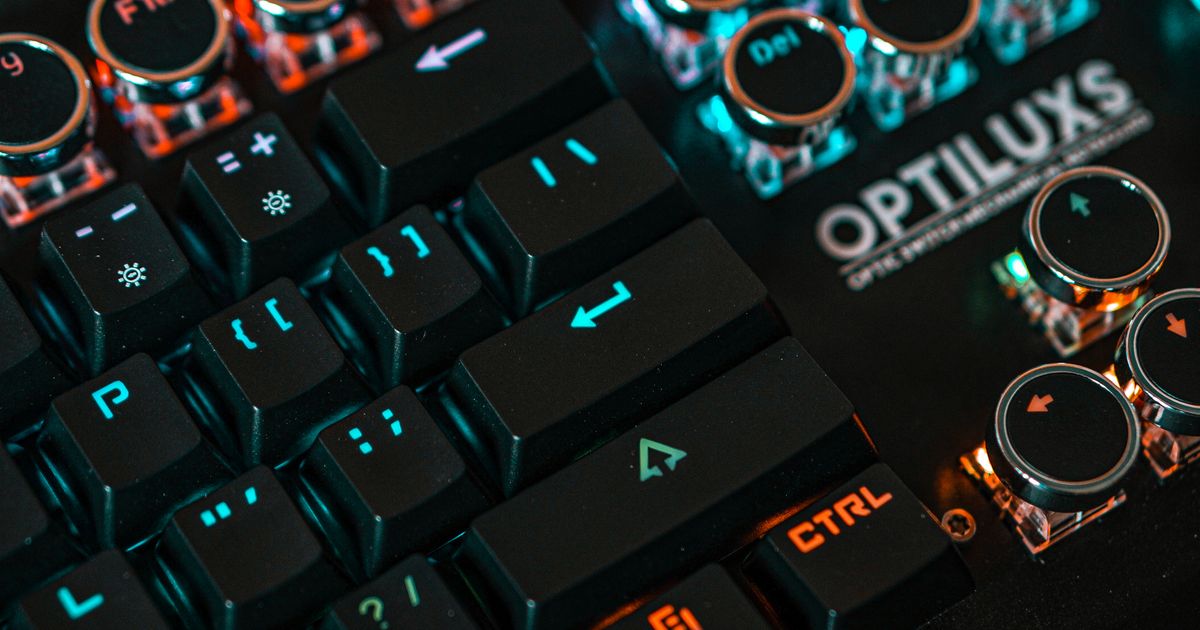
先に結論からお伝えします。配信用に1台選ぶなら、静音リニア軸か赤軸などのリニア軸を、テンキーレス以下のサイズで選ぶのが基本です。迷ったら「リニア系の軸×テンキーレス」を候補の中心に置けば大きく外しません。
▶ あわせて読みたい:ゲーミングキーボード人気おすすめ14選|軸・サイズ・無線で失敗しない選び方
なお、本記事でいうメカニカルキーボードは、キーごとに独立したスイッチを持つタイプ(メカニカル軸・光学式スイッチなどを含む総称)を指し、パンタグラフやメンブレンは対象外としています。個別の製品については、メーカーが公表している呼称どおりに書き、スイッチ機構そのものの言い切りは避けています。
静音リニア軸(静音赤軸・静音イエロー軸)・赤軸・茶軸・青軸はマイクにどう乗るかで序列が決まる
軸の名前は打鍵感の分類ですが、配信では「打鍵感が好みかどうか」より「その音がマイクに乗るか」で優先順位が変わります。本記事でいう静音リニア軸とは、静音イエロー軸などの静音タイプと、赤軸などのリニア軸をまとめた総称です。なお静音赤軸(ピンク軸)はあくまで軸種の説明であり、この記事で紹介する13台のどれか1台に付けたラベルではありません。
| 軸のタイプ | 打鍵感の傾向 | 音の出方の傾向 | マイクへの乗りやすさ | 配信での位置づけ |
|---|---|---|---|---|
| 静音リニア軸(静音赤軸・静音イエロー軸など) | 引っかかりが無く、跳ね返りが柔らかい | スイッチ内部の衝突音が抑えられる設計 | 低めが目安 | 候補の中心に置きやすい。雑談・歌配信など声が主役の配信に向きやすい |
| 赤軸などのリニア軸 | まっすぐ沈み込み、途中の抵抗が少ないとされる | 底打ちの音が主役になりやすい | やや低めが目安 | 打ち方とデスク側の対策で抑えやすい |
| 茶軸(タクタイル) | 押した途中に軽い引っかかりを感じやすい | 引っかかりの分だけ音の成分が増えやすい | 中くらいが目安 | 静音性より打鍵感を優先する選択になりやすい |
| 青軸・グリーン軸(緑軸/クリッキー) | カチッとしたクリック感が出やすい | クリック音が意図的に鳴る構造 | 高めが目安 | 配信メインでは不向き。選ぶならマイク配置とノイズゲートの対策が前提 |
※メーカー公表情報と口コミの傾向から編集部が整理した目安です。機種・使用環境・個体差により変わります。
この並びは打鍵感のレビューではなく、あくまで「配信で使えるか」を基準に並べ替えたものです。青軸・グリーン軸はクリック音が鳴ること自体が設計上の狙いなので、配信メインの1台としては選ばないのが無難です。この記事で紹介する13台のうちクリック感のある軸を採用するのは1台だけで、そのモデルもマイク側の対策とセットで検討する前提として扱っています。
配信で失敗しない最低ラインは「リニア軸+テンキーレス+マイクを口元へ」
迷ったときの最低ラインは3つだけです。軸はリニア系、サイズはテンキーレス以下、そしてマイクを口元に寄せる。この3点が揃っていれば、打鍵音が配信の主役になってしまう事態を避けやすくなります。
理由もシンプルで、リニア系は鳴る仕組みが少なく、テンキーレスはマイクアームとの距離を稼げて、マイクを口元に寄せれば相対的に声が大きくなるからです。打鍵音対策は「音を小さくする」だけでなく「声との音量差を広げる」発想で組み立てると成功しやすくなります。
配信者向けメカニカルキーボードの選び方【打鍵音を乗せない5つのポイント】

ここからは具体的な選び方です。配信用の場合、一般的なゲーミングキーボード選びに「マイクに乗るか」「カメラに映るか」という2つの視点が加わります。以下の5つの順番で絞り込むと、候補が自然に数台まで減ります。
1軸で選ぶ|静音赤軸(ピンク軸)はリニア軸をさらに静音化したタイプ
軸は打鍵音を大きく左右する要素です。赤軸に代表されるリニア軸はまっすぐ沈むため余計な音が出にくく、静音赤軸(ピンク軸)や静音イエロー軸はそこへ緩衝材を加えて静音性をさらに高めたタイプです。
茶軸は打鍵感を取りたい人向け、青軸はクリック音が鳴る前提の軸なので配信では避けるのが基本です。なお製品によってはメーカーが軸名を公表していないものもあり、その場合は実際の打鍵音の傾向を口コミで確認しておくと判断しやすくなります。
2サイズで選ぶ|テンキーレス・75%・60%はマイクアームとぶつかりにくい
配信デスクではキーボードの横幅がそのまま作業スペースの余裕になります。テンキーレス(TKL)はフルサイズからテンキー分の幅が減るため、マイクアームを手前に回しても干渉しにくくなります。
さらに小さい75%や65%、60%配列なら、マウスの可動域も広く取れます。テンキーを日常的に使う人は外付けテンキーを別に置く手もあるので、まずは配列を小さくする方向で検討するとよいでしょう。
3接続方式で選ぶ|有線と無線(2.4GHz・Bluetooth)の使い分け
有線は電池切れの心配がなく、接続が安定しやすいのが利点です。無線(ワイヤレス)は2.4GHzのドングル接続とBluetoothに大別され、ゲーム操作を伴う配信では低遅延をうたう2.4GHz接続を選ぶのが一般的です。
ケーブルが減るとデスクの見た目も整い、カメラに映る範囲がすっきりします。ただし配信中に電池が切れると復帰に時間がかかるため、無線を選ぶなら充電のタイミングを配信ルーティンに組み込んでおくと安心です。
4配信ジャンルで選ぶ|FPS・雑談/歌・ASMR寄り・顔出しで必要な静音度が違う
必要な静音度は配信ジャンルによって変わります。FPS配信は操作音がある程度あっても許容されやすい一方、雑談や歌配信は声が主役なので静音性の優先度が上がります。
ASMR寄りの配信は打鍵音がノイズ扱いになりやすいため、静音性を最優先に。顔出し・VTuber配信ではカメラに映る色や光り方も判断材料になります。下の条件表で自分の行を1行読めば、そのまま候補セグメントまで進めます。
5配信映えで選ぶ|白・ピンク・RGBはカメラの露出で印象が変わる
手元カメラを入れる配信では、キーボードの色と光り方が画作りに直結します。白は明るく見える反面、カメラの露出設定によっては白飛びしやすく、ピンクは配信の世界観づくりに使いやすい色です。
RGBライティングは映える一方、明るさを上げすぎると顔の露出が引っ張られて画面全体が暗く見えることがあります。色と光量は「後から下げられる」ので、まずは控えめの設定から始めるのがおすすめです。
配信ジャンル別に必要な静音度と、それに合う配列・接続をまとめると次の表になります。自分の行を1行読めば、この後のどのセグメントを見ればよいかまで分かる形にしました。
| 配信ジャンル | 必要な静音度 | 推奨の配列・接続 | 見るべきセグメント |
|---|---|---|---|
| FPS・アクションのゲーム実況 | 中(操作音は許容されやすい) | テンキーレス以下/有線または2.4GHz無線 | 静音・リニア軸 |
| 雑談・歌・ラジオ系 | 高(声が主役) | テンキーレス〜60%/接続は問わない | 静音・リニア軸 |
| ASMR寄り・環境音重視 | 特に高い(打鍵音はノイズ扱いになりやすい) | 静音タイプ優先/有線で安定重視 | 静音・リニア軸の例外枠 |
| 顔出し・VTuber・手元カメラあり | 中〜高 | 75%・65%などの小型/無線でケーブルを隠す | 薄型・コンパクト無線/白・ピンク |
※メーカー公表情報と口コミの傾向から編集部が整理した目安です。機種・使用環境・個体差により変わります。
【静音・リニア軸】配信者向けメカニカルキーボードの人気おすすめ5選
ここからは本命のセグメントです。リニア系の軸を採用したモデルを中心に5台選びました。配列はテンキーレス以下を基本にしつつ、テンキーの利便性や静音性を優先したい人向けにフルサイズも含めています。
第1位から第4位はメーカーが赤軸(リニア軸)と公表しているモデル、第5位は静音性を最優先したい人向けの例外枠として位置づけています。
第1位:Logicool G PRO(G-PKB-002) TKL 赤軸(ロジクール)
▼ 各ストアで最新価格・在庫をチェック
Logicool G PRO(G-PKB-002) TKL 赤軸の基本情報
この記事の結論である「リニア軸+テンキーレス」をそのまま満たす1台です。赤軸はキーを押し込む途中に引っかかりが無いため、クリック音が鳴る軸に比べて打鍵音の成分が少なく済みます。テンキーレス配列なので、マイクアームを左右どちらから回してもキーボードとぶつかりにくいのも配信向きです。
接続は着脱式ケーブルの有線で、日本語配列とLIGHTSYNC RGBに対応します。プロ向けをうたうモデルで、口コミではゲーム実況で使っている人が多く安心感があるという評価が集まっています。
Logicool G PRO(G-PKB-002) TKL 赤軸の主要スペック
| 軸・スイッチ | 赤軸(リニア・GXスイッチ) |
| サイズ・配列 | テンキーレス(TKL・日本語配列) |
| 接続 | 有線(着脱式ケーブル) |
| カラー・見た目 | LIGHTSYNC RGB対応 |
| 向いている配信スタイル | FPS・アクション系のゲーム実況 |
Logicool G PRO(G-PKB-002) TKL 赤軸の口コミ
利用者の評価で目立つのは「打鍵音が落ち着いていて配信でも気にならない」「テンキーレスで机が広く使える」という点です。一方で「テンキーが無いのは作業時に不便」という点は課題として挙がっています。
第2位:エレコム Leggero 赤軸(TK-MC50)(エレコム)
▼ 各ストアで最新価格・在庫をチェック
エレコム Leggero 赤軸(TK-MC50)の基本情報
国内ブランドのモデルを使いたい人に向く赤軸キーボードです。海外ブランドのゲーミングキーボードは英語配列が中心になりがちですが、国内メーカー製は日本語環境で使う前提の情報が探しやすいのが利点です。赤軸なので打鍵音の傾向はリニア系で、配信中のタイピングでもクリック音が鳴らない構造になっています。
配列はテンキーまで備えたフルサイズで、有線接続とNキーロールオーバーに対応。スイッチは5000万回の高耐久をうたっており、口コミではコストパフォーマンスの良さを評価する声が見られます。
エレコム Leggero 赤軸(TK-MC50)の主要スペック
| 軸・スイッチ | 赤軸(リニア・5000万回高耐久スイッチ) |
| サイズ・配列 | フルサイズ(Nキーロールオーバー対応) |
| 接続 | 有線 |
| カラー・見た目 | グレー |
| 向いている配信スタイル | 雑談・ゲーム実況の入門 |
エレコム Leggero 赤軸(TK-MC50)の口コミ
購入者からは「価格の割に打鍵感がしっかりしている」「音が静かで扱いやすい」という評価が集まっています。ただし「キーの質感は上位モデルには及ばない」という点を指摘する声もあります。
第3位:e元素 メカニカル 赤軸 81キー(e元素)
▼ 各ストアで最新価格・在庫をチェック
e元素 メカニカル 赤軸 81キーの基本情報
まずは赤軸を試してみたい配信初心者向けの入門枠です。81キーの80%サイズはテンキーレスよりもさらに横幅が短く、マイクアームやマウスパッドとの取り合いになりにくい配列です。USB有線接続で、ホワイト筐体にRGB発光のLEDバックライトを備えるため手元カメラの絵も作れます。
エントリー向けの価格帯を中心に展開するブランドで、メカニカルの打鍵感を最初に確かめる用途に向いています。合わなければ次の1台へ進む、という試し方ができるのも利点です。
e元素 メカニカル 赤軸 81キーの主要スペック
| 軸・スイッチ | 赤軸(リニア) |
| サイズ・配列 | 81キー(80%サイズ・アンチゴーストキー対応) |
| 接続 | USB有線 |
| カラー・見た目 | ホワイト・RGB発光LEDバックライト |
| 向いている配信スタイル | これから配信を始める入門者 |
e元素 メカニカル 赤軸 81キーの口コミ
使い手の評価では「この価格でメカニカルを試せるのはうれしい」「音は思ったより静か」という点が支持されています。留意点としては「キーの刻印や作りは価格なりという印象」という評価が挙げられています。
第4位:Abucow 60% 有線 メカニカルキーボード 63キー(Abucow)
▼ 各ストアで最新価格・在庫をチェック
Abucow 60% 有線 メカニカルキーボード 63キーの基本情報
63キーの60%配列という、この記事で紹介する中でも横幅が小さい構成です。マイクアームの可動域とマウスを振るスペースを優先したい配信デスクに向いています。
赤軸を採用しているためリニア系の打鍵音の傾向で、RGBバックライトにも対応するので手元カメラを入れる配信でも見栄えを作れます。全63キーのアンチゴーストとホットスワップ対応キーキャップ、Windows/Mac両対応も公表されています。有線接続なので電池切れの心配が要らない点も、長時間配信では地味に効いてきます。
Abucow 60% 有線 メカニカルキーボード 63キーの主要スペック
| 軸・スイッチ | 赤軸(リニア・ホットスワップ対応キーキャップ) |
| サイズ・配列 | 63キー(60%配列・全キーアンチゴースト) |
| 接続 | 有線 |
| カラー・見た目 | RGBバックライト |
| 向いている配信スタイル | デスクが狭い環境・マウス操作が多い配信 |
Abucow 60% 有線 メカニカルキーボード 63キーの口コミ
利用者の評価で目立つのは「小さくて机がすっきりした」「光り方がきれいで手元映えする」という点です。一方で「矢印キーが独立していないので最初は戸惑う」という点は課題として挙がっています。
第5位:Razer Pro Type Ultra(Razer)
▼ 各ストアで最新価格・在庫をチェック
Razer Pro Type Ultraの基本情報
先にお伝えしておくと、このモデルはテンキー付きのフルサイズ配列です。この記事の基本方針はテンキーレスですが、マイクアームとマウスの可動域に余裕があるデスクなら、打鍵音の静かさを優先してこの配列を選ぶ手もあります。静音イエロー軸を採用しており、エルゴノミックデザインで長時間配信でも手首への負担を抑えやすい構成です。
接続は有線に加えて2.4GHzの無線とBluetoothに対応し、日本語配列でホワイトLEDバックライトを備えます。ASMR寄りの配信など、静音性を優先したい人の例外枠として選びたい1台です。
Razer Pro Type Ultraの主要スペック
| 軸・スイッチ | 静音イエロー軸 |
| サイズ・配列 | フルサイズ(テンキー付き・日本語配列) |
| 接続 | 有線+無線(2.4GHz・Bluetooth) |
| カラー・見た目 | ホワイトLEDバックライト |
| 向いている配信スタイル | 雑談・歌配信、ASMR寄りの静音重視 |
Razer Pro Type Ultraの口コミ
購入者からは「タイピング音がかなり抑えられている」「手首の角度が自然で長時間でも楽」という評価が集まっています。ただし「フルサイズなので設置スペースは必要」という点を指摘する声もあります。
【薄型・コンパクト無線】配信デスクをすっきりさせるメカニカルキーボードの人気おすすめ3選
手元カメラを入れる配信や、デスクの見た目を整えたい人はこのセグメントです。ケーブルが減るだけで画面の情報量が下がり、配信の絵として見やすくなります。ここでは無線接続のモデルを3台紹介します。
第1位:Razer DeathStalker V2 Pro TKL(Razer)
▼ 各ストアで最新価格・在庫をチェック
Razer DeathStalker V2 Pro TKLの基本情報
薄型(ロープロファイル)で無線のテンキーレスという、配信デスク向きの条件が揃ったモデルです。キーの高さが低いほどキーストロークが浅くなり、底打ちの音が長く響きにくい構成になります。
スイッチは薄型のリニアオプティカルスイッチで、押し込む途中に引っかかりが無いリニア系の押し心地です。接続は2.4GHz・Bluetoothの無線とType-Cの有線に対応し、テンキーレスなのでマイクアームの取り回しも自由度が高くなります。
ケーブルを減らせるぶん手元カメラの絵も整います。口コミでは質感の高さや、デスクの見栄えが整うという点が支持されています。
Razer DeathStalker V2 Pro TKLの主要スペック
| 軸・スイッチ | リニアオプティカルスイッチ(薄型) |
| サイズ・配列 | テンキーレス(TKL・日本語配列) |
| 接続 | 有線Type-C+無線(2.4GHz・Bluetooth) |
| カラー・見た目 | Chroma RGB |
| 向いている配信スタイル | 手元カメラあり・デスクの見た目を重視する配信 |
Razer DeathStalker V2 Pro TKLの口コミ
使い手の評価では「薄型なのに打鍵感がしっかりしている」「無線でデスクがすっきりした」という点が支持されています。留意点としては「価格は決して安くない」という評価が挙げられています。
第2位:Logicool G PRO G913-TKL-TCWH 白(ロジクール)
▼ 各ストアで最新価格・在庫をチェック
Logicool G PRO G913-TKL-TCWH 白の基本情報
薄型無線のテンキーレスに、ホワイトカラーが加わった配信映えを狙える1台です。白い筐体は手元カメラの中で明るく見えるため、デスクの色数を減らして統一感を出したい配信者に向いています。高さ22mmの薄型設計なのでキーの高さが低く、テンキーレス配列と合わせてマイクアームの取り回しにも余裕が生まれます。
採用するのはタクタイルの茶軸(GLスイッチ)で、リニア軸よりは押し込む途中の感触が残るタイプです。クリック音が意図的に鳴る軸ではありませんが、リニア系より音の成分は増えやすい点を踏まえて選んでください。
Logicool G PRO G913-TKL-TCWH 白の主要スペック
| 軸・スイッチ | 茶軸(タクタイル・GLスイッチ) |
| サイズ・配列 | テンキーレス(TKL・薄型22mm・日本語配列) |
| 接続 | 無線 |
| カラー・見た目 | ホワイト・LIGHTSYNC RGB |
| 向いている配信スタイル | 白基調のデスクで統一したい顔出し・手元配信 |
Logicool G PRO G913-TKL-TCWH 白の口コミ
利用者の評価で目立つのは「白で統一したデスクによく合う」「薄型で打ちやすい」という点です。一方で「白は汚れが目立つので手入れが要る」という点は課題として挙がっています。
第3位:Razer BlackWidow V3 Mini HyperSpeed(Razer)
▼ 各ストアで最新価格・在庫をチェック
Razer BlackWidow V3 Mini HyperSpeedの基本情報
65%配列の小さくまとまる無線キーボードです。テンキーレスよりさらに横幅が短いため、マイクアームを手前に引き込んでもキーボードとぶつからず、マウスを大きく振る余裕も生まれます。
薄型ではありませんが、専有面積を減らすという目的ならこの配列が効きます。接続は2.4GHzとBluetoothに対応し、最大200時間のバッテリー駆動が公表されているため、配信中の電池切れの不安は小さめです。
ただし採用するのはクリック感のあるグリーン軸で、この記事で紹介する中では唯一のクリッキー系にあたります。打鍵音はマイクに乗りやすいため、マイクの向きと距離、ノイズゲートの設定をセットで用意する前提で選んでください。
Razer BlackWidow V3 Mini HyperSpeedの主要スペック
| 軸・スイッチ | グリーン軸(クリッキー/Green Switch) |
| サイズ・配列 | 65%レイアウト(日本語配列) |
| 接続 | 無線(2.4GHz・Bluetooth/最大200時間バッテリー) |
| カラー・見た目 | ブラック・Chroma RGB |
| 向いている配信スタイル | マウス操作が多いFPS配信(マイク側の打鍵音対策が前提) |
Razer BlackWidow V3 Mini HyperSpeedの口コミ
購入者からは「小さいのに使いやすくデスクが広くなった」「無線でも操作の遅れを感じない」という評価が集まっています。ただし「キー配置に慣れるまで時間がかかった」という点を指摘する声もあります。
【白・ピンク】カメラ映えする配信者向けメカニカルキーボードの人気おすすめ5選
顔出しや手元カメラを入れる配信では、キーボードの色が世界観づくりの一部になります。色を選ぶときは「配列」と「価格帯」も一緒に見ると、見た目だけで選んで後悔する事態を避けられます。ここでは白とピンクのモデルを、配列と価格帯を散らして5台紹介します。
第1位:Razer Huntsman V3 Pro Mini White(Razer)
▼ 各ストアで最新価格・在庫をチェック
Razer Huntsman V3 Pro Mini Whiteの基本情報
白×ミニ配列という組み合わせで、画角に入る面積を小さく抑えやすいモデルです。手元カメラのフレームにキーボードが大きく写り込まないため、手やマウスの動きを主役にしたい配信に向いています。
ラピッドトリガーとアクチュエーション調整に対応するアナログオプティカルスイッチを採用しており、押下圧40gの軽いタッチで反応するため、FPS配信での入力反応を重視する人にも向く構成です。配列は英語配列なので、日本語配列に慣れている人は記号の位置を確認しておきたいところです。白い筐体はカメラの中で明るく見えるので、暗めのデスクのアクセントにもなります。
Razer Huntsman V3 Pro Mini Whiteの主要スペック
| 軸・スイッチ | アナログオプティカルスイッチ(ラピッドトリガー・アクチュエーション調整対応/押下圧40g) |
| サイズ・配列 | ミニ配列(英語配列) |
| 接続 | 非公表 |
| カラー・見た目 | ホワイト(White Edition) |
| 向いている配信スタイル | FPS配信・手元カメラで手の動きを見せる配信 |
Razer Huntsman V3 Pro Mini Whiteの口コミ
使い手の評価では「白が映えて手元カメラの絵が良くなった」「反応の設定を細かく変えられて満足」という点が支持されています。留意点としては「配列が小さいぶん慣れるまでは操作しづらい」という評価が挙げられています。
第2位:GravaStar Mercury K1 かわいいピンク ゲーミングキーボード(GravaStar)
▼ 各ストアで最新価格・在庫をチェック
GravaStar Mercury K1 かわいいピンク ゲーミングキーボードの基本情報
ピンク×75%配列×無線に、ガスケット構造を組み合わせたモデルです。ガスケット構造は基板を筐体に直接固定せず緩衝材を挟む方式で、打鍵時の反響を抑えやすい構成です。見た目のかわいさと打鍵音の落ち着きを両取りしたい配信者に向く1台です。
ホットスワップに対応しているため、後から軸を交換して打鍵音の傾向を調整する余地も残されています。筐体は高耐久のアルミ製で、8000mAhのバッテリーと音量コントロールを備え、接続はBluetooth、配列はUS配列です。
GravaStar Mercury K1 かわいいピンク ゲーミングキーボードの主要スペック
| 軸・スイッチ | 非公表(ホットスワップ対応) |
| サイズ・配列 | 75%配列(US配列) |
| 接続 | 無線(Bluetooth) |
| カラー・見た目 | 桜ピンク・RGBライト(アルミ製筐体) |
| 向いている配信スタイル | 世界観づくりを重視する雑談・VTuber配信 |
GravaStar Mercury K1 かわいいピンク ゲーミングキーボードの口コミ
利用者の評価で目立つのは「見た目がかわいいうえに打鍵感も良い」「配信画面の色味に合わせやすい」という点です。一方で「軸を交換するには追加の部品が要る」という点は課題として挙がっています。
第3位:Razer BlackWidow V4 75% Phantom White(Razer)
▼ 各ストアで最新価格・在庫をチェック
Razer BlackWidow V4 75% Phantom Whiteの基本情報
同じ白でも、第1位のミニ配列とは見え方が変わるのが75%配列です。矢印キーが独立して残り、キーの間に余白が生まれるため、カメラに映ったときに整然とした印象になります。ミニ配列は「小ささ」が主役になるのに対し、75%は「配列の読みやすさ」が絵として効いてくる違いです。
スイッチはタクタイルのオレンジ軸でホットスワップに対応し、リストレストが付属、配列は英語配列です。キーキャップの見え方まで含めてデスクの雰囲気を作りたい人に向いています。
Razer BlackWidow V4 75% Phantom Whiteの主要スペック
| 軸・スイッチ | オレンジ軸(タクタイル・ホットスワップ対応) |
| サイズ・配列 | 75%配列(英語配列) |
| 接続 | 非公表 |
| カラー・見た目 | ホワイト(Phantom White)・Chroma RGB |
| 向いている配信スタイル | 手元カメラで配列まで見せる顔出し配信 |
Razer BlackWidow V4 75% Phantom Whiteの口コミ
購入者からは「白のキーキャップがきれいで手元映えする」「75%は矢印キーがあるので使いやすい」という評価が集まっています。ただし「ミニ配列よりは場所を取る」という点を指摘する声もあります。
第4位:MageGee MK-Star メカニカルキーボード ピンク 赤軸(MageGee)
▼ 各ストアで最新価格・在庫をチェック
MageGee MK-Star メカニカルキーボード ピンク 赤軸の基本情報
入門価格帯のかわいい枠として選びやすいピンクのモデルです。赤軸を採用しているため打鍵音の傾向はリニア系で、色重視で選んでも配信での使い勝手を大きく落としません。ピンクホワイトのカラーは主張が強すぎず、他の機材と色を合わせやすいのも利点です。
パープル系のカラーも用意されています。まずは配信の見た目を整えたい、という段階の人に向いています。
MageGee MK-Star メカニカルキーボード ピンク 赤軸の主要スペック
| 軸・スイッチ | 赤軸(リニア) |
| サイズ・配列 | 非公表 |
| 接続 | 有線 |
| カラー・見た目 | ピンクホワイト(パープル系の展開あり) |
| 向いている配信スタイル | 見た目重視の雑談・初心者の配信 |
MageGee MK-Star メカニカルキーボード ピンク 赤軸の口コミ
使い手の評価では「価格の割に見た目がかわいくて満足」「赤軸なので音が気にならない」という点が支持されています。留意点としては「キーの作り込みは価格なりという印象」という評価が挙げられています。
第5位:e元素 ゲーミングキーボード 茶軸 81キー アンチゴースト(e元素)
▼ 各ストアで最新価格・在庫をチェック
e元素 ゲーミングキーボード 茶軸 81キー アンチゴーストの基本情報
白い筐体を低価格帯で探している人向けの枠です。採用しているのは茶軸で、押し込む途中に軽い引っかかりを感じるタクタイル系ですが、クリック音が意図的に鳴る青軸に比べれば配信向きの選択肢になります。81キーのコンパクト配列でデスクを圧迫せず、RGB発光のLEDバックライトにも対応するため手元カメラの絵も作れます。
接続はUSB有線で、アンチゴーストキーと防水をうたう構成です。まず白いキーボードで統一してみたい、という段階に合う1台です。
e元素 ゲーミングキーボード 茶軸 81キー アンチゴーストの主要スペック
| 軸・スイッチ | 茶軸(タクタイル) |
| サイズ・配列 | 81キー(英語配列・アンチゴーストキー対応) |
| 接続 | USB有線 |
| カラー・見た目 | ホワイト・RGB発光LEDバックライト |
| 向いている配信スタイル | 低予算で白デスクを組みたい配信 |
e元素 ゲーミングキーボード 茶軸 81キー アンチゴーストの口コミ
利用者の評価で目立つのは「安く白で揃えられて助かった」「光り方がきれいで手元が映える」という点です。一方で「英語配列なので記号の位置に慣れが必要」という点は課題として挙がっています。
配信者向けメカニカルキーボードの人気おすすめ比較表まとめ
ここまでの13台を一覧にまとめました。表の「本記事のタイプ」列は掲載セグメントの名前であり、個別製品のスイッチ属性を示すものではありません。裏付けが取れない項目はハイフンにしています。
| 製品名/ブランド | 本記事のタイプ | サイズ・配列 | カラー・見た目 | 向いている配信スタイル | 商品 |
|---|---|---|---|---|---|
| Logicool G PRO(G-PKB-002) TKL 赤軸(ロジクール) | 静音・リニア軸 | テンキーレス(TKL・日本語配列) | LIGHTSYNC RGB | FPS・アクション系の実況 | 商品を見る |
| エレコム Leggero 赤軸(TK-MC50)(エレコム) | 静音・リニア軸 | フルサイズ | グレー | 雑談・実況の入門 | 商品を見る |
| e元素 メカニカル 赤軸 81キー(e元素) | 静音・リニア軸 | 81キー(80%) | ホワイト・RGB発光 | これから始める入門者 | 商品を見る |
| Abucow 60% 有線 メカニカルキーボード 63キー(Abucow) | 静音・リニア軸 | 63キー(60%) | RGBバックライト | 狭いデスク・マウス操作重視 | 商品を見る |
| Razer Pro Type Ultra(Razer) | 静音・リニア軸 | フルサイズ(テンキー付き・日本語配列) | ホワイトLEDバックライト | 雑談・歌・ASMR寄り | 商品を見る |
| Razer DeathStalker V2 Pro TKL(Razer) | 薄型・コンパクト無線 | テンキーレス(TKL・日本語配列) | Chroma RGB | 手元カメラありの配信 | 商品を見る |
| Logicool G PRO G913-TKL-TCWH 白(ロジクール) | 薄型・コンパクト無線 | テンキーレス(TKL・薄型22mm) | ホワイト・LIGHTSYNC RGB | 白基調のデスク配信 | 商品を見る |
| Razer BlackWidow V3 Mini HyperSpeed(Razer) | 薄型・コンパクト無線 | 65%レイアウト(日本語配列) | ブラック・Chroma RGB | マウス操作の多いFPS配信(打鍵音対策が前提) | 商品を見る |
| Razer Huntsman V3 Pro Mini White(Razer) | 白・ピンク | ミニ配列(英語配列) | ホワイト | FPS配信・手元カメラあり | 商品を見る |
| GravaStar Mercury K1 かわいいピンク ゲーミングキーボード(GravaStar) | 白・ピンク | 75%配列(US配列) | 桜ピンク・RGBライト | 世界観重視の雑談・VTuber | 商品を見る |
| Razer BlackWidow V4 75% Phantom White(Razer) | 白・ピンク | 75%配列(英語配列) | ホワイト・Chroma RGB | 配列まで見せる顔出し配信 | 商品を見る |
| MageGee MK-Star メカニカルキーボード ピンク 赤軸(MageGee) | 白・ピンク | - | ピンクホワイト | 見た目重視の雑談・初心者 | 商品を見る |
| e元素 ゲーミングキーボード 茶軸 81キー アンチゴースト(e元素) | 白・ピンク | 81キー(英語配列) | ホワイト・RGB発光 | 低予算で白デスクを組む配信 | 商品を見る |
価格は執筆時点の目安であり変動するため、購入前に各ストアのリンクから最新の状況を確認してください。入門向けのモデルから上位モデルまで幅があるので、予算と必要な配列を照らし合わせて絞り込むのがおすすめです。
キーボードを替えても打鍵音が残るときの対策|マイク配置とノイズゲート
ここが多くの記事で個別のTipsとして散らばってしまう部分です。打鍵音対策は「順番」が重要で、①キーボードと軸 → ②設置(デスクマット・静音リング) → ③マイクの向きと距離 → ④OBSのノイズゲートの順に進めるのが基本です。順番を飛ばして④から手を付けると、打鍵音を切るためにしきい値を上げすぎて自分の声の語尾まで切れてしまいます。
| 実施順 | やること | 手間 | 効き方 | やりすぎたときの副作用 |
|---|---|---|---|---|
| ① 軸・キーボード | リニア系の軸へ替える/底打ちを弱める打ち方に慣れる | 大(買い替え) | 音の発生源そのものを減らしやすい | 打鍵感が軽すぎて誤入力が増えることがある |
| ② 設置 | デスクマットを敷く/静音リングを装着する | 中 | 底打ち音と机への反響を減らしやすい | 静音リングでストロークが浅くなり打鍵感が変わる |
| ③ マイク | 単一指向性マイクを口元へ寄せ、キーボードから向きを外す | 小 | 声と打鍵音の音量差が広がりやすい | 近づけすぎると吹かれ音(ポップノイズ)が増える |
| ④ ソフト | OBSのノイズゲート・ノイズ抑制を設定する | 小 | 残った小さな打鍵音を切りやすい | しきい値を上げすぎると自分の声の語尾が切れる |
※メーカー公表情報と口コミの傾向から編集部が整理した目安です。機種・使用環境・個体差により変わります。
マイクの向きと距離を見直す|単一指向性マイクを口元に寄せる
配信者向けマイクの多くは単一指向性で、正面の音を拾い、側面や背面の音を拾いにくい特性を持ちます。この特性を活かすには、マイクの正面を口元に向け、キーボードが正面の延長線上に来ないよう角度を付けるのが基本です。
距離も重要で、マイクを口元に近づけるほど声が大きく入るため、相対的に打鍵音が小さく聞こえるようになります。マイクは「打鍵音から遠ざける」より「声に近づける」ほうが効果を実感しやすい調整です。
マイクアームを使うとこの角度と距離を細かく詰められるので、配信環境では導入する価値があります。なお、打鍵音がどの程度乗っているかはイヤホンでモニタリングしながら確認すると分かりやすくなります。
OBSのノイズゲート・ノイズ抑制で打鍵音のしきい値を切る
OBSにはマイク音声へ適用できるフィルターがあり、打鍵音対策では主にノイズゲートとノイズ抑制を使います。設定の流れは次のとおりです。
1音声ミキサーからフィルターを開く
OBSの音声ミキサーでマイク入力の歯車アイコンを選び、フィルターの追加画面を開きます。ここに追加したフィルターがマイク音声だけに適用されます。
2ノイズ抑制を先に追加する
まずノイズ抑制を追加し、環境音の全体レベルを下げます。抑制を強くしすぎると声の質感まで削れるため、弱めから試して聞き比べるのがおすすめです。
3ノイズゲートのしきい値を調整する
ノイズゲートは「一定の音量以下を通さない」フィルターです。何も話さずキーを打った状態でメーターを見て、その音量より少し上に閉じるしきい値を置くと打鍵音だけを落とせます。
4小声で話して語尾が残るか確認する
最後に、普段より小さめの声で話して語尾まで残るかを確認します。語尾が切れる場合はしきい値を下げ、②③のハード側の対策に戻って調整し直します。
ノイズゲートはあくまで最後の仕上げで、ここだけで打鍵音を消し切ろうとすると声が不自然に途切れます。ハード側で下げられるところまで下げてから、残りをソフトで整える流れを守ってください。
静音リング・デスクマット・パームレストで底打ち音と反響を減らす
打鍵音は「スイッチが鳴る音」と「キーが底に当たる音」「机に響く音」の合成です。静音リングはキーキャップの裏に装着してキーが底に当たる衝撃を和らげるパーツで、軸を替えずに底打ち音を減らしやすくなります。ストロークがわずかに浅くなるため、打鍵感が変わる点は許容できるか確かめてから導入してください。
▶ あわせて読みたい:ゲーミングデスクの人気おすすめ12選|L字・昇降・コスパをタイプ別に比較
デスクマットは机への反響を抑える効果が期待でき、大判のマウスパッドで代用することもできます。パームレストは手首の高さを安定させて底打ちの強さを抑える助けになるため、長時間配信では姿勢の面でも役立ちます。いずれもキーボードの買い替えより手を出しやすい対策なので、先に試してみる価値があります。
配信者がメカニカルキーボード選びで後悔しやすい3つのパターン
買ってから気づく失敗には、配信特有のパターンがあります。この3つを事前に潰しておくと、買い替えのやり直しを避けやすくなります。
青軸のクリック音がマイクに乗り、視聴者にコメントで指摘される
口コミでも多く挙がるのがこのパターンです。青軸は押した瞬間にカチッと鳴る構造で、その音は設計上の特徴として意図的に作られています。打鍵感としては人気がありますが、マイクが拾いやすい高い音域に成分があるため、配信では「うるさい」と受け取られやすくなります。
どうしても青軸の打鍵感が好きな場合は、マイクを口元まで寄せてキーボードから向きを外し、ノイズゲートを併用するなど条件を揃える必要があります。配信をこれから始めるなら、最初からリニア系を選ぶほうが手間もリスクも少なく済みます。
フルサイズを選んでマイクアーム・マウス可動域とぶつかる
フルサイズはテンキーの分だけ横幅が広く、マイクアームを手前に下ろしたときにキーボードとぶつかることがあります。マウスを大きく振るFPS配信では、マウスの可動域まで削られてしまうケースもあります。買う前にデスクの奥行きと幅、そしてマイクアームの可動範囲を実際に測っておくのが前提条件です。
▶ あわせて読みたい:ゲーミングマウスおすすめ5選|軽量・ワイヤレスで選ぶ初心者向け比較
なお【静音・リニア軸】で紹介した第2位と第5位はフルサイズ配列です。前者は国内ブランドと価格の手に取りやすさ、後者は打鍵音の静かさを優先して選ぶ位置づけで、いずれもデスクの幅とマイクアームの可動範囲に余裕があることを確認したうえで検討したい構成になります。
RGBライティングが強すぎてカメラの露出と色味が崩れる
RGBライティングは配信映えの武器ですが、明るさを上げすぎるとカメラが手元の光に合わせて露出を下げ、顔まで暗く写ってしまうことがあります。虹色に流れるパターンは色温度が絶えず変わるため、カメラのホワイトバランスが安定しない原因にもなります。
配信では単色の落ち着いた発光にして明るさを抑え、必要なら顔用の照明を別に用意するほうが画面全体は整います。ライティングは「盛る」より「顔の明るさを邪魔しない」ことを優先すると、画面全体が破綻しにくくなります。
配信者向けメカニカルキーボードに関するよくある質問(FAQ)
配信に青軸のメカニカルキーボードは使えない?
使えないわけではありませんが、配信メインの1台としては推奨しません。青軸はクリック音が鳴る構造のため、マイクに乗ることを前提に考える必要があります。それでも使うなら、単一指向性マイクを口元に寄せてキーボードから向きを外し、OBSのノイズゲートで残りを切るという条件を揃えてください。
ワイヤレスキーボードは配信に使える?
条件付きで使えます。ゲーム操作を伴う配信では、低遅延をうたう2.4GHzのドングル接続を選ぶのが一般的で、この方式なら操作の遅れを感じにくくなります。
注意点は電池切れで、配信前に充電するルーティンを決めておけば実用上の支障は出にくくなります。ケーブルが減るぶんデスクが整い、手元カメラの絵も見やすくなります。
ゲーミングキーボードと普通のキーボード、配信にはどちらがいい?
配信で使うならゲーミングキーボードのほうが選びやすくなります。理由は2つで、1つ目は軸の選択肢が豊富で静音性の高いモデルを選べること、2つ目は同時押しへの対応がしっかりしていて操作の取りこぼしが起きにくいことです。ただし打鍵音の静かさだけを求めるなら、静音タイプの一般的なキーボードでも十分な場合があります。
光るキーボードは配信映えする?
設定次第で映えますし、設定を誤ると画面が破綻します。分かれ目はカメラの露出で、手元の光が強すぎるとカメラが露出を下げて顔まで暗く写ります。単色で明るさを控えめにし、顔用の照明を別に確保しておけば、光るキーボードはデスクの雰囲気づくりに効果的に働きます。
配信用にキーボードを2台使い分けるのはアリ?
用途がはっきり分かれているならアリです。たとえば配信中は静音性の高い小型キーボードを使い、配信外の文章作成や表計算はテンキー付きのキーボードで行う、という分け方は理にかなっています。一方で、机の上に2台を常時置くとスペースを圧迫するため、デスクが狭い場合は1台に絞ってテンキーだけ外付けするほうが現実的です。
まとめ|配信者向けは静音リニア軸×テンキーレスを基本に、マイク側の対策まで揃える
配信者向けのメカニカルキーボード選びは、軸とサイズの2つを押さえるだけで大きく失敗しなくなります。そのうえで、キーボードを替えても残る音はマイクの位置とソフト側の設定で仕上げる、という二段構えで考えてください。
- 軸はリニア系(静音イエロー軸・赤軸など)を優先し、青軸・グリーン軸などのクリッキー系を選ぶならマイク側の対策とセットにする
- サイズはテンキーレス以下にすると、マイクアームとマウスの可動域を確保しやすい
- 配信ジャンルで必要な静音度は変わる。声が主役の配信ほど静音性の優先度が上がる
- 打鍵音対策は①軸→②設置→③マイク→④ノイズゲートの順に進める。順番を飛ばすと語尾が切れる
- 白・ピンクやRGBは配信映えに効くが、明るさを上げすぎるとカメラの露出が崩れる
関連記事
ゲーミングマウスパッドのおすすめ10選を大型XL/XXL・標準L・横長デスクマット型のサイズ別で比較。FPSや作業に合う選び方とよくある疑問もまとめました。 続きを見る ゲーミングヘッドセットのおすすめを有線・無線・予算別の3セグメントで10選。接続方式・マイク・装着感・音質・対応機種の選び方と、公開情報や口コミをもとにエレコムやLogicool、Razerなどを比較します。 続きを見る

ゲーミングマウスパッドおすすめ10選|サイズ別で比較【2026年】

ゲーミングヘッドセットおすすめ10選|有線・無線・予算別【2026年】