※当サイトはアフィリエイトプログラムを利用しており、記事内に広告(PR)を含む場合があります。
ゲームのために買った(あるいはこれから買う)ゲーミングモニターを、そのまま仕事や大学のレポート、動画視聴の画面としても使えたら、モニターを2台買わずに済みます。とはいえ「ゲーム向けに振ったモニターで文字を長時間読んで平気なのか」「そもそも家にあるテレビやタブレットで代用できるのでは」と迷って止まっている方も多いはずです。
この記事では、ゲーミングモニターが普段使いのモニター代わりになるのかを用途別に整理し、逆にテレビ・タブレット・モバイルモニターがゲーミングモニターの代わりになるのかも合わせて判断できるようにしました。あわせて、普段使いと兼用しやすい5製品をメーカー公表情報と販売ページの記載、口コミの傾向から比較しています。


📖 目次(タップで開閉)
- 1. ゲーミングモニターは普段使いのモニター代わりになる?結論と用途別の可否早見表
- 2. ゲーミングモニターを作業用モニター代わりにする3つのメリット
- 3. ゲーミングモニターを普段使い兼用にして後悔しやすい3つのパターン
- 4. 仕事・普段使いと兼用するゲーミングモニターの選び方
- 5. 逆にゲーミングモニターの代わりになるものは?テレビ・タブレット・モバイルモニターを比較
- 6. 普段使いと兼用しやすいゲーミングモニターの人気おすすめ5選
- 7. 普段使い兼用ゲーミングモニターの人気おすすめ比較表まとめ
- 8. ゲーミングモニターのモニター代わりに関するよくある質問(FAQ)
- 9. まとめ|パネルとサイズを選べばゲーミングモニターは普段使いのモニター代わりになる
- 10. 関連記事
ゲーミングモニターは普段使いのモニター代わりになる?結論と用途別の可否早見表
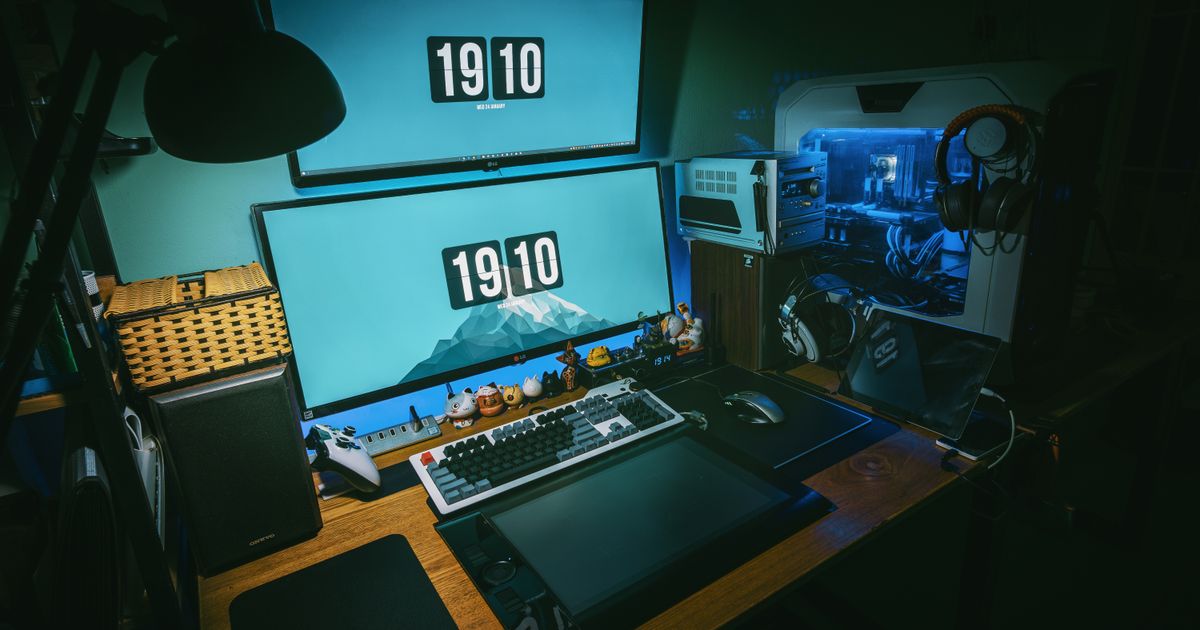
結論として、ゲーミングモニターはパネル方式と画面サイズさえ用途に合わせれば、普段使いの作業用モニターとして問題なく使えます。ゲーミングモニターは「ゲーム専用の特殊な機器」ではなく、一般的なモニターに高いリフレッシュレートと低遅延向けの設定が加わった製品だからです。
▶ あわせて読みたい:ゲーミングモニター人気おすすめ10選|FPS・WQHD・PS5対応を比較
一方で、逆方向の「テレビやタブレットがゲーミングモニターの代わりになるか」は用途によって答えが分かれます。まずは4つの用途と4つのデバイスで、どこまで代わりが務まるのかを一覧にしました。
| 用途 | ゲーミングモニター | テレビ | タブレット | モバイルモニター |
|---|---|---|---|---|
| 資料作成・ネットなどのPC作業 | ◎ 常用しやすい | △ 視距離が近いと文字がにじんで見えやすい | △ 単体では映像入力に非対応の機種が多い | ○ サブ画面としてなら現実的 |
| 動画・配信サービスの視聴 | ○ スピーカー非搭載の機種が多い | ◎ 音声まで含めて完結しやすい | ◎ 端末単体で完結する | ○ 音は機種により差が出やすい |
| Switchなど据え置きゲーム | ◎ HDMIで直接つなげる | ◎ HDMIで直接つなげる | △ HDMI入力対応機かキャプチャー機器が必要 | ○ HDMI入力があればつなげる |
| FPSなど反応速度を求めるゲーム | ◎ 高リフレッシュレート機を選べる | △ ゲームモードの有無で体感が変わる | △ 経路が増えるほど遅延が出やすい | △ 高リフレッシュ対応機は限られる |
※メーカー公表情報と口コミの傾向から編集部が整理した目安です。機種・使用環境・個体差により変わります。
表のとおり、ゲーミングモニターは4用途のいずれでも大きく崩れにくいのが特徴です。逆に言えば、テレビやタブレットは「得意な用途に限れば代わりになる」という条件付きの答えになります。
以下では、まず兼用のメリットと後悔しやすいパターンを押さえ、そのうえで選び方と代替デバイスの条件を順に見ていきます。
ゲーミングモニターを作業用モニター代わりにする3つのメリット
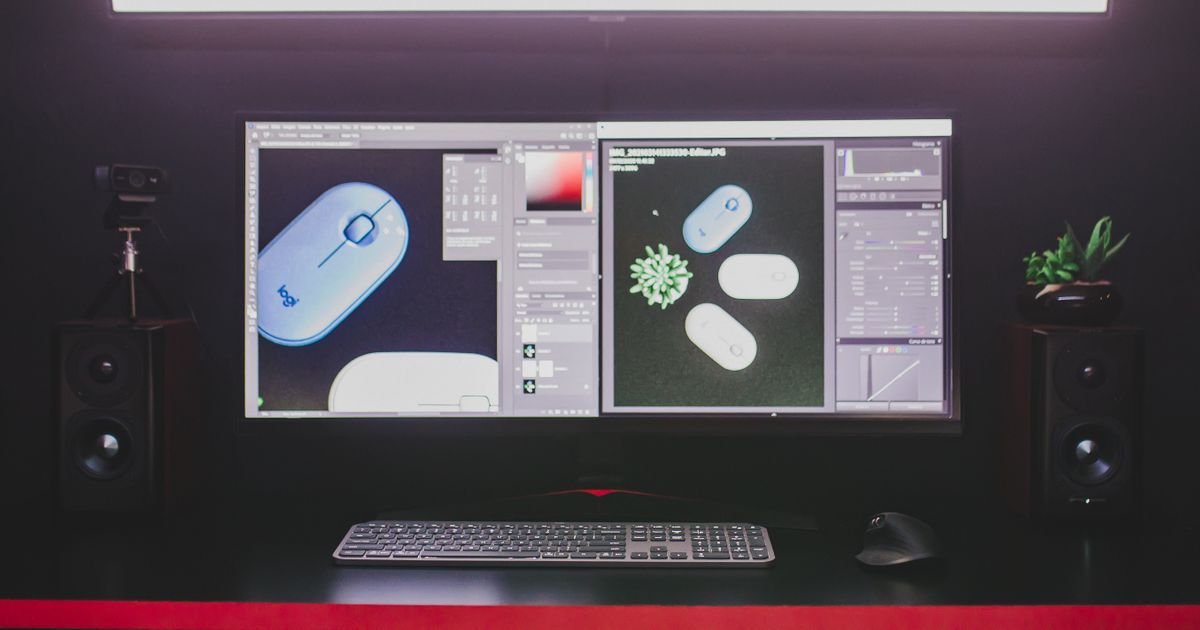
ゲーミングモニターを普段使いに回すことは、単に「ゲーム用が余っているから使う」という消極的な選択ではありません。作業用途でも効いてくる利点が3つあります。
高リフレッシュレートでスクロールとマウスカーソルの動きが滑らかになる
一般的なモニターの多くは60Hz前後ですが、ゲーミングモニターは120Hz以上に対応する機種が中心です。表示の書き換え回数が増えるため、長い資料やWebページをスクロールしたときの文字の追いやすさや、マウスカーソルの動きの滑らかさが変わります。
▶ あわせて読みたい:ゲーミングマウスおすすめ5選|軽量・ワイヤレスで選ぶ初心者向け比較
ゲームをしない時間帯でも高リフレッシュレートの恩恵は受けられます。文書チェックや表計算のように、上下に大きくスクロールする作業ほど違いを感じやすくなります。
映像入力端子が複数あり、PCとゲーム機を挿しっぱなしで切り替えられる
ゲーミングモニターはHDMIを2口備えたり、HDMIに加えてDisplayPortを持つ機種が多くあります。PCを常時つないだまま、もう一方にゲーム機や別のノートPCを挿しておけます。
ケーブルを抜き差しせず入力切り替えだけで行き来できるのは、兼用ならではの実用的な利点です。仕事のあとにそのままゲーム機へ切り替える、といった使い方がしやすくなります。
ゲーム用と作業用でモニターを2台持たずに済み、デスクを広く使える
用途ごとにモニターを分けると、設置スペースと電源、ケーブルの本数がそのまま倍になります。1台に集約できれば、デスクの奥行きを圧迫せずに済みます。
1台で兼用すれば予算も設置面積も一本化でき、限られたデスクを効率よく使えます。モニターアームやスタンドの選定も1台分で済むため、後からの拡張も考えやすくなります。
ゲーミングモニターを普段使い兼用にして後悔しやすい3つのパターン
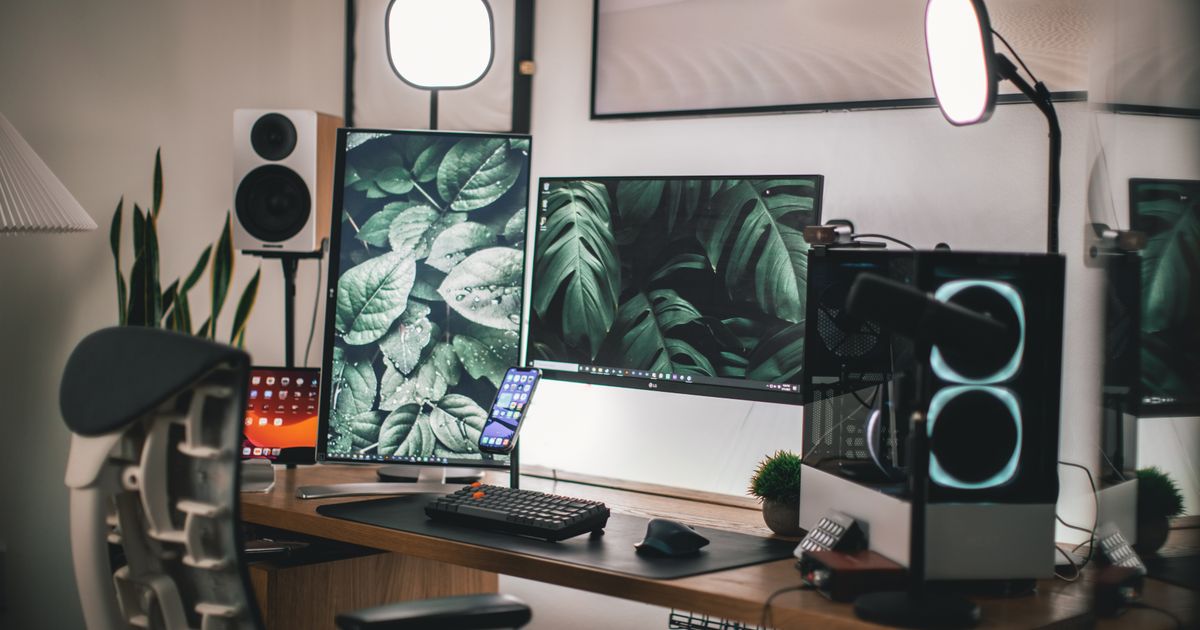
兼用は基本的にうまくいきますが、購入前に見落とすと後から効いてくる要素もあります。実際に不満が出やすいのは次の3パターンです。
パネル方式を確認せずに買い、色味と視野角が作業に合わない
ゲーミングモニターのパネル方式にはIPSやAHVA、VA、TNなど複数のタイプがあり、視野角や色の見え方の傾向が異なります。正面からわずかに角度がずれただけで明るさや色味が変わるタイプは、資料を横から確認する場面や2人で画面を見る場面で気になりやすくなります。
作業と兼用するなら、販売ページのパネル方式の記載を購入前に必ず確認しておきたいところです。記載がない機種もあるため、その場合は視野角に関する説明があるかを手がかりにします。
資料を並べて作業するなら、24インチのフルHDでは作業領域が足りない場合がある
23.8〜24インチのフルHDは、1つのアプリを大きく表示して使うぶんには扱いやすいサイズです。ただし資料とブラウザとチャットを同時に並べるような使い方では、ウィンドウが重なって切り替えが増えることがあります。
複数のウィンドウを並べる作業が前提なら、27インチのWQHDのほうが表示できる情報量に余裕が出ます。逆に、ゲームと動画視聴が中心だったり、机が狭く視距離を取りにくい環境なら、23.8インチのフルHDでも不足は感じにくくなります。
スピーカーとテレビチューナーが非搭載であることを見落とす
モニターはテレビと違い、テレビチューナーを内蔵していません。地上波などの放送をそのまま映すことは想定されておらず、テレビ番組を見たい場合は別途チューナーや対応機器が必要になります。
▶ あわせて読みたい:ゲーミングスピーカー人気おすすめ9選|PC向け接続方式・予算別比較
スピーカーについても、販売ページに内蔵の記載がない機種は音が出ない前提で考える必要があります。動画視聴も兼ねたいなら、スピーカー内蔵をうたう機種を選ぶか、外部スピーカーやヘッドホンを用意しておくと安心です。
仕事・普段使いと兼用するゲーミングモニターの選び方

ここまでの後悔パターンを避けるには、確認する軸を4つに絞るのが近道です。以下の順に見ていけば、兼用向きかどうかを販売ページだけで判断しやすくなります。
1パネル方式で選ぶ|作業も兼ねるならIPS・AHVAなど視野角の広いタイプ
IPSやAHVAは視野角が広く色の変化が穏やかタイプで、資料作成や画像の確認を伴う作業と相性が有効です。販売ページにパネル方式の記載がない機種もあるため、記載の有無そのものを確認の起点にしてください。
2サイズと解像度で選ぶ|作業重視は27インチWQHD、省スペース重視は23.8インチフルHD
ウィンドウを並べて作業する時間が長いなら、27インチのWQHD(2560×1440)が扱いやすい組み合わせです。ゲームと動画視聴が中心で机の奥行きが限られるなら、23.8インチのフルHDでも用途は満たしやすくなります。
3映像入力端子で選ぶ|HDMI2口以上とDisplayPortがあるかを確認する
PCとゲーム機を挿しっぱなしにしたいなら、HDMIが2口ある機種か、HDMIとDisplayPortを1口ずつ備える機種が候補になります。PS5などで4K120Hz接続を想定する場合は、HDMI2.1に対応しているかまで確認しておくと安心です。
4スタンド調整で選ぶ|高さ調整・チルト・縦回転があると長時間作業が楽になる
長時間の作業では、画面の高さを目線に合わせられるかどうかが姿勢の負担に直結します。高さ調整や縦回転(ピボット)に対応していれば、縦長の資料やコードを縦向きで表示する使い方もしやすくなります。
逆にゲーミングモニターの代わりになるものは?テレビ・タブレット・モバイルモニターを比較
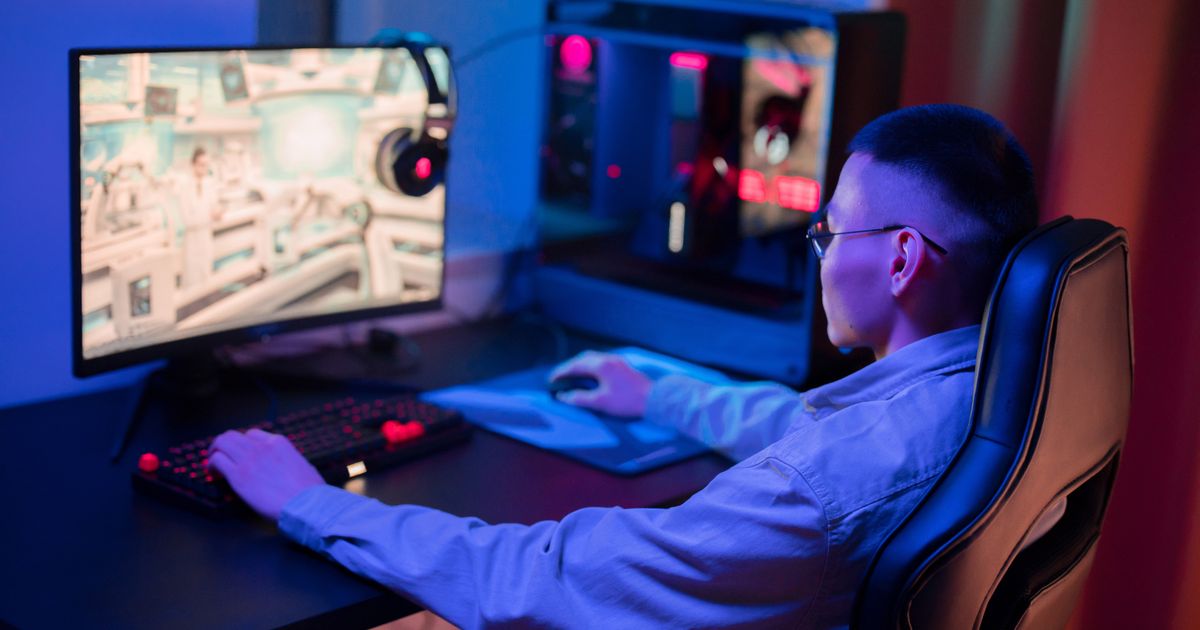
ここからは逆方向、つまり手持ちの機器がゲーミングモニターの代わりになるかを見ていきます。代わりになるかどうかは、その機器が「映像入力」を持っているかでほぼ決まります。
スマートフォンやタブレットの多くは映像を出力する側の端末で、外部からの映像を受け取る機能は持っていません。デバイス別に、向いている使い方と必要な接続・機材を整理しました。
| デバイス | 向いている使い方 | 必要な接続・機材 | 注意したい点 |
|---|---|---|---|
| テレビ | 据え置きゲーム・動画視聴 | HDMIケーブル | ゲームモードの有無・画面サイズ設定 |
| タブレット | PCのサブ画面(アプリ経由) | HDMI入力対応機種、またはキャプチャー機器とアプリ | 機種により可否が分かれる・遅延 |
| モバイルモニター | サブ画面・持ち運び | USB Type-CまたはHDMIケーブル | Type-Cは映像出力対応の端子が必要 |
| プロジェクター | 大画面での動画・パーティー用途 | HDMIケーブル | 明るさと投写距離の確保 |
| ノートPCの画面 | 単体での作業(外部入力としては不可が基本) | OSやアプリのサブディスプレイ機能 | 映像入力端子を持つ機種は少ない |
※メーカー公表情報と口コミの傾向から編集部が整理した目安です。機種・使用環境・個体差により変わります。
テレビをモニター代わりにする場合|ゲームモードの有無・接続手順・拡張表示の設定を確認する
テレビはHDMI入力を備えているため、PCやゲーム機をつなぐこと自体は簡単です。やり方はシンプルで、PCのHDMI出力とテレビのHDMI入力をケーブルでつなぎ、テレビ側で該当の入力に切り替えるだけです。
そのうえでPC側の表示設定を開き、テレビをサブモニターとして使うなら「拡張」、同じ画面を映すなら「複製」を選びます。PCの2画面目として作業領域を増やしたいなら拡張表示、テレビに同じ画面を映して見せたいだけなら複製表示が基本です。
テレビをモニター代わりにするデメリットとしては、机上に置くと視距離が近くなりすぎる点が挙げられます。解像度はフルHD以上、できれば4K対応機のほうが文字は読みやすくなりますが、サイズが大きいほど画面全体を見渡すのに首を振る必要が出てきます。
また、テレビは映像を美しく見せる処理を挟むぶん入力から表示までの時間が伸びやすく、機種によっては操作にもたつきを感じることがあります。多くのテレビにはその処理を減らす「ゲームモード」に相当する設定があるため、PC作業やゲームで使うならまず有効化を試してください。
タブレットをモニター代わりにする場合|HDMI入力対応かType-Cかで必要な機材が変わる
タブレットは画面としての品質は高いものの、ほとんどの機種はHDMIやType-Cが映像の「出力」用で、外部映像の入力には対応していません。iPad、Androidタブレット、Galaxy Tabなど、機種により可否が分かれる点をまず押さえてください。
そのため「タブレットをモニター代わりにする」方法は、映像入力に対応する一部の機種を使うか、アプリ経由でPCのサブディスプレイにするかの二択になります。有線でPCのサブ画面にする場合はType-Cケーブルと専用アプリの組み合わせ、ゲーム機の映像を映したい場合はキャプチャー機器とPCを介する構成が必要です。
サーフェスのようにPCとしても動作する2in1端末は、OS側のサブディスプレイ機能を使えるぶん自由度が高くなります。いずれの場合も、端子の仕様とアプリの対応状況を購入前に確認しておくのが安全です。
モバイルモニターをモニター代わりにする場合|サブ画面や持ち運び用途なら現実的
モバイルモニターは最初から映像入力を持つ「モニター」なので、代わりの選択肢としては素直といえます。15.6インチ前後でType-CとミニHDMIを備える機種が多く、ノートPCやゲーム機の画面を増やす用途で扱いやすくなっています。
ただしリフレッシュレートは60Hz中心の機種が多く、反応速度を求めるゲームのメイン画面には向きにくい傾向があります。据え置きのメイン画面ではなく、サブ画面や持ち運び用途と割り切ると満足度が高くなります。
プロジェクター・ARグラス・VRは代わりになる?現状の向き不向き
プロジェクターはHDMI入力を備え大画面で映せるため、動画視聴や人が集まる場面では代わりになります。一方で、部屋を暗くする必要があることや投写距離を確保する必要があることから、日常的な作業用の常設画面には向きにくい面があります。
ARグラスやスマートグラス、VRヘッドセットにも、PCやゲーム機の映像を大画面として表示できる製品があります。ただし装着したままの長時間作業や、細かい文字を扱う作業の快適さは製品差が大きく、モニターを完全に置き換える用途としてはまだ選択肢が限られる状況です。
ノートパソコンの画面をモニター代わりにできる?条件と代替手段
ノートパソコンやMacBookの画面を、そのまま別のPCやゲーム機の外部モニターとして使うことは基本的にできません。HDMI端子が付いていても出力専用であることがほとんどで、映像入力に対応する機種はごく限られます。
現実的な代替手段は2つで、OSやアプリのサブディスプレイ機能でPC同士をつなぐか、キャプチャー機器を挟んでゲーム機の映像をノートPC上のアプリで表示する方法です。後者は映像を変換して表示する構成のため遅延が生じやすく、反応速度が求められるゲームには向きません。
普段使いと兼用しやすいゲーミングモニターの人気おすすめ5選
ここからは、パネル方式・サイズと解像度・映像入力端子・スタンド調整の4つの軸で見て、普段使いと兼用しやすい5製品を紹介します。作業領域を優先する27インチWQHDと28インチ4K、省スペース優先の23.8インチフルHDに分けて選びました。
第1位:GigaCrysta EX-GDQ271JA(アイ・オー・データ)
▼ 各ストアで最新価格・在庫をチェック
GigaCrysta EX-GDQ271JAの基本情報
27インチのWQHDに180HzとAHVAパネルを組み合わせた、ゲームと作業の両方を1台でまかないたい人向けのモデルです。高さ調整と縦横回転に対応するスタンドを備え、目線に合わせた設置がしやすい点が兼用向きです。HDMI×2とDisplayPortを備えるため、PCとゲーム機を挿したままの運用にも対応します。
GigaCrysta EX-GDQ271JAの主要スペック
| パネル方式 | AHVA |
| 画面サイズ | 27インチ |
| 解像度 | WQHD |
| リフレッシュレート | 180Hz |
| 映像入力端子 | HDMI×2・DisplayPort |
| スタンド調整 | 高さ調整・縦横回転 |
GigaCrysta EX-GDQ271JAの口コミ
利用者の評価で目立つのは「文字が読みやすく作業にも使える」「スタンドの調整幅が広くて助かる」という点です。一方で「27インチは想像より存在感がある」という点は課題として挙がっています。
第2位:JN-28IPS120UHD-HSP(JAPANNEXT)
▼ 各ストアで最新価格・在庫をチェック
JN-28IPS120UHD-HSPの基本情報
28インチの4K解像度に120Hz対応とIPSパネルを組み合わせた、作業領域を最優先したい人向けのモデルです。HDMI2.1とDisplayPortを備え、販売ページではPS5での4K120Hz接続とVRRへの対応が案内されています。高さ調整とピボット(縦回転)にも対応します。
JN-28IPS120UHD-HSPの主要スペック
| パネル方式 | IPS |
| 画面サイズ | 28インチ |
| 解像度 | 4K(3840×2160) |
| リフレッシュレート | 120Hz |
| 映像入力端子 | HDMI2.1・DisplayPort |
| スタンド調整 | 高さ調整・縦回転 |
JN-28IPS120UHD-HSPの口コミ
購入者からは「4Kの表示領域が作業で効く」「PS5をつないでも設定がわかりやすい」という評価が集まっています。ただし「文字サイズは拡大設定の調整が要る」という点を指摘する声もあります。
第3位:H27T27S(KTC)
▼ 各ストアで最新価格・在庫をチェック
H27T27Sの基本情報
27インチのWQHDに144Hzを組み合わせ、映像入力の数を重視した1台です。HDMI2.0を2口とDisplayPort1.4を1口備えるため、PCと据え置きゲーム機、さらにもう1台を挿しておく使い方に向きます。sRGB129%・DCI-P3 109%と広い色域、フリッカーフリー、3年保証が販売ページで案内されています。
H27T27Sの主要スペック
| パネル方式 | 非公表 |
| 画面サイズ | 27インチ |
| 解像度 | WQHD(2560×1440) |
| リフレッシュレート | 144Hz |
| 映像入力端子 | HDMI2.0×2・DisplayPort1.4 |
| スタンド調整 | チルト(傾き調整) |
H27T27Sの口コミ
使い手の評価では「入力端子が多くて切り替えが楽」「WQHDで作業がしやすい」という点が支持されています。留意点としては「高さ調整がないぶん台やアームが欲しくなる」という評価が挙げられています。
第4位:SE2426H(Dell)
▼ 各ストアで最新価格・在庫をチェック
SE2426Hの基本情報
23.8インチのフルHDに144HzとIPS非光沢パネルを組み合わせた、省スペース前提の1台です。HDMIを2口備え、3年保証が販売ページで案内されています。複数のウィンドウを並べる作業が主なら27インチWQHDの第1位・第3位、単一の画面を大きく使う用途ならこのサイズという住み分けになります。
SE2426Hの主要スペック
| パネル方式 | IPS |
| 画面サイズ | 23.8インチ |
| 解像度 | フルHD |
| リフレッシュレート | 144Hz |
| 映像入力端子 | HDMI×2 |
| スタンド調整 | チルト(傾き調整) |
SE2426Hの口コミ
利用者の評価で目立つのは「置き場所に困らないサイズで扱いやすい」「非光沢で映り込みが少ない」という点です。一方で「作業を広げたい人にはフルHDだと狭い」という点は課題として挙がっています。
第5位:2441W(TERRA)
▼ 各ストアで最新価格・在庫をチェック
2441Wの基本情報
23.8インチのフルHDに144HzとIPSパネルを組み合わせ、スピーカーとヘッドホン端子を内蔵した1台です。ハードウェアブルーライトカットと非光沢仕様、最長5年保証が販売ページで案内されています。動画視聴も含めて1台で完結させたい、省スペース前提の使い方に向きます。
2441Wの主要スペック
| パネル方式 | IPS |
| 画面サイズ | 23.8インチ |
| 解像度 | フルHD |
| リフレッシュレート | 144Hz |
| 映像入力端子 | HDMI・VGA |
| スタンド調整 | チルト(傾き調整) |
2441Wの口コミ
購入者からは「スピーカー内蔵で配線がすっきりする」「価格のわりに表示が見やすい」という評価が集まっています。ただし「内蔵スピーカーの音は補助的」という点を指摘する声もあります。
普段使い兼用ゲーミングモニターの人気おすすめ比較表まとめ
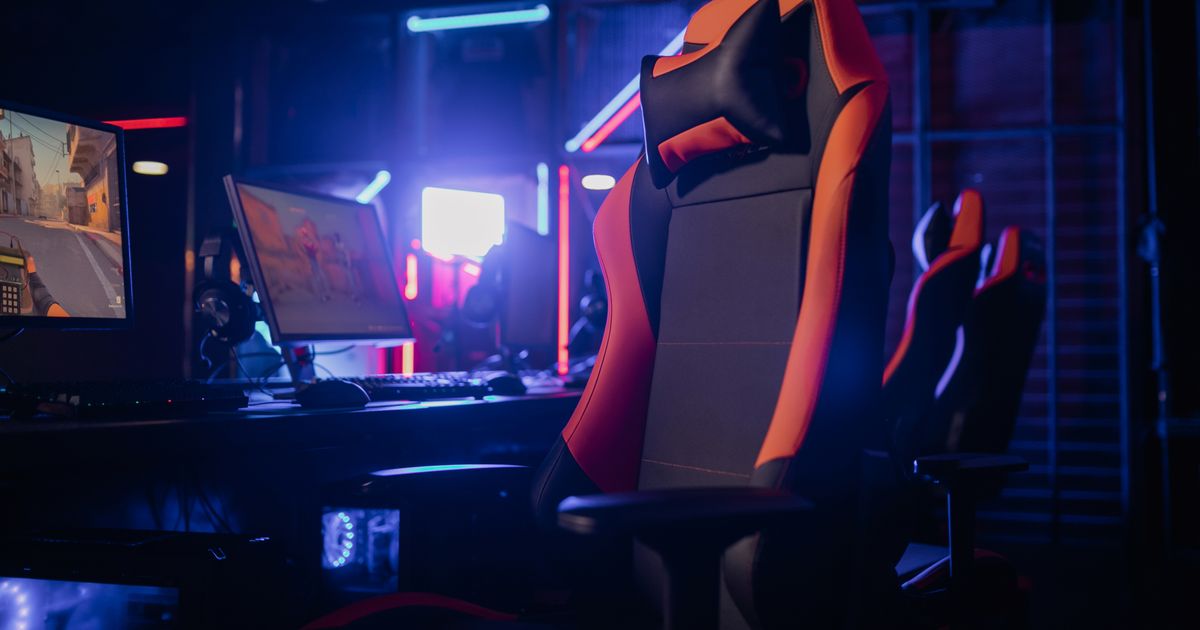
| 製品名/ブランド | 画面サイズ | 解像度 | リフレッシュレート | 映像入力端子 | スタンド調整 | 商品 |
|---|---|---|---|---|---|---|
| GigaCrysta EX-GDQ271JA(アイ・オー・データ) | 27インチ | WQHD | 180Hz | HDMI×2・DisplayPort | 高さ調整・縦横回転 | 商品を見る |
| JN-28IPS120UHD-HSP(JAPANNEXT) | 28インチ | 4K(3840×2160) | 120Hz | HDMI2.1・DisplayPort | 高さ調整・縦回転 | 商品を見る |
| H27T27S(KTC) | 27インチ | WQHD(2560×1440) | 144Hz | HDMI2.0×2・DisplayPort1.4 | チルト(傾き調整) | 商品を見る |
| SE2426H(Dell) | 23.8インチ | フルHD | 144Hz | HDMI×2 | チルト(傾き調整) | 商品を見る |
| 2441W(TERRA) | 23.8インチ | フルHD | 144Hz | HDMI・VGA | チルト(傾き調整) | 商品を見る |
※商品ページの表記をもとに編集部が整理したものです。仕様は変更される場合があるため、購入前に商品ページをご確認ください。
ゲーミングモニターのモニター代わりに関するよくある質問(FAQ)
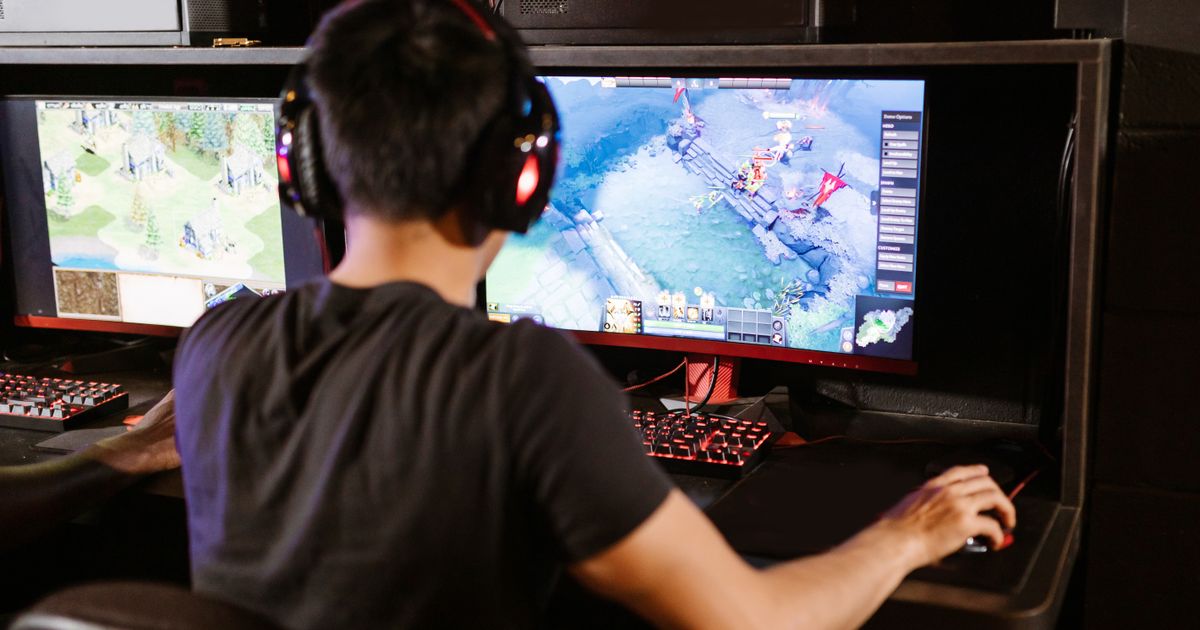
ゲーミングモニターをテレビ代わりに使うことはできる?
放送そのものを映すことはできませんが、機器を足せばテレビ的な使い方はできます。モニターはテレビチューナーを内蔵していないため地上波などはそのまま映らず、配信サービスを見たい場合はスティック型の再生機器やゲーム機をHDMIでつなぐ形になります。
その際はスピーカーの有無も確認してください。内蔵していない機種では、外部スピーカーやヘッドホンで音声を出す構成が必要です。
テレビをモニター代わりにすると画面の端が切れるのはなぜ?
テレビ側が映像の周囲を少し拡大して表示する設定になっていることが主な原因です。この設定はメーカーにより名称が異なり、画面サイズやアスペクトの項目から「ドットバイドット」「ジャストスキャン」「フル」などに切り替えると改善する場合があります。
それでも直らないときは、PC側の解像度をテレビの表示解像度に合わせ、グラフィック設定の表示領域(スケーリング)を調整します。機種によって項目名が異なるため、取扱説明書の表記に合わせて確認してください。
タブレットをモニター代わりにするにはType-CとHDMIのどちらが必要?
タブレット側が映像入力に対応しているかで決まるため、端子の種類だけでは判断できません。多くのタブレットはType-CもHDMIも映像の出力用で、外部の映像を受け取ることは想定されていません。
PCのサブディスプレイとして使うならType-Cケーブルと専用アプリの組み合わせ、ゲーム機の映像を映すならHDMI入力対応機種かキャプチャー機器が必要になります。購入前に販売ページで「映像入力対応」の記載を確認してください。
iPadはMacBookやMac miniのモニター代わりになる?
Appleのサイドカー(Sidecar)機能に対応する組み合わせであれば、iPadをMacのサブディスプレイとして使えます。ワイヤレスでも有線でも利用でき、Mac miniのようにディスプレイを持たない機種でも同様の考え方になります。
ただし対応する機種とOSバージョンに条件があるため、Apple公式の対応情報で自分の組み合わせを確認してください。仕様は更新されることがあります。
タブレットをSwitchのモニター代わりにできる?
一般的なタブレットは映像入力を持たないため、Switchを直接つないで映すことはできません。どうしても映したい場合は、キャプチャー機器を介してPCやタブレットのアプリで表示する構成になります。
ただしこの方法は映像を変換して表示するぶん遅延が生じやすく、操作の反応が求められるゲームには向きません。持ち運び前提なら、HDMI入力を備えるモバイルモニターのほうが現実的な選択肢です。
テレビをモニター代わりにすると目に悪い?
目への影響を断定することはできませんが、疲れやすくなる条件はいくつか整理できます。テレビは離れて見る前提で明るさが設定されていることが多く、机の上に置いて近距離で使うとまぶしさを感じやすくなります。
対策としては、輝度を作業向けに下げる、画面から十分な視距離を取る、ブルーライト低減や色温度の設定を使うといった調整が有効とされます。画面サイズが大きいほど視距離が必要になる点も、設置前に考えておきたいポイントです。
まとめ|パネルとサイズを選べばゲーミングモニターは普段使いのモニター代わりになる
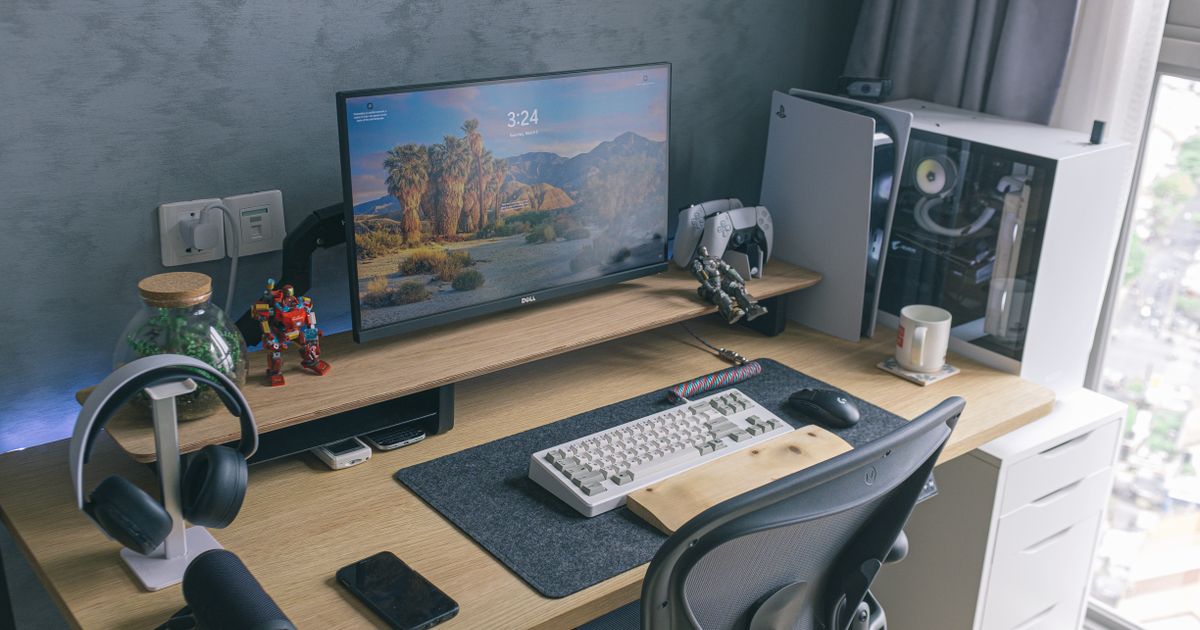
ゲーミングモニターは、パネル方式と画面サイズ・解像度を用途に合わせて選べば、普段使いの作業用モニターとして無理なく兼用できます。高リフレッシュレートと複数の映像入力は、ゲーム以外の場面でもそのまま利点として効いてきます。
逆にテレビやタブレットで代わりを務めさせる場合は、映像入力の有無と必要な機材を先に確認することが判断の分かれ目です。最後に、選ぶときの要点をまとめておきます。
- ゲーミングモニターは4用途のいずれにも対応しやすく、兼用の軸になる1台
- 作業とウィンドウ並べを重視するなら27インチWQHD以上、省スペース重視なら23.8インチフルHD
- 視野角を気にするならIPS・AHVAなどパネル方式の記載を確認する
- PCとゲーム機を挿しっぱなしにするならHDMI2口以上、またはHDMIとDisplayPortの併載
- 長時間作業には高さ調整や縦回転に対応したスタンドが役立つ
- テレビは据え置きゲームと動画視聴向き、タブレットは映像入力対応かアプリ経由が前提
- スピーカーとテレビチューナーは非搭載の機種が多く、必要なら別途用意する
関連記事
ゲーミング向けモニターアーム人気おすすめ10選を、耐荷重・可動域・シングル・デュアル・VESA規格・設置方式で比較。ガススプリング式の定番から2画面対応まで選び方と各位の特徴をわかりやすく解説します。 続きを見る ゲーミングデスクの選び方とおすすめ12選を、L字・標準コスパ・電動昇降・白の4タイプ別に比較。天板サイズや耐荷重、配線のしやすさで自分に合う一台を選ぶポイントを解説します。 続きを見る ゲーミングPCのおすすめを「用途×予算」で即答。10万・15万・20万・30万の価格帯別の狙い目、GPU中心の選び方6つ、主要BTOメーカーの特徴、多くの人が後悔しがちな失敗の回避策まで2026年基準で解説します。 続きを見る
ゲーミングモニターアーム人気おすすめ10選|シングル・デュアル・耐荷重で比較
ゲーミングデスクの人気おすすめ12選|L字・昇降・コスパをタイプ別に比較

ゲーミングPCのおすすめ|価格帯別の狙い目と後悔しない選び方【2026年】