※当サイトはアフィリエイトプログラムを利用しており、記事内に広告(PR)を含む場合があります。
手が小さいと、キーボードの小指側にあるCtrlやShiftを押しながら他のキーを叩く操作がつらかったり、マウスのサイドボタンに指が届かなかったりします。デバイスを小さいものに買い替えても、手そのものが届く範囲は大きくは変わりません。
そこで選択肢に入ってくるのが、足で入力を担当させるフットペダルです。押しづらいキーを1〜3個だけ足に移すという発想で、手のポジションを崩さずに操作を分散させられます。
この記事では、Amazonで購入できるフットペダル10製品を、メーカー公表情報と販売ページの記載、口コミの傾向から比較しました。悩み別に「どの操作を足に逃がすか」を決める早見表と、キー数・踏み方・静音・プログラム割り当ての4つの視点での選び方、そして買ってから後悔しやすいパターンまでまとめています。


📖 目次(タップで開閉)
- 1. 手が小さい人向けフットペダルの結論早見表|足に逃がす操作とタイプ別の選び分け
- 2. 手が小さい人向けフットペダルの選び方【5つの軸】
- 3. 【メカニカルスイッチ】手が小さい人向けフットペダルの人気おすすめ3選
- 4. 【静音タイプ】手が小さい人向けフットペダルの人気おすすめ2選
- 5. 【プログラム割り当て対応】手が小さい人向けフットペダルの人気おすすめ3選
- 6. 【配信向け】手が小さい人向けフットペダルの人気おすすめ2選
- 7. 手が小さい人向けフットペダルの人気おすすめ比較表まとめ
- 8. 手が小さい人がフットペダルで後悔する4つのパターンと対策
- 9. 手が小さい人向けフットペダルに関するよくある質問(FAQ)
- 10. まとめ|手が小さい人は「押しづらい操作を足へ」から始めれば失敗しない
- 11. 関連記事
手が小さい人向けフットペダルの結論早見表|足に逃がす操作とタイプ別の選び分け
結論から言うと、手が小さい人の悩みは、キーボードやマウスを小さくするより先に押しづらい操作を足へ逃がすほうが解決しやすくなります。フットペダルは1〜3キー分の入力を足に割り当てるデバイスで、手のホームポジションを崩さずに操作数を増やせる設計です。
選ぶ基準は、キー数・踏み方・静音の記載・用途の4点にほぼ集約されます。この記事では早見表→悩み別の割り当て→選び方→タイプ別10選→比較表→後悔パターンの順に進みます。
手が小さい人の悩み別|足に割り当てる操作の早見表
手が小さい人向けキーボードや手が小さい人向けマウスを探している段階で行き詰まる原因は、多くの場合「押しづらいキーが特定の数個に偏っている」ことにあります。まずは自分の悩みがどれに当たるかを確認してください。
| 手が小さい人の悩み | 足に逃がす候補の操作 | 必要なキー数の目安 | 相性の良いタイプ |
|---|---|---|---|
| 小指側のCtrl・Shiftを押しながらの同時押しがつらい | Ctrlまたはshiftの押しっぱなし(しゃがみ・歩き・ダッシュなど) | 1キーでも可 | プログラム割り当て対応 |
| 遠い数字キー(4〜6以降)やF系キーに指が届かない | アイテム・スキルの切り替えキー | 3連あると余裕がある | プログラム割り当て対応・メカニカルスイッチ |
| マウスのサイドボタンに親指が届きにくい | プッシュトゥトーク・スコープ・戻る/進む | 1〜2キー | 静音タイプ・プログラム割り当て対応 |
| 手が小さい人向けコントローラーでも背面ボタンが遠い | PC側で受けている追加操作(マクロ・ショートカット) | 1〜3キー | メカニカルスイッチ・プログラム割り当て対応 |
| 配信中にミュートやシーン切替へ手を伸ばすのが手間 | ミュート切替・シーン切替などの配信操作 | 1キー以上 | 配信向け |
※メーカー公表情報と口コミの傾向から編集部が整理した目安です。機種・使用環境・個体差により変わります。
ポイントは、押しっぱなしにする操作ほど足に向いている点です。逆に一瞬で連打する操作を足に振ると、慣れるまでのハードルが上がりやすくなります。
フットペダルで解決できること・できないこと
手が小さい人向けゲーミングマウスや手が小さい人向けコントローラーの代わりにフットペダルを検討するなら、線引きを先に知っておいたほうが失敗が減ります。できることとできないことは、はっきり分かれます。
アナログ操作は足では代替できないという前提を置くと、割り当ての候補は自然に「オン・オフで済む操作」へ絞られます。ここを間違えなければ、フットペダルは手の負担を分散させる現実的な手段になります。
タイプ別早見表|メカニカルスイッチ・静音タイプ・プログラム割り当て対応・配信向け
この記事では、販売ページの記載を根拠に4つのタイプへ分けて紹介します。どのタイプから見るべきかを、下の表で先に決めてください。
| タイプ | 向いている人 | この記事での掲載数 | チェックしたい記載 |
|---|---|---|---|
| 【メカニカルスイッチ】 | FPSやMMORPG、音ゲーなど反応と踏み心地を重視したい人 | 3製品 | 「メカニカル」の表記があるか |
| 【静音タイプ】 | 同居家族がいる・ボイスチャット中の踏み音が気になる人 | 2製品 | 「静音」の表記があるか |
| 【プログラム割り当て対応】 | どのキーを足に振るかを自分で決めたい人 | 3製品 | 「プログラム」「割り当て」の表記があるか |
| 【配信向け】 | 配信ソフトの操作を手から切り離したい人 | 2製品 | 「配信」「対応ソフト」の表記があるか |
※メーカー公表情報と口コミの傾向から編集部が整理した目安です。機種・使用環境・個体差により変わります。
手が小さい人向けフットペダルの選び方【5つの軸】

フットペダルは製品ごとの記載差が大きく、同じ「USBフットスイッチ」でもキー数や踏み方がまったく違います。ここでは販売ページで必ず確認したい5つの軸を順番に整理します。
1キー数で選ぶ|1キーか3連かで足に逃がせる操作数が変わる
足に逃がしたい操作が1つなら1キー、複数なら3連(3キー)を選びます。販売ページに「1キー」「ワンキーコントロール」「3連」「3キー」と明記されている機種を基準にすると、ペダル数の見込み違いを避けやすくなります。手が小さい人の場合、Ctrl系と遠い数字キーの両方を逃がしたいケースが多く、その場合は3連が候補になります。
2踏み方で選ぶ|手前押し・前踏み式・奥踏み式の違い
同じフットペダルでも、足の手前側で踏むタイプ、つま先を前へ出して踏むタイプ、奥へ差し込んで踏むタイプがあります。椅子の高さやデスク下の奥行きによって踏みやすさが変わるため、販売ページに「手前押し」「前踏み式」「奥踏み式」の記載がある機種は選びやすくなります。記載が無い機種は、レビューの写真で踏面の向きを確認するのが無難です。
3スイッチ方式で選ぶ|メカニカル表記の有無をチェックする
販売ページに「メカニカル」「メカニカルスイッチ」と明記された機種は、押し込みの節度感がはっきりしており、FPSや音ゲーのように入力タイミングを揃えたい用途で選ばれています。押下圧や耐久回数といった数値は記載が無いことが多いため、表記の有無で判断するのが現実的です。
4静音の記載で選ぶ|同居家族やボイスチャット中の踏み音対策
足で踏む以上、床への振動と打鍵音は避けられません。夜間のプレイや集合住宅での使用、ボイスチャット中にマイクが踏み音を拾う状況が想定されるなら、「静音」と明記された機種に絞ると安心しやすくなります。無音になるという意味ではないため、マットを併用する前提で考えておくと期待とのズレが出にくくなります。
5プログラム割り当ての記載で選ぶ|どの操作を足に振るかを決めてから買う
「プログラム」「割り当て」「プログラマブル」と記載のある機種は、任意のキーやショートカットを設定できる設計です。逆に言えば、割り当てたい操作が決まっていないと機能を持て余します。先ほどの悩み別早見表で候補を1つ決めてから機種を選ぶ順序にすると、設定の手間で挫折しにくくなります。
先に割り当てる操作を決めてから機種を選ぶのが、手が小さい人にとって一番効率の良い順序です。キー数も踏み方も、その操作が決まって初めて必要な条件がはっきりします。
【メカニカルスイッチ】手が小さい人向けフットペダルの人気おすすめ3選
ここからは販売ページに「メカニカル」の表記がある3製品を紹介します。入力タイミングを揃えたいゲーム用途なら、まずこのタイプから検討すると選びやすくなります。
第1位:RI-FP1DXG 高機能USBフットペダルスイッチ(ルートアール)
▼ 各ストアで最新価格・在庫をチェック
RI-FP1DXG 高機能USBフットペダルスイッチの基本情報
販売ページに「メカニカル」と明記された高機能タイプで、型番はRI-FP1DXGです。ゲームパッド・マルチメディア入力に対応すると記載されており、キーボードのキーだけでなくゲームパッド側の入力として足元から信号を送る使い方が想定されています。
手が小さい人向けコントローラーの背面ボタンが遠いと感じている人が、その役割を足へ移す用途で候補に挙がるモデルです。踏み方やキー数の記載が無いため、設置スペースは余裕を見ておくと安心しやすくなります。
RI-FP1DXG 高機能USBフットペダルスイッチの主要スペック
| キー数・ペダル数 | 記載なし |
| 踏み方 | 記載なし |
| スイッチ方式 | メカニカル |
| 静音 | 記載なし |
| プログラム割り当て | 記載なし |
RI-FP1DXG 高機能USBフットペダルスイッチの口コミ
利用者の評価で目立つのは「踏み心地に節度感がある」「ゲーム用の追加入力として使いやすい」という点です。一方で「設置場所を選ぶ」という点は課題として挙がっています。
第2位:USB 3キー ゲーミングフットペダル(DERTER)
▼ 各ストアで最新価格・在庫をチェック
USB 3キー ゲーミングフットペダルの基本情報
販売ページに「3キー」「3連」「高速メカニカル」と明記された、複数操作を一度に足へ逃がせるタイプです。FPS・MMORPG・コンボ入力向けと記載されており、音ゲー用途としても案内されています。
小指側の修飾キーと遠い数字キーの両方が押しづらい人が、まとめて足に振り分けたいときに候補になります。日本語マニュアルが付属すると記載されている点も、設定に不慣れな人には確認しやすい要素です。
USB 3キー ゲーミングフットペダルの主要スペック
| キー数・ペダル数 | 3キー・3連 |
| 踏み方 | 記載なし |
| スイッチ方式 | 高速メカニカル |
| 静音 | 記載なし |
| プログラム割り当て | プログラマブル・割り当て対応 |
USB 3キー ゲーミングフットペダルの口コミ
購入者からは「3つあると割り当てに余裕がある」「反応が素直で使いやすい」という評価が集まっています。ただし「踏み音は思ったより出る」という点を指摘する声もあります。
第3位:USBフットスイッチ メカニカル 前踏み式(DERTER)
▼ 各ストアで最新価格・在庫をチェック
USBフットスイッチ メカニカル 前踏み式の基本情報
「メカニカルスイッチ」と「前踏み式」の両方が販売ページに明記された機種です。踏み方が分かった状態で買えるため、椅子との相性を事前に想像しやすいのが特徴です。
用途はOSU・FPSゲーム・マクロ用と記載され、メモリ内蔵で設定を保持する設計です。まず1操作だけ足に逃がしてみたい人にとって、条件を絞り込みやすい選択肢になります。
USBフットスイッチ メカニカル 前踏み式の主要スペック
| キー数・ペダル数 | 記載なし |
| 踏み方 | 前踏み式 |
| スイッチ方式 | メカニカルスイッチ |
| 静音 | 記載なし |
| プログラム割り当て | プログラマブル |
USBフットスイッチ メカニカル 前踏み式の口コミ
使い手の評価では「踏み込みが軽くて連続入力しやすい」「設定が保持されるので使い回しやすい」という点が支持されています。留意点としては「足を前に出す姿勢が合わない場合がある」という評価が挙げられています。
【静音タイプ】手が小さい人向けフットペダルの人気おすすめ2選
販売ページに「静音」の表記がある機種は、現時点で2製品です。数を水増しせず実数で紹介します。ボイスチャットや同居家族への配慮が最優先なら、まずこの2つを比較するのが近道です。
第1位:フットペダルスイッチ 400-MA214BK(サンワダイレクト)
▼ 各ストアで最新価格・在庫をチェック
フットペダルスイッチ 400-MA214BKの基本情報
型番400-MA214BKは、販売ページに「静音」「3連」「手前押し」「USB 有線接続」がすべて明記されている点が強みです。踏み音を抑えつつ3つの操作を足へ振り分けられる構成で、条件の確認漏れが起きにくいモデルです。
プログラム・割り当て・ショートカットの記載もあるため、Ctrl系と遠い数字キーを同時に逃がしたい人に向いています。手前押しなので、椅子に座ったまま足を大きく動かさずに踏める設計です。
フットペダルスイッチ 400-MA214BKの主要スペック
| キー数・ペダル数 | 3連 |
| 踏み方 | 手前押し |
| スイッチ方式 | 記載なし |
| 静音 | 静音の記載あり |
| プログラム割り当て | プログラム・割り当て・ショートカット |
フットペダルスイッチ 400-MA214BKの口コミ
利用者の評価で目立つのは「踏み音が控えめで夜でも使いやすい」「3連で割り当ての自由度が高い」という点です。一方で「思ったより設置面積を取る」という点は課題として挙がっています。
第2位:フットスイッチ 奥踏み式 ストライプモデル(DERTER)
▼ 各ストアで最新価格・在庫をチェック
フットスイッチ 奥踏み式 ストライプモデルの基本情報
「静音」と「奥踏み式」が明記されたモデルで、足を奥へ滑らせて踏む姿勢が合う人に向いています。メモリ内蔵・プログラマブルに対応し、設定した割り当てを保持する設計です。
用途としてはショートカットキーやマクロ設定、ゲーミングやDTM・音楽編集が挙げられています。前踏み式が窮屈だった人が、踏み方を変えて試したいときの選択肢になります。
フットスイッチ 奥踏み式 ストライプモデルの主要スペック
| キー数・ペダル数 | 記載なし |
| 踏み方 | 奥踏み式 |
| スイッチ方式 | 記載なし |
| 静音 | 静音の記載あり |
| プログラム割り当て | プログラマブル |
フットスイッチ 奥踏み式 ストライプモデルの口コミ
購入者からは「静かで作業中でも気にならない」「設定が保存されるので使い勝手がよい」という評価が集まっています。ただし「足の位置に慣れるまで時間がかかる」という点を指摘する声もあります。
【プログラム割り当て対応】手が小さい人向けフットペダルの人気おすすめ3選
販売ページに「プログラム」「割り当て」と明記された3製品です。押しづらいキーを自分で指定したいなら、この表記があるかどうかが判断の分かれ目になります。
第1位:フットペダルスイッチ 400-MA179(サンワダイレクト)
▼ 各ストアで最新価格・在庫をチェック
フットペダルスイッチ 400-MA179の基本情報
型番400-MA179は、USB有線接続・3連・プログラム・割り当てが明記されたモデルです。ゲーミングやキーボードのキー割り当て用途として案内されており、複数の遠いキーをまとめて足へ移したい人に向いています。
3連なので、修飾キー・アイテム切替・プッシュトゥトークのように性質の違う操作を分けて配置できます。有線接続のため、遅延やバッテリー残量を気にせず使える設計です。
フットペダルスイッチ 400-MA179の主要スペック
| キー数・ペダル数 | 3連 |
| 踏み方 | 記載なし |
| スイッチ方式 | 記載なし |
| 静音 | 記載なし |
| プログラム割り当て | プログラム・割り当て |
フットペダルスイッチ 400-MA179の口コミ
使い手の評価では「割り当ての設定が分かりやすい」「3つあると操作を分けて置ける」という点が支持されています。留意点としては「踏み込み音は気になる場面がある」という評価が挙げられています。
第2位:フットペダルスイッチ 400-MA213BK(サンワダイレクト)
▼ 各ストアで最新価格・在庫をチェック
フットペダルスイッチ 400-MA213BKの基本情報
型番400-MA213BKは1キー構成で、手前押しと明記されています。まず1操作だけ足に逃がして様子を見たい人にとって、設置面積も設定の手間も小さく収まる入門的な構成です。
プログラム・割り当て・ショートカットの記載があるため、小指のCtrlやプッシュトゥトークなど、負担の大きい1つを選んで振り分けられます。合わなければ割り当てを変えて試せる点も扱いやすさにつながります。
フットペダルスイッチ 400-MA213BKの主要スペック
| キー数・ペダル数 | 1キー |
| 踏み方 | 手前押し |
| スイッチ方式 | 記載なし |
| 静音 | 記載なし |
| プログラム割り当て | プログラム・割り当て・ショートカット |
フットペダルスイッチ 400-MA213BKの口コミ
利用者の評価で目立つのは「1つだけなら迷わず使える」「省スペースで邪魔にならない」という点です。一方で「使い始めると2つ目が欲しくなる」という点は課題として挙がっています。
第3位:USBフットペダルスイッチ ワンキーコントロール(iKKEGOL)
▼ 各ストアで最新価格・在庫をチェック
USBフットペダルスイッチ ワンキーコントロールの基本情報
ワンキーコントロールとプログラム対応が明記された、シンプルな1キータイプです。マウス・キーボードの操作をハンズフリー化する用途として案内されており、PCでの利用が前提の記載になっています。
2Mケーブル付きと明記されている点が実用面での強みで、デスクの奥にPC本体を置いている環境でも足元まで届きやすくなります。取り回しで悩みたくない人に向いた構成です。
USBフットペダルスイッチ ワンキーコントロールの主要スペック
| キー数・ペダル数 | ワンキーコントロール(1キー) |
| 踏み方 | 記載なし |
| スイッチ方式 | 記載なし |
| 静音 | 記載なし |
| プログラム割り当て | プログラム対応 |
USBフットペダルスイッチ ワンキーコントロールの口コミ
購入者からは「ケーブルが長くて配置しやすい」「割り当てを変えて使い回している」という評価が集まっています。ただし「踏み込みの重さは好みが分かれる」という点を指摘する声もあります。
【配信向け】手が小さい人向けフットペダルの人気おすすめ2選
販売ページに「配信」の表記がある機種は2製品です。配信ソフトの操作を手から切り離したいなら、対応ソフトの記載を先に確認すると失敗しにくくなります。
第1位:Stream Deck Pedal(Elgato)
▼ 各ストアで最新価格・在庫をチェック
Stream Deck Pedalの基本情報
フットペダル型のStream Deckで、販売ページにはハンズフリー・ワンタッチ配信です。OBS、Twitch、YouTube、Discord、Spotify、Philips Hueなどへの対応が明記されており、配信中の操作を足元へ移す用途に特化した設計です。
Windows・MAC対応と記載されているため、環境を選びにくい点も検討材料になります。ゲーム中にミュート切替やシーン切替へ手を伸ばす動作が減るのは、手が小さい人にとって負担の分散につながります。
Stream Deck Pedalの主要スペック
| キー数・ペダル数 | 記載なし |
| 踏み方 | 記載なし |
| スイッチ方式 | 記載なし |
| 静音 | 記載なし |
| プログラム割り当て | 記載なし(OBS・Twitch・YouTube・Discord・Spotify対応と記載) |
Stream Deck Pedalの口コミ
使い手の評価では「配信中のミュート切替が足でできて快適」「対応ソフトが多くて設定しやすい」という点が支持されています。留意点としては「ゲーム用のキー入力目的だと使いどころを選ぶ」という評価が挙げられています。
第2位:USBフットスイッチ 前踏み式 高感度モデル(DERTER)
▼ 各ストアで最新価格・在庫をチェック
USBフットスイッチ 前踏み式 高感度モデルの基本情報
DTM・配信・オフィス向けと記載された高感度・前踏み式のモデルで、「静音」の表記もあります。配信中に踏み音がマイクへ乗るのを避けたい人にとって、条件が合いやすい組み合わせです。
メモリ内蔵・プログラマブルに対応し、設定した割り当てを保持する設計です。ショートカットキー用途として案内されているため、配信操作以外にも転用しやすい構成です。
USBフットスイッチ 前踏み式 高感度モデルの主要スペック
| キー数・ペダル数 | 記載なし |
| 踏み方 | 前踏み式 |
| スイッチ方式 | 記載なし |
| 静音 | 静音の記載あり |
| プログラム割り当て | プログラマブル |
USBフットスイッチ 前踏み式 高感度モデルの口コミ
利用者の評価で目立つのは「静かでマイクに音が乗りにくい」「反応が素早くて扱いやすい」という点です。一方で「足を乗せたままだと誤入力しやすい」という点は課題として挙がっています。
手が小さい人向けフットペダルの人気おすすめ比較表まとめ
ここまでの10製品を、販売ページの記載だけを転記した形で並べます。記載が確認できない項目は推測せず「記載なし」と表記しています。
| 製品名(ブランド) | 記載のある主な用途 | キー数・ペダル数の記載 | スイッチ方式の記載 | 静音の記載 | 踏み方の記載 | 商品 |
|---|---|---|---|---|---|---|
| RI-FP1DXG 高機能USBフットペダルスイッチ(ルートアール) | ゲームパッド・マルチメディア入力 | 記載なし | メカニカル | 記載なし | 記載なし | 商品を見る |
| USB 3キー ゲーミングフットペダル(DERTER) | FPS・MMORPG・コンボ入力・OSU | 3キー・3連 | 高速メカニカル | 記載なし | 記載なし | 商品を見る |
| USBフットスイッチ メカニカル 前踏み式(DERTER) | OSU・FPSゲーム・マクロ | 記載なし | メカニカルスイッチ | 記載なし | 前踏み式 | 商品を見る |
| フットペダルスイッチ 400-MA214BK(サンワダイレクト) | ゲーミング・キーボードのショートカット | 3連 | 記載なし | 静音 | 手前押し | 商品を見る |
| フットスイッチ 奥踏み式 ストライプモデル(DERTER) | ゲーミング・DTM・音楽編集・マクロ設定 | 記載なし | 記載なし | 静音 | 奥踏み式 | 商品を見る |
| フットペダルスイッチ 400-MA179(サンワダイレクト) | ゲーミング・キーボードの割り当て | 3連 | 記載なし | 記載なし | 記載なし | 商品を見る |
| フットペダルスイッチ 400-MA213BK(サンワダイレクト) | ゲーミング・ショートカット | 1キー | 記載なし | 記載なし | 手前押し | 商品を見る |
| USBフットペダルスイッチ ワンキーコントロール(iKKEGOL) | ビデオゲーム・マウス/キーボードのハンズフリー操作 | ワンキーコントロール | 記載なし | 記載なし | 記載なし | 商品を見る |
| Stream Deck Pedal(Elgato) | 配信(OBS・Twitch・YouTube・Discord・Spotify対応) | 記載なし | 記載なし | 記載なし | 記載なし | 商品を見る |
| USBフットスイッチ 前踏み式 高感度モデル(DERTER) | DTM・配信・オフィス | 記載なし | 記載なし | 静音 | 前踏み式 | 商品を見る |
※商品ページの表記をもとに編集部が整理したものです。仕様は変更される場合があるため、購入前に商品ページをご確認ください。
手が小さい人がフットペダルで後悔する4つのパターンと対策
フットペダルは戻ってくる相談が偏っているデバイスです。ここでは購入前に潰しておきたい4つの後悔パターンを挙げます。
デスク下のスペースを測らずに買って足が届かない
3連タイプは横幅を取り、前踏み式や奥踏み式は足を前方へ伸ばす姿勢になります。デスク下にPC本体やサブウーファー、キャスター付きチェアの脚がある環境では、踏面まで足が届かないことがあります。
▶ あわせて読みたい:ゲーミングデスクの人気おすすめ12選|L字・昇降・コスパをタイプ別に比較
買う前にデスク下の奥行きと左右の空きを実際に測るのが確実な対策といえます。椅子に座った状態で足を置ける位置を確認し、そこに置けるサイズかどうかで候補を絞ってください。
スリッパや裸足など普段の履物で踏み心地が変わる
フットペダルの踏み心地は履物で大きく変わります。裸足なら踏面の位置が分かりやすい一方、厚手のスリッパでは踏み込みの感覚がつかみにくくなることがあります。
普段プレイするときの足元をそのまま想定して、手前押し・前踏み式・奥踏み式のどれが合うかを考えてください。踏み方が記載されている機種を選ぶと、この判断がしやすくなります。
割り当てるキーを決めないまま買って結局使わなくなる
プログラム割り当てに対応していても、何を割り当てるかが決まっていなければ使う機会は増えません。特に多い失敗が、購入後に「とりあえずスペースキー」を入れて放置してしまうパターンです。
この記事の冒頭にある悩み別の割り当て早見表に戻り、いま一番つらい操作を1つだけ選んでから機種を決めると定着しやすくなります。慣れてきたら2つ目を追加する順序で問題ありません。
キー数が足りない・多すぎて誤爆する
1キーは省スペースですが、使い始めると2つ目が欲しくなることがあります。逆に3連は、足を置いたままの姿勢で隣のペダルに触れて意図しない入力が起きる場合があります。
足に逃がしたい操作が明確に2つ以上あるなら3連、まだ1つに絞れているなら1キーという判断が無難です。3連を選ぶ場合は、真ん中を空けて左右だけ使うといった配置の工夫で誤爆を減らしやすくなります。
手が小さい人向けフットペダルに関するよくある質問(FAQ)
手が小さい人向けコントローラーとフットペダルは、どちらを先に買うべき?
握りづらさそのものが悩みなら手が小さい人向けコントローラー、届かないボタンや同時押しが悩みならフットペダルが先です。本体のサイズを変えて解決する問題と、操作を分散して解決する問題は別だからです。
▶ あわせて読みたい:ゲーミングPCコントローラー人気おすすめ9選|接続方式・価格別に比較
両方の悩みがある場合は、まず日常的に一番つらい操作を1つ書き出してみてください。それが「押しっぱなしにするキー」ならフットペダルの効果を感じやすいとされます。
PS5やPS4のコントローラーと一緒に使える?
この記事で紹介している製品は、販売ページの記載がPC接続を前提としたものが中心です。家庭用ゲーム機本体に直接つないで動作するとは断定できません。
PCでプレイしている環境であれば、コントローラーを使いながらフットペダル側にキー入力を割り当てる使い方が想定されています。家庭用ゲーム機で使いたい場合は、購入前に販売ページの対応環境の記載を必ず確認してください。
手が小さい人向けゲーミングマウスのサイドボタンの代わりになる?
サイドボタンに割り当てていた操作の一部は、フットペダルへ移せます。プッシュトゥトークや戻る/進む、スコープ切替のように、オンとオフで完結する操作は足でも扱いやすくなります。
▶ あわせて読みたい:ゲーミングマウスおすすめ5選|軽量・ワイヤレスで選ぶ初心者向け比較
ただし、マウスの移動やホイールの微調整といったアナログ寄りの操作は代替できません。手が小さい人向けマウスの検討と併用しながら、負担の大きい1〜2個だけを足へ移す考え方が現実的です。
キーボードのキーはどこまで足に割り当てられる?
プログラム割り当てに対応した機種であれば、任意のキーやショートカットを設定できます。手が小さい人向けキーボードで悩みがちな小指側のCtrl・Shift、遠い数字キー、F系キーなどが主な候補です。
▶ あわせて読みたい:ゲーミングキーボード人気おすすめ14選|軸・サイズ・無線で失敗しない選び方
一方で、複数キーの高速な打ち分けや、素早い連打が求められる操作は足では追いつきにくくなります。押しっぱなし系と単発のショートカットに絞るのが失敗しにくい割り当て方です。
フットペダルは足が疲れない?長時間でも使える?
疲れ方は割り当てる操作と姿勢によって変わります。長時間踏みっぱなしにする操作を割り当てると足首に負担がかかりやすいため、単発で押す操作から始めるのが無難です。
踏まないときに足を乗せたままにしない、かかとを床につけたまま踏める位置に置く、といった配置の工夫でも体感は変わります。違和感が続く場合は使用時間を短くし、割り当てを見直してください。
まとめ|手が小さい人は「押しづらい操作を足へ」から始めれば失敗しない
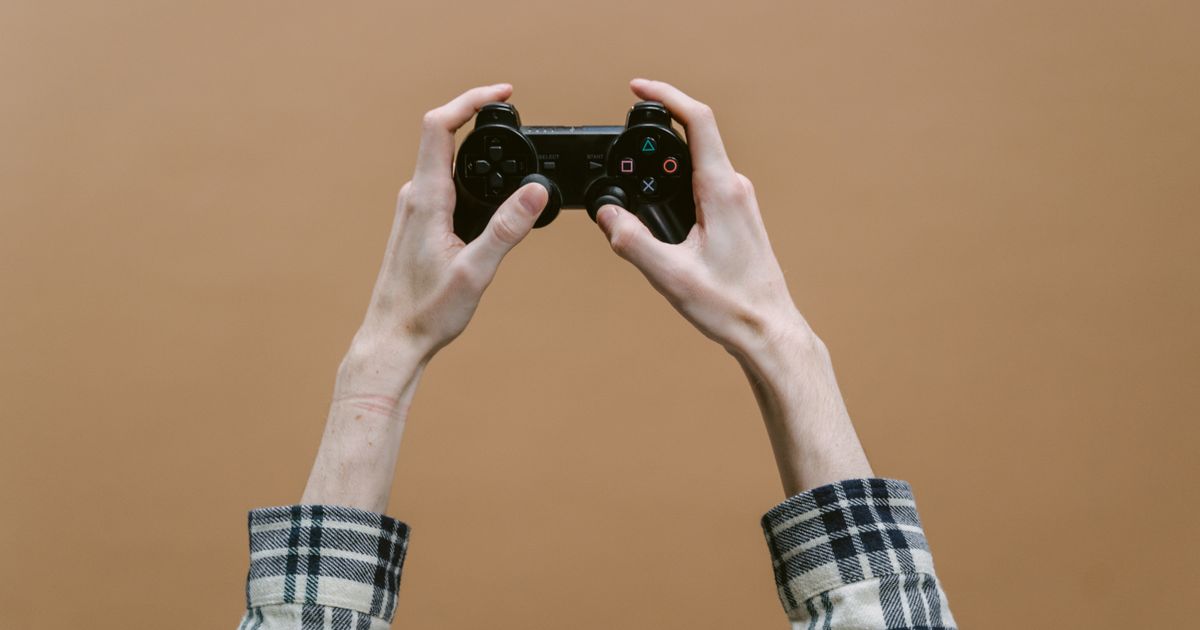
手が小さいことで生じる悩みの多くは、特定の数個のキーやボタンに集中しています。デバイス全体を買い替える前に、その数個を足へ逃がせないかを検討すると解決の道筋が見えやすくなります。
製品選びは、キー数・踏み方・静音の記載・用途の4基準で絞り込めば十分です。販売ページに記載が無い項目は推測せず、記載のある機種から優先して比較してください。
- まず「一番つらい操作」を1つ決める(Ctrl系・遠い数字キー・サイドボタン・配信操作)
- 逃がす操作が1つなら1キー、2つ以上なら3連を選ぶ
- 椅子とデスク下の空きに合わせて、手前押し・前踏み式・奥踏み式を選ぶ
- 夜間や集合住宅、ボイスチャット中心なら「静音」記載のある機種に絞る
- 割り当てを自分で決めたいなら「プログラム」「割り当て」の記載を確認する
- 配信操作を移したいなら、対応ソフトが明記された配信向けを選ぶ
アナログ操作の代替はできませんが、押しっぱなしのキーと単発のショートカットを足へ移すだけでも、手のポジションの窮屈さは軽くなりやすくなります。今回の10製品から、自分の足元に置けるサイズと踏み方のものを選んでみてください。
関連記事
ゲーミングPCのおすすめを「用途×予算」で即答。10万・15万・20万・30万の価格帯別の狙い目、GPU中心の選び方6つ、主要BTOメーカーの特徴、多くの人が後悔しがちな失敗の回避策まで2026年基準で解説します。 続きを見る ゲーミングモニターの選び方をリフレッシュレート・応答速度・解像度など6つの軸で整理し、FPS向けからWQHDの高画質、白デザイン、コスパ入門まで人気おすすめ10選を用途・予算別に比較表つきで紹介します。PS5対応やサイズ選びの疑問にも答えます。 続きを見る

ゲーミングPCのおすすめ|価格帯別の狙い目と後悔しない選び方【2026年】

ゲーミングモニター人気おすすめ10選|FPS・WQHD・PS5対応を比較