※当サイトはアフィリエイトプログラムを利用しており、記事内に広告(PR)を含む場合があります。
FPSやバトルロイヤル系のタイトルを本格的に遊びたくなると、まず気になるのが「240Hzのゲーミングモニターを1万円以下で買えないか」という点ではないでしょうか。予算は限られているのに、店頭やネットの情報は高額なモデルばかりが目立ちます。
結論から言うと、新品で240Hz対応のゲーミングモニターを1万円以下で見つけるのは難しく、実売は1万円台後半から上が中心の目安です。一方で、1万円前後という予算でも144Hzや180Hzのモデルなら選択肢が残ります。
この記事では、①1万円前後の予算で取れる3つの選択肢、②購入前に確認したい選び方の4軸、③240Hzモニターなのに120Hz・144Hzしか出ないときの対処法、④用途別のおすすめ6選、⑤掲載モデルの比較表、の順に整理します。6商品はメーカー公表情報と販売ページの表記をもとに、リフレッシュレート・画面サイズ・端子などの軸で比較しました。


📖 目次(タップで開閉)
- 1. 240Hzモニターは1万円以下で買える?結論と予算の目安
- 2. 1万円前後の予算で高リフレッシュモニターを選ぶ3つの選択肢
- 3. 240Hzモニターの選び方|購入前に確認したい4つの軸
- 4. 240Hzモニターなのに120Hz・144Hzしか出ない原因と対処法
- 5. FPSゲームに240Hzは必要?144Hz・180Hzとの違い
- 6. 【240Hz対応】ゲーミングモニターの人気おすすめ3選
- 7. 【180Hz・144Hz】ゲーミングモニターの人気おすすめ3選
- 8. 240Hz・180Hz・144Hzゲーミングモニターの人気おすすめ比較表まとめ
- 9. 240Hzモニターと1万円以下の予算に関するよくある質問(FAQ)
- 10. まとめ|1万円前後なら144Hz・180Hz、240Hzは予算を足して狙うのが現実的
- 11. 関連記事
240Hzモニターは1万円以下で買える?結論と予算の目安
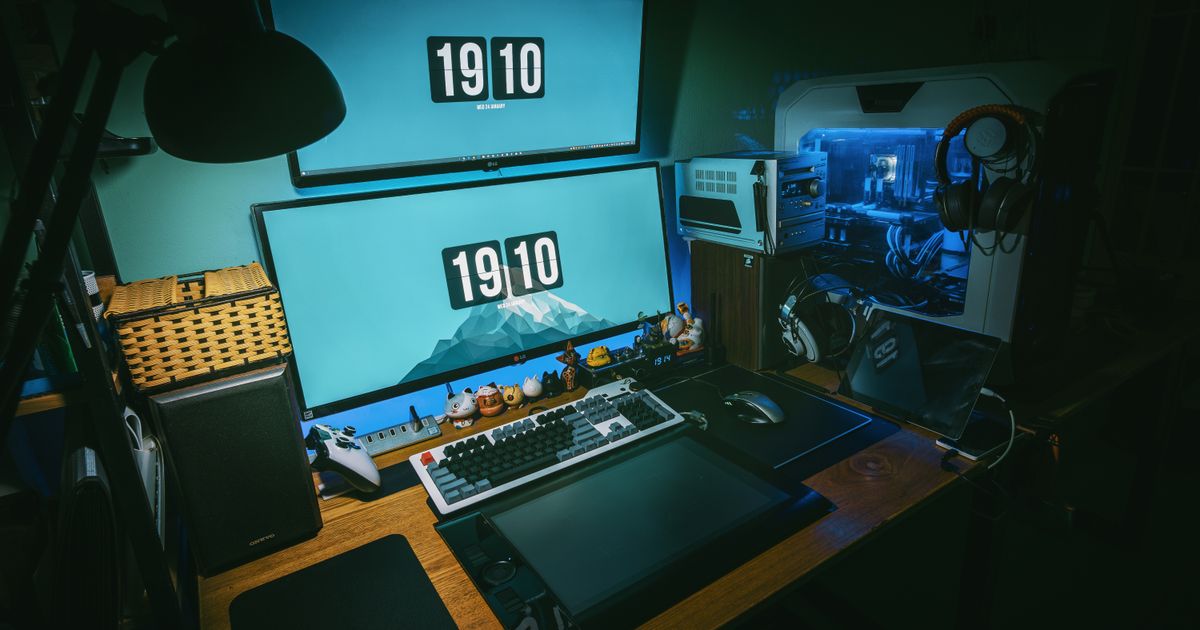
まず結論です。新品で「240Hz対応」と明記されたゲーミングモニターは、1万円以下の価格帯ではほとんど見当たらないのが実情です。240Hzに対応するには高速なパネルと制御基板が必要になるため、同じ24インチ級のフルHDでも、144Hzクラスより一段上の価格帯に置かれる傾向があります。
▶ あわせて読みたい:ゲーミングモニター人気おすすめ10選|FPS・WQHD・PS5対応を比較
相場の目安としては、240Hz対応の24インチ級フルHDは1万円台後半から2万円台が中心、144Hz・180Hzクラスは1万円前後から1万円台半ばというイメージです。ただし価格はセールや在庫状況で大きく動くため、最新の価格は必ず販売ページで確認してください。
つまり「240hzモニターを安く買いたい」という検索意図に対しては、1万円前後の予算なら144Hz・180Hzクラスが現実的な選択肢で、240Hzは予算を数千円上乗せして狙うという答えになります。無理に価格だけを追うと、リフレッシュレートの表記が曖昧なモデルを選んでしまうリスクもあります。
そしてもう一点、コスパを考えるうえで見落とされがちな前提があります。モニターのHzより先に、PC側でそのフレームレートが出ているかを確認することです。ここを飛ばすと、高い買い物をしても数値どおりの表示にならず「240Hzモニターなのに144Hzしか出ない」という状態になりかねません。
1万円前後の予算で高リフレッシュモニターを選ぶ3つの選択肢
1万円前後という予算で高リフレッシュモニターを狙う場合、取れる道は大きく3つに分かれます。どれが正解かは、遊ぶタイトルとPCの性能、そして予算を動かせるかどうかで変わります。
まずは自分がどのタイプかを、下の早見表でざっくり確認してみてください。そのうえで、続く3つの選択肢を読み進めると判断しやすくなります。
| あなたの状況 | 向いている選択肢 | 目安のリフレッシュレート |
|---|---|---|
| 予算を動かせない/PCは中位クラス | 選択肢1:Hzを下げて新品を狙う | 144Hz・180Hz |
| 予算は固定だが240Hz表記にこだわりたい | 選択肢2:中古・型落ちを検討する | 240Hz(状態確認が前提) |
| 数千円なら足せる/競技系FPSが主戦場 | 選択肢3:予算を足して240Hzの新品 | 240Hz |
| デスクの色味をそろえたい | ホワイト筐体のモデルから選ぶ | 240Hz・180Hzなど |
※メーカー公表情報と口コミの傾向から編集部が整理した目安です。機種・使用環境・個体差により変わります。
選択肢1:リフレッシュレートを144Hz・180Hzに下げて新品を狙う
1万円前後の予算で確実に新品を手に入れたいなら、144Hz・180Hzクラスに絞るのが素直な選択です。この帯には23.8〜24インチのフルHDモデルが多く、IPSパネルや保証年数を明記した製品も選べます。
60Hzからの乗り換えであれば、144Hzでも表示の変化は十分に感じ取りやすくなります。まずここで高リフレッシュ環境に慣れ、PCを強化したタイミングで240Hzへ移行する進め方も現実的です。
本記事の後半では、この帯のモデルを「【180Hz・144Hz】ゲーミングモニターの人気おすすめ3選」としてまとめています。
選択肢2:中古・型落ちの240Hzモデルを狙う場合の見極め方
「240hzモニター 中古」という調べ方をする方も多く、型落ちの240Hzモデルを狙えば予算内に収まる場合もあります。ただし中古のモニターは個体ごとに状態が異なるため、購入前に確認すべき項目がはっきりしています。
保証の有無・使用時間・付属品の欠品は、購入前に必ず出品情報で確認するようにしてください。とくにDisplayPortケーブルが付属しないと、240Hz表示に必要な接続をあらためて用意することになります。
中古は状態にばらつきがあり、寿命や残り使用時間を一律に見積もることはできません。価格差だけで判断せず、上の項目が不明なまま進めない姿勢が安全側の選び方です。
選択肢3:予算を足して240Hzの新品を買う判断基準
3つ目は、数千円を上乗せして240Hzの新品を買う道です。追加投資が妥当になりやすいのは、遊ぶタイトルと自分のPC性能が条件を満たしている場合です。
目安としては、主戦場が競技性の高いFPSやバトルロイヤル系で、そのタイトルで200fps前後を維持できるPC構成であること。この条件がそろって初めて、240Hzという数値が表示側で活きやすくなります。
逆に、遊ぶのが家庭用ゲーム機中心だったり、PC側で100fps前後にとどまる構成だったりする場合は、その予算をGPUやCPUの強化に回したほうが体感が変わりやすくなります。
240Hzモニターの選び方|購入前に確認したい4つの軸

ここからは、240Hzを含む高リフレッシュモニターを選ぶときに確認したい軸を4つに整理します。いずれも販売ページの表記から読み取れる項目なので、候補を並べて比べやすいのが利点です。
1リフレッシュレートで選ぶ|144Hz・180Hz・240Hzの位置づけ
1秒間に画面を何回書き換えるかを示す数値で、144Hz・180Hz・240Hzの順に描画の間隔が細かくなります。予算重視なら144Hz・180Hz、競技系FPSを本格的に遊ぶなら240Hzが候補になります。表記が「◯Hz」と明記されているかを必ず確認しましょう。
2画面サイズで選ぶ|23.8〜24.5インチが高リフレッシュ帯の中心
高リフレッシュのフルHDモデルは23.8〜24.5インチに集中しています。この範囲は視線移動が少なく済むため、FPSでの使用例が多いサイズ帯です。デスクの奥行きが浅い場合も収まりやすい点が利点です。
3応答速度とパネル種類で選ぶ|表記がある機種で比べる
応答速度は1msや0.5ms(MPRT)のように、パネル種類はFast IPSやIPSのように販売ページへ記載されます。測定条件が製品ごとに異なるため、数値だけで優劣を決めず表記の有無もあわせて見るのが安全です。記載が無い機種は「記載なし」として扱い、推測で埋めないようにしましょう。
4映像入力端子で選ぶ|DisplayPort対応かどうかを確認する
高いリフレッシュレートで表示するには、対応する端子とケーブルが必要になります。240Hzや180Hzを狙うならDisplayPortの有無は事前に確認したい項目で、HDMIとVGAのみの構成では上限が変わる場合があります。手持ちのPC側の出力端子とあわせて確認してください。
240Hzモニターなのに120Hz・144Hzしか出ない原因と対処法

「240Hzモニターを買ったのに120Hzしか出ない」「144しか出ない」という相談は珍しくありません。多くの場合は故障ではなく、設定や接続のどこかで上限が決まってしまっているだけです。
切り分けは順番が大切です。以下の4ステップを上から確認していくと、原因にたどり着きやすくなります。
1まずWindowsのディスプレイ設定でリフレッシュレートを切り替える
最初に確認したいのはWindowsのディスプレイ設定です。設定からディスプレイの詳細設定を開き、リフレッシュレートの項目が240Hzになっているかを見ます。接続しただけでは低い値のままになっているケースが多く、ここを切り替えるだけで解決することもあります。
2ケーブルと映像入力端子の上限を確認する|DisplayPortとHDMIの違い
次に、使っているケーブルと挿している端子を確認します。240Hzを表示するには、ケーブルと端子の帯域が足りている必要があります。DisplayPortとHDMIでは対応できる組み合わせが異なるため、モニター付属のケーブルや、対応バージョンが明記されたケーブルを使うのが確実です。
3グラフィックボード側の端子に挿さっているか・ドライバは最新か
デスクトップPCの場合、マザーボード側の映像端子に挿さっていると本来の性能が出ないことがあります。ケーブルがグラフィックボード側の端子に挿さっているかを確認しましょう。あわせてグラフィックドライバを最新へ更新し、ドライバのコントロールパネル側でも解像度とリフレッシュレートの設定を見直します。
▶ あわせて読みたい:ゲーミングPCのグラボ人気おすすめ8選|予算・解像度別に選ぶ
4モニター側のOSD設定とマルチモニター環境を見直す
見落とされやすいのがモニター本体のOSD設定です。オーバードライブやAdaptive Syncの項目、入力ソースの選択によって挙動が変わる場合があります。マルチモニター環境では、他のディスプレイ側の設定に引きずられることもあるため、一度1台だけ接続した状態で確認すると切り分けが進みます。
FPSゲームに240Hzは必要?144Hz・180Hzとの違い
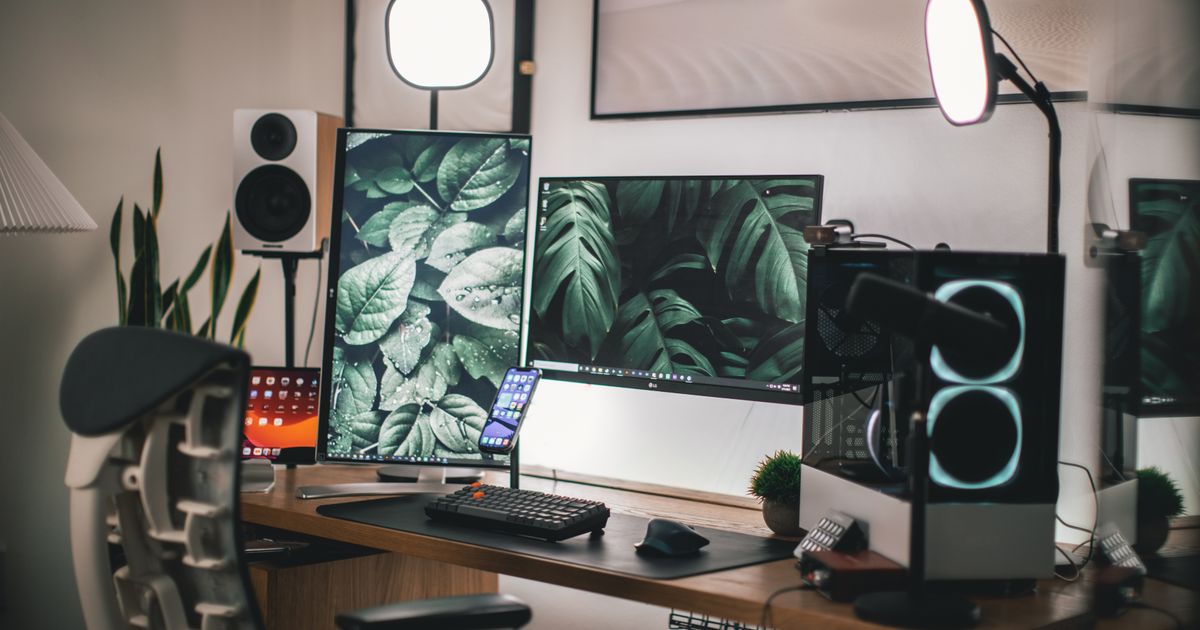
「240hzモニター fps」で調べる方が気にしているのは、240Hzにする価値が自分にあるのかという点です。ここでは差が出やすい条件と、判断のための順序を整理します。
リフレッシュレートの差が体感に出やすい場面・出にくい場面
差を感じ取りやすいのは、視点を素早く振ったときや、横方向へ動く相手を追う場面です。書き換え間隔が細かくなることで、動きの途中の情報が増えるためです。
反対に、視点をあまり動かさない場面や、もともとフレームレートが低いタイトルでは違いが分かりにくくなります。60Hzから144Hzへの変化と比べると、144Hzから240Hzへの変化は幅が小さく感じられることも多くなっています。
モニターより先にPC側でフレームレートが出ているかを確認する
モニターのHzは「表示できる上限」であり、実際に描画される数はPC側の性能で決まります。遊んでいるタイトルで240fps近くを維持できるPCかどうかが、240Hzを選ぶ判断の出発点になります。
確認方法はいくつかあり、ゲーム内のパフォーマンス表示をオンにする、グラフィックドライバのオーバーレイ機能を使う、といった手段が一般的です。実測した数値が140fps前後なら、まずは144Hz・180Hzクラスが釣り合う選択になります。
240Hzが向く人・180Hzや144Hzで十分な人
用途と環境で切り分けると判断が早くなります。以下を目安に、自分がどちらに当てはまるかを確認してみてください。
【240Hz対応】ゲーミングモニターの人気おすすめ3選
ここからは、販売ページで240Hz対応と明記されている24インチ級のフルHDモデルを3点紹介します。いずれも予算を1万円台後半以上まで動かせる場合の候補として見てください。
第1位:GCFX EX-GD251UH(アイ・オー・データ)
▼ 各ストアで最新価格・在庫をチェック
GCFX EX-GD251UHの基本情報
24.5型で240Hzに対応し、低遅延をうたうゲーミングモニターです。販売ページでは応答速度1ms、HDMIとDisplayPortの両方に対応、VESAマウントとチルト角調整に対応です。競技系タイトルを想定した構成で、型番まで明示されている点も候補として比べやすいところです。
GCFX EX-GD251UHの主要スペック
| 画面サイズ | 24.5型 |
| リフレッシュレート | 240Hz |
| パネル種類 | 記載なし |
| 応答速度 | 1ms |
| 映像入力端子 | HDMI・DisplayPort |
GCFX EX-GD251UHの口コミ
利用者の評価で目立つのは「動きの速い場面が追いやすい」「角度調整が使いやすい」という点です。一方で「置き場所の奥行きを確保しておきたい」という点は課題として挙がっています。
第2位:G2411X(KOORUI)
▼ 各ストアで最新価格・在庫をチェック
G2411Xの基本情報
24インチのフルHDで240Hzに対応したモデルです。販売ページには応答速度1ms、AdaptiveSync対応、HDMI×2とDisplayPort、VESA対応、ブルーライト軽減、HDR400と表記されています。映像入力が3系統あるため、PCと据え置きゲーム機を挿したままにしたい構成にも合わせやすくなっています。
G2411Xの主要スペック
| 画面サイズ | 24インチ |
| リフレッシュレート | 240Hz |
| パネル種類 | 記載なし |
| 応答速度 | 1ms |
| 映像入力端子 | HDMI×2・DisplayPort |
G2411Xの口コミ
購入者からは「240Hzを試す1台として選びやすい」「入力端子が多くて助かる」という評価が集まっています。ただし「スタンドの調整範囲は事前に確認したい」という点を指摘する声もあります。
第3位:PX249 Wave ホワイト(Pixio)
▼ 各ストアで最新価格・在庫をチェック
PX249 Wave ホワイトの基本情報
「240hzモニター 白」で探している方に向く、ホワイト筐体の24インチモデルです。販売ページにはフルHD、240Hz、Fast IPSパネルと表記されており、パネル種類まで明示されている点が比較しやすいところです。白系のキーボードやデスクマットと色味をそろえたい環境で候補になります。
PX249 Wave ホワイトの主要スペック
| 画面サイズ | 24インチ |
| リフレッシュレート | 240Hz |
| パネル種類 | Fast IPS |
| 応答速度 | 記載なし |
| 映像入力端子 | 記載なし |
PX249 Wave ホワイトの口コミ
使い手の評価では「白いデスクにまとまりが出た」「色の見え方が気に入っている」という点が支持されています。留意点としては「端子構成は商品ページで確かめたい」という評価が挙げられています。
【180Hz・144Hz】ゲーミングモニターの人気おすすめ3選
続いて、予算を1万円前後に抑えたい方向けに180Hz・144Hzクラスを3点紹介します。コスパを重視するなら、この帯から選んでPC側の強化に予算を残す進め方が現実的です。
第1位:24G42E/11(AOC)
▼ 各ストアで最新価格・在庫をチェック
24G42E/11の基本情報
23.8インチのフルHDで、1920×1080@180Hzと表記された高リフレッシュモデルです。販売ページには応答速度0.5ms(MPRT)、Fast IPS、HDMI2.0×1とDP1.4×1、G-Sync Compatible対応、Adaptive Sync、HDR10対応、3年保証です。表記されている項目が多く、購入前に仕様を突き合わせやすいのが特徴です。
24G42E/11の主要スペック
| 画面サイズ | 23.8インチ |
| リフレッシュレート | 180Hz |
| パネル種類 | Fast IPS |
| 応答速度 | 0.5ms(MPRT) |
| 映像入力端子 | HDMI2.0×1・DP1.4×1 |
24G42E/11の口コミ
利用者の評価で目立つのは「60Hzから替えて違いが分かった」「保証期間が長いのが安心」という点です。一方で「端子が各1系統なので切り替え機を併用している」という点は課題として挙がっています。
第2位:24インチ 180Hz IPS(FeuVision)
▼ 各ストアで最新価格・在庫をチェック
24インチ 180Hz IPSの基本情報
24インチのフルHD1080pで180Hz、IPSパネルと表記されたモデルです。販売ページには応答速度1ms、Adaptive Sync対応、3辺超狭額と超薄型、100% sRGB広色域、ブルーライトフィルター、HDMI×1とDP×1が記載されています。狭額縁の設計は、デュアルモニター構成を考えている場合に見た目がまとまりやすいポイントです。
24インチ 180Hz IPSの主要スペック
| 画面サイズ | 24インチ |
| リフレッシュレート | 180Hz |
| パネル種類 | IPS |
| 応答速度 | 1ms |
| 映像入力端子 | HDMI×1・DP×1 |
24インチ 180Hz IPSの口コミ
購入者からは「薄型でデスクがすっきりした」「180Hzで滑らかに感じる」という評価が集まっています。ただし「サポート窓口の条件を先に見ておきたい」という点を指摘する声もあります。
第3位:TERRA 2441W(Terra)
▼ 各ストアで最新価格・在庫をチェック
TERRA 2441Wの基本情報
23.8インチのフルHDで144Hz、IPSパネルと表記された入門向けのモデルです。販売ページには最長5年保証、非光沢、ハードウェアブルーライトカット、スピーカー内蔵、ヘッドホン端子、傾き調整、HDMIとVGAが記載されています。スピーカーを内蔵しているため、別途スピーカーを用意せずに音を出したい環境で候補になります。
TERRA 2441Wの主要スペック
| 画面サイズ | 23.8インチ |
| リフレッシュレート | 144Hz |
| パネル種類 | IPS |
| 応答速度 | 記載なし |
| 映像入力端子 | HDMI・VGA |
TERRA 2441Wの口コミ
使い手の評価では「保証の長さが決め手になった」「内蔵スピーカーが便利」という点が支持されています。留意点としては「接続端子の構成は事前に確認が必要」という評価が挙げられています。
240Hz・180Hz・144Hzゲーミングモニターの人気おすすめ比較表まとめ
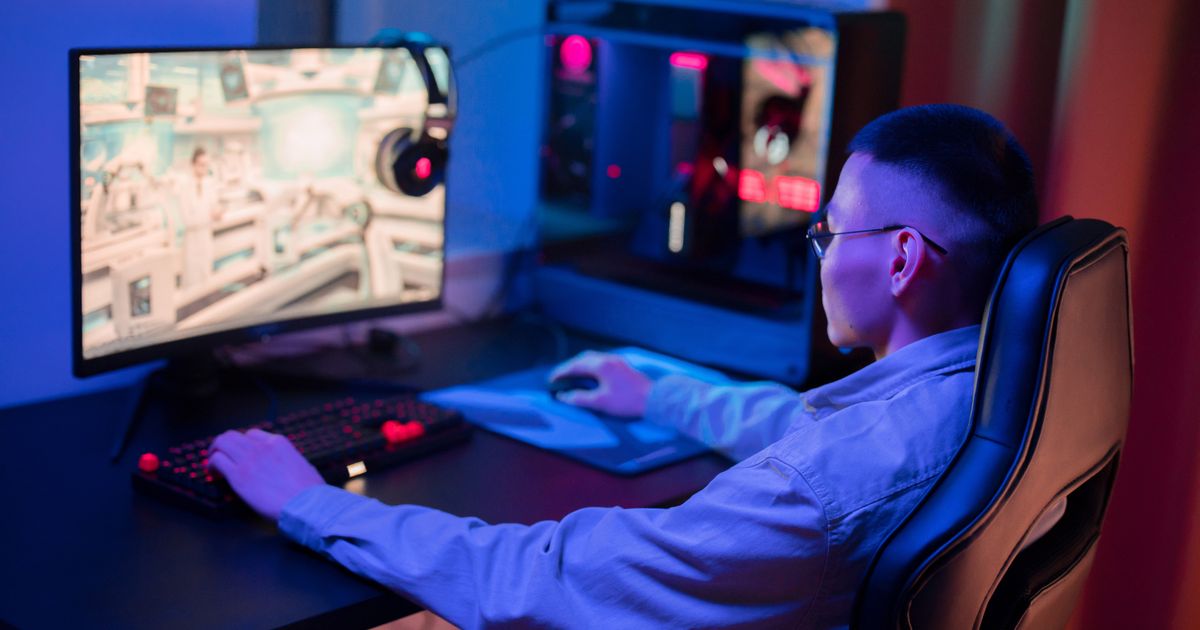
紹介した6モデルを、選び方で挙げた軸に沿って並べました。240Hzを狙うならDisplayPortの有無、予算優先なら144Hz・180Hzという見方で絞り込むと判断が早くなります。
| 製品名/ブランド | 画面サイズ | リフレッシュレート | パネル種類 | 応答速度 | 映像入力端子 | 商品 |
|---|---|---|---|---|---|---|
| GCFX EX-GD251UH(アイ・オー・データ) | 24.5型 | 240Hz | 記載なし | 1ms | HDMI・DisplayPort | 商品を見る |
| G2411X(KOORUI) | 24インチ | 240Hz | 記載なし | 1ms | HDMI×2・DisplayPort | 商品を見る |
| PX249 Wave ホワイト(Pixio) | 24インチ | 240Hz | Fast IPS | 記載なし | 記載なし | 商品を見る |
| 24G42E/11(AOC) | 23.8インチ | 180Hz | Fast IPS | 0.5ms(MPRT) | HDMI2.0×1・DP1.4×1 | 商品を見る |
| 24インチ 180Hz IPS(FeuVision) | 24インチ | 180Hz | IPS | 1ms | HDMI×1・DP×1 | 商品を見る |
| TERRA 2441W(Terra) | 23.8インチ | 144Hz | IPS | 記載なし | HDMI・VGA | 商品を見る |
※商品ページの表記をもとに編集部が整理したものです。仕様は変更される場合があるため、購入前に商品ページをご確認ください。
240Hzモニターと1万円以下の予算に関するよくある質問(FAQ)
240Hzモニターを買ったのに144Hzしか出ないのはなぜ?
多くはWindows側の設定か、ケーブル・端子の組み合わせが原因です。まずディスプレイの詳細設定でリフレッシュレートを切り替え、次にDisplayPortなど対応する端子でつながっているかを確認します。それでも変わらない場合は、グラフィックボード側の端子に挿さっているか、ドライバが最新かを順に見直してください。
240Hzモニターは中古で買っても大丈夫?
状態と保証を確認できるなら選択肢になります。保証の有無、使用時間、ドット抜けなどの表示状態、スタンドやケーブルの欠品がないかを出品情報で確かめてください。中古品は個体差が大きく、寿命や残り使用時間を一律に見積もることはできない点を踏まえて判断しましょう。
自分のPCで240fps出ているか知る方法は?
遊んでいるタイトルのフレームレートを表示させて実測するのが確実です。ゲーム内のパフォーマンス表示をオンにするか、グラフィックドライバのオーバーレイ機能を使うと数値を確認できます。実測値が140fps前後にとどまるなら、144Hz・180Hzクラスのほうが構成として釣り合いやすくなります。
白い240Hzゲーミングモニターもある?
あります。本記事で紹介したPX249 Wave ホワイト(Pixio)は、販売ページに24インチ・240Hz・Fast IPSのホワイトモデルです。白基調のデスクで色味をそろえたい場合は、こうしたホワイト筐体のモデルが候補になります。
PS5やSwitchでも240Hzを活かせる?
家庭用ゲーム機が中心なら、240Hzの数値をそのまま活かすのは難しいと考えたほうが現実的です。対応するリフレッシュレートは機種とタイトルによって決まるため、まず接続する機器側の対応状況を確認してください。ゲーム機中心の使い方であれば、その予算を画面サイズや解像度、端子の構成に振り分ける選び方も検討できます。
まとめ|1万円前後なら144Hz・180Hz、240Hzは予算を足して狙うのが現実的
新品で240Hz対応のゲーミングモニターを1万円以下で見つけるのは難しく、実売は1万円台後半から上が中心の目安です。1万円前後という予算なら、144Hz・180Hzクラスの新品を選ぶのが素直な答えになります。
240Hzを狙うなら、PC側でフレームレートが出ているかを先に確認し、そのうえで予算を足す判断をするのが失敗しにくい進め方です。中古を検討する場合は、保証と表示状態、付属品の有無を必ず確認してください。
- 新品の240Hzは1万円以下ではほぼ見当たらず、1万円台後半からが目安(価格は変動)
- 1万円前後の予算なら144Hz・180Hzクラスの新品が現実的な選択肢
- 中古の240Hzは保証・使用時間・付属品・表示状態を確認してから判断する
- 240Hzを活かすにはDisplayPortなど対応する端子とケーブルが必要
- 144Hzしか出ないときはWindows設定→ケーブルと端子→GPU側の接続とドライバ→OSDの順に確認する
- モニターのHzより先に、PC側で何fps出ているかを実測して選ぶ
関連記事
ゲーミング向けモニターアーム人気おすすめ10選を、耐荷重・可動域・シングル・デュアル・VESA規格・設置方式で比較。ガススプリング式の定番から2画面対応まで選び方と各位の特徴をわかりやすく解説します。 続きを見る ゲーミングデスクの選び方とおすすめ12選を、L字・標準コスパ・電動昇降・白の4タイプ別に比較。天板サイズや耐荷重、配線のしやすさで自分に合う一台を選ぶポイントを解説します。 続きを見る ゲーミングPCのおすすめを「用途×予算」で即答。10万・15万・20万・30万の価格帯別の狙い目、GPU中心の選び方6つ、主要BTOメーカーの特徴、多くの人が後悔しがちな失敗の回避策まで2026年基準で解説します。 続きを見る
ゲーミングモニターアーム人気おすすめ10選|シングル・デュアル・耐荷重で比較
ゲーミングデスクの人気おすすめ12選|L字・昇降・コスパをタイプ別に比較

ゲーミングPCのおすすめ|価格帯別の狙い目と後悔しない選び方【2026年】