※当サイトはアフィリエイトプログラムを利用しており、記事内に広告(PR)を含む場合があります。
パソコンのUSBポートが足りず、キーボードやマウス、USBメモリをまとめてつなぎたい。とはいえUSBハブに何千円もかけたくない、というのが本音ではないでしょうか。
一方で「安物を買うと認識しない」「熱くなる」といった話も目にして、どこまで安く済ませていいのか迷ってしまう方も多いはずです。この記事では、価格ではなくつなぐ機器の消費電力で判断する考え方に整理して解説します。


📖 目次(タップで開閉)
安いUSBハブは大丈夫?結論と「安く済ませても問題ない条件」早見表
安いUSBハブが問題になるかどうかは、価格そのものではなく「つないだ機器がハブ経由で十分な電力を受け取れるか」で決まります。キーボードやマウスのように消費電力が小さい機器が中心なら、パソコンから電力をもらうバスパワー方式でも動作しやすい構成です。
反対に、外付けHDDやSSDのように動作時の消費電力が大きい機器をつなぐ場合や、複数の機器を同時に動かす場合は、ACアダプタから電力を取るセルフパワー対応のモデルが想定されています。判断の軸は価格ではなく、つなぐ機器の消費電力です。
| つなぐ機器の組み合わせ | 必要な給電方式の目安 | 安く済ませられるか |
|---|---|---|
| キーボード+マウスのみ | バスパワー対応で足りやすい | 安価なモデルで検討しやすい |
| キーボード+マウス+USBメモリ | バスパワー対応で足りやすい | 安価なモデルで検討しやすい |
| 外付けHDD・SSDをつなぐ | ACアダプタ付き(セルフパワー対応)が想定される | 電源付きモデルを選びたい |
| 4台以上を同時に接続して使う | ACアダプタ付き(セルフパワー対応)が想定される | 電源付きモデルを選びたい |
| スマートフォンなどの充電も兼ねたい | 充電用ポートを分けた電源付きモデルが向く | 電源付きモデルを選びたい |
※メーカー公表情報と口コミの傾向から編集部が整理した目安です。機種・使用環境・個体差により変わります。
100均のUSBハブと市販のUSBハブは何が違う?
ダイソーやワッツなどで見かける100均のUSBハブと、家電量販店や通販で売られている市販品の違いは、外見からは分かりにくいものです。ただし販売ページやパッケージの表記を確認すると、想定されている用途の差はかなりはっきり見えてきます。
ここでは特定商品の性能を断定するのではなく、購入前に見るべき3つの表記に絞って整理します。安物かどうかを値札で判断するより、この3点を見るほうが確実です。
給電方式の記載を見る|バスパワー専用かACアダプタ対応か
最初に見たいのがACアダプタ対応の記載があるかという点です。市販のUSBハブには「セルフパワー/バスパワー両対応」「ACアダプタ付き」といった表記があるものが多く、電力が足りないときに外部電源へ切り替えられる構成になっています。
一方、低価格帯のコンパクトなハブはバスパワー専用として売られていることがあり、その場合は外部電源を足す選択肢がありません。セルフパワーの記載がない製品は、消費電力の小さい機器向けと考えておくと判断を誤りにくくなります。
対応規格の記載を見る|USB2.0表記とUSB3.0表記で転送速度の目安が変わる
次に確認したいのが対応規格の表記です。USB3.0表記かUSB2.0表記かで、データ転送速度の目安は変わり、USBメモリや外付けストレージを使う場合は体感差が出やすい部分になります。
キーボードやマウスのように転送量の少ない機器だけであれば、規格による差は気になりにくい傾向です。逆に写真や動画をまとめてコピーする用途では、USB3.0以上の表記があるモデルを選んでおくと安定して使いやすくなります。
100均のUSBハブで足りる用途・足りない用途の線引き
100均のUSBハブで足りやすいのは、キーボード・マウス・USBメモリなど消費電力が小さく、常時大きなデータをやり取りしない機器です。ポートが足りないときの一時的な増設としては選択肢になります。
反対に外付けHDDやSSDをつなぐ用途では避けたほうが無難です。動作中に電力が不足すると認識が外れたり、書き込み中に切断されたりする不具合につながる可能性があるためです。
また、ウェブカメラやオーディオインターフェースのように安定した電力を必要とする機器も、電源付きのモデルを検討する対象になります。用途で線を引けば、安く済ませてよい場面とそうでない場面は迷わず切り分けられます。
安いUSBハブ選びで確認したい4つのポイント
ここからは実際に商品を比べるときの確認項目を4つに整理します。最初のひとつは前提の整理で、残りの3つはそのまま比較表の列と対応する軸です。
逆に言えば、つなぐ機器を書き出すことさえ済ませておけば、残りは商品ページの表記を見るだけで判断できます。
1つなぐ機器を先に書き出す|キーボードとマウス中心か、外付けストレージも使うか
最初に、そのハブへ何をつなぐのかを紙に書き出します。キーボード・マウス・USBメモリ中心なのか、外付けHDDやSSD、ウェブカメラまで含むのかで、必要な給電方式が変わります。ここが決まらないまま価格だけで選ぶと、買い直しになりやすい部分です。
▶ あわせて読みたい:ゲーミングキーボード人気おすすめ14選|軸・サイズ・無線で失敗しない選び方
2給電方式で選ぶ|ACアダプタ付きのセルフパワー対応かを確認する
商品ページで「セルフパワー」「ACアダプタ付き」「電源付き」の記載があるかを確認します。外付けストレージや同時接続が前提なら、外部電源から電力を取れるモデルが想定されています。消費電力の小さい機器だけならバスパワー対応の表記で足りやすくなります。
3ポート数で選ぶ|4ポートで足りるか、7ポート以上が必要か
書き出した機器の数に、将来増える1〜2台分を足した数を目安にします。4ポートは机まわりの増設で扱いやすく、周辺機器をまとめたい場合や配線を1か所に集約したい場合は7ポート以上が候補になります。ポートを増やすほど電力の余裕も必要になる点は意識しておきたいところです。
4転送規格で選ぶ|USB3.0(5Gbps)表記と10Gbps表記の違い
商品ページに書かれた転送規格の表記を比べます。USB3.0・5Gbpsの表記が一般的で、より速い表記として10Gbpsを掲げるモデルもあります。USBメモリや外付けSSDの読み書きが多い方は、表記の速い側を選んでおくと待ち時間を抑えやすくなります。
必要な給電方式から選ぶUSBハブのおすすめ5選
ここからは、上の4つのポイントで比べやすい5モデルを、給電方式から絞り込む順に並べて紹介します。スペックは各商品ページの表記に記載がある項目のみを引用し、記載のない項目は「記載なし」としています。
最新の価格や在庫は変動するため、各リンク先でご確認ください。
第1位:UGREEN USB-Cハブ 4ポート Type-C(UGREEN)
▼ 各ストアで最新価格・在庫をチェック
UGREEN USB-Cハブ 4ポート Type-Cの基本情報
パソコン側の接続がType-CのノートPC向けに用意された4ポートモデルです。商品ページにはUSB3.0・5Gbps高速データ転送、セルフパワー・バスパワー対応、給電用ポート付きです。
ケーブル長は15cmと短く、本体の横に添えて使う想定の形です。USBメモリ・キーボード・マウスなどの使用が可能と明記されており、机まわりの増設から検討しやすい構成といえます。
UGREEN USB-Cハブ 4ポート Type-Cの主要スペック
| ポート構成 | 4ポート+給電用ポート |
| 給電方式の記載 | セルフパワー・バスパワー対応(給電用ポート付き) |
| 転送規格の記載 | USB3.0・5Gbps |
| 付属品・ケーブルの記載 | 15cmケーブル(ACアダプタの記載なし) |
| 型番 | 記載なし |
UGREEN USB-Cハブ 4ポート Type-Cの口コミ
利用者の評価で目立つのは「ノートPCの横に置いても邪魔にならない」「マウスとキーボードを挿すぶんには問題なく動く」という点です。一方で「ケーブルが短くて置き場所を選ぶ」という点は課題として挙がっています。
第2位:atolla USB3.0ハブ 電源付き 4ポート+1充電ポート(atolla)
▼ 各ストアで最新価格・在庫をチェック
atolla USB3.0ハブ 電源付き 4ポート+1充電ポートの基本情報
データ用の4ポートに、充電用のポートを1つ加えた電源付きモデルです。独立スイッチ付き、5V/3AのACアダプタ付きです。
ポートごとにスイッチが分かれているため、使っていない機器の通電を個別に切る運用がしやすい構成です。外付け機器をつなぐ前提でセルフパワーを確保したい方の候補になります。
atolla USB3.0ハブ 電源付き 4ポート+1充電ポートの主要スペック
| ポート構成 | 4ポート+1充電ポート |
| 給電方式の記載 | 電源付き(5V/3A ACアダプタ付き) |
| 転送規格の記載 | USB3.0 |
| 付属品・ケーブルの記載 | 5V/3A ACアダプタ付き(ケーブル長の記載なし) |
| 型番 | 記載なし |
atolla USB3.0ハブ 電源付き 4ポート+1充電ポートの口コミ
購入者からは「スイッチで個別に切れるのが便利」「電源付きなので機器を増やしても安定している」という評価が集まっています。ただし「スイッチの切り忘れで認識しないと勘違いした」という点を指摘する声もあります。
第3位:エレコム USB3.0 ハブ 4ポート 1m ACアダプタ付 U3H-A408SBK(エレコム)
▼ 各ストアで最新価格・在庫をチェック
エレコム USB3.0 ハブ 4ポート 1m ACアダプタ付 U3H-A408SBKの基本情報
型番がU3H-A408SBKと明示された、1mケーブルの4ポートモデルです。商品ページにはセルフ/バス両対応、ACアダプタ付、Nintendo Switch対応です。
ケーブルが1mあるため、デスク下や本体から離れた位置に置きたい配置にも合わせやすい構成です。電源の有無を状況に応じて切り替えたい方に向く1台といえます。
エレコム USB3.0 ハブ 4ポート 1m ACアダプタ付 U3H-A408SBKの主要スペック
| ポート構成 | 4ポート |
| 給電方式の記載 | セルフ/バス両対応(ACアダプタ付) |
| 転送規格の記載 | USB3.0 |
| 付属品・ケーブルの記載 | 1mケーブル・ACアダプタ付 |
| 型番 | U3H-A408SBK |
エレコム USB3.0 ハブ 4ポート 1m ACアダプタ付 U3H-A408SBKの口コミ
使い手の評価では「型番がはっきりしていて選びやすい」「ケーブルが1mあるので設置場所に困らない」という点が支持されています。留意点としては「4ポートだと足りなくなった」という評価が挙げられています。
第4位:JESWO USBハブ 電源付き USB3.0 7ポート(JESWO)
▼ 各ストアで最新価格・在庫をチェック
JESWO USBハブ 電源付き USB3.0 7ポートの基本情報
7ポートを備えた電源付きのモデルです。商品ページには5Gbps高速伝送、アルミニウム合金、セルフパワー/バスパワー、5V/4AのACアダプタ付き、100cmのUSBケーブルです。
周辺機器をひとところにまとめたい場合や、机まわりの配線を1か所へ集約したい場合の候補になります。ポート数が多いぶん、電源を確保しやすい構成である点が扱いやすさにつながります。
JESWO USBハブ 電源付き USB3.0 7ポートの主要スペック
| ポート構成 | 7ポート |
| 給電方式の記載 | セルフパワー/バスパワー(5V/4A ACアダプタ付き) |
| 転送規格の記載 | USB3.0・5Gbps |
| 付属品・ケーブルの記載 | 5V/4A ACアダプタ付き・100cm USBケーブル |
| 型番 | 記載なし |
JESWO USBハブ 電源付き USB3.0 7ポートの口コミ
利用者の評価で目立つのは「ポートが多くて配線をまとめやすい」「電源付きなので外付け機器も落ちにくい」という点です。一方で「ACアダプタの分だけ配線が増える」という点は課題として挙がっています。
第5位:RSHTECH USBハブ 10Gbps 10ポート+Smart充電3ポート ST10P(RSHTECH)
▼ 各ストアで最新価格・在庫をチェック
RSHTECH USBハブ 10Gbps 10ポート+Smart充電3ポート ST10Pの基本情報
型番ST10Pの、データ用10ポートにSmart充電3ポートを加えた構成のモデルです。商品ページには10Gbps、USB3.2×3・USB3.0×4、PD100Wパススルー対応+PD45W、24V/2.75A 66W専用電源アダプター付です。
拡張ポートと充電をまとめて1台で扱いたい場合の上限側の選択肢です。持ち運ぶより、据え置きで使う環境に合う構成といえます。
RSHTECH USBハブ 10Gbps 10ポート+Smart充電3ポート ST10Pの主要スペック
| ポート構成 | 10ポート+Smart充電3ポート(USB3.2×3・USB3.0×4) |
| 給電方式の記載 | 24V/2.75A 66W専用電源アダプター付(PD100Wパススルー対応+PD45W) |
| 転送規格の記載 | USB3.2・10Gbps |
| 付属品・ケーブルの記載 | 66W専用電源アダプター付(ケーブル長の記載なし) |
| 型番 | ST10P |
RSHTECH USBハブ 10Gbps 10ポート+Smart充電3ポート ST10Pの口コミ
購入者からは「ポート数が多く、まとめて挿せるので配線がすっきりした」「充電用が分かれていて使い分けやすい」という評価が集まっています。ただし「本体が大きく、置き場所を考える必要がある」という点を指摘する声もあります。
USBハブのおすすめ比較表まとめ
| 製品名(ブランド) | ポート構成 | 給電方式の記載 | 転送規格の記載 | 商品 |
|---|---|---|---|---|
| UGREEN USB-Cハブ 4ポート Type-C(UGREEN) | 4ポート+給電用ポート | セルフパワー・バスパワー対応(給電用ポート付き) | USB3.0・5Gbps | 商品を見る |
| atolla USB3.0ハブ 電源付き 4ポート+1充電ポート(atolla) | 4ポート+1充電ポート | 電源付き(5V/3A ACアダプタ付き) | USB3.0 | 商品を見る |
| エレコム USB3.0 ハブ 4ポート 1m ACアダプタ付 U3H-A408SBK(エレコム) | 4ポート | セルフ/バス両対応(ACアダプタ付) | USB3.0 | 商品を見る |
| JESWO USBハブ 電源付き USB3.0 7ポート(JESWO) | 7ポート | セルフパワー/バスパワー(5V/4A ACアダプタ付き) | USB3.0・5Gbps | 商品を見る |
| RSHTECH USBハブ 10Gbps 10ポート+Smart充電3ポート ST10P(RSHTECH) | 10ポート+Smart充電3ポート | 66W専用電源アダプター付(PD100Wパススルー対応+PD45W) | USB3.2・10Gbps | 商品を見る |
※商品ページの表記をもとに編集部が整理したものです。仕様は変更される場合があるため、購入前に商品ページをご確認ください。
安いUSBハブで後悔しやすい4つのパターン

安いUSBハブで「失敗した」と感じるケースは、価格の低さそのものより条件の確認漏れから起きていることがほとんどです。ここでは代表的な4つのパターンを整理します。
問題になるのは安さそのものではなく、条件の確認漏れです。先に知っておけば、どれも購入前に避けられます。
バスパワーのまま外付けストレージをつなぎ、認識しなくなる
いちばん多いのが、バスパワー専用のハブに外付けHDDやSSDをつないでしまうパターンです。パソコンのポートから供給される電力を複数の機器で分け合うため、動作中に電力が足りなくなると認識が外れることがあります。
ファイルのコピー中に切断されると、書き込みが中断される可能性もあります。ストレージをつなぐ予定があるなら、最初からACアダプタ付きの製品を選んでおくと安心です。
パソコン側の端子を確認せず買い、Type-CとType-Aが合わない
接続端子の形状も見落としやすいポイントです。今回紹介したUGREENのモデルは商品ページにType-Cですが、他のモデルは端子形状の明記がないため、購入前に商品ページで確認する必要があります。
薄型のノートPCではType-Cしかない機種もあり、逆に据え置きのデスクトップではType-Aが中心という場合もあります。手元のパソコンに空いているポートの形状を確かめてから選ぶのが確実です。
ポート数だけで選び、実際に同時に使えるポートが減る
ポート数の多さだけで選ぶと、USBメモリやワイヤレスレシーバーなど幅のある機器を挿したときに、隣のポートが使いにくくなることがあります。数字上は7ポートでも、実際に同時利用できる数がそれより少なくなるという状況です。
ケーブルの取り回しも同様で、太いケーブルが集まると設置場所を圧迫します。ポート数は「必要数+1〜2」を目安にし、置き場所と一緒に考えると失敗しにくくなります。
ACアダプタやケーブルが別途必要で、結局の総額が上がる
本体だけを見て安いと感じても、ACアダプタや延長ケーブルを買い足すと総額は変わります。同梱か別途かで総額が変わりますから、商品ページの付属品表記は必ず確認しておきたいところです。
今回の5モデルでいえば、atolla・エレコム・JESWO・RSHTECHはACアダプタや専用電源アダプターが付属します。UGREENのモデルはACアダプタ同梱の記載がないため、セルフパワーで使いたい場合は別途の用意を前提に考えることになります。
安いUSBハブが熱い・反応しないときの確認手順
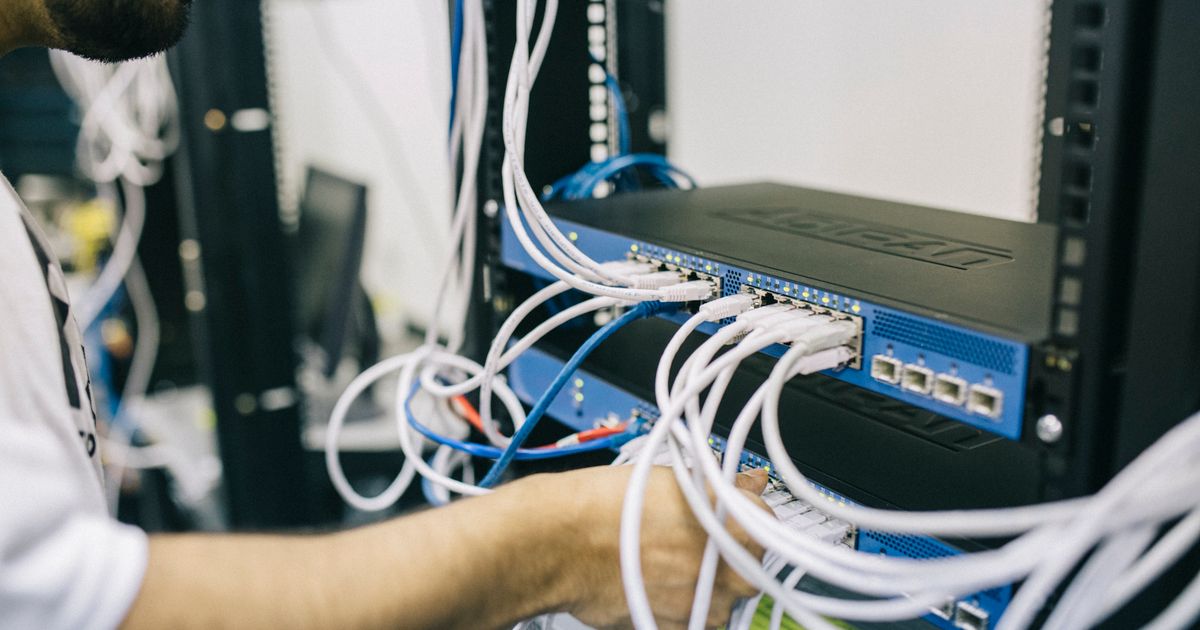
使い始めてから「本体が熱い」「マウスが不安定」「急に反応しなくなった」といった症状が出たときは、いきなり買い替える前に切り分けを行うと原因が見えてきます。まず電力不足かどうかを切り分けるのが基本です。
次の3ステップを順に試すと、ハブ側の問題なのか、つないだ機器側の問題なのかを判断しやすくなります。
1手順1:接続機器を減らして電力不足かどうかを切り分ける
まず、つないでいる機器をマウス1台だけにして様子を見ます。機器を減らしたとたんにワイヤレスマウスの動きが安定したり、反応しなかった機器が認識されたりする場合は、電力が足りていなかった可能性が高い傾向です。減らしても症状が変わらないときは次の手順へ進みます。
2手順2:パソコン本体のポートに直挿しして、機器側の不具合と切り分ける
次に、その機器をハブを介さずパソコン本体のポートへ直接挿します。直挿しでも同じ症状が出るなら、ハブではなく機器やケーブル、パソコン側のポートに原因がある可能性があります。直挿しで正常に動くなら、ハブ側の条件を見直す段階です。
3手順3:ACアダプタ付きのセルフパワー接続に変えて再確認する
最後に、ACアダプタ対応のハブであれば外部電源をつないだ状態で再確認します。これで改善するなら電力不足だった可能性が高いと判断できます。バスパワー専用のハブで改善手段がなく症状が続く場合は、電源付きモデルへの買い替えを検討する段階といえます。
安いUSBハブに関するよくある質問(FAQ)
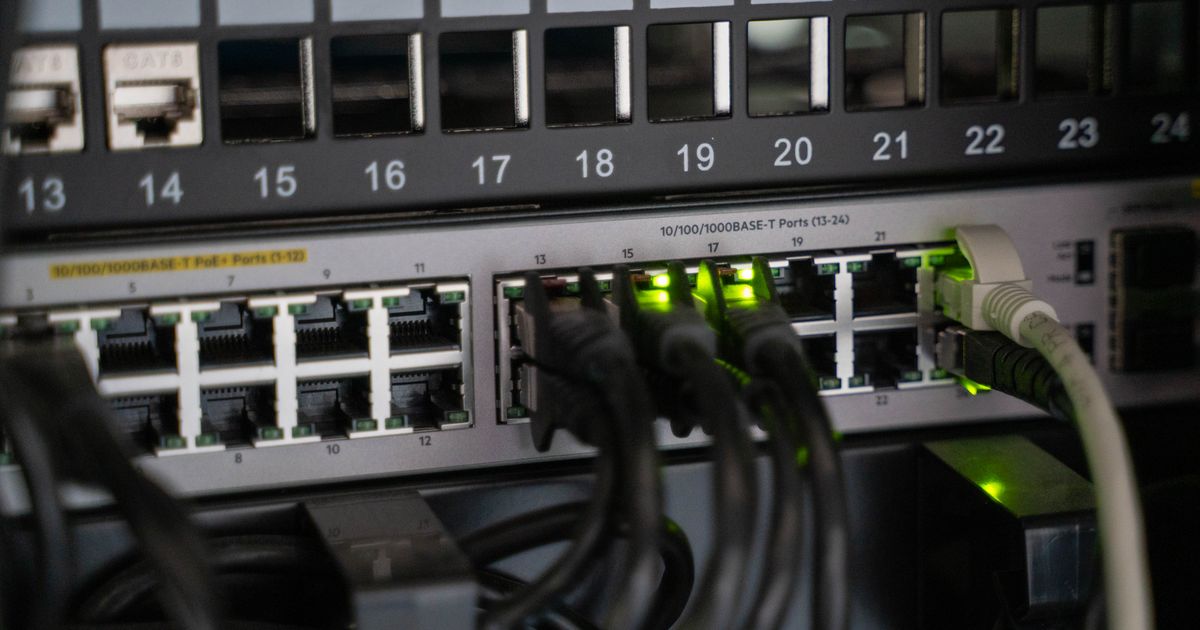
USBハブとは?何に使うもの?
USBハブは、パソコンの1つのUSBポートを複数のポートに分岐させる機器です。キーボード・マウス・USBメモリ・ウェブカメラなど、つなぎたい機器がポート数を上回るときに使います。分岐した先の機器がそれぞれ電力を必要とするため、何をつなぐかによって選ぶモデルが変わります。
100均のUSBハブでも大丈夫?
キーボードやマウス、USBメモリなど消費電力の小さい機器だけをつなぐなら、選択肢になります。一方で外付けHDDやSSD、ウェブカメラのように電力を必要とする機器では、認識が不安定になる可能性があります。給電方式と対応規格の表記を確認し、用途で線を引くのが安全です。
セルフパワーとバスパワーはどちらがおすすめ?
つなぐ機器で決めるのが基本です。バスパワーはパソコンから電力を取る方式で、配線が少なく手軽な一方、機器を増やすと電力が不足しやすくなります。セルフパワーはACアダプタから電力を取る方式で、外付けストレージや複数機器の同時使用が前提ならこちらが想定されています。
USBハブは何個まで つなげられる?
ハブにハブを重ねるカスケード接続は規格上一定の段数まで可能ですが、段を重ねるほど電力と信号が不安定になりやすくなります。実用面では、タコ足のように重ねるのではなく、必要なポート数を満たす1台にまとめるほうが安定しやすい構成です。どうしても数が必要なら、電源付きの多ポートモデルを選ぶ方向が現実的です。
USBハブとドッキングステーションの違いは?
USBハブはUSBポートを増やす機器で、ドッキングステーションはHDMIなどの映像出力や有線LANまで含めて拡張する機器を指すのが一般的です。映像出力が必要ならドッキングステーション、USB機器を増やしたいだけならUSBハブという住み分けになります。用途がUSB機器の増設だけなら、ハブのほうが構成をシンプルに保てます。
安いUSBハブのデメリットは?
バスパワー専用の製品が多く、電力を必要とする機器で不安定になりやすい点が挙げられます。また、対応規格がUSB2.0表記の場合は転送速度の目安が下がり、大きなファイルのやり取りで待ち時間が増えることがあります。給電方式と規格の表記さえ確認しておけば、これらは購入前に避けられます。
まとめ|つなぐ機器で決めれば、安いUSBハブでも失敗しない
安いUSBハブが問題になるかどうかは、価格ではなくつなぐ機器で決めるのが結論です。キーボード・マウス・USBメモリ中心ならバスパワー対応で足りやすく、外付けストレージや複数機器の同時使用が前提ならACアダプタ付きのセルフパワー対応を選ぶ、という切り分けになります。
購入前に給電方式・ポート数・転送規格の3つの表記を確認すれば、後悔しやすいパターンはほぼ回避できます。
- キーボード・マウス・USBメモリ中心なら、バスパワー対応のモデルで用途は足りやすい
- 外付けHDD・SSDや同時使用が前提なら、ACアダプタ付きのセルフパワー対応を選ぶ
- 商品ページで見るのは「給電方式の記載」「ポート数」「転送規格の記載」の3点
- ACアダプタやケーブルが同梱かどうかで、そろえるまでの総額の考え方が変わる
- 熱い・反応しないときは、機器を減らす→直挿し→セルフパワー化の順で切り分ける
関連記事
ゲーミングPCのおすすめを「用途×予算」で即答。10万・15万・20万・30万の価格帯別の狙い目、GPU中心の選び方6つ、主要BTOメーカーの特徴、多くの人が後悔しがちな失敗の回避策まで2026年基準で解説します。 続きを見る ゲーミングモニターの選び方をリフレッシュレート・応答速度・解像度など6つの軸で整理し、FPS向けからWQHDの高画質、白デザイン、コスパ入門まで人気おすすめ10選を用途・予算別に比較表つきで紹介します。PS5対応やサイズ選びの疑問にも答えます。 続きを見る ゲーミングチェアおすすめ10選を、定番のオフィス型と省スペースな座椅子の2タイプ+予算別で紹介。選び方や素材・リクライニング・腰サポートの比較ポイント、各モデルの特徴とメリット・注意点を編集部が公開情報から整理しました。 続きを見る

ゲーミングPCのおすすめ|価格帯別の狙い目と後悔しない選び方【2026年】

ゲーミングモニター人気おすすめ10選|FPS・WQHD・PS5対応を比較

ゲーミングチェアおすすめ10選|オフィス型・座椅子別【2026年】