※当サイトはアフィリエイトプログラムを利用しており、記事内に広告(PR)を含む場合があります。
ゲーミングPCの温度の目安は、いま何℃かではなく使っているCPUとGPUの上限温度に届いているかで決まります。上限はメーカーが機種ごとに公表しており、GeForce RTX 5070は85℃、RTX 5060 Tiは87℃、RTX 5060は89℃です。届いていなければ80℃台でも通常の動作範囲、届いて性能が落ちるなら対処に進みます。
この記事は、上限温度の早見表 → 温度の確認方法 → 下げ方 → 買い替えの選択肢、の順に読めます。
📖 目次(タップで開閉)
ゲーミングPCの温度目安は「メーカーが公表する上限温度」で判断する

判定の物差しになるのは、GPUとCPUのメーカーが公表している上限温度です。公表値を確認できたものを並べます。
| 確認する対象 | メーカーが公表している上限温度 | 出典 |
|---|---|---|
| GeForce RTX 5070(GPU) | 85℃(Maximum GPU Temperature) | NVIDIA公式 GeForce RTX 5070ファミリーのスペック |
| GeForce RTX 5060 Ti(GPU) | 87℃(Maximum GPU Temperature) | NVIDIA公式 GeForce RTX 5060ファミリーのスペック |
| GeForce RTX 5060(GPU) | 89℃(Maximum GPU Temperature) | NVIDIA公式 GeForce RTX 5060ファミリーのスペック |
| Intel Core i7-14700F(CPU・代表例) | 100℃(TJUNCTION) | Intel公式の製品仕様ページ |
| 「適正温度」「平均温度」の公式な定義 | 公式の公表なし(各社が公表するのは上限温度) | — |
表にない型番でも、自分で調べれば同じ判定ができます。GPUはNVIDIA公式のスペック表で「Maximum GPU Temperature」の項目、Intel製CPUは製品仕様ページの「TJUNCTION」の項目、AMD製CPUは製品ページの「Max. Operating Temperature (Tjmax)」の項目を見ます。自分の型番名で検索して該当の公式ページを開き、そこに書かれた値を自分の上限温度として使います。
表のCPUはIntel Core i7-14700Fを代表例として1行だけ載せたものです。自分の型番が表にないのは「該当なし」ではなく、この記事に載せていないだけなので、上の手順で調べれば判定できます。
上限に達すると、CPUやGPUはクロックを下げて温度を抑える制御に切り替わります。これがサーマルスロットリングで、ゲーム中にフレームレートが急に落ちる、動作がもたつくといった形で表に出ます。つまり上限温度は「壊れる温度」ではなく「性能を落として守り始める温度」です。効き始める温度は機種と制御によって変わります。
「適正温度」「平均温度」に公式の数値はない
CPU・GPUの各社が公表しているのは上限温度だけで、「適正温度は何℃」「平均温度は何℃」という公式の数値は存在しません。見かける適正範囲の数字は出所がはっきりせず、機種が違えば上限も違うため、そのまま自分の環境には当てはめられません。
だから判定は他人の数字ではなく、自分の上限温度との距離で行います。RTX 5070搭載機なら85℃、RTX 5060搭載機なら89℃が物差しで、そこに届いていなければ80℃台の表示でも慌てる場面ではありません。
温度の確認方法|GPUはタスクマネージャー、CPUは監視ソフトで見る
確認の手段はGPUとCPUで違います。Windowsのタスクマネージャーは「パフォーマンス」タブでGPU温度を出しますが、CPU温度の項目はありません。GPU温度の表示には専用GPUと対応するドライバーが必要です。
CPU温度は監視ソフトで見ます。HWiNFOやHWMonitorといった定番ツールが、CPU・GPU・マザーボードのセンサー値をまとめて表示します。導入手順や画面構成はバージョンで変わるため、細かい操作は配布元の説明に沿って進めます。
見るタイミングも決めておきます。起動直後や待機中の数字は判定に使えません。ゲームを10〜15分続けた状態の数字を、先ほどの表の上限温度と突き合わせます。熱がこもり切ったところの数値が、上限にどれだけ近いかを見ます。
その都度ソフトを呼び出すのが面倒なら、ゲーム画面に温度表示を重ねるオーバーレイ設定を使う手もあります。
温度を下げるなら効果が出やすい順に|掃除・エアフロー・設置・電力設定
ここから先は、上限温度に張り付いていた場合だけ試します。上限に届いていないなら手を入れる必要はありません。手間が小さく効果が出やすい順に4つあります。
1つ目は掃除です。吸気口とCPUクーラーのフィン、ケースファンに積もったほこりを取り除きます。風の通り道がふさがっているだけで冷却は効かなくなるため、ここが起点です。
2つ目はケース内のエアフローです。吸気(前面・底面)と排気(背面・上面)のファンが動いているか、ケーブルが風の通り道を横切っていないかを見ます。吸気と排気のバランスが崩れていると、ファンが回っていても熱が抜けません。
3つ目は設置場所です。壁際や棚の内側に押し込むと吸気口がふさがれ、排気した熱を吸い直す状態になります。本体の周囲に空間を空けるだけでも条件が変わります。
4つ目はOSやメーカー製ソフトの電力・ファン設定です。電源プランを性能重視から標準側に戻す、ファンの回転設定を静音寄りから冷却寄りに変えるといった調整で、上限に張り付く時間を減らせます。
4つを試しても下がらない場合は、CPUクーラーの交換やグリスの塗り直しという冷却パーツ側の選択肢もあります。ただし分解を伴う作業は保証の扱いが変わることがあるため、購入元の条件を確かめてから判断します。高温のまま使い続けるのは部品の寿命に影響しやすい要素なので、放置せずどこかで手を打つ前提で考えます。
パーツ交換まで含めても下がらない、あるいは分解を避けたいなら、本体の冷却構成そのものを見直す買い替えが最後の選択肢になります。
CPUクーラーの方式が公表されているゲーミングPC3選
買い替えで冷却を判断材料にするなら、CPUクーラーの方式が商品ページに書かれているかを見ます。編集部が確認したゲーミングPCの商品ページ21件のうち、方式(空冷/液冷)を明記しているのは4件で、内訳は液冷1件・空冷3件、残る17件は方式に触れていません。
数え方は商品ページ単位で、同じシリーズでもGPUやメモリ容量が違う構成は別の1件として数えました。ここで挙げる3モデルは、①CPUクーラーの方式が商品ページに明記されている ②同じシリーズは1モデルに絞る ③搭載GPUが重複しない、の3条件で選んでいます。
ASUS ROG G700 GM700TZ(RTX 5070・液冷CPUクーラー)
▼ 各ストアで最新価格・在庫をチェック
21件のうち液冷CPUクーラーを明記している1件がこのモデルです。GPUはGeForce RTX 5070で、上限温度は85℃。CPUはAMD Ryzen 7 9800X3D、メモリ32GB、SSD 1TB、OSはWindows 11という構成です。
弱点は15.75kgという重量です。机に載せるのか床に置くのかを先に決めてから選ぶ必要があり、模様替えのたびに本体を動かす人や、耐荷重に余裕のない机で使う人には向きません。Ryzen 7 9800X3Dの上限温度は公式ページで確認できていないため、判定にはGPU側の85℃を使います。
主要スペック:GPU=GeForce RTX 5070/CPU=AMD Ryzen 7 9800X3D/メモリ=32GB/SSD=1TB/OS=Windows 11/CPUクーラー=液冷/重量=15.75kg/カラー=ブラック/型番=GM700TZ-R9800X017W
ASUS TUF Gaming T500MV(RTX 5060 Ti・空冷CPUクーラー)
▼ 各ストアで最新価格・在庫をチェック
空冷CPUクーラーを明記している3件のうちの1つです。GPUはGeForce RTX 5060 Tiで、上限温度は87℃。CPUはインテル Core i7 13620H、メモリ32GB、SSD 1TB、OSはWindows 11です。
重量は5.9kgで、液冷モデルとは10kg近い差があります。弱点はCPU側の上限温度を数値で押さえられないことで、Core i7 13620HのTJUNCTIONは公式の仕様ページで確認できておらず、CPUまで上限と突き合わせて管理したい人には材料が足りません。この構成でも上限の判定にはGPU側の87℃を使います。
主要スペック:GPU=GeForce RTX 5060 Ti/CPU=インテル Core i7 13620H/メモリ=32GB/SSD=1TB/OS=Windows 11/CPUクーラー=空冷/重量=5.9kg/カラー=ソーラーエクリプスグレー/型番=T500MV-13620H448W
ASUS TUF Gaming TM500MH(RTX 5060・空冷CPUクーラー)
▼ 各ストアで最新価格・在庫をチェック
空冷CPUクーラーを明記している3件目です。GPUはGeForce RTX 5060で、上限温度は89℃。CPUはAMD Ryzen 7 260、メモリ32GB、SSD 1TB、OSはWindows 11、重量は5.9kgです。
弱点は商品ページに電源ユニットの容量が書かれていないことで、あとからパーツを足す前提で選ぶ人には、この記載だけでは判断材料が足りません。Ryzen 7 260の上限温度は公式ページで確認できていないため、判定にはGPU側の89℃を使います。
主要スペック:GPU=GeForce RTX 5060/CPU=AMD Ryzen 7 260/メモリ=32GB/SSD=1TB/OS=Windows 11/CPUクーラー=空冷/重量=5.9kg/カラー=ソーラーエクリプスグレー/型番=TM500MH-R732G1TB5060
方式を書いていない17件は、空冷でないという意味ではありません。商品ページに書かれていないだけなので、気になる機種があれば型番からメーカーの製品情報にあたって判断します。
まとめ|温度の目安は上限温度との距離で決まる
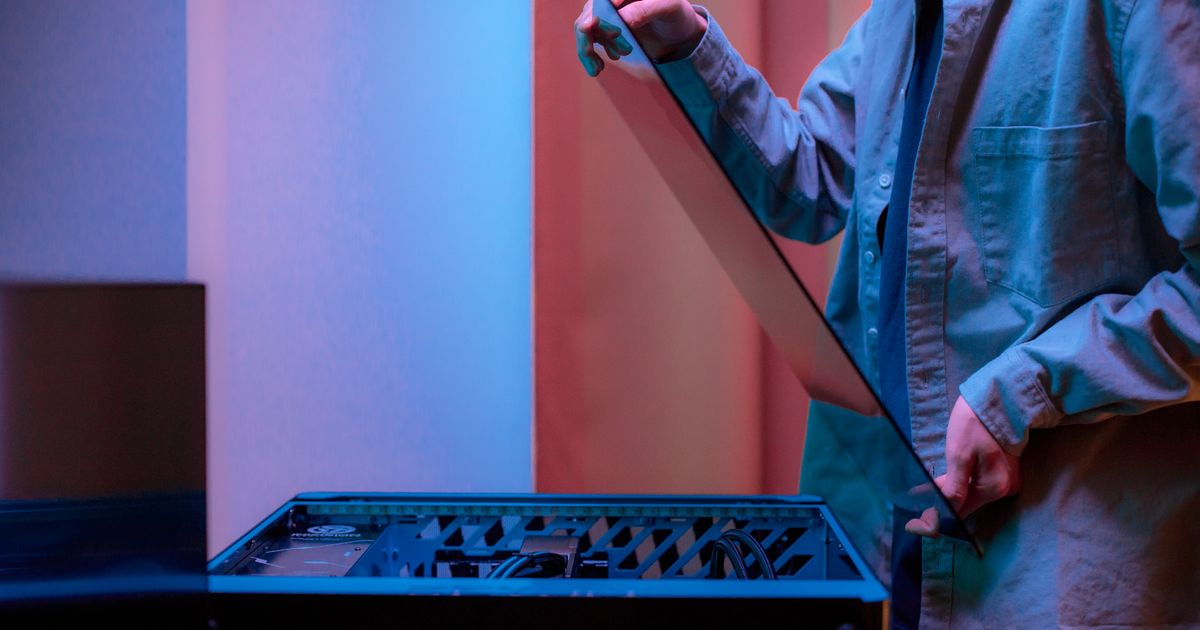
ゲーミングPCの温度の目安は、上限温度との距離で決まります。要点は4つです。
上限温度は機種ごとに公表されており、表にない型番も公式ページの項目名(Maximum GPU Temperature/TJUNCTION/Max. Operating Temperature)で自分の値を調べられます。上限に届いていなければ、80℃台の表示でも通常の動作範囲です。
上限に届いて性能が落ちているなら、掃除 → エアフロー → 設置場所 → 電力・ファン設定の順に対処します。それでも下がらなければ、CPUクーラーの交換やグリスの塗り直し、あるいは冷却方式が公表されている機種への買い替えを検討する、という流れです。
買い替えまで進む場合、3選は条件で分かれます。液冷CPUクーラーが明記された1台を優先するなら第一候補はASUS ROG G700 GM700TZ、置き場所の自由度を優先するなら5.9kgの2台で、インテル Core i7 13620HとRTX 5060 Tiの構成ならASUS TUF Gaming T500MV、AMD Ryzen 7 260とRTX 5060の構成ならASUS TUF Gaming TM500MHを選びます。
この記事はGGplay編集部が、各商品ページの記載と公開情報を照合して作成しています。編集方針・運営者情報は https://ggplay.jp/about-ggplay/ をご覧ください。
関連記事
ゲーミングPCの温度確認方法をわかりやすく解説。CPU・GPUの正常温度の目安、フリーソフトでの見方、温度が高いときの下げる対処法、冷却に強いPC選びまでまとめました。 続きを見る ゲーミングPCが熱いけど大丈夫?CPU・GPUの危険な温度の目安、熱がこもる原因、すぐできる熱対策と冷却強化の方法をまとめて解説。夏のサーマルスロットリングや故障を防ぐコツも紹介します。 続きを見る ゲーミングPC(デスクトップ)の値段はいくら?エントリーからハイエンドまで価格帯別の相場と、性能・予算の目安をわかりやすく解説。コスパ良く選ぶコツや予算別のおすすめモデルも紹介します。 続きを見る
ゲーミングPCの温度確認方法と正常な目安|下げる対処法も解説
ゲーミングPCが熱い…大丈夫?危険な温度の目安と熱対策・冷やし方を解説
ゲーミングPCデスクトップの値段は?価格帯別の相場とコスパの目安