※当サイトはアフィリエイトプログラムを利用しており、記事内に広告(PR)を含む場合があります。
PS5でイヤホンをつなぐと、足音や音ゲーのタイミングが映像より遅れて聞こえる——あるいは普段スマホで使っているワイヤレスイヤホンが、そもそもPS5では選択肢に出てこない。そんな戸惑いを感じている方は少なくありません。
この記事では、PS5でイヤホンが遅延する・つながらない原因を症状別に切り分け、遅延の確認方法から具体的な直し方、必要な機材の選び方までを順番に整理します。結論を急がず、まずは「自分のケースがどれに当てはまるか」から確かめていきましょう。


📖 目次(タップで開閉)
- 1. PS5でイヤホンが遅延する原因と直し方【結論早見表】
- 2. そもそもPS5はBluetoothイヤホンに対応していない
- 3. PS5のイヤホン遅延を確認・測定する方法
- 4. 有線イヤホンをコントローラーのジャックに挿す方法(遅延ゼロの基本)
- 5. 遅延なしでワイヤレス化する2つの方法
- 6. PS5の遅延対策におすすめの低遅延イヤホン6選
- └ 【2.4GHzワイヤレス】PS5の低遅延ワイヤレスに向くおすすめ3選
- └ 第1位:SteelSeries Arctis GameBuds(SteelSeries)
- └ 第2位:Middle Rabbit SW5(Middle Rabbit)
- └ 第3位:RYR ゲーミングイヤホン(RYR)
- └ 【有線・遅延ゼロ】PS5の遅延ゼロに向くおすすめ3選
- └ 第1位:final VR3000 for Gaming(final)
- └ 第2位:HyperX Cloud Earbuds III(HyperX)
- └ 第3位:ソニー INZONE E9(IER-G900)(ソニー)
- └ PS5の低遅延イヤホンの人気おすすめ比較表まとめ
- 7. PS5のイヤホン遅延に関するよくある質問(FAQ)
- 8. まとめ|遅延ゼロは有線ジャック、ワイヤレスなら2.4GHzかaptX Adaptiveで解決
PS5でイヤホンが遅延する原因と直し方【結論早見表】
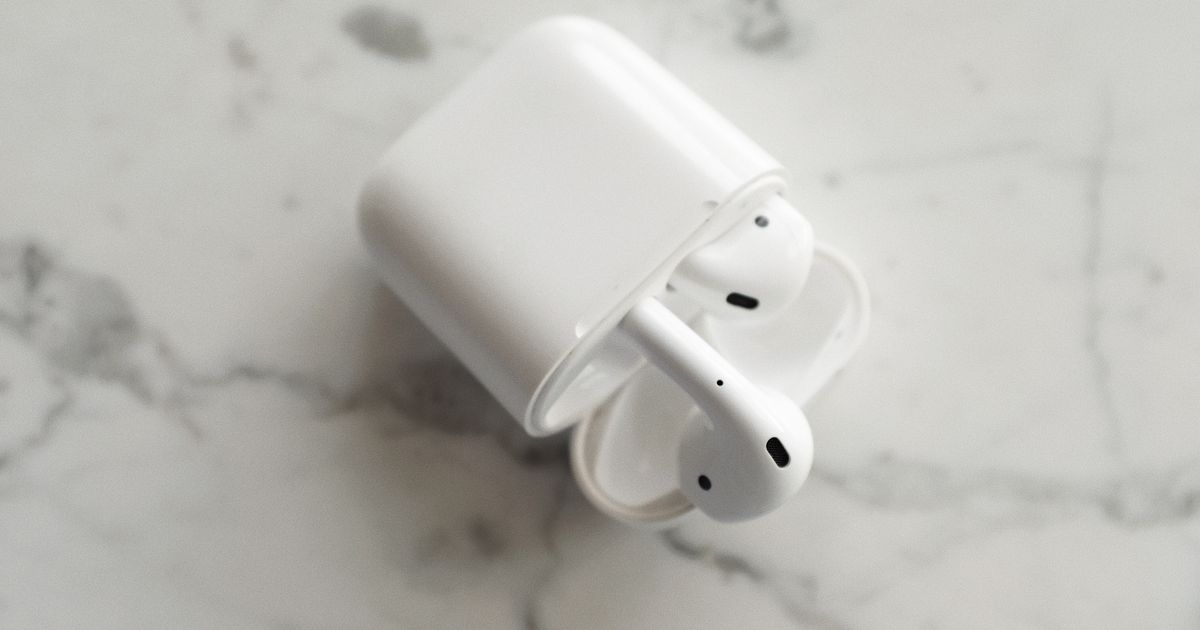
先に結論をまとめます。PS5でイヤホンが遅延する・つながらない場合、原因の多くは「Bluetooth音声に標準対応していないとされること」か「変換アダプター・トランスミッターのコーデック遅延」です。直し方は接続方式で決まるため、まずは自分の狙う方式を決めることが解決の近道になります。
▶ あわせて読みたい:ゲーミングヘッドホンおすすめ5選|接続方式と音質で選ぶ
遅延ゼロなら有線・低遅延ワイヤレスなら2.4GHzかaptX Adaptive
手段は大きく3つ。いちばん確実に遅延をなくせるのはコントローラー(DualSense)の3.5mm有線ジャックです。ワイヤレスで使いたいなら、USBドングルで独自の2.4GHz接続をするゲーミングイヤホンか、aptX Adaptive(低遅延コーデック)対応のトランスミッターと対応イヤホンの組み合わせが候補になります。
方式ごとに遅延の目安は大きく変わります。以下は一般的な傾向としての早見表です(数値はあくまで目安で、製品や環境により変動します)。
| 接続方式 | 遅延の目安(ミリ秒) | 手間 | マイク(ボイチャ) | 向いている人 |
|---|---|---|---|---|
| 有線(コントローラーの3.5mm) | ほぼ0ms | 挿すだけ | マイク付きなら可 | FPS・音ゲーで確実性を最優先する人 |
| 2.4GHz USBドングル式イヤホン | 数十ms程度(低遅延設計) | ドングルを挿すだけ | 製品による | ケーブルなしで低遅延を両立したい人 |
| aptX Adaptive対応トランスミッター+対応イヤホン | 40ms前後 | 機器の選定が必要 | 基本は音声受信のみ | 手持ちの対応イヤホンを活かしたい人 |
| 汎用Bluetooth(SBC・変換のみ) | 100〜200ms前後 | —(そもそも非対応の場合が多い) | 不可な場合が多い | —(ゲーム用途には非推奨) |
この表のとおり、汎用のBluetooth接続は遅延が大きく、ゲーム用途には向きません。FPSや音ゲーで1フレームのズレも許容できないなら、有線か2.4GHzが無難です。まずはこの表で方向性を決め、以下の章で具体的な手順と注意点を確認してください。
【症状別】つながらない・有線でも遅れる・無線だけ遅れるで原因を切り分ける
「とにかく有線にすれば解決」で終わらせず、まず自分の症状を切り分けると、直し方がはっきりします。よくある3つの症状ごとに、考えられる原因と対処をまとめました。
| 症状 | 考えられる主な原因 | まず試したい直し方 |
|---|---|---|
| そもそもつながらない・ペアリングできない | PS5がBluetooth音声に標準対応していないため | 有線ジャック、または2.4GHz USBドングル式に切り替える |
| 有線なのに音が遅れる気がする | イヤホンではなくテレビ・モニター側の映像遅延 | ディスプレイのゲームモードをオンにし、経由機器を外す |
| ワイヤレスのときだけ遅れる | コーデックがSBCなどに落ちている・非低遅延の無線 | 2.4GHzドングル式か、aptX Adaptive対応の組み合わせにする |
このように、「つながらない」と「遅れる」は原因も直し方も別物です。とくに「有線でも遅れる」と感じるケースは、イヤホンより映像側を疑うのが近道になります。
そもそもPS5はBluetoothイヤホンに対応していない
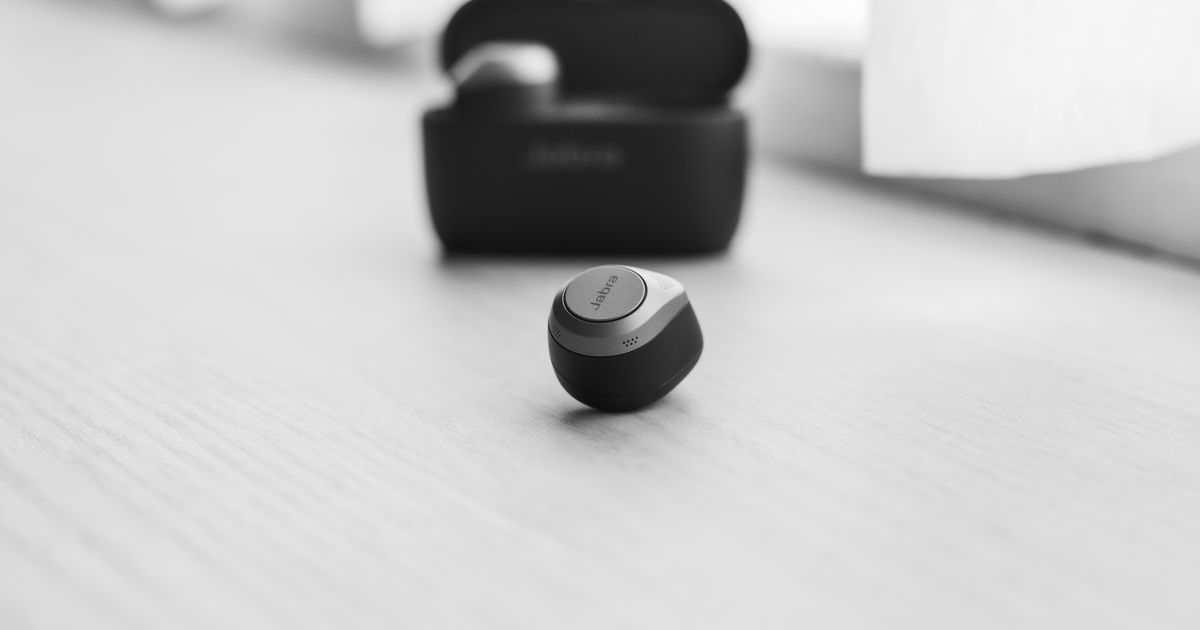
「スマホでは普通に使えるワイヤレスイヤホンが、PS5では選択肢に出てこない」——これは故障ではありません。PS5はBluetoothのオーディオ出力(音声プロファイル)を標準では受け付けないとされているためです。この前提を理解すると、遅延やペアリング不可の理由がすっきり整理できます。
手持ちのBluetoothイヤホンが接続・ペアリングできない理由
PS5の設定画面でBluetooth機器を探しても、一般的なワイヤレスイヤホンはペアリング候補に現れないか、つながっても音声が出ないケースが多くなっています。これは、コントローラーやリモコンなどの周辺機器向けBluetoothには対応する一方で、イヤホン・ヘッドホンの音声伝送プロファイルは想定されていないためです。
そのため、ワイヤレスイヤホンの遅延に悩む前に、AirPodsをはじめとする普段使いのBluetoothイヤホンを「本体に直接ペアリングして使う」ことは基本的にできない、と考えておくのが安全です。どうしてもワイヤレスで使いたい場合は、後述するUSBドングルやトランスミッターを介する方法になります。
遅延はコーデック(SBC・aptX・aptX Adaptive)で決まる
仮にトランスミッターなどでBluetooth接続を成立させても、遅延の大小は「コーデック」で大きく変わります。コーデックとは音声を圧縮・伝送する方式のことで、代表的なものにSBC・aptX・aptX Adaptiveなどがあります。「低遅延イヤホンとは何か」を突き詰めると、実はこのコーデック対応に行き着きます。
一般にSBCは汎用性が高い反面で遅延が大きめ、aptX Adaptiveは低遅延を狙って設計されたコーデック、といった傾向があります。つまり「Bluetooth=必ず遅い」ではなく、送信側と受信側の両方が低遅延コーデックに対応してはじめて低遅延になるのがポイントです。片方でも非対応だとSBCなどに落ち、体感で遅れが出やすくなります。
PS5のイヤホン遅延を確認・測定する方法
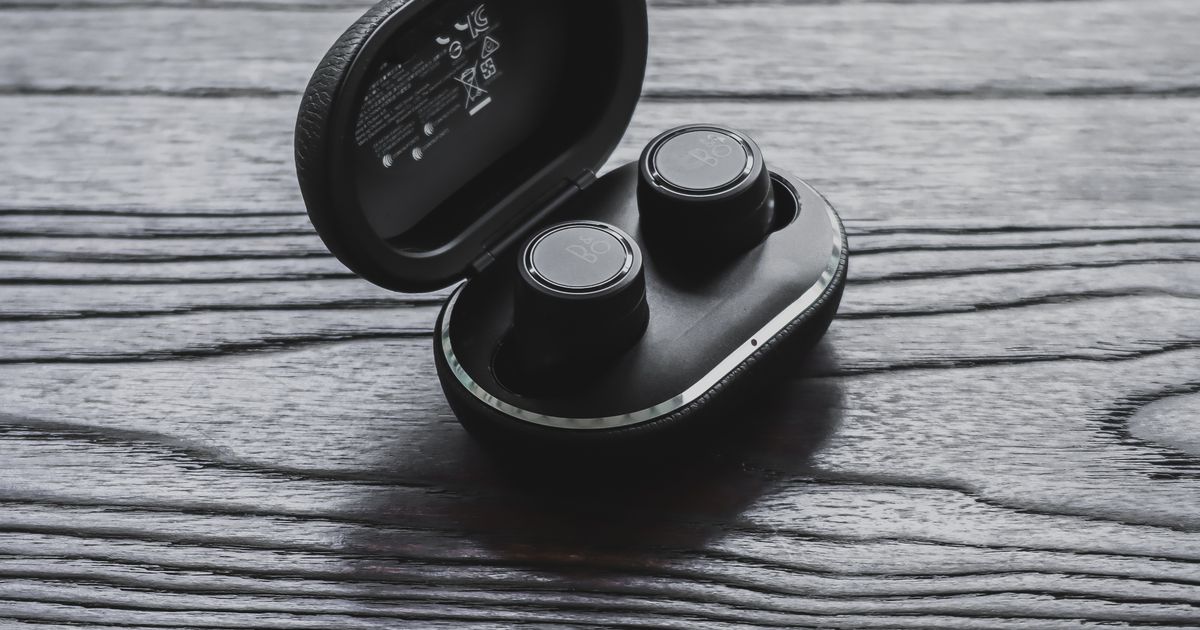
「自分の遅延が本当に問題レベルなのか」を、買い替える前に確かめておくと無駄がありません。ここでは、特別な機材がなくてもできる遅延の確認・測定の方法と、どのくらいから気になり始めるかの目安を紹介します。
有線スピーカーとテスト動画で聞き比べる簡単な確認方法
厳密なミリ秒測定は難しくても、「有線と比べてどれだけ遅れているか」は自分の耳で確認できます。専用の測定サイトや簡易チェッカーの数値を鵜呑みにするより、実機で聞き比べるほうが体感に近い判断ができます。
▶ あわせて読みたい:ゲーミングスピーカー人気おすすめ9選|PC向け接続方式・予算別比較
1有線(基準)の音を確認する
まずコントローラーの3.5mmジャックに有線イヤホン、またはテレビの内蔵スピーカーなど「遅延がほぼない基準」を用意し、リズムゲームや効果音がはっきりした動画で映像と音のズレがないことを確認します。
2疑わしい接続に切り替えて比べる
次に、遅延が気になるワイヤレス接続や変換機器に切り替え、同じ動画で映像と音のズレを見ます。基準と比べて明らかに遅れて聞こえれば、その接続方式が原因と判断できます。
3音ゲー・FPSで実プレイ確認する
最後に実際のゲームで、判定や足音のタイミングを確かめます。テスト動画では気づかない遅れも、シビアな判定のゲームだと体感しやすいためです。
この方法なら、「イヤホンが原因か、映像側が原因か」を機材を買い足さずに切り分けられます。基準を作ってから比べるのがコツです。
遅延はどれくらいから気になる?音ゲー・FPS・動画視聴の許容目安
遅延が何ミリ秒あると気になるかは、用途によって大きく違います。以下は一般的にいわれる体感の目安です(個人差があります)。
| 用途 | 遅延の許容目安 | コメント |
|---|---|---|
| 音ゲー・リズムゲーム | おおむね50ms前後まで | 判定がシビアなため、少しの遅延でも気づきやすい |
| FPS・アクション | 数十ms程度まで | 足音の方向や被弾タイミングに影響するため低遅延が有利 |
| 動画視聴・RPG | 100ms前後まで | 口の動きと声のズレが気にならなければ実用範囲 |
つまり音ゲーやFPSほど低遅延がシビアに効き、動画視聴なら多少の遅れは許容されやすいということです。自分のメインの遊び方に照らして、どこまで対策すべきかを判断してください。
有線イヤホンをコントローラーのジャックに挿す方法(遅延ゼロの基本)
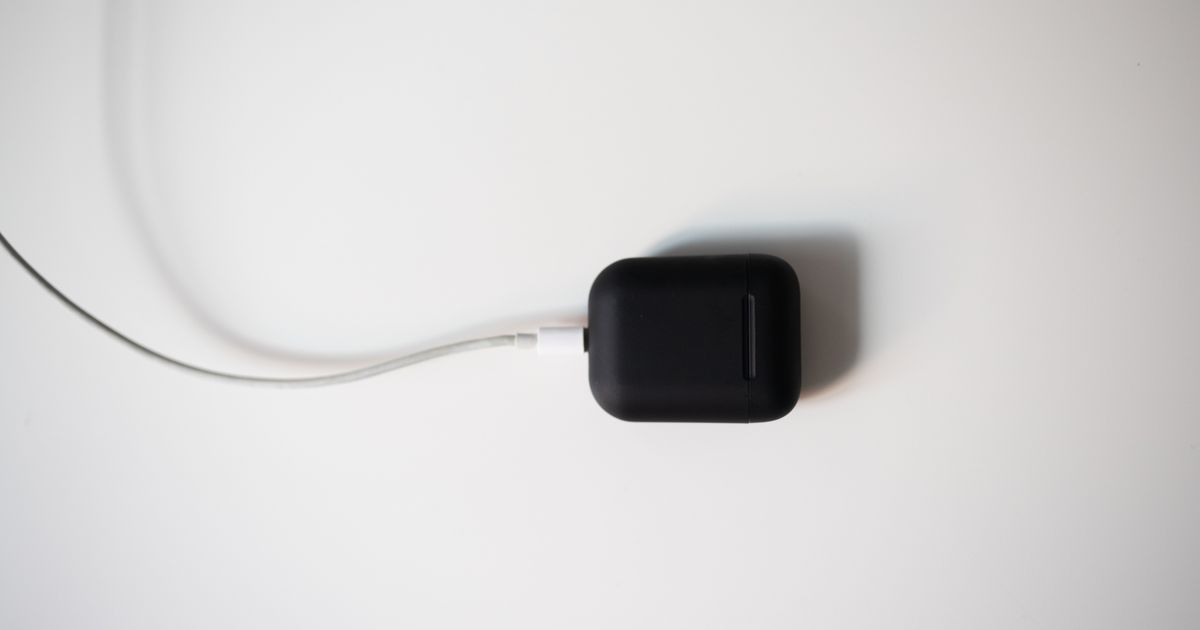
遅延の悩みをいちばんシンプルに解決するのが有線接続です。DualSenseコントローラーには3.5mmのイヤホンジャックが備わっており、そこにイヤホンを挿すだけで、無線特有の遅延をほぼ気にせずプレイできます。コントローラーのイヤホンジャックでの遅延を心配する声もありますが、有線接続自体は遅延要因になりにくいのが基本です。
DualSenseの3.5mmジャックへの挿し方と音声出力の設定手順
手順はとてもシンプルです。基本は「挿すだけ」ですが、音が出ない・チャット音声が振り分けられない場合は、本体側の出力設定を確認します。
1コントローラーの3.5mmジャックに挿す
DualSenseの下部にある3.5mmジャックに、有線イヤホンのプラグをしっかり奥まで挿し込みます。ゲーミングイヤホンの多くはこの接続に対応しています。
▶ あわせて読みたい:ゲーミングPCコントローラー人気おすすめ9選|接続方式・価格別に比較
2音声出力の設定を確認する
本体の「設定 → サウンド」から、音声の出力先やヘッドホンへの出力(すべての音声かチャット音声のみか)を確認します。音が出ないときは、出力先がテレビ側になっていないかを見直します。
3マイク・音量を調整する
マイク付きイヤホンなら、コントローラーのミュートボタンやマイクレベルを確認します。ボイスチャットの相手に声が届くか、テスト通話で確かめておくと安心です。
この方法なら追加機器なしで遅延ゼロに近い環境を作れます。まずは有線で基準を作り、そのうえでワイヤレス化を検討するのがおすすめです。
有線でも音が遅れると感じるときのチェックポイント
「有線なのに遅れる気がする」という場合、原因はイヤホンではなくテレビ・モニター側にあることが多いです。とくに映像の遅延(表示のラグ)とのズレを、音の遅延と感じてしまうケースがあります。
有線イヤホン自体は基本的に遅延要因になりにくいため、「映像側の遅延」を先に潰すと、体感のズレが解消することが多いです。
遅延なしでワイヤレス化する2つの方法
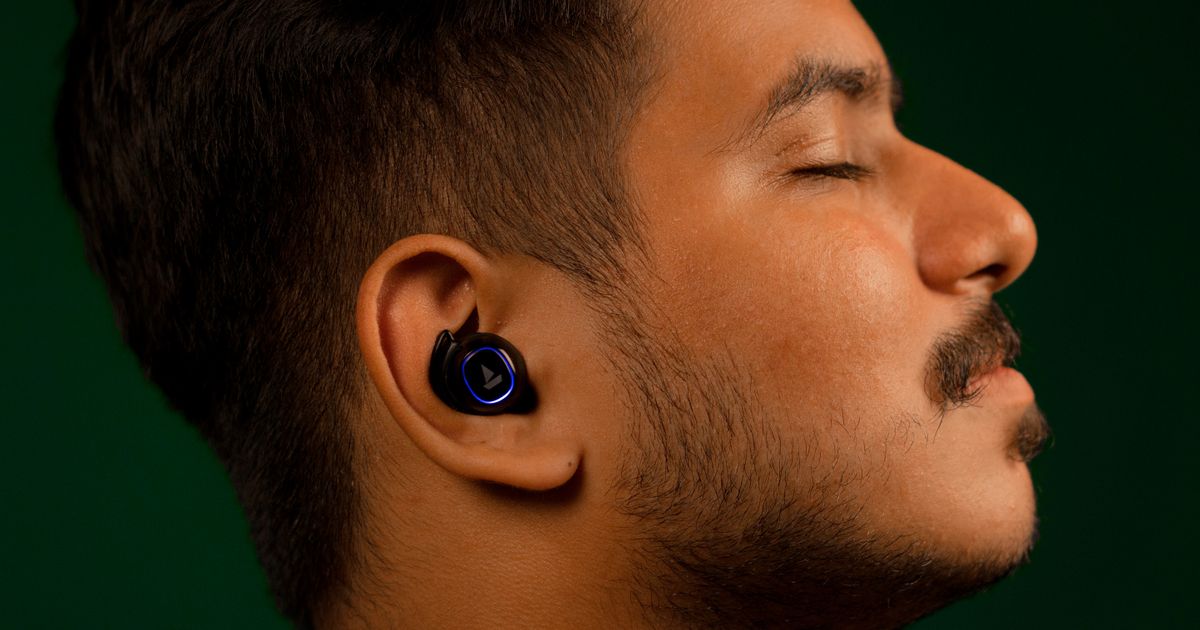
ケーブルの取り回しが気になる場合は、ワイヤレスでも低遅延を狙えます。ポイントは「PS5に直接Bluetoothでつなごうとしない」こと。代わりに、専用ドングルか低遅延トランスミッターを使い、遅延をなくす方向で機器を選びます。
方法1|2.4GHz USBドングル対応のゲーミングイヤホンを使う
いちばん手軽なのが、USBドングル(レシーバー)を同梱したゲーミングイヤホンです。付属のドングルをPS5のUSBポートに挿すだけで、独自の2.4GHz接続でイヤホンとペアリングされます。この2.4GHz方式はゲーム用途を想定して低遅延に設計されていることが多いため、FPSや音ゲーとの相性が良好です。
Bluetoothのように本体設定でペアリングする必要がなく、挿せば使えるうえに遅延も抑えやすいのが利点です。マイク内蔵でボイスチャットに使える製品もあります。低遅延ワイヤレスを最短で実現したいなら、この方式が第一候補です。
方法2|aptX Adaptive対応トランスミッター+対応イヤホンを組み合わせる
「手持ちのワイヤレスイヤホンをできるだけ活かしたい」なら、低遅延コーデック対応のBluetoothトランスミッターを使う方法があります。PS5のUSB(またはコントローラーの3.5mm)にトランスミッターを接続し、そこからイヤホンへ無線で飛ばす構成です。
ただし注意点として、低遅延になるかはトランスミッターとイヤホンの両方がaptX Adaptiveなどの低遅延コーデックに対応しているかで決まります。イヤホン側が非対応だと汎用コーデックに落ち、体感で遅れが出やすくなります。手持ちイヤホンが低遅延コーデックに非対応なら、無理をせず有線か2.4GHzドングル式に切り替えたほうが確実です。各製品の対応コーデックは仕様表や公式情報で確認することをおすすめします。
純正のPlayStation Link対応モデルという選択肢
安定性を重視するなら、PS5と親和性の高い純正系の無線規格「PlayStation Link」に対応したモデルを選ぶ手もあります。ソニーのINZONEシリーズの一部などが対応し、専用の無線接続でPS5とワイヤレスをつなげるのが特長です。
ただし、どのモデルがPlayStation Linkに対応するか、また使用に別売アダプターが必要かどうかは製品によって異なります。購入前に対応の有無と必要な付属品を公式情報で必ず確認してください。有線モデルはこの規格の対象外なので、ワイヤレスで純正の安定を狙う場合の選択肢と考えるとよいでしょう。
PS5の遅延対策におすすめの低遅延イヤホン6選
ここからは、PS5の遅延対策に向いたイヤホンを「2.4GHzワイヤレス」3モデルと「有線・遅延ゼロ」3モデルに分けて紹介します。用途に合わせて選べるよう、それぞれの特長と注意点をメーカー公表情報や口コミの傾向からまとめました。価格は執筆時点の目安で変動するため、最新価格・在庫は各ストアのリンクからご確認ください。
【2.4GHzワイヤレス】PS5の低遅延ワイヤレスに向くおすすめ3選
第1位:SteelSeries Arctis GameBuds(SteelSeries)
▼ 各ストアで最新価格・在庫をチェック
SteelSeries Arctis GameBudsの基本情報
ゲーミングデバイスで評判の高いSteelSeriesが手がける完全ワイヤレスのゲーミングイヤホンです。2.4GHzとBluetoothのデュアル接続に対応し、ケーブルレスでも遅延を抑えたい人に向いた一台として評価されています。ゲーミングブランドらしい作り込みを重視する人におすすめです。
SteelSeries Arctis GameBudsの主要スペック
| 接続方式 | 2.4GHz/Bluetooth 5.3 |
| 遅延の目安 | 低い(2.4GHz時) |
| マイク | あり |
| 用途 | ゲーミング(完全ワイヤレス) |
SteelSeries Arctis GameBudsの口コミ
Web上では「ゲーミング用途で使いやすい」「作りがしっかりしている」といった声が見られます。一方で「価格はやや高め」という点は課題として挙がっています。
第2位:Middle Rabbit SW5(Middle Rabbit)
▼ 各ストアで最新価格・在庫をチェック
Middle Rabbit SW5の基本情報
2.4Gワイヤレス接続に対応し、マイク付きで使えるゲーミングイヤホンです。付属ドングルを挿すだけの手軽さと低遅延を両立しやすく、ボイスチャットも視野に入れつつワイヤレス化したい人に向いています。コストを抑えて2.4GHz環境を試したい層にも選ばれています。
Middle Rabbit SW5の主要スペック
| 接続方式 | 2.4Gワイヤレス/Bluetooth 5.4 |
| 遅延の目安 | 非常に低い(2.4G時) |
| マイク | あり |
| 用途 | ゲーミング |
Middle Rabbit SW5の口コミ
Web上では「ドングルで手軽に使える」「価格の割に扱いやすい」といった声が見られます。ただし「音質は価格相応」という点を指摘する声もあります。
第3位:RYR ゲーミングイヤホン(RYR)
▼ 各ストアで最新価格・在庫をチェック
RYR ゲーミングイヤホンの基本情報
Bluetooth 5.3と2.4G接続の両対応、Type-Cに対応したゲーミングイヤホンです。低遅延を狙える2.4G接続と、普段使いのBluetoothを1台で切り替えられる汎用性が魅力です。ゲームも日常使いも1台でまかないたい人に向いた選択肢です。
RYR ゲーミングイヤホンの主要スペック
| 接続方式 | 2.4G/Bluetooth 5.3 |
| 遅延の目安 | 低い(2.4G時) |
| マイク | 内蔵 |
| 用途 | ゲーミング・日常兼用(Type-C) |
RYR ゲーミングイヤホンの口コミ
Web上では「2.4Gで遅延が気になりにくい」「切り替えが便利」といった声が見られます。留意点としては「Bluetooth接続時は遅延を感じやすい」という評価が挙げられています。
【有線・遅延ゼロ】PS5の遅延ゼロに向くおすすめ3選
第1位:final VR3000 for Gaming(final)
▼ 各ストアで最新価格・在庫をチェック
final VR3000 for Gamingの基本情報
音響ブランドとして評判のfinalによる有線ゲーミングイヤホン(マイク付き)です。定位や音場を重視した設計で、足音の方向を聞き取りたいFPSプレイヤーから支持されています。有線ゆえに遅延の心配がなく、コントローラーのジャックに挿すだけで使えるのも利点です。
final VR3000 for Gamingの主要スペック
| 接続方式 | 有線(3.5mm) |
| 遅延の目安 | ほぼゼロ |
| マイク | あり |
| 用途 | ゲーミング(定位重視) |
final VR3000 for Gamingの口コミ
Web上では「足音が聞き取りやすい」「音の定位が良い」といった声が見られます。一方で「ケーブルの取り回しが気になる」という点は課題として挙がっています。
第2位:HyperX Cloud Earbuds III(HyperX)
▼ 各ストアで最新価格・在庫をチェック
HyperX Cloud Earbuds IIIの基本情報
ゲーミング周辺機器で知られるHyperXの3.5mm有線ゲーミングイヤホンです。コントローラーのジャックにそのまま挿せる手軽さと、比較的手に取りやすい価格帯が魅力です。まず有線で遅延ゼロの環境を整えたい人の入門として選びやすい一台です。
HyperX Cloud Earbuds IIIの主要スペック
| 接続方式 | 有線(3.5mm) |
| 遅延の目安 | ほぼゼロ |
| マイク | 内蔵 |
| 用途 | ゲーミング(入門〜標準) |
HyperX Cloud Earbuds IIIの口コミ
Web上では「気軽に使える」「有線で安定している」といった声が見られます。ただし「ワイヤレスの手軽さはない」という点を指摘する声もあります。
第3位:ソニー INZONE E9(IER-G900)(ソニー)
▼ 各ストアで最新価格・在庫をチェック
ソニー INZONE E9(IER-G900)の基本情報
ソニーのゲーミングブランドINZONEシリーズの有線インイヤーイヤホンです。競技シーンを意識したチューニングで、音の定位や情報量を重視するプレイヤーに向いた上位モデルとして注目されています。有線接続なので遅延の心配がなく、シビアなタイミング勝負に向きます。
ソニー INZONE E9(IER-G900)の主要スペック
| 接続方式 | 有線(インイヤー) |
| 遅延の目安 | ほぼゼロ |
| マイク | インライン仕様 |
| 用途 | ゲーミング(競技志向) |
ソニー INZONE E9(IER-G900)の口コミ
Web上では「定位が分かりやすい」「情報量が多い」といった声が見られます。留意点としては「価格は高め」という評価が挙げられています。
PS5の低遅延イヤホンの人気おすすめ比較表まとめ
| 製品名/ブランド | 接続方式 | 遅延の目安 | マイク | こんな人向け |
|---|---|---|---|---|
| SteelSeries Arctis GameBuds(SteelSeries) | 2.4GHz/Bluetooth | 低い | 製品仕様による | 完全ワイヤレスで低遅延を狙う人 |
| Middle Rabbit SW5(Middle Rabbit) | 2.4Gワイヤレス | 非常に低い | あり | ボイチャも視野にワイヤレス化したい人 |
| RYR ゲーミングイヤホン(RYR) | 2.4G/Bluetooth 5.3 | 2.4G時は低い | 内蔵 | ゲームも日常も1台で使いたい人 |
| final VR3000 for Gaming(final) | 有線(3.5mm) | ほぼゼロ | あり | 足音の定位を重視するFPS勢 |
| HyperX Cloud Earbuds III(HyperX) | 有線(3.5mm) | ほぼゼロ | 内蔵 | まず有線で遅延ゼロを試したい人 |
| ソニー INZONE E9(IER-G900)(ソニー) | 有線(インイヤー) | ほぼゼロ | インライン仕様 | 競技志向で定位を重視する人 |
PS5のイヤホン遅延に関するよくある質問(FAQ)
PS5のワイヤレスイヤホンは遅延なしで使える?
条件次第で可能です。PS5に直接Bluetoothでつなぐのではなく、2.4GHz USBドングル式のゲーミングイヤホンか、aptX Adaptive対応のトランスミッター+対応イヤホンを使うと、遅延を抑えたワイヤレス環境を作れます。汎用のBluetoothイヤホンをそのまま無線で使うのは難しいのが実情です。
PS5のコントローラーにイヤホンジャックで挿すと遅延する?
基本的に有線接続は遅延がほぼなく、遅延対策として最も確実です。DualSenseの3.5mmジャックに挿すだけで使えます。もし遅延を感じる場合は、イヤホンよりテレビ・モニター側の映像遅延を疑い、ゲームモードの設定を確認してください。
PS5で有線イヤホンでも音が遅れるのはなぜ?
有線イヤホン自体は遅延要因になりにくいため、多くはテレビ・モニターの映像遅延や、間に挟んだ機器(HDMIセレクター・サウンドバー等)が原因です。ディスプレイのゲームモードをオンにし、余計な経由機器を外すと改善することが多いです。
イヤホンの遅延はどうやって確認・測定する?
厳密なミリ秒測定より、有線(遅延がほぼない基準)と聞き比べるのが手軽で分かりやすい方法です。効果音や判定がはっきりした動画・ゲームで映像と音のズレを見比べ、基準より明らかに遅れて聞こえれば、その接続方式が原因と判断できます。測定サイトや簡易チェッカーの数値は参考程度に留めるとよいでしょう。
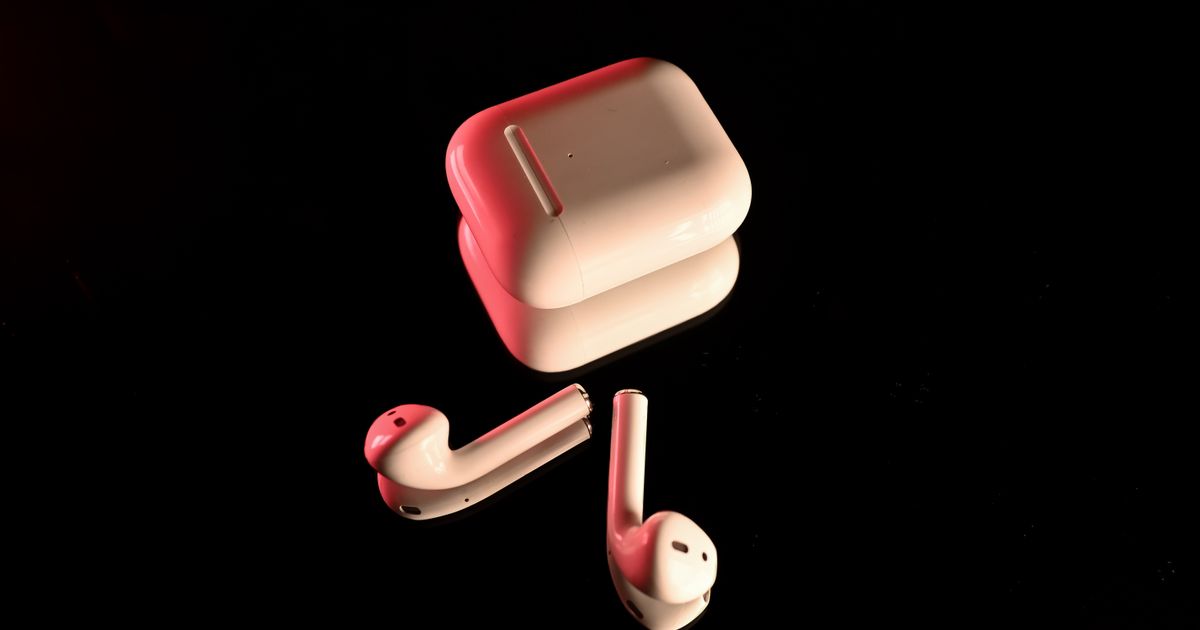
AirPodsやAirPods ProはPS5に直接つなげる?
基本的に直接つなぐのは難しいのが実情です。PS5はBluetooth音声に標準対応していないため、AirPodsを本体に直接ペアリングして使うことは想定されていないのが一般的です。使いたい場合は、対応コーデックのトランスミッターを介するなどの方法を検討し、仕様は公式情報で確認してください。
遅延対策でもボイスチャット用のマイクは使える?
使えます。マイク付きの有線イヤホンや、マイク搭載の2.4GHzドングル式イヤホンを選べば、遅延を抑えつつボイスチャットも可能です。ただしトランスミッター経由の構成では音声受信のみになる場合があるため、ボイチャ重視なら有線か2.4GHzドングル式が無難です。
まとめ|遅延ゼロは有線ジャック、ワイヤレスなら2.4GHzかaptX Adaptiveで解決
PS5でイヤホンが遅延する・つながらない原因は、PS5がBluetooth音声に標準対応していないとされることと、コーデックによる伝送遅延にあります。直し方は接続方式で決まり、確実さを取るなら有線が基本です。
- 遅延ゼロの基本は有線:DualSenseの3.5mmジャックに挿すだけで、映像とのズレを最小化できる
- ワイヤレス化するなら2.4GHz USBドングル式が手軽で低遅延を狙いやすい
- 手持ちイヤホンを活かすならaptX Adaptive対応のトランスミッター+対応イヤホンが条件
- 有線でも遅れると感じたら、テレビ・モニターのゲームモードなど映像側の遅延を先に確認する
- 買い替える前に、まず有線と聞き比べて「イヤホンが原因か映像側か」を切り分ける
- 細かな対応可否は世代やファーム更新で変わり得るため、最終的に公式情報の確認をおすすめ
まずは有線で遅延ゼロの基準を作り、そのうえで利便性が欲しいなら2.4GHzドングル式へ——という順で試すと、PS5のイヤホン遅延はすっきり解決しやすいはずです。
関連記事
ゲーミングマウスのおすすめは重量・接続・センサーとDPI・連続使用時間・ボタン数・形状の6項目で絞れます。商品ページ20件を1件ずつ数えた記載件数と実数をもとに、軽さの目安から電池の持ち、ボタン数、形状、メーカーの違いまで一問一答で答えます。 続きを見る ゲーミングキーボードの選び方を軸・サイズ・接続の順に整理し、1万円以下のコスパ機からワイヤレス・白デザインまで人気おすすめ14選を用途別に比較。ラピッドトリガーの要否や配列選びも解説します。 続きを見る ゲーミングPCのおすすめを「用途×予算」で即答。10万・15万・20万・30万の価格帯別の狙い目、GPU中心の選び方6つ、主要BTOメーカーの特徴、多くの人が後悔しがちな失敗の回避策まで2026年基準で解説します。 続きを見る

ゲーミングマウスのおすすめはどう選ぶ?重量・DPI・電池持ちを一問一答

ゲーミングキーボード人気おすすめ14選|軸・サイズ・無線で失敗しない選び方

ゲーミングPCのおすすめ|価格帯別の狙い目と後悔しない選び方【2026年】