※当サイトはアフィリエイトプログラムを利用しており、記事内に広告(PR)を含む場合があります。
メカニカルキーボードに乗り換えたいけれど、1万円を超えるモデルばかりが目に入って手が止まっていませんか。実際には3,000円台から選択肢があり、価格の差がどこに出るのかさえ分かれば、予算の中で満足度の高い1台を選べます。
一方で「安いモデルはうるさい」「すぐチャタリングしそう」という不安も根強く、どこまで妥協していいのか判断しにくいのも事実です。安さの理由は軸のグレードと筐体の作り込みに集約されるため、選びどころさえ外さなければ低価格帯でも十分に実用できます。
この記事では、赤軸・青軸・茶軸と1万円台のブランド機を合わせた14製品を、メーカー公表情報と口コミの傾向から「軸・打鍵音・配列・キー数とサイズ・使う場所」の5点で比較しました。まずは予算3,000円・5,000円・1万円台で何が変わるのかという価格の境目から整理します。


📖 目次(タップで開閉)
- 1. コスパで選ぶメカニカルキーボードの早見表|予算3,000円・5,000円・1万円台で何が変わる
- 2. コスパの高いメカニカルキーボードを選ぶ5つの基準
- 3. 【赤軸】コスパ重視のメカニカルキーボード人気おすすめ5選
- 4. 【青軸】コスパ重視のメカニカルキーボード人気おすすめ3選
- 5. 【茶軸】コスパ重視のメカニカルキーボード人気おすすめ3選
- 6. 【1万円台】長く使えるブランド製メカニカルキーボードの人気おすすめ3選
- 7. コスパ重視のメカニカルキーボードの人気おすすめ比較表まとめ
- 8. 安いメカニカルキーボードで後悔しないための注意点
- 9. コスパ重視のメカニカルキーボードに関するよくある質問(FAQ)
- 10. まとめ|メカニカルキーボードは「予算の境目」と「軸」を決めれば安くても失敗しない
- 11. 関連記事
コスパで選ぶメカニカルキーボードの早見表|予算3,000円・5,000円・1万円台で何が変わる
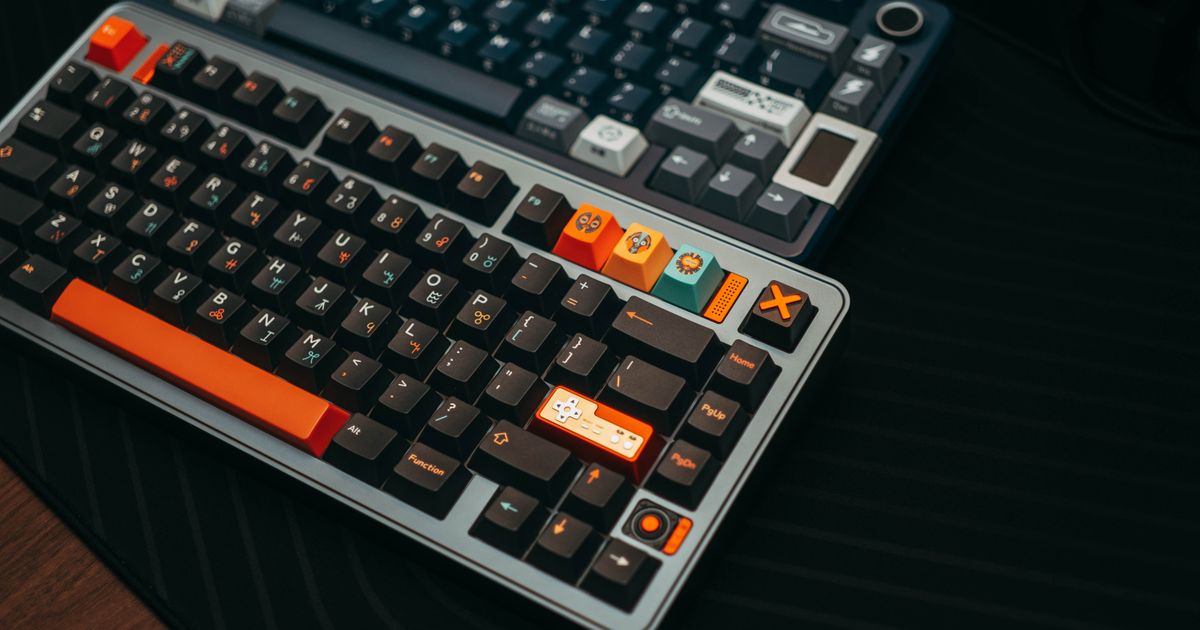
コスパを「価格に対する打鍵感・耐久性・機能の満足度」と定義すると、メカニカルキーボードの価格帯はきれいに3段に分かれます。上の段に行くほど良くなるのではなく、段ごとに追加されるものが決まっているため、自分に必要な段を選べば無駄な出費を避けられます。
▶ あわせて読みたい:ゲーミングキーボード人気おすすめ14選|軸・サイズ・無線で失敗しない選び方
| 予算の目安 | この価格で手に入るもの | 妥協しやすい点 | 向いている人 |
|---|---|---|---|
| 3,000円台 | メカニカル軸そのものの打鍵感、RGBバックライト、60%〜80%のコンパクト配列 | 英語配列が中心、キーキャップは樹脂の薄いもの、日本語のサポート窓口は期待しにくい | まずメカニカルの打鍵感を試したい人、サブ機やゲーム専用機が欲しい人 |
| 5,000円前後 | 日本語(JIS)配列の選択肢、国内ブランドのサポート、全キー同時押し対応やメーカー公表の耐久値 | ワイヤレス対応は選択肢が少なめ、キーキャップ素材やケースの質感は上位機に及びにくい | 仕事とゲームを1台で兼ねたい人、記号入力が多い人 |
| 1万円台 | ブランド機の筐体剛性、着脱式ケーブルやワイヤレス、専用ソフトでのキー割り当て、保証窓口 | 価格は3,000円台の3〜4倍、多機能な分だけ設定の手間が増えやすい | 数年単位で使い続けたい人、持ち運びや配線の取り回しを重視する人 |
※メーカー公表情報と口コミの傾向から編集部が整理した目安です。機種・使用環境・個体差により変わります。
満足度が変わりやすい境目は5,000円前後です。ここを越えると日本語配列と国内ブランドのサポートが選べるようになり、「安く買ったのに使いにくい」という失敗は起こりにくくなります。長く使う前提なら1万円台まで上げる選択も検討しやすく、その中間は目的がはっきりしないと選びにくい価格帯です。
コスパの高いメカニカルキーボードを選ぶ5つの基準
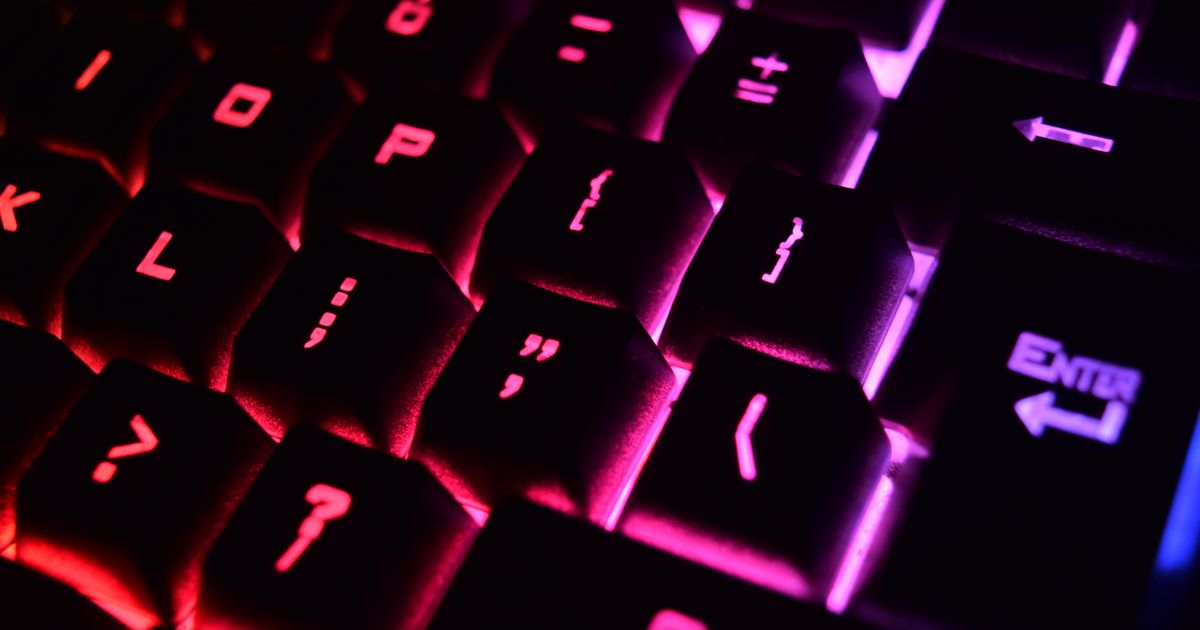
価格帯を決めたら、次は中身の選びどころです。安いモデルほど仕様が割り切られているので、自分にとって外せない条件を先に決めておくと迷いません。ここでは軸・打鍵音・配列・キー数とサイズ・使う場所の5点を順に見ていきます。
1軸で選ぶ|赤軸は静かで軽い・青軸はカチカチ・茶軸は中間
メカニカルキーボードの押し心地は軸で決まります。赤軸は引っかかりのないリニアな押し心地で音も控えめ、青軸は押し込んだ瞬間に「カチッ」というクリック音と手応えが返り、茶軸はその中間で軽い節度感がありながら音は青軸ほど大きくないとされています。ゲームと事務作業を兼ねるなら赤軸か茶軸、タイピングの気持ちよさを最優先するなら青軸が候補になります。
2打鍵音で選ぶ|通話や家族と同室なら赤軸か静音仕様を基準にする
「メカニカルキーボードはうるさい」と言われる原因のほとんどは青軸のクリック音です。ボイスチャットや会議でマイクが音を拾う環境、家族と同じ部屋で使う環境では、打鍵音は好みではなく制約として先に決めるのが安全です。赤軸を選ぶ、あるいは静音リングを後付けする前提で選べば、後から買い直す事態を避けられます。
3配列で選ぶ|日本語配列(JIS)と英語配列(US)の違いと後悔しない条件
低価格帯は英語(US)配列の製品が多く、これが安さの一因でもあります。英語配列は記号の位置が日本語配列と異なり、変換・無変換キーや半角/全角キーがなく、かなキーの刻印もありません。日本語の文章や記号を大量に打つなら日本語(JIS)配列、ゲーム操作が中心で日本語入力が短文中心なら英語配列でも支障は出にくい、という線引きで考えると失敗しません。
4キー数とサイズで選ぶ|フルサイズ・テンキーレス・60%の使い分け
フルサイズは100キー以上でテンキー付き、テンキーレス(TKL)は80〜90キー前後で右側のテンキーを省いた形、60%はファンクション列や矢印キーまで省いた最小構成です。数値入力が多いならフルサイズ、マウスを大きく振るゲームをするならテンキーレス以下が快適で、デスクの奥行きより横幅が足りない人ほどテンキーレスの恩恵が大きい傾向があります。60%は矢印キーが同時押しになるため、事務作業がある人は81キー前後の80%配列が無難です。
5使う場所で選ぶ|自室ソロ・通話あり・家族と同室・オフィスの軸マトリクス
軸選びは「どこで使うか」で条件分岐させると一気に決まります。自室でソロプレイ中心なら青軸も含めて自由に選べ、ボイスチャットや通話がある人は赤軸か茶軸+静音リング、家族と同室なら赤軸一択に近く、オフィスでは赤軸の静音仕様かパンタグラフが現実的です。軸は好みで選ぶより先に環境で絞り込むほうが、買った後の満足度は安定します。
【赤軸】コスパ重視のメカニカルキーボード人気おすすめ5選
赤軸は押し込みが軽く音も控えめで、ゲームと文字入力のどちらにも使いやすいバランス型です。低価格帯でも選択肢が多く、初めての1台として選びやすい軸という評価が口コミでも見られます。ここではサイズと配列の違いで役割が分かれる5製品を紹介します。
第1位:e元素 メカニカルキーボード 赤軸 81キー(e元素)
▼ 各ストアで最新価格・在庫をチェック
e元素 メカニカルキーボード 赤軸 81キーの基本情報
低価格メカニカルの入門機として、口コミでは定番的に名前が挙がるモデルです。81キーの80%配列で矢印キーが独立しているため、60%配列のような操作の学習コストがなく、フルサイズより横幅が抑えられます。赤軸の軽い押し心地とバックライトを低価格帯で両立している点には、評価する声が見られます。
e元素 メカニカルキーボード 赤軸 81キーの主要スペック
| 軸 | 赤軸(リニア) |
| 打鍵音の傾向 | 控えめ |
| 配列 | 英語(US)配列 |
| キー数・サイズ | 81キー・80% |
| 接続 | 有線USB |
| 向く場所 | 通話あり・家族と同室 |
e元素 メカニカルキーボード 赤軸 81キーの口コミ
利用者の評価で目立つのは「この価格で赤軸が試せるのはありがたい」「思ったより打鍵感がしっかりしている」という点です。一方で「英語配列に慣れるまで記号を探してしまう」という点は課題として挙がっています。
第2位:e元素 メカニカルキーボード 61キー 有線(60%コンパクト)(e元素)
▼ 各ストアで最新価格・在庫をチェック
e元素 メカニカルキーボード 61キー 有線(60%コンパクト)の基本情報
ファンクション列と矢印キーまで省いた61キーの60%配列で、キーボードの占有面積を最小化できるモデルです。マウスを大きく振るFPSでキーボードと肘が干渉しにくく、デスクが狭い環境でも収まります。バックライトは黄色のLEDで、英語配列のUSB有線接続、Windows/Macの両方に対応する構成です。
e元素 メカニカルキーボード 61キー 有線(60%コンパクト)の主要スペック
| 軸 | 赤軸(リニア) |
| 打鍵音の傾向 | 控えめ |
| 配列 | 英語(US)配列 |
| キー数・サイズ | 61キー・60% |
| 接続 | 有線USB |
| 向く場所 | 自室ソロ・通話あり |
e元素 メカニカルキーボード 61キー 有線(60%コンパクト)の口コミ
購入者からは「机が広く使えるようになった」「見た目がきれいで気に入っている」という評価が集まっています。ただし「矢印キーが同時押しなのは慣れるまで戸惑う」という点を指摘する声もあります。
第3位:エレコム Leggero 赤軸(TK-MC50)(エレコム)
▼ 各ストアで最新価格・在庫をチェック
エレコム Leggero 赤軸(TK-MC50)の基本情報
国内ブランドのエレコムが手がけるメカニカルキーボードで、日本語配列と国内サポートを重視する人向けの選択肢です。海外メーカーの格安モデルに不安がある人でも、購入後の問い合わせ先がはっきりしている点は判断材料になります。
テンキーを備えたフルサイズでNキーロールオーバーに対応し、メーカー公表値で5,000万回の高耐久スイッチを採用しています。赤軸の軽い押し心地で、仕事用としても導入しやすいモデルです。
エレコム Leggero 赤軸(TK-MC50)の主要スペック
| 軸 | 赤軸(リニア) |
| 打鍵音の傾向 | 控えめ |
| 配列 | 日本語(JIS)配列 |
| キー数・サイズ | フルサイズ(テンキー付き) |
| 接続 | 有線USB |
| 向く場所 | 通話あり・オフィス |
エレコム Leggero 赤軸(TK-MC50)の口コミ
使い手の評価では「国内メーカーなので安心して買えた」「日本語配列で移行がスムーズだった」という点が支持されています。留意点としては「同じ価格帯の海外モデルよりキー数の選択肢が少ない」という評価が挙げられています。
第4位:iClever 赤軸 メカニカル フルサイズ(iClever)
▼ 各ストアで最新価格・在庫をチェック
iClever 赤軸 メカニカル フルサイズの基本情報
テンキーを備えたフルサイズのメカニカルキーボードで、数値入力を伴う事務作業とゲームを1台で兼ねたい人向けです。テンキーレスに切り替えて後悔するケースの多くは経理や在庫管理などの数値入力業務で、その用途ならフルサイズを素直に選ぶほうが快適です。赤軸のため長時間の入力でも指の負担が増えにくくなります。
iClever 赤軸 メカニカル フルサイズの主要スペック
| 軸 | 赤軸(リニア) |
| 打鍵音の傾向 | 控えめ |
| 配列 | 日本語(JIS)配列 |
| キー数・サイズ | 112キー・フルサイズ(テンキー付き) |
| 接続 | 有線USB |
| 向く場所 | オフィス・通話あり |
iClever 赤軸 メカニカル フルサイズの口コミ
利用者の評価で目立つのは「テンキーがあるので仕事にそのまま使える」「押し心地が軽くて長時間でも疲れにくい」という点です。一方で「横幅があるのでマウスの置き場所を見直す必要があった」という点は課題として挙がっています。
第5位:Abucow 60% 有線 メカニカルキーボード 63キー(Abucow)
▼ 各ストアで最新価格・在庫をチェック
Abucow 60% 有線 メカニカルキーボード 63キーの基本情報
63キーの超小型ボディに矢印キーを詰め込んだ、価格を抑えやすい60%メカニカルキーボードです。人間工学に配慮した傾斜とRGBバックライトを備え、ノートPCと併用するサブキーボードや持ち運び用途に向きます。
キーキャップはホットスワップ対応です。軽量なので鞄に入れて別の場所で使う運用もしやすい構成です。
Abucow 60% 有線 メカニカルキーボード 63キーの主要スペック
| 軸 | 赤軸(リニア) |
| 打鍵音の傾向 | 控えめ |
| 配列 | 英語(US)配列 |
| キー数・サイズ | 63キー・60% |
| 接続 | 有線USB |
| 向く場所 | 自室ソロ・通話あり |
Abucow 60% 有線 メカニカルキーボード 63キーの口コミ
購入者からは「小さくて場所を取らない」「価格の割に打鍵感がしっかりしている」という評価が集まっています。ただし「ファンクションキーの同時押しに慣れるまで時間がかかった」という点を指摘する声もあります。
【青軸】コスパ重視のメカニカルキーボード人気おすすめ3選
青軸はクリック感と音が明確で、タイピングそのものを楽しみたい人に選ばれる軸です。ただし打鍵音は環境によって使いにくさに直結するため、使う場所を先に確認してから選んでください。ここでは配列とサイズの異なる3製品を取り上げます。
第1位:e元素 メカニカルゲーミングキーボード 青軸 109キー(e元素)
▼ 各ストアで最新価格・在庫をチェック
e元素 メカニカルゲーミングキーボード 青軸 109キーの基本情報
低価格帯では貴重な日本語(JIS)配列の青軸フルサイズモデルです。109キーで変換・無変換キーが揃っているため、これまで使っていたキーボードからの移行で記号の位置に迷いません。Type-C接続と全キー同時押し対応、RGBバックライトを備えた構成になっています。
e元素 メカニカルゲーミングキーボード 青軸 109キーの主要スペック
| 軸 | 青軸(クリッキー) |
| 打鍵音の傾向 | 大きめ |
| 配列 | 日本語(JIS)配列 |
| キー数・サイズ | 109キー・フルサイズ |
| 接続 | 有線(USB Type-C) |
| 向く場所 | 自室ソロ |
e元素 メカニカルゲーミングキーボード 青軸 109キーの口コミ
使い手の評価では「日本語配列の青軸が探しても少ないので助かった」「打鍵音が気持ちいい」という点が支持されています。留意点としては「家族がいる部屋では音が気になる」という評価が挙げられています。
第2位:e元素 ゲーミングキーボード メカニカル 青軸 81キー(e元素)
▼ 各ストアで最新価格・在庫をチェック
e元素 ゲーミングキーボード メカニカル 青軸 81キーの基本情報
青軸の打鍵感を最小限の出費で試したい人向けの81キーモデルです。青色LEDバックライトと防水設計を備え、80%配列でマウススペースも確保できます。合わない場合の負担が小さく、青軸が自分に向くかどうかを見極める1台です。
e元素 ゲーミングキーボード メカニカル 青軸 81キーの主要スペック
| 軸 | 青軸(クリッキー) |
| 打鍵音の傾向 | 大きめ |
| 配列 | 英語(US)配列 |
| キー数・サイズ | 81キー・80% |
| 接続 | 有線USB |
| 向く場所 | 自室ソロ |
e元素 ゲーミングキーボード メカニカル 青軸 81キーの口コミ
利用者の評価で目立つのは「はじめての青軸として満足している」「打鍵音が心地よく作業がはかどる」という点です。一方で「ボイスチャットではキーの音が相手に届いてしまう」という点は課題として挙がっています。
第3位:Merdia メカニカル式ゲーミングキーボード 全104キー US配列 青軸 ホワイト(Merdia)
▼ 各ストアで最新価格・在庫をチェック
Merdia メカニカル式ゲーミングキーボード 全104キー US配列 青軸 ホワイトの基本情報
白を基調としたフルサイズの青軸モデルで、白系デスクの統一感を保ちたい人に向く1台です。104キーでテンキーを備えており、LEDバックライトが白い筐体に映える構成になっています。見た目を優先しつつ青軸の打鍵感も欲しい、という条件を低価格帯で満たせます。
Merdia メカニカル式ゲーミングキーボード 全104キー US配列 青軸 ホワイトの主要スペック
| 軸 | 青軸(クリッキー) |
| 打鍵音の傾向 | 大きめ |
| 配列 | 英語(US)配列 |
| キー数・サイズ | 104キー・フルサイズ |
| 接続 | 有線USB |
| 向く場所 | 自室ソロ |
Merdia メカニカル式ゲーミングキーボード 全104キー US配列 青軸 ホワイトの口コミ
購入者からは「白いデスクにぴったりで気に入っている」「光り方がきれい」という評価が集まっています。ただし「使い込むと汚れが目立ちやすい」という点を指摘する声もあります。
【茶軸】コスパ重視のメカニカルキーボード人気おすすめ3選
茶軸は青軸のような節度感を残しつつ、クリック音は抑えられた中間タイプです。仕事とゲームを1台で兼ねる人にとって守備範囲の広い軸で、赤軸では手応えが軽すぎると感じた人の受け皿にもなります。ここでは日本語配列を中心に3製品を紹介します。
第1位:エレコム ゲーミングキーボード メカニカル 茶軸 テンキーレス TK-GK20TBK(エレコム)
▼ 各ストアで最新価格・在庫をチェック
エレコム ゲーミングキーボード メカニカル 茶軸 テンキーレス TK-GK20TBKの基本情報
国内ブランドの日本語配列テンキーレスという、価格を抑えつつ安心して使える条件が揃ったモデルです。全キーロールオーバーに対応し、メーカー公表値で5,000万回の高耐久スイッチを採用しています。低価格帯の耐久性に不安がある人にとって、公表値と保証窓口が示されている点は判断材料になります。
エレコム ゲーミングキーボード メカニカル 茶軸 テンキーレス TK-GK20TBKの主要スペック
| 軸 | 茶軸(タクタイル) |
| 打鍵音の傾向 | 中間 |
| 配列 | 日本語(JIS)配列 |
| キー数・サイズ | テンキーレス(TKL) |
| 接続 | 有線USB |
| 向く場所 | 通話あり・オフィス |
エレコム ゲーミングキーボード メカニカル 茶軸 テンキーレス TK-GK20TBKの口コミ
使い手の評価では「日本語配列で移行がスムーズだった」「押し心地が軽すぎず打ちやすい」という点が支持されています。留意点としては「テンキーがないので数字入力には別途用意した」という評価が挙げられています。
第2位:iClever ゲーミングキーボード テンキーレス 茶軸 メカニカル 91キー 80%(iClever)
▼ 各ストアで最新価格・在庫をチェック
iClever ゲーミングキーボード テンキーレス 茶軸 メカニカル 91キー 80%の基本情報
91キーの80%配列で、矢印キーとファンクション列を残しながら横幅を抑えたモデルです。日本語配列に対応し、24種類のバックライトパターンを切り替えられます。60%配列では操作が窮屈だが、フルサイズでは机が狭いという人の落としどころになる構成です。
iClever ゲーミングキーボード テンキーレス 茶軸 メカニカル 91キー 80%の主要スペック
| 軸 | 茶軸(タクタイル) |
| 打鍵音の傾向 | 中間 |
| 配列 | 日本語(JIS)配列 |
| キー数・サイズ | 91キー・80% |
| 接続 | 有線USB |
| 向く場所 | 通話あり・自室ソロ |
iClever ゲーミングキーボード テンキーレス 茶軸 メカニカル 91キー 80%の口コミ
利用者の評価で目立つのは「矢印キーが残っているので仕事にも使える」「ライトの種類が多くて楽しい」という点です。一方で「静かな部屋では打鍵音がそれなりに響く」という点は課題として挙がっています。
第3位:e元素 ゲーミングキーボード 茶軸 81キー アンチゴースト(e元素)
▼ 各ストアで最新価格・在庫をチェック
e元素 ゲーミングキーボード 茶軸 81キー アンチゴーストの基本情報
白い筐体にRGBバックライトを組み合わせた81キーの茶軸モデルです。アンチゴースト仕様と防水設計を備え、コンパクトさと見た目の両立を低価格帯で実現しています。茶軸の手応えを試したいが出費は抑えたい、という条件に合う1台です。
e元素 ゲーミングキーボード 茶軸 81キー アンチゴーストの主要スペック
| 軸 | 茶軸(タクタイル) |
| 打鍵音の傾向 | 中間 |
| 配列 | 英語(US)配列 |
| キー数・サイズ | 81キー・80% |
| 接続 | 有線USB |
| 向く場所 | 自室ソロ・通話あり |
e元素 ゲーミングキーボード 茶軸 81キー アンチゴーストの口コミ
購入者からは「白くてかわいいのに打鍵感がしっかりしている」「コンパクトで置きやすい」という評価が集まっています。ただし「英語配列なので記号を探すことがある」という点を指摘する声もあります。
【1万円台】長く使えるブランド製メカニカルキーボードの人気おすすめ3選
数千円台と1万円台の違いは、筐体の剛性・ケーブルの取り回し・保証窓口に集約されます。数年単位で使い続けるなら1万円台のほうが結果的にコスパは高くなることも多く、買い直しの手間を含めて考える価値があります。ここでは1万円台で選べる定番3製品を紹介します。
第1位:HyperX Alloy Origins Core TKL(HyperX)
▼ 各ストアで最新価格・在庫をチェック
HyperX Alloy Origins Core TKLの基本情報
1万円台のテンキーレスとして、口コミでは定番として名前が挙がるモデルです。金属フレームによる剛性の高さには評価する声が見られ、打鍵時のたわみが少ない点が数千円台との差になります。専用ソフトからライティングやマクロを設定できる構成です。
HyperX Alloy Origins Core TKLの主要スペック
| 軸 | HyperXスイッチ(メーカー独自) |
| 打鍵音の傾向 | 控えめ |
| 配列 | 日本語(JIS)配列 |
| キー数・サイズ | テンキーレス(TKL) |
| 接続 | 有線 |
| 向く場所 | 通話あり・オフィス |
HyperX Alloy Origins Core TKLの口コミ
使い手の評価では「作りがしっかりしていて安心感がある」「打鍵時のぐらつきが少ない」という点が支持されています。留意点としては「低価格帯から乗り換えると価格差は大きく感じる」という評価が挙げられています。
第2位:Logicool G PRO(G-PKB-002)TKL 赤軸(ロジクール)
▼ 各ストアで最新価格・在庫をチェック
Logicool G PRO(G-PKB-002)TKL 赤軸の基本情報
着脱式ケーブルを採用したテンキーレスモデルで、持ち運びや配線の取り回しを重視する人に向きます。ケーブルを外して収納できるため、大会や外出先へ持ち出す運用や、机の上を頻繁に片付ける人と相性が良い構成です。赤軸のリニアな押し心地で長時間の使用にも対応します。
Logicool G PRO(G-PKB-002)TKL 赤軸の主要スペック
| 軸 | 赤軸(リニア) |
| 打鍵音の傾向 | 控えめ |
| 配列 | 日本語(JIS)配列 |
| キー数・サイズ | テンキーレス(TKL) |
| 接続 | 有線(着脱式ケーブル) |
| 向く場所 | 通話あり・オフィス |
Logicool G PRO(G-PKB-002)TKL 赤軸の口コミ
利用者の評価で目立つのは「ケーブルが外せるので持ち運びが楽」「シンプルで机に馴染む」という点です。一方で「機能を使いこなすにはソフトの設定が必要」という点は課題として挙がっています。
第3位:Razer BlackWidow V3 Mini HyperSpeed(Razer)
▼ 各ストアで最新価格・在庫をチェック
Razer BlackWidow V3 Mini HyperSpeedの基本情報
2.4GHzとBluetoothの2系統に対応した65%配列のワイヤレスメカニカルキーボードです。メーカー公表値で最大200時間のバッテリー駆動で、1万円台でワイヤレスとメカニカルを両立できる数少ない選択肢です。
搭載軸はRazerのグリーン軸(Green Switch)で、クリック感のある打鍵感が特徴です。矢印キーを残した65%配列のため、60%より日常操作の制約が少ない構成です。
Razer BlackWidow V3 Mini HyperSpeedの主要スペック
| 軸 | グリーン軸(Razer Green Switch・クリッキー) |
| 打鍵音の傾向 | 大きめ |
| 配列 | 日本語(JIS)配列 |
| キー数・サイズ | 65%・ミニサイズ |
| 接続 | 無線(2.4GHz/Bluetooth・最大200時間) |
| 向く場所 | 自室ソロ |
Razer BlackWidow V3 Mini HyperSpeedの口コミ
購入者からは「配線がなくなって机が広くなった」「小さいので持ち運びにも使える」という評価が集まっています。ただし「バッテリー残量の管理を忘れると使いたいときに困る」という点を指摘する声もあります。
コスパ重視のメカニカルキーボードの人気おすすめ比較表まとめ
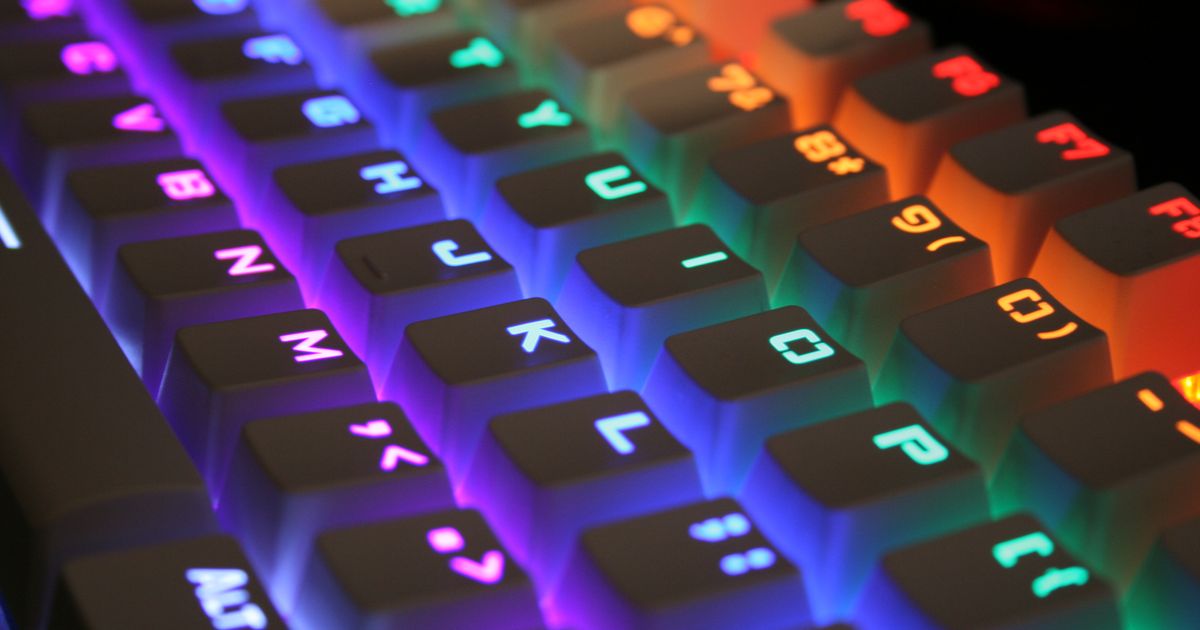
ここまで紹介した14製品を、軸・キー数とサイズ・配列・接続・価格帯の目安・向く人で並べました。価格帯は執筆時点の目安で、販売状況によって変動します。
| 製品名/ブランド | 軸 | キー数・サイズ | 配列 | 接続 | 価格帯の目安 | 向く人 | 商品 |
|---|---|---|---|---|---|---|---|
| e元素 メカニカルキーボード 赤軸 81キー(e元素) | 赤軸 | 81キー・80% | 英語(US) | 有線 | 3,000〜5,000円台 | 最初の1台を試したい人 | 商品を見る |
| e元素 メカニカルキーボード 61キー 有線(60%コンパクト)(e元素) | 赤軸 | 61キー・60% | 英語(US) | 有線 | 3,000〜4,000円台 | マウススペースを最優先する人 | 商品を見る |
| エレコム Leggero 赤軸(TK-MC50)(エレコム) | 赤軸 | フルサイズ | 日本語(JIS) | 有線 | 5,000円前後 | 国内ブランドの安心感が欲しい人 | 商品を見る |
| iClever 赤軸 メカニカル フルサイズ(iClever) | 赤軸 | 112キー・フルサイズ | 日本語(JIS) | 有線 | 5,000円前後 | 数値入力が多い人 | 商品を見る |
| Abucow 60% 有線 メカニカルキーボード 63キー(Abucow) | 赤軸 | 63キー・60% | 英語(US) | 有線 | 3,000円前後 | 持ち運び・サブ機で使う人 | 商品を見る |
| e元素 メカニカルゲーミングキーボード 青軸 109キー(e元素) | 青軸 | 109キー・フルサイズ | 日本語(JIS) | 有線(Type-C) | 6,000〜7,000円台 | 日本語配列で青軸が欲しい人 | 商品を見る |
| e元素 ゲーミングキーボード メカニカル 青軸 81キー(e元素) | 青軸 | 81キー・80% | 英語(US) | 有線 | 4,000〜5,000円台 | 青軸を安く試したい人 | 商品を見る |
| Merdia メカニカル式ゲーミングキーボード 全104キー US配列 青軸 ホワイト(Merdia) | 青軸 | 104キー・フルサイズ | 英語(US) | 有線 | 4,000円前後 | 白系デスクで揃えたい人 | 商品を見る |
| エレコム ゲーミングキーボード メカニカル 茶軸 テンキーレス TK-GK20TBK(エレコム) | 茶軸 | テンキーレス | 日本語(JIS) | 有線 | 5,000円前後 | 仕事とゲームを兼ねたい人 | 商品を見る |
| iClever ゲーミングキーボード テンキーレス 茶軸 メカニカル 91キー 80%(iClever) | 茶軸 | 91キー・80% | 日本語(JIS) | 有線 | 4,000円前後 | 矢印キーを残したい人 | 商品を見る |
| e元素 ゲーミングキーボード 茶軸 81キー アンチゴースト(e元素) | 茶軸 | 81キー・80% | 英語(US) | 有線 | 5,000〜6,000円台 | 白・コンパクトで揃えたい人 | 商品を見る |
| HyperX Alloy Origins Core TKL(HyperX) | HyperXスイッチ | テンキーレス | 日本語(JIS) | 有線 | 1万円台前半 | 剛性と長期使用を重視する人 | 商品を見る |
| Logicool G PRO(G-PKB-002)TKL 赤軸(ロジクール) | 赤軸 | テンキーレス | 日本語(JIS) | 有線(着脱式) | 1万円台前半 | 持ち運び・配線整理を重視する人 | 商品を見る |
| Razer BlackWidow V3 Mini HyperSpeed(Razer) | グリーン軸 | 65%・ミニ | 日本語(JIS) | 無線(2.4GHz/Bluetooth) | 1万円台前半 | ワイヤレスで机をすっきりさせたい人 | 商品を見る |
安いメカニカルキーボードで後悔しないための注意点
低価格帯で起きる失敗の多くは、品質そのものではなく「条件の確認漏れ」です。ここでは実際に後悔につながりやすい3つのパターンと、買った後に効いてくるランニング要素を整理します。
英語配列を安さだけで選ぶと記号入力でつまずく|JISを選ぶべき人の条件
低価格帯に英語(US)配列が多いのは、日本語配列より生産量が多く量産効果が効くためです。英語配列は「@」「:」「_」などの記号位置が日本語配列と異なり、変換・無変換キーや半角/全角キーもありません。日本語入力の切り替えはキーの同時押しやIME設定で代替できますが、慣れるまでは確実に速度が落ちます。
メールや資料作成で記号を頻繁に打つ人、複数台のPCを日本語配列と併用する人はJISを選ぶのが安全です。逆に、ゲーム操作が中心でチャットは短文という使い方なら、英語配列でも実用上の支障は出にくい傾向にあります。
フルサイズはマウス操作スペースを圧迫する|デスク幅からの逆算
フルサイズのキーボードは横幅が広く、マウスを置く位置が右へ押し出されます。FPSのようにマウスを大きく振るゲームでは、肘の角度が窮屈になって狙いが安定しない原因になります。
▶ あわせて読みたい:ゲーミングマウスおすすめ5選|軽量・ワイヤレスで選ぶ初心者向け比較
判断はデスクの横幅から逆算するのが確実です。キーボードの横幅に加えて、マウスを振る幅として20〜30cm程度を確保できるかを先に測っておくと、テンキーレスにすべきかフルサイズで足りるかがはっきりします。数値入力が業務にあるならフルサイズ、それ以外はテンキーレス以下が扱いやすい選択です。
青軸は通話・同居環境では使いにくい|買う前の音の想定
青軸のクリック音はメカニカルキーボードの中でも明確に大きく、マイクが拾いやすい部類です。ボイスチャットやオンライン会議が日常にある場合、相手側で打鍵音が常に鳴っている状態になりかねません。
同居家族がいる部屋、壁の薄い住環境、深夜に使う想定がある場合も同様です。青軸を選ぶなら「自室でソロプレイ中心」という条件が揃っているかを先に確認し、少しでも不安があるなら赤軸か茶軸に寄せるほうが後悔しません。
チャタリング・キーの効き不良が起きたときの対処と保証の見方
チャタリングは、1回押しただけの入力が二重に認識される現象です。原因はスイッチ内部の汚れや接点の劣化が多く、まずはエアダスターでキー周りのホコリを飛ばす、キーキャップを外して清掃するといった基本的な対処から試すのが一般的です。
それでも改善しない場合は保証対応の範囲になります。購入前に確認しておきたいのは、保証期間の長さと問い合わせが日本語で完結するかどうかの2点です。国内ブランドや正規代理店経由の製品はこの点で有利で、5,000円前後の価格差はサポートの安心感に対する費用と考えると納得しやすくなります。
静音リング・PBTキーキャップ・パームレストの追い金目安
安いモデルを買って浮いた予算を、後付けパーツに回すという考え方もあります。本体を1段安くして数百円〜数千円のカスタムを足すほうが満足度が高くなるケースは少なくありません。目安は次の通りです。
ただし、キーキャップの交換は軸の形状(十字ステムかどうか)で互換性が変わります。購入前に対応の可否を製品ページで確認してから追加パーツを揃えてください。
ホットスワップ対応なら軸交換で「買い直し」を回避できる
ホットスワップは、はんだ付けなしでスイッチ(軸)を工具で抜き差しできる仕組みです。対応モデルなら「青軸を買ったが音が気になる」という場合に、キーボードごと買い替えず軸だけを赤軸や静音軸に交換できます。
低価格帯にも対応と案内されているモデルはありますが、対応可否は製品ごとに異なります。軸を試しながら好みを探りたい人はホットスワップ対応を条件に加える、そうでない人は最初から環境に合う軸を選ぶ、という切り分けが現実的です。
コスパ重視のメカニカルキーボードに関するよくある質問(FAQ)
安いメカニカルキーボードは何円くらいから買えますか?
3,000円台から選べます。この価格帯は英語配列の60%〜80%コンパクトモデルが中心で、メカニカル軸の打鍵感とRGBバックライトは手に入ります。日本語配列や国内ブランドのサポートまで求めるなら5,000円前後が目安になります。
初心者でもメカニカルキーボードは使いこなせますか?
使いこなせます。特別な設定は不要で、USBに挿せばそのまま使えるモデルがほとんどです。初めてなら赤軸か茶軸の81キー前後の80%配列を選ぶと、押し心地もキー配置も違和感が少なく移行できます。
1万円以下のモデルは耐久性が心配ですが大丈夫ですか?
用途を選べば実用上の問題は起きにくくなります。メカニカルスイッチは構造上、メンブレンより打鍵回数の耐久値が高く公表されることが多く、国内ブランドの5,000円前後のモデルではメーカー公表値が明示されているものもあります。ただし保証期間や問い合わせ窓口は価格帯で差が出るため、長期使用が前提なら1万円台のブランド機が安心です。
有線と無線ではどちらがおすすめですか?
1万円以下なら有線が現実的です。低価格帯のワイヤレスメカニカルは選択肢が限られ、同じ価格なら有線のほうが仕様に余裕があります。配線をなくしたい場合は1万円台のワイヤレスモデルを検討するか、有線でケーブルクリップを使って取り回しを整えるのが手軽です。
日本語配列と英語配列の違いは何ですか?
記号の位置と一部キーの有無が違います。英語配列には変換・無変換キーや半角/全角キーがなく、「@」や「:」などの記号位置も日本語配列と異なります。日本語の文章や記号入力が多い人は日本語(JIS)配列、ゲーム操作中心なら英語配列でも支障は出にくい、という基準で選んでください。
ホットスワップ対応とは具体的に何ができるのですか?
はんだ付けなしでスイッチ(軸)を交換できます。青軸から赤軸へ、といった軸の変更をキーボード本体を買い替えずに行えるため、打鍵感の好みが定まっていない人ほど恩恵があります。対応可否はモデルごとに異なるので、製品ページの表記を確認してください。
まとめ|メカニカルキーボードは「予算の境目」と「軸」を決めれば安くても失敗しない
メカニカルキーボードは3,000円台から買えますが、価格帯ごとに手に入るものは決まっています。日本語配列と国内サポートが選べる5,000円前後が満足度の分かれ目で、長く使う前提なら1万円台まで上げるのが結果的に無駄がありません。
- 3,000円台=メカニカルの打鍵感とコンパクト配列。英語配列が中心
- 5,000円前後=日本語配列と国内ブランドのサポートが選べる境目
- 1万円台=筐体の剛性・着脱式ケーブルやワイヤレス・保証窓口が加わる
- 軸は好みより先に「使う場所」で絞る。通話や同室なら赤軸か茶軸
- 浮いた予算は静音リングやパームレストに回すと満足度が上がる
迷ったときは、赤軸・80%配列・日本語配列という組み合わせから始めてください。この構成は打鍵音・設置スペース・記号入力のいずれでも極端な弱点がなく、次の1台を選ぶときの基準にもなります。
関連記事
ゲーミングマウスパッドのおすすめ10選を大型XL/XXL・標準L・横長デスクマット型のサイズ別で比較。FPSや作業に合う選び方とよくある疑問もまとめました。 続きを見る ゲーミングヘッドセットのおすすめを有線・無線・予算別の3セグメントで10選。接続方式・マイク・装着感・音質・対応機種の選び方と、公開情報や口コミをもとにエレコムやLogicool、Razerなどを比較します。 続きを見る

ゲーミングマウスパッドおすすめ10選|サイズ別で比較【2026年】

ゲーミングヘッドセットおすすめ10選|有線・無線・予算別【2026年】