※当サイトはアフィリエイトプログラムを利用しており、記事内に広告(PR)を含む場合があります。
夜中にPS4で遊びたい、家族に音を聞かれたくない。そんなときにイヤホンを使おうとして、「どこに挿せばいいのか」「手持ちのワイヤレスイヤホンがつながらない」と手が止まってしまう方は少なくありません。PS4はイヤホンの接続方法が複数あり、方式ごとに手順も設定項目も変わります。
結論から言うと、コントローラーの3.5mm端子か本体のUSB端子に挿す方法が基本で、一般的なBluetoothイヤホンを本体に直接ペアリングして音を出す使い方には対応していないとされています。無線にしたいなら、USB接続のトランスミッターかドングル付きイヤホンを用意する流れになります。
この記事では、接続方法3つの早見表から始めて、有線・USB・Bluetoothそれぞれの手順、つながらないときの症状別の対処、最後にPS4対応と販売ページに明記されているイヤホン6点を紹介します。


📖 目次(タップで開閉)
- 1. PS4にイヤホンは接続できる?接続方法3つの早見表
- 2. PS4に有線イヤホンを接続する方法|コントローラーの3.5mm端子で使う
- 3. PS4のUSB端子にイヤホンを接続する方法|USBヘッドセットとして認識させる
- 4. PS4でBluetoothイヤホンが接続できない理由と回避策
- 5. PS4でイヤホンが接続されない・音が出ないときの対処法
- 6. PS4で使える有線イヤホンのおすすめ4選|3.5mm・USB接続で挿すだけ
- 7. PS4で使える2.4GHzワイヤレスイヤホンのおすすめ2選|ドングルをUSB端子に挿して使う
- 8. PS4対応イヤホンの人気おすすめ比較表まとめ
- 9. PS4のイヤホン接続に関するよくある質問(FAQ)
- 10. まとめ|PS4のイヤホン接続は「挿す場所」と「ヘッドホンへの出力」の2点で決まる
- 11. 関連記事
PS4にイヤホンは接続できる?接続方法3つの早見表
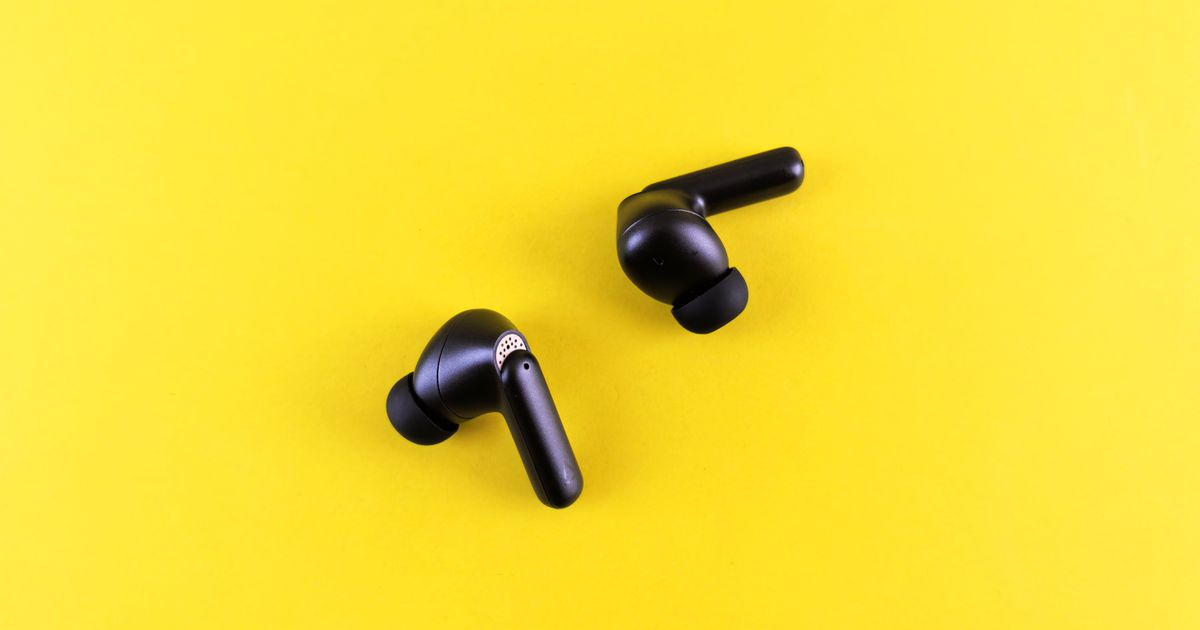
PS4でイヤホンを使う方法は、大きく「有線3.5mm」「USB」「Bluetooth」の3系統に分かれます。このうちBluetoothだけは、本体に直接つなぐ形と、USB接続のトランスミッターを挟む形で扱いが変わります。
▶ あわせて読みたい:ゲーミングヘッドホンおすすめ5選|接続方式と音質で選ぶ
まずは、それぞれで何ができて何ができないのかを1枚にまとめます。ゲーム音だけでなく、ボイスチャットの音声とマイク入力まで含めて整理したのが次の表です。
| 接続方法 | ゲーム音 | チャット音声 | マイク入力 | 追加購入の要否 |
|---|---|---|---|---|
| 有線3.5mm(コントローラーに挿す) | 設定変更で出せる | 出せる | 4極プラグなら使える | 不要(手持ちのイヤホンで可) |
| USB接続(USBヘッドセット・2.4Gドングル) | 出せる | 出せる | マイク搭載モデルなら使える | USB対応の機器が必要 |
| Bluetooth(本体に直接ペアリング) | 想定されていない | 想定されていない | 想定されていない | この方法自体が不可 |
| Bluetooth(USBトランスミッター経由) | 出せる場合が多い | 製品により異なる | 基本的に不可 | トランスミッターが必要 |
| テレビ・モニター側から出す | 出せる | 扱えない | 不可 | 機器により追加が必要 |
※メーカー公表情報と口コミの傾向から編集部が整理した目安です。機種・使用環境・個体差により変わります。
表のとおり、追加の出費なく今日中に音を出したいなら有線3.5mmが近道です。一般的なBluetoothイヤホンを本体に直接ペアリングして音を出す使い方には対応していないとされているため、無線化したい場合だけ機材の追加を検討することになります。
PS4に有線イヤホンを接続する方法|コントローラーの3.5mm端子で使う
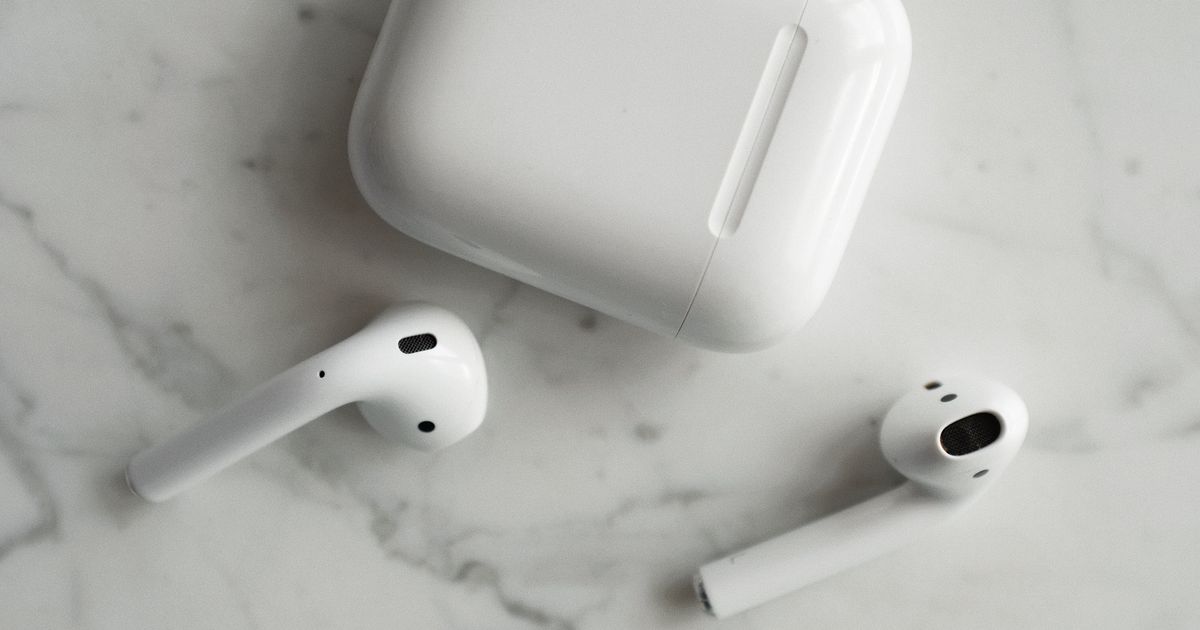
PS4のコントローラー(DUALSHOCK 4)には、下部に3.5mmのステレオヘッドホン端子が備わっています。スマホ用のイヤホンをそのまま挿して使う形が、いちばん手軽な接続方法です。
ただし挿すだけでは音が切り替わらないことがあり、その場合は本体側の設定を1か所変える必要があります。ここでは手順と、つまずきやすい設定項目を順に見ていきます。
接続手順|コントローラーに挿してから「設定」→「周辺機器」→「オーディオ機器」を開く
基本の流れは次の4ステップです。なお画面の文言はシステムソフトウェアのバージョンによって表記が異なる場合があります。
▶ あわせて読みたい:ゲーミングPCコントローラー人気おすすめ9選|接続方式・価格別に比較
1コントローラーの端子にイヤホンを挿す
コントローラー下部の3.5mm端子に、イヤホンのプラグを奥まで挿し込みます。半挿しだと片側しか鳴らないことがあるため、カチッと収まる位置まで入れてください。
2ホーム画面から「設定」を開く
コントローラーのPSボタンでホームに戻り、機能エリアから「設定」を選びます。有線イヤホンは挿した時点で認識されるのが一般的です。
3「周辺機器」→「オーディオ機器」に進む
「周辺機器」の中に「オーディオ機器」の項目があります。ここに入力機器・出力機器・音量・ヘッドホンへの出力といった設定が並びます。
4「ヘッドホンへの出力」を確認する
初期状態では「チャット音声」になっていることがあります。ゲーム音も聞きたい場合は次の見出しのとおり変更します。
「ヘッドホンへの出力」を「すべての音声」に変える|チャット音声のままだとゲーム音が出ない
PS4でイヤホンを挿しても「ゲームの音だけ出ない」という相談の多くは、この項目が原因です。「ヘッドホンへの出力」が「チャット音声」のままだと、ボイスチャットの声だけがイヤホンに流れ、ゲーム音はテレビ側から出続けます。
「設定」→「周辺機器」→「オーディオ機器」→「ヘッドホンへの出力」と進み、「すべての音声」に切り替えることで、ゲーム音もイヤホンから流れる状態になります。テレビからも音を出したい場合は「チャット音声」に戻せば元の状態に戻ります。
この設定はイヤホンを挿し替えても保持されるのが一般的です。家族と共有している本体で音の出方が変わったときは、まずここを見直すと切り分けが早くなります。
マイク付きイヤホンでボイスチャットする設定|入力機器とマイクレベルを確認する
マイク付きイヤホンを挿すと、同じ「オーディオ機器」の画面に「入力機器」の項目が現れます。ここが「ヘッドセットのマイク」になっていれば、イヤホンのマイクでボイスチャットができる状態です。
あわせて「マイクレベルを調節する」で入力音量を確認します。バーが動かない場合はマイクが認識されていない可能性があるため、プラグの挿し直しや後述の極数の確認に進みます。
パーティーに参加した状態で自分の声が相手に届くかを試すのが確実です。声が小さいと言われたときは、マイクレベルを上げるか、マイク部分の位置を口元に近づけると改善しやすくなります。
4極(CTIA)プラグと3極プラグの違い|マイクだけ認識されない原因
音は聞こえるのにマイクだけ使えない、という症状で多いのがプラグの規格違いです。イヤホンのプラグには、左右の音だけを通す3極(TRS)と、マイク信号も通す4極(TRRS)があります。
マイクだけ認識されないときは4極(CTIA)プラグかどうかを確認してください。3極のイヤホンはそもそもマイク信号を送る線を持たないため、PS4側の設定をどう変えてもマイクとしては使えません。
4極には配線順の異なるCTIAとOMTPという規格があり、スマホ向けの製品は前者が主流です。マイク付きと明記された製品でも認識しない場合は、別のマイク付きイヤホンで試すと原因を切り分けやすくなります。
PS4のUSB端子にイヤホンを接続する方法|USBヘッドセットとして認識させる
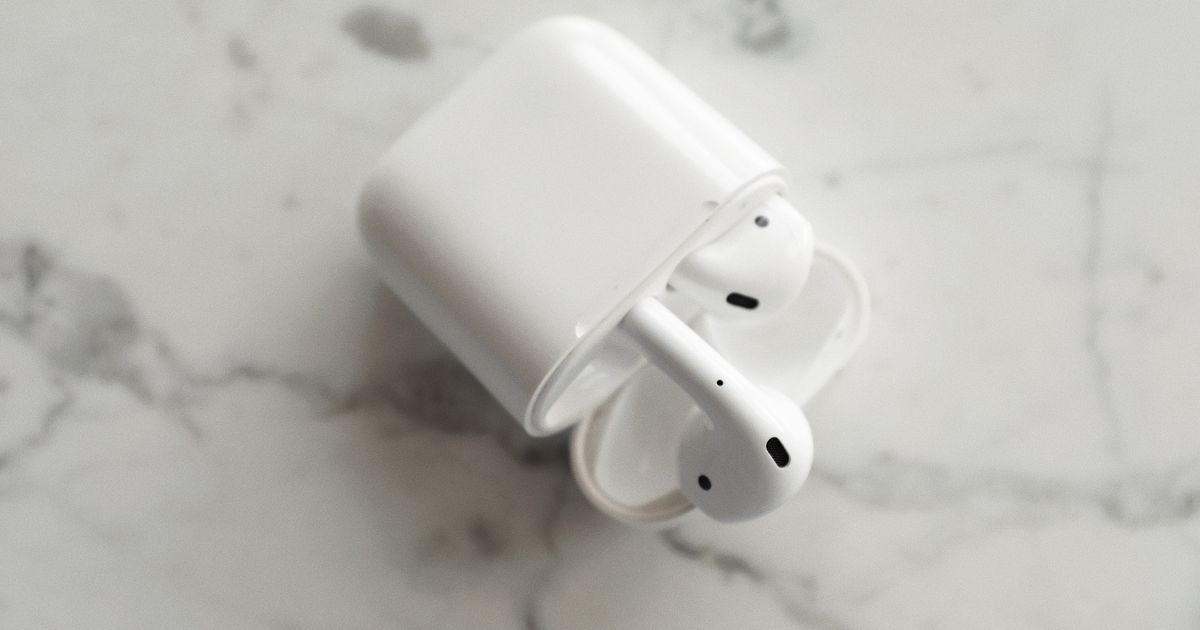
PS4本体の前面にはUSB端子があり、USB接続のヘッドセットやオーディオ機器を挿すと音声デバイスとして扱われます。コントローラーの端子を使わないため、コントローラー側のバッテリー消費を気にせず使えるのが利点です。
この端子は、後述する2.4GHzワイヤレスイヤホンのドングルを挿す場所にもなります。無線化を考えている方は、この方式が現実的な選択肢になります。
USB接続の手順|「出力機器」をUSBヘッドセットに切り替える
USB機器を挿したあとは、出力先の切り替えを確認します。手順は次のとおりです。
1本体のUSB端子に挿す
PS4本体前面のUSB端子に、USBヘッドセットまたはドングルを挿します。ハブを経由すると認識が不安定になることがあるため、まずは本体へ直接挿してください。
2「設定」→「周辺機器」→「オーディオ機器」を開く
有線のときと同じ画面です。認識されていれば、機器名が一覧に表示されます。
3「出力機器」を切り替える
「出力機器」をUSBヘッドセットに切り替えると、音がイヤホン側へ流れます。マイクを使う場合は「入力機器」も同じ機器に合わせます。
4「ヘッドホンへの出力」を「すべての音声」にする
USB接続でも、この項目がチャット音声のままだとゲーム音が流れません。有線と同じ場所を確認します。
2.4GHzドングル付きワイヤレスイヤホンなら無線で使える
PS4でワイヤレスイヤホンを使いたい場合、現実的なのが2.4GHz帯の専用ドングルが付属するモデルです。付属のUSBドングルを本体に挿すと、PS4側からはUSBのオーディオ機器として見えるため、Bluetoothの制約を受けません。
ドングルをUSB端子に挿すだけで無線化しやすくなりますが、認識後は上記の「出力機器」の切り替えを忘れないでください。マイクを内蔵しているモデルなら、ボイスチャットに使える場合もあります。
この記事の後半では、販売ページに2.4GHzワイヤレスとPS4対応が明記されているモデルを2点紹介しています。手持ちのイヤホンを無線で使う方法を探していた方は、こちらを検討する形になります。
USB接続とBluetooth接続は何が違う?音の遅れ方の考え方
USB接続や2.4GHzワイヤレスは、音声をゲーム機側から比較的まっすぐ送る方式で、遅延を抑えやすいと説明されることが多い方式です。一方でBluetoothは音声を圧縮して送るため、方式の性質上どうしても処理の時間が加わります。
ただし、体感できる差があるかどうかは遊ぶジャンルや個人差によって変わります。音ゲーや対戦ゲームでは気になっても、ロールプレイングゲームでは分からないという評価もあります。
数値だけで優劣を決めず、まずは手持ちの環境で試してから追加の機材を考えるのが無駄のない進め方です。
PS4でBluetoothイヤホンが接続できない理由と回避策
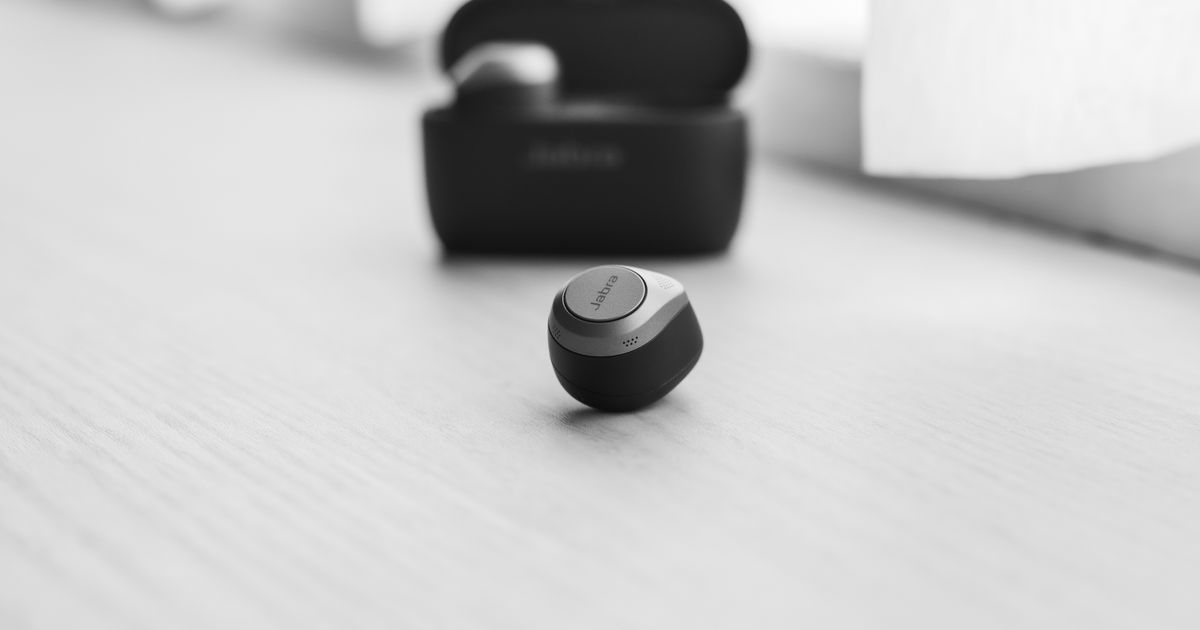
「PS4 ブルートゥース イヤホン 接続方法」で調べても手順が見つからない、という状況には理由があります。ここでは本体側の仕様と、それを踏まえた2つの回避策を整理します。
本体のBluetoothは一般的なイヤホンの音声出力に対応していない
PS4のBluetoothはコントローラーなどの周辺機器向けに使われており、本体のBluetoothは一般的なイヤホンの音声出力に対応していないとされています。ペアリング一覧にイヤホンが出ない、あるいは登録できても音が出ないのはこのためです。
「Bluetoothに対応していない機器です」といった趣旨のメッセージが表示されることもありますが、文言はバージョンによって異なる場合があります。設定を探し続けるより、方式を変える方向に切り替えたほうが早く解決します。
なお、この仕様はイヤホン側の性能とは関係がありません。高機能なイヤホンでも同じ結果になるため、買い替えでの解決は期待しにくい点に注意してください。
回避策1|USB接続のBluetoothトランスミッターを挟む
手持ちのBluetoothイヤホンをどうしても使いたい場合は、USB接続のBluetoothトランスミッターを本体に挿す方法があります。PS4からはUSBオーディオ機器として認識され、そこから電波でイヤホンへ飛ばす仕組みです。
ただし全機種での動作が保証されるわけではありません。PS4対応と明記された製品を選び、購入前に対応表記とレビューを確認してください。
また、トランスミッター経由ではマイク入力は基本的に扱えないと考えておくのが無難です。ボイスチャットも1本でまかないたいなら、マイク付きの有線イヤホンか2.4GHzワイヤレスのほうが素直な選択になります。
回避策2|テレビやモニター側の音声出力から飛ばす
もう一つの方法が、PS4の映像を映しているテレビやモニターの音声出力を使う形です。テレビにBluetooth送信機能があればイヤホンを直接つなげますし、無い場合はイヤホン端子や光デジタル出力にトランスミッターをつなぐ形になります。
▶ あわせて読みたい:ゲーミングモニター人気おすすめ10選|FPS・WQHD・PS5対応を比較
この方法は本体の設定を触らずに済むのが利点ですが、チャット音声は扱えない点に注意が必要です。PS4のチャット音声はコントローラー側から出力される設計のため、テレビ経由ではゲーム音だけが対象になります。
また、テレビの音声処理が加わることで遅れを感じやすくなる場合もあります。テレビ側に「音声遅延」や「リップシンク」の調整項目があれば、あわせて確認しておくと違和感を減らしやすくなります。
音ズレが気になるときに確認したい低遅延コーデック対応
トランスミッターを使う場合、音の遅れ方はコーデックの組み合わせによって変わります。低遅延をうたうコーデックは、送信側と受信側の両方が対応していて初めて機能します。
イヤホン側だけが対応していても、トランスミッターが非対応なら通常のコーデックで接続されます。購入時は両方の対応表記をそろえて確認するのが確実です。
それでも気になる場合は、無線をあきらめて有線に戻すか、2.4GHz方式に切り替えるほうが手早く解決します。
PS4でイヤホンが接続されない・音が出ないときの対処法

「接続されない」と一口に言っても、原因は症状ごとに違います。ここでは大きく3つの症状に分けて確認する場所を示し、最後に音の途切れなど残りの症状も扱います。
ゲーム音だけ出ない|「ヘッドホンへの出力」がチャット音声になっていないか
イヤホンから通知音や相手の声は聞こえるのに、ゲーム音だけテレビから出ている。この場合は設定が「チャット音声」になっている可能性が高い状況です。
ゲーム音だけ出ないときはチャット音声設定を疑うのが早道です。「設定」→「周辺機器」→「オーディオ機器」→「ヘッドホンへの出力」を「すべての音声」に変更してください。
変更しても改善しない場合は、「設定」→「サウンドとスクリーン」→「音声出力設定」で、映像機器側の出力が優先されていないかもあわせて確認します。
まったく認識しない|挿し直し・別のUSB端子・コントローラーの再起動を順に試す
音がまったく出ず、オーディオ機器の一覧にも出てこない場合は、物理的な接触から順に切り分けます。次の順番で試すと原因を絞りやすくなります。
1プラグを奥まで挿し直す
半挿しは片側だけ鳴る・マイクだけ効かないといった中途半端な症状につながります。一度抜いて、しっかり挿し直してください。
2別の端子で試す
USB機器なら本体のもう一方のUSB端子へ、有線なら別のコントローラーへ挿して、端子側の不調かどうかを確認します。
3コントローラーと本体を再起動する
PSボタン長押しから電源オプションを開き、本体を再起動します。コントローラーはUSBケーブルでつなぎ直すと認識が戻ることがあります。
4別のイヤホンで試す
他のイヤホンで音が出るなら、イヤホン側の断線やプラグの汚れが疑われます。ここまでで切り分けはほぼ完了します。
マイクだけ使えない|入力機器の選択とマイクレベル、プラグの極数を確認する
聞こえるのに話せない場合は、出力ではなく入力側の設定を確認します。「オーディオ機器」の画面で「入力機器」と「マイクレベル」が正しく設定されているかが最初のチェックポイントです。
入力機器に「ヘッドセットのマイク」が現れない場合は、前述した3極プラグの可能性があります。マイク付きと書かれていない手持ちのイヤホンは、この段階でマイク非対応と判断できます。
設定が正しいのに声が届かないときは、パーティー側のミュート状態も確認してください。イヤホンにミュートスイッチが付いている製品では、そこがオフになっているケースも見られます。
音が途切れる・音量が小さい|本体側の音量設定と無線の干渉を見直す
音は出ているが小さい、途切れるといった症状では、まず「オーディオ機器」内のヘッドホン音量とテレビ側の音量を分けて確認します。両方が下がっていると、どちらを上げても効果が薄く感じられます。
無線接続で途切れる場合は、電波の干渉が関係していることがあります。ドングルとイヤホンの間に本体や金属製のラックが挟まらない位置に置き直すと、安定しやすくなります。
それでも改善しないときは、ルーターや電子レンジなど2.4GHz帯を使う機器との距離も見直してみてください。
PS4で使える有線イヤホンのおすすめ4選|3.5mm・USB接続で挿すだけ
ここからは、PS4対応と販売ページに明記されている機種を接続方式別に紹介します。まずは追加の機材が不要な有線タイプから4点です。
マイクの扱いは製品によって差があるため、ボイスチャットを重視する方はマイクの仕様欄を中心に見比べてみてください。
第1位:ゲーミングイヤホン G333(ロジクールG)
▼ 各ストアで最新価格・在庫をチェック
ゲーミングイヤホン G333の基本情報
3.5mmとUSB-Cの2通りの接続に対応すると販売ページに記載されている有線イヤホンです。インラインマイクとボリュームコントロールを備えており、手元で音量調整をしながらボイスチャットに参加する使い方が想定されています。
対応機種としてPS5・PS4・Switch 2・PC・スマホが挙げられており、複数の機器で使い回したい方に向く構成です。国内正規品として2年間メーカー保証が明記されている点も、購入時の判断材料になります。
ゲーミングイヤホン G333の主要スペック
| 接続方式 | 有線(3.5mm・USB-C) |
| マイクの仕様 | インラインマイク(ボリュームコントロール付き) |
| 商品ページの表記の対応機種 | PS5・PS4・Switch 2・PC・スマホ |
| 商品ページの表記の主な特徴 | 型番G333-BK・国内正規品・2年間メーカー保証 |
ゲーミングイヤホン G333の口コミ
利用者の評価で目立つのは「手元で音量を変えられて便利」「そのまま挿すだけで使えた」という点です。一方で「ケーブルが絡まりやすい」という点は課題として挙がっています。
第2位:Axas(KZ)
▼ 各ストアで最新価格・在庫をチェック
Axasの基本情報
ハイレゾ対応と37dB遮音が販売ページに記載されている、カナル型の有線イヤホンです。マイク付きモデルが用意されており、3.5mm接続でボイスチャットまで1本でまかなえる構成になっています。
対応機種としてPS4・PS5・Switch・PCが挙げられ、軽量である点や低遅延であることも表記されています。音の作り込みを重視しつつ、有線の手軽さを取りたい方に向く1本です。
Axasの主要スペック
| 接続方式 | 有線(3.5mm) |
| マイクの仕様 | マイク付き(3.5mmマイク付きモデル) |
| 商品ページの表記の対応機種 | PS4・PS5・Switch・PC |
| 商品ページの表記の主な特徴 | ハイレゾ対応・37dB遮音・カナル型・軽量 |
Axasの口コミ
購入者からは「遮音されて没入しやすい」「低音がしっかり出る」という評価が集まっています。ただし「イヤーピースを交換したほうが合う」という点を指摘する声もあります。
第3位:ゲーミングイヤホン(ANCOGIN)
▼ 各ストアで最新価格・在庫をチェック
ゲーミングイヤホンの基本情報
取り外し可能なマイクとミュート機能を備えると記載されている有線イヤホンです。ボイスチャットをするときだけマイクを取り付け、ソロで遊ぶときは外すという使い分けができる構成になっています。
対応機器としてPS4・PS5・Switch・Xbox One・PC・スマートフォン・タブレットが表記されており、機器をまたいで使いたい場面にも合わせやすい設計です。人間工学に基づくデザインと軽量であることも記載されています。
ゲーミングイヤホンの主要スペック
| 接続方式 | 有線(端子の記載なし) |
| マイクの仕様 | 取り外し可能なマイク(ミュート機能付き) |
| 商品ページの表記の対応機種 | PS4・PS5・Switch・Xbox One・PC・スマートフォン・タブレット |
| 商品ページの表記の主な特徴 | 人間工学デザイン・軽量・簡単操作 |
ゲーミングイヤホンの口コミ
使い手の評価では「マイクを外して普段使いできるのがいい」「ミュートの切り替えが分かりやすい」という点が支持されています。留意点としては「マイクの取り付けにコツがいる」という評価が挙げられています。
第4位:ゲーミングイヤホン(Erssimo)
▼ 各ストアで最新価格・在庫をチェック
ゲーミングイヤホンの基本情報
マイクミュート機能を備えた、マイク付きの有線イヤホンとして販売されています。PS4・PS5・Switch・PCが対応機種として表記されており、ゲームだけでなくWeb会議での利用も想定された案内になっています。
装着方式や素材については販売ページに記載がないため、そこを重視する場合は商品ページで確認するのが確実です。まずは手軽にマイク付きの1本を用意したい方に向く選択肢といえます。
ゲーミングイヤホンの主要スペック
| 接続方式 | 有線(端子の記載なし) |
| マイクの仕様 | マイク付き(マイクミュート機能) |
| 商品ページの表記の対応機種 | PS4・PS5・Switch・PC |
| 商品ページの表記の主な特徴 | 国内販売限定・Web会議にも対応と表記 |
ゲーミングイヤホンの口コミ
利用者の評価で目立つのは「ミュートがすぐ押せて助かる」「必要な機能はそろっている」という点です。一方で「装着感は人を選ぶ」という点は課題として挙がっています。
PS4で使える2.4GHzワイヤレスイヤホンのおすすめ2選|ドングルをUSB端子に挿して使う
続いて、付属のドングルを本体のUSB端子に挿して使うワイヤレスタイプです。Bluetoothの制約を受けずに無線化したい方は、この方式が候補になります。
いずれも販売ページにPS4対応が明記されているモデルです。ドングルを挿したあとは、本体側で「出力機器」の切り替えを行ってください。
第1位:SW5(Middle Rabbit)
▼ 各ストアで最新価格・在庫をチェック
SW5の基本情報
2.4Gワイヤレスのドングルと、Bluetooth 5.4のデュアルモードに対応すると記載されているマイク付きイヤホンです。20ms低遅延の表記があり、PS4ではドングル側を使う形になります。
対応機器としてPC・PS5・PS4・デスクトップコンピューター・VRが挙げられています。専用アプリの機能や複数のサウンドモードも表記されており、用途に応じて切り替える使い方が想定されています。
SW5の主要スペック
| 接続方式 | 2.4Gワイヤレス(ドングル)+Bluetooth 5.4のデュアルモード |
| マイクの仕様 | マイク付き(詳細の記載なし) |
| 商品ページの表記の対応機種 | PC・PS5・PS4・デスクトップコンピューター・VR |
| 商品ページの表記の主な特徴 | 20ms低遅延・アプリ機能・複数のサウンドモード |
SW5の口コミ
購入者からは「ドングルを挿すだけで音が出た」「遅れが気になりにくい」という評価が集まっています。ただし「アプリの設定に慣れが必要」という点を指摘する声もあります。
第2位:ゲーミングイヤホン(RYR)
▼ 各ストアで最新価格・在庫をチェック
ゲーミングイヤホンの基本情報
Bluetooth 5.3と2.4Gの両方に対応し、Type-Cのドングルを使うと記載されているワイヤレスイヤホンです。20ms未満の超低遅延、最大36時間再生、IPX4防水といった表記があり、据え置きと持ち出しの両方を意識した構成になっています。
対応機種にはMeta Quest 3・2、PS5・PS4、VR、Switch、PC、スマートフォンが挙げられています。内蔵マイクを2つ備え、通話やボイスチャットにも使える案内です。
ゲーミングイヤホンの主要スペック
| 接続方式 | 2.4Gワイヤレス+Bluetooth 5.3(Type-C) |
| マイクの仕様 | 内蔵マイク2つ |
| 商品ページの表記の対応機種 | Meta Quest 3・2・PS5・PS4・VR・Switch・PC・スマートフォン |
| 商品ページの表記の主な特徴 | 20ms未満の超低遅延・最大36時間再生・IPX4防水・急速充電・LEDバッテリーディスプレイ |
ゲーミングイヤホンの口コミ
使い手の評価では「残量が見えるのが分かりやすい」「複数の機器で使い回せる」という点が支持されています。留意点としては「操作の割り当てを覚えるまで戸惑う」という評価が挙げられています。
PS4対応イヤホンの人気おすすめ比較表まとめ
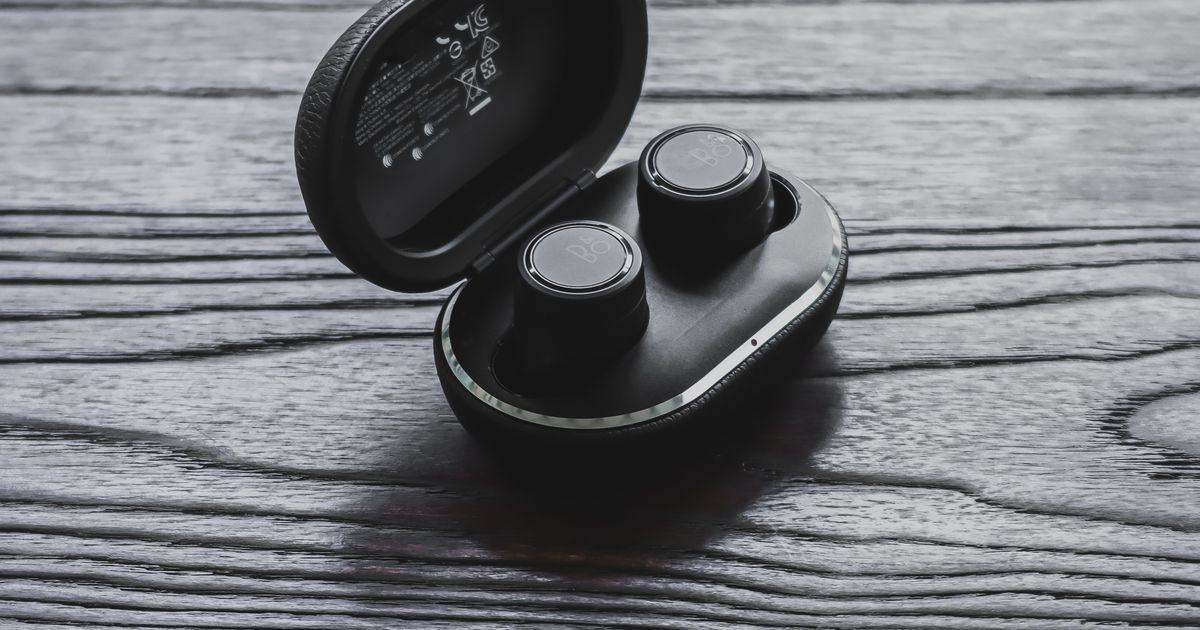
紹介した6機種を、接続方式・マイクの仕様・販売ページに書かれた対応機種で並べました。手持ちの環境に合う方式から絞り込んでみてください。
| 製品名(ブランド) | 接続方式 | マイクの仕様 | 商品ページの表記の対応機種 | 商品ページの表記の主な特徴 | 商品 |
|---|---|---|---|---|---|
| ゲーミングイヤホン G333(ロジクールG) | 有線(3.5mm/USB-C) | インラインマイク(ボリュームコントロール付き) | PS5・PS4・Switch 2・PC・スマホ | 型番G333-BK・国内正規品・2年間メーカー保証 | 商品を見る |
| Axas(KZ) | 有線(3.5mm) | マイク付き(3.5mmマイク付きモデル) | PS4・PS5・Switch・PC | ハイレゾ対応・37dB遮音・カナル型・軽量 | 商品を見る |
| ゲーミングイヤホン(ANCOGIN) | 有線(端子の記載なし) | 取り外し可能なマイク(ミュート機能付き) | PS4・PS5・Switch・Xbox One・PC・スマートフォン・タブレット | 人間工学デザイン・軽量・簡単操作 | 商品を見る |
| ゲーミングイヤホン(Erssimo) | 有線(端子の記載なし) | マイク付き(マイクミュート機能) | PS4・PS5・Switch・PC | 国内販売限定・Web会議にも対応と表記 | 商品を見る |
| SW5(Middle Rabbit) | 2.4Gワイヤレス/Bluetooth 5.4 | マイク付き(詳細の記載なし) | PC・PS5・PS4・デスクトップコンピューター・VR | 20ms低遅延・アプリ機能・複数のサウンドモード | 商品を見る |
| ゲーミングイヤホン(RYR) | 2.4Gワイヤレス/Bluetooth 5.3(Type-C) | 内蔵マイク2つ | Meta Quest 3・2/PS5・PS4/VR/Switch/PC/スマートフォン | 20ms未満の超低遅延・最大36時間再生・IPX4防水 | 商品を見る |
※商品ページの表記をもとに編集部が整理したものです。仕様は変更される場合があるため、購入前に商品ページをご確認ください。
PS4のイヤホン接続に関するよくある質問(FAQ)
PS4にBluetoothイヤホンは直接接続できますか?
本体に直接ペアリングして音を出す使い方には対応していないとされています。無線で使いたい場合は、USB接続のBluetoothトランスミッターを挟むか、2.4GHzのドングルが付属するイヤホンを使う形になります。
PS4でイヤホンが接続されないのはなぜですか?
多くは設定か物理的な接触が原因です。「ヘッドホンへの出力」がチャット音声のままになっていないかを確認し、次にプラグの挿し直し・別の端子・別のイヤホンの順で切り分けてください。
PS4でワイヤレスイヤホンを使う方法はありますか?
専用のUSBドングルが付属する2.4GHzワイヤレスイヤホンを使う方法が現実的です。ドングルを本体のUSB端子に挿し、「設定」→「周辺機器」→「オーディオ機器」で出力機器を切り替えると使える状態になります。
PS4のコントローラーにイヤホンを挿しても音が出ないのはなぜですか?
「ヘッドホンへの出力」が「チャット音声」になっていると、ゲーム音はイヤホンから流れません。「すべての音声」に変更し、それでも出ない場合はプラグの挿し込みが浅くないかを確認してください。
PS4でイヤホンのマイクは使えますか?
マイク付きの4極(CTIA)プラグであれば使えます。「オーディオ機器」の「入力機器」でヘッドセットのマイクが選ばれているか、マイクレベルが極端に低くないかもあわせて確認してください。
USB接続のイヤホンやヘッドセットはPS4で使えますか?
USBオーディオ機器として認識されるものは使えます。本体前面のUSB端子に挿したうえで、「出力機器」をUSBヘッドセットに切り替え、「ヘッドホンへの出力」を「すべての音声」にする流れです。
まとめ|PS4のイヤホン接続は「挿す場所」と「ヘッドホンへの出力」の2点で決まる
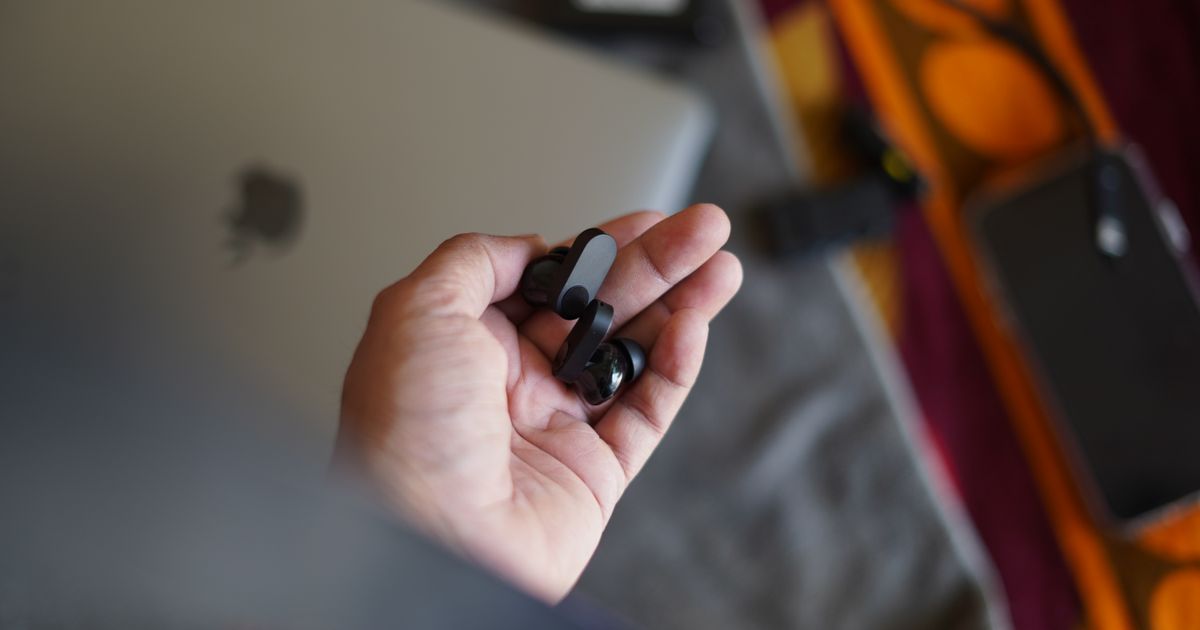
PS4のイヤホン接続は、コントローラーの3.5mm端子か本体のUSB端子に挿し、「ヘッドホンへの出力」を「すべての音声」にする、この2点でほとんどの悩みが片付きます。うまくいかないときは、症状を「ゲーム音だけ出ない」「まったく認識しない」「マイクだけ使えない」に分けて確認すると原因にたどり着きやすくなります。
次の一手は、手持ちの機材で足りるかどうかで分かれます。以下を目安に判断してみてください。
- 今すぐ音を出したい・追加の出費を避けたい → 手持ちの有線イヤホンをコントローラーに挿し、「すべての音声」に変更する
- ボイスチャットも1本で済ませたい → マイク付き(4極)の有線イヤホンを用意する
- ケーブルから解放されたい → 2.4GHzドングル付きのワイヤレスイヤホンをUSB端子に挿して使う
- どうしても手持ちのBluetoothイヤホンを使いたい → PS4対応と明記されたUSBトランスミッターを検討する(マイクは基本的に使えない前提で)
方式ごとの得手不得手を押さえておけば、余計な買い足しをせずに済みます。まずは設定画面の「オーディオ機器」を開くところから始めてみてください。
関連記事
ゲーミングPCのおすすめを「用途×予算」で即答。10万・15万・20万・30万の価格帯別の狙い目、GPU中心の選び方6つ、主要BTOメーカーの特徴、多くの人が後悔しがちな失敗の回避策まで2026年基準で解説します。 続きを見る ゲーミングチェアおすすめ10選を、定番のオフィス型と省スペースな座椅子の2タイプ+予算別で紹介。選び方や素材・リクライニング・腰サポートの比較ポイント、各モデルの特徴とメリット・注意点を編集部が公開情報から整理しました。 続きを見る

ゲーミングPCのおすすめ|価格帯別の狙い目と後悔しない選び方【2026年】

ゲーミングチェアおすすめ10選|オフィス型・座椅子別【2026年】