※当サイトはアフィリエイトプログラムを利用しており、記事内に広告(PR)を含む場合があります。
デレステを長く遊んでいると、指が滑る・同時押しで取りこぼす・手が疲れるといった不満が出てきます。そこで気になるのが「コントローラーで遊べたら楽になるのでは?」という発想です。
ただ、買ってから使えないと分かるのがいちばん困ります。デレステの操作は、スマホ版とPC(DMM GAMES)版で前提がまったく違いますので、まずはその対応関係を押さえるところから始めましょう。


📖 目次(タップで開閉)
- 1. デレステにコントローラーは使える?結論とスマホ版・PC版の対応早見表
- 2. スマホ版デレステはタッチ操作が前提|外部コントローラーが使いにくい理由
- 3. PC(DMM GAMES)版のキーボードLIVEでできること・できないこと
- 4. ゲームパッドをキー割り当てソフトで使えるのか?可否と3つの注意点
- 5. デレステのキーボード操作に向くキーボードの選び方3つの軸
- 6. デレステのキーボード操作におすすめのキーボード3選
- 7. スマホ版デレステのタップ操作を助ける指サック3選
- 8. デレステの操作環境で後悔しやすい3つのパターン
- 9. デレステのコントローラーに関するよくある質問(FAQ)
- 10. まとめ|スマホ版はタッチ操作、PC版はキーボード操作で環境を整える
- 11. 関連記事
デレステにコントローラーは使える?結論とスマホ版・PC版の対応早見表
結論から書くと、スマホ版デレステはタッチ操作を前提に作られており、外部コントローラーでLIVEを操作する方法は公式に案内されていません。一方でPC(DMM GAMES)版はキーボード・マウス操作に対応する仕組みが用意されています。
▶ あわせて読みたい:ゲーミングPCコントローラー人気おすすめ9選|接続方式・価格別に比較
つまり「コントローラーが使えるか」ではなく、キーボードとして認識される機器かどうかが実質的な判断基準になります。まずは両者の違いを表で確認してください。
| プレイ環境 | 公式に案内されている操作方法 | ゲームパッドの扱い | 向いている遊び方 |
|---|---|---|---|
| スマホ版(iOS/Android) | 画面へのタッチ操作 | LIVEの操作方法としては案内されていない | 指まわりと端末の固定を整えて遊ぶ |
| PC版(DMM GAMES) | キーボード操作・マウス操作 | キーボードとして認識される機器なら入力できる場合がある | キー割り当てを決めて据え置きで遊ぶ |
※公表されている案内内容と口コミの傾向から編集部が整理した目安です。機種・使用環境・個体差により変わります。最新の内容は公式のお知らせとゲーム内表示をご確認ください。
この先では、スマホ版でコントローラーが向かない理由、PC版のキーボードLIVEでできること、キー割り当ての変え方の順に見ていきます。そのうえで、キーボードの選び方と具体的な6点、買う前に知っておきたい後悔パターンまで整理します。
スマホ版デレステはタッチ操作が前提|外部コントローラーが使いにくい理由
スマホ版で「コントローラーを付ければ楽になる」と考える人は多いのですが、譜面の作りを見ると事情が分かります。ここでは3つの角度から理由を整理します。
タップ・フリック・ロングノーツはタッチ操作を前提にした譜面になっている
デレステのノーツには、単押しのタップ、方向に払うフリック、押し続けるロングノーツといった種類があります。いずれも画面上の位置に指を置く前提で配置されており、公式に案内されている操作方法はタッチ操作です。
ボタンの数が決まっているゲームパッドは、位置と方向を同時に扱う入力に置き換えにくい構造です。そのため、ボタン操作へ単純に読み替えることは想定されていないと考えるのが自然です。
スマホ用ゲームパッドを装着してもLIVEの操作の代わりにはならない
スマホを挟んで持つタイプのゲームパッドは、対応しているゲームでボタン入力を送る機器です。デレステのLIVEはタッチ操作が前提のため、LIVEの操作そのものを置き換える用途には向きません。
持ちやすさや冷却といった周辺の快適さを求めて使う人はいますが、譜面を叩く手段としては期待しすぎない方が安全です。スマホ用ゲームパッドそのものの選び方は、別のジャンル記事で扱う領域になります。
スマホ版で操作性を上げるなら指まわりと端末の固定を見直す
スマホ版で現実的に効くのは、指先の滑りと端末のぐらつきを減らす方向です。手汗で指が止まる、机の上で本体が動く、といった要因は道具で対処しやすい部分です。
▶ あわせて読みたい:ゲーミングタブレットAndroid人気おすすめ6選|SoC・冷却・リフレッシュレートで比較
具体的には、指サックのような指先の道具と、スタンドやマットによる固定が候補になります。後半で指サック3点を紹介しますので、スマホ版中心の方はそちらを参考にしてください。
PC(DMM GAMES)版のキーボードLIVEでできること・できないこと
PC(DMM GAMES)版には、キーボードでLIVEを操作する仕組みが用意されています。ここで紹介するのは実装が案内された当時の内容であり、最新の仕様は公式のお知らせとゲーム内表示で確認してください。
▶ あわせて読みたい:ゲーミングキーボード人気おすすめ14選|軸・サイズ・無線で失敗しない選び方
キーボード操作が使えるモードと難易度
導入時の案内では、キーボード操作は対象となるモードと難易度が限定される形で紹介されていました。具体的には「BASIC」モードと難易度「MASTER+」が対象として案内されています。
すべてのモード・難易度でそのまま使えるわけではない点は、購入前に理解しておきたいところです。対象範囲は更新される可能性があるため、遊ぶ前にゲーム内の表示を確認しておくと確実です。
マウス操作(SMARTモード)でできること
マウスでの操作については、導入時の案内で「SMART」モードが対象として紹介されていました。キーボードと役割を分けて、モードごとに操作手段が用意されている形です。
▶ あわせて読みたい:ゲーミングマウスおすすめ5選|軽量・ワイヤレスで選ぶ初心者向け比較
「コントローラーをマウス代わりにしたい」という発想もありますが、そこは次のH2で扱う変換ソフトの話につながります。まずは標準で案内されている操作方法を基準に考えると迷いません。
「LIVEキーボード設定」でキー割り当てを変更する
キー割り当ては、ユニット確認画面のLIVE設定内にある「LIVEキーボード設定」から変更する形で案内されています。キー割り当ては設定画面から変更できるため、指の配置に合わせて詰められます。
- LIVEに進み、ユニット確認画面を開く
- LIVE設定を開き、「LIVEキーボード設定」を選ぶ
- 各レーンに割り当てたいキーを指定する
- 設定を保存し、実際のLIVEで押しやすさを確かめる
設定項目の名称や位置はアップデートで変わることがあります。見当たらないときは、公式のお知らせとゲーム内のヘルプを合わせて確認してください。
スコアや達成報酬の扱いで知っておきたい注意点
導入時の案内では、キーボード操作で遊んだ場合の達成報酬、HIGH SCORE、MAX COMBO、CLEAR回数の扱いについて、通常のタッチ操作とは異なる条件が示されていました。記録の残り方に関わる部分なので、事前に確認しておく価値があります。
ここは仕様変更が入りやすい領域です。イベント走行や記録更新を狙う場合は、その時点の公式のお知らせを必ず読んでから遊ぶようにしてください。
ゲームパッドをキー割り当てソフトで使えるのか?可否と3つの注意点

「手持ちのコントローラーをキーボード入力に変換すれば使えるのでは」という方法は、実際に試している人がいます。ただし結果は環境によって分かれるため、期待値の置き方が重要です。
キーボードとして認識される機器なら操作できる
判断の起点はシンプルで、パソコンにキーボードとして認識されるかどうかが分かれ目です。音ゲー向けの入力機器やキーボード型のデバイスは、この条件に当てはまることがあります。
逆に、独自のドライバでゲームパッドとして認識される機器は、そのままではキー入力として扱われません。特定の製品について動作を保証するものではないため、購入前に仕様の記載を確認してください。
一般的なゲームパッドは変換ソフトを介しても結果が分かれる
変換ソフトを使ってボタン入力をキー入力に置き換える方法については、動作したという報告も、うまくいかなかったという報告も見られます。機器の種類、接続方法、ソフトの設定など変動要素が多いためです。
「必ず動く」とも「絶対に動かない」とも言えないのが実情です。確実性を求めるなら、最初からキーボードとして認識される機器を選ぶ方が回り道になりません。
非公式の方法は利用規約と自己責任の範囲を確認する
公式に案内されていない方法を使う場合は、利用規約と自己責任の範囲を必ず確認してください。連射やマクロのように入力を自動化する機能は、ゲームによって扱いが厳しく定められていることがあります。
有線・無線やレバーレスといった機器のデメリットを気にする以前に、まず規約上の可否を押さえるのが安全な順序です。判断に迷う場合は、標準で案内されている操作方法に寄せておくと安心です。
デレステのキーボード操作に向くキーボードの選び方3つの軸

PC版でキーボード操作を選ぶなら、見るべき点は多くありません。次の3つの軸を押さえると、候補を絞り込みやすくなります。
1同時押しに強い「Nキーロールオーバー」「アンチゴースト」の表記を確認する
リズムゲームでは複数のキーが同時に重なります。商品ページに「Nキーロールオーバー」「全キーロールオーバー」「アンチゴースト」といった表記があるかを確認しましょう。同時に認識できるキー数は製品ごとに条件が異なるため、記載のない製品は同時押しの挙動が読めません。
2有線接続かどうかで遊ぶときの安定性が変わる
接続方式は、遅延の数値ではなく運用面で考えると判断しやすくなります。有線は電池切れやペアリングの手間がなく、挿せばそのまま使える点が扱いやすさにつながります。無線を選ぶ場合は、充電方式や接続方式が商品ページに明記されているかを見ておきましょう。
3テンキーレス・フルサイズ・60%サイズと配列で選ぶ
サイズは机の使い方で決まります。テンキーレスや60%サイズは横幅が小さく、フルサイズはテンキー側までキーを使えます。日本語配列とUS配列では記号キーの位置が異なりますが、レーンに割り当てるキーはLIVEキーボード設定で調整できるため、配列そのものより押しやすい位置に指が届くかを優先すると選びやすくなります。
デレステのキーボード操作におすすめのキーボード3選
ここからは、商品ページに同時押しに関する表記がある有線キーボードを3点紹介します。いずれも記載のある内容だけを整理しており、同時押し可能なキー数や反応速度の数値は扱いません。
デレステ向けキーボードの人気おすすめ比較表まとめ
| 製品名/ブランド | キースイッチ | サイズ・キー数 | 同時押しの記載 | 接続 | 配列 |
|---|---|---|---|---|---|
| ゲーミングキーボード メカニカル 茶軸 テンキーレス TK-GK20TBK(エレコム) | タクタイル 茶軸 | テンキーレス(キー数の記載なし) | 全キーロールオーバー | 有線 | 日本語配列 |
| ゲーミングキーボード 赤軸 フルサイズ G07(iClever) | 赤軸 | フルサイズ 112キー | 全キーロールオーバー | 有線 | 日本語配列 |
| 60% ゲーミングキーボード 青軸 テンキーレス(HUO JI) | 青軸 | 60%・テンキーレス(キー数の記載なし) | Nキーロールオーバー | 有線 | US配列 |
※商品ページの表記をもとに編集部が整理したものです。仕様は変更される場合があるため、購入前に商品ページをご確認ください。
第1位:ゲーミングキーボード メカニカル 茶軸 テンキーレス TK-GK20TBK(エレコム)
▼ 各ストアで最新価格・在庫をチェック
ゲーミングキーボード メカニカル 茶軸 テンキーレス TK-GK20TBKの基本情報
型番TK-GK20TBKで示された、全キーロールオーバーと日本語配列を備える有線のテンキーレスモデルです。スイッチはタクタイル方式の茶軸で、押し込む途中に感触の変化があるタイプです。
5000万回高耐久スイッチ採用と記載されており、長く叩く使い方を想定した設計です。キー割り当てを日本語配列のまま考えたい人に向く構成です。
ゲーミングキーボード メカニカル 茶軸 テンキーレス TK-GK20TBKの主要スペック
| 同時押しの記載 | 全キーロールオーバー |
| 接続 | 有線 |
| サイズ・キー数 | テンキーレス(キー数の記載なし) |
| 配列 | 日本語配列 |
ゲーミングキーボード メカニカル 茶軸 テンキーレス TK-GK20TBKの口コミ
利用者の評価で目立つのは「同時押しの取りこぼしが減った」「配列が分かりやすい」という点です。一方で「打鍵音は静音タイプより気になる」という点は課題として挙がっています。
第2位:ゲーミングキーボード 赤軸 フルサイズ G07(iClever)
▼ 各ストアで最新価格・在庫をチェック
ゲーミングキーボード 赤軸 フルサイズ G07の基本情報
型番G07で示された、日本語配列112キーのフルサイズ有線モデルです。全キーロールオーバーとRGBバックライトに対応し、キーの数を確保したい人に向く構成です。
レーンに割り当てるキーの候補が多いため、指の配置を試しながら詰めていく遊び方と相性がよいタイプです。
ゲーミングキーボード 赤軸 フルサイズ G07の主要スペック
| 同時押しの記載 | 全キーロールオーバー |
| 接続 | 有線 |
| サイズ・キー数 | フルサイズ 112キー |
| 配列 | 日本語配列 |
ゲーミングキーボード 赤軸 フルサイズ G07の口コミ
購入者からは「キー数が多く割り当てを試しやすい」「打鍵が軽い」という評価が集まっています。ただし「フルサイズは机の幅を取る」という点を指摘する声もあります。
第3位:60% ゲーミングキーボード 青軸 テンキーレス(HUO JI)
▼ 各ストアで最新価格・在庫をチェック
60% ゲーミングキーボード 青軸 テンキーレスの基本情報
60%サイズの有線メカニカルキーボードで、Nキーロールオーバーとホットスワップに対応します。配列はUS配列で、着脱式ケーブルとRGBバックライトを備えます。
机の上を広く使いたい人や、キーボードを体の正面に寄せて構えたい人に向くサイズ感です。
60% ゲーミングキーボード 青軸 テンキーレスの主要スペック
| 同時押しの記載 | Nキーロールオーバー |
| 接続 | 有線 |
| サイズ・キー数 | 60%・テンキーレス(キー数の記載なし) |
| 配列 | US配列 |
60% ゲーミングキーボード 青軸 テンキーレスの口コミ
使い手の評価では「机が広く使える」「打鍵感がはっきりしている」という点が支持されています。留意点としては「US配列は最初戸惑う」という評価が挙げられています。
スマホ版デレステのタップ操作を助ける指サック3選
スマホ版で遊ぶなら、現実的な選択肢は指先の道具です。ここでは商品ページに音ゲーへの対応が記載されている3点だけを取り上げます。
デレステ向け指サックの人気おすすめ比較表まとめ
| 製品名/ブランド | 入数 | 商品ページ記載の対応ゲーム | 素材の記載 | 形状・サイズの記載 |
|---|---|---|---|---|
| 指サック ゲーム 縫い目なし 全指対応 10個入り(IUGGAN) | 10個入り | 音ゲー・荒野行動・PUBG Mobile・CoDモバイル・Apex | 超薄銀繊維 | シームレス・全指対応・Mサイズ |
| DG-Core 指サック 旧プレミアムモデル 4個入り(DOHZEN) | 4個入り | 音ゲー・荒野行動・PUBG・CoD・十字キー操作 | 記載なし | 記載なし |
| 銀の弾丸 100%銀繊維 スマホゲーム用 指サック 10枚入り 長いタイプ(MOMOFLY) | 10枚入り | 音ゲー・格ゲー | 100%銀繊維 | 長いタイプ・縫い目無し・Mサイズ |
※商品ページの表記をもとに編集部が整理したものです。仕様は変更される場合があるため、購入前に商品ページをご確認ください。
第1位:指サック ゲーム 縫い目なし 全指対応 10個入り(IUGGAN)
▼ 各ストアで最新価格・在庫をチェック
指サック ゲーム 縫い目なし 全指対応 10個入りの基本情報
音ゲーを含む対応ゲームが明記された、10個入りの指サックです。超薄銀繊維とシームレス(縫い目なし)に対応し、全指対応です。
iPhone・Android・iPadに対応と商品ページに明記されており、手汗対策の用途で紹介されているタイプです。
主要スペック:入数=10個入り/商品ページ記載の対応ゲーム=音ゲー・荒野行動・PUBG Mobile・CoDモバイル・Apex/素材の記載=超薄銀繊維/形状・サイズの記載=シームレス・全指対応・Mサイズ
指サック ゲーム 縫い目なし 全指対応 10個入りの口コミ
利用者の評価で目立つのは「指の滑りが気にならなくなった」「装着感が軽い」という点です。一方で「サイズが合わないと余る」という点は課題として挙がっています。
第2位:DG-Core 指サック 旧プレミアムモデル 4個入り(DOHZEN)
▼ 各ストアで最新価格・在庫をチェック
DG-Core 指サック 旧プレミアムモデル 4個入りの基本情報
「旧プレミアムモデル」として型が示された4個入りの指サックです。商品ページには音ゲーのほか、十字キー操作を伴うゲームへの対応も記載されています。
DG-Core公式ライセンス商品と案内されており、使う指を絞って運用したい人が選びやすい入数です。
DG-Core 指サック 旧プレミアムモデル 4個入りの主要スペック
| 入数 | 4個入り |
| 商品ページ記載の対応ゲーム | 音ゲー・荒野行動・PUBG・CoD・十字キー操作 |
| 素材の記載 | 記載なし |
| 形状・サイズの記載 | 記載なし |
DG-Core 指サック 旧プレミアムモデル 4個入りの口コミ
購入者からは「フィット感がちょうどよい」「4個で足りる使い方に合う」という評価が集まっています。ただし「入数が少なく感じる」という点を指摘する声もあります。
第3位:銀の弾丸 100%銀繊維 スマホゲーム用 指サック 10枚入り 長いタイプ(MOMOFLY)
▼ 各ストアで最新価格・在庫をチェック
銀の弾丸 100%銀繊維 スマホゲーム用 指サック 10枚入り 長いタイプの基本情報
100%銀繊維と記載された10枚入りの指サックで、通常より長いタイプとして案内されています。縫い目無し、締め付け感改善といった記載があり、音ゲー・格ゲーへの対応が明記されています。
指の根元側まで覆う形状のため、プレイ中のずれが気になる人が候補に入れやすいタイプです。
銀の弾丸 100%銀繊維 スマホゲーム用 指サック 10枚入り 長いタイプの主要スペック
| 入数 | 10枚入り |
| 商品ページ記載の対応ゲーム | 音ゲー・格ゲー |
| 素材の記載 | 100%銀繊維 |
| 形状・サイズの記載 | 長いタイプ・縫い目無し・Mサイズ |
銀の弾丸 100%銀繊維 スマホゲーム用 指サック 10枚入り 長いタイプの口コミ
使い手の評価では「長さがあってずれにくい」「手汗の日でも扱いやすい」という点が支持されています。留意点としては「指が短めだと余る」という評価が挙げられています。
デレステの操作環境で後悔しやすい3つのパターン
買ってから「思っていたのと違った」となる原因は、だいたい決まっています。ここでは3つのパターンに分けて、避け方を整理します。
ゲームパッドを先に買ってしまい、LIVEの操作に使えない
いちばん多いのが、遊ぶ環境を決める前に機器を買ってしまうケースです。スマホ版が中心なのか、PC(DMM GAMES)版に移るのかで、必要なものがまったく変わります。
順序としては、遊ぶ環境を決める→キーボードとして認識される機器かを確認する→サイズと配列を選ぶ、という流れが安全です。買う順番を守るだけで、多くの失敗は避けられます。
同時押しの記載がないキーボードを選び、複数キーが重なる譜面で取りこぼす
手持ちのキーボードで始めた結果、同時に押したはずのキーが入っていない、という相談は珍しくありません。原因の多くは、仕様表記の見落としです。
商品ページに「Nキーロールオーバー」「全キーロールオーバー」「アンチゴースト」といった記載があるかを、選ぶ段階で確認しておきましょう。記載がない製品は、同時押し時の挙動が読めません。
キー割り当てを詰めないまま遊び、指の配置が毎回変わる
設定を初期のままにしていると、遊ぶたびに指の置き方が変わり、感覚が安定しません。譜面を覚えても手元がぶれるため、上達の実感が得にくくなります。
最初にLIVEキーボード設定でレーンごとのキーを決め、しばらく固定して遊ぶのがおすすめです。合わないと感じたら、少しずつ変えて自分の形を作っていきましょう。
デレステのコントローラーに関するよくある質問(FAQ)
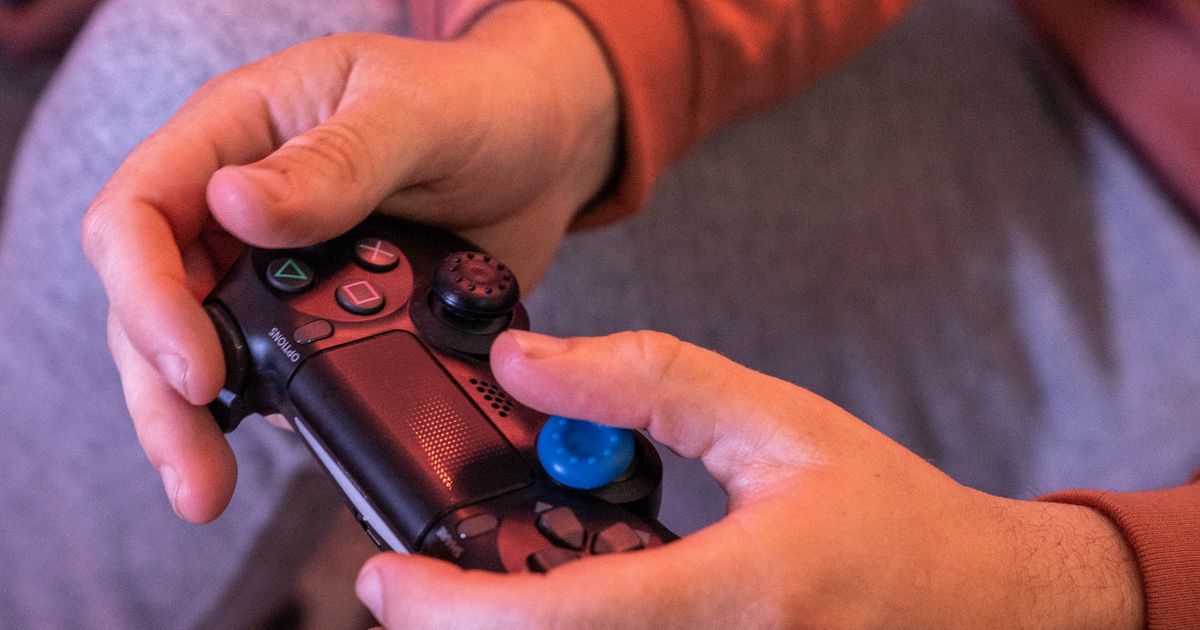
デレステはPS5やSwitchのコントローラーで遊べる?
公式に案内されている操作方法は、スマホ版がタッチ操作、PC(DMM GAMES)版がキーボード・マウス操作です。据え置き機のコントローラーをそのまま使う遊び方は案内されていないため、使えるかどうかは環境次第と考えてください。
デレステのキーボード操作はどのモード・難易度で使える?
導入時の案内では「BASIC」モードと難易度「MASTER+」が対象として紹介されていました。対象範囲は更新される場合があるため、最新の内容は公式のお知らせとゲーム内表示で確認してください。
キーボードのキー割り当ては変更できる?
ユニット確認画面のLIVE設定内にある「LIVEキーボード設定」から変更する形で案内されています。レーンごとに押しやすいキーを指定し、実際のLIVEで確かめながら詰めていくとよいでしょう。
安いキーボードでもデレステは遊べる?
判断の基準は価格ではなく、商品ページに同時押しの表記があるかどうかです。「Nキーロールオーバー」「全キーロールオーバー」「アンチゴースト」といった記載を確認し、記載がない製品は同時押しの挙動が読めない点を踏まえて選んでください。
キーボードが反応しないときは何を確認する?
順番に切り分けると原因にたどり着きやすくなります。①ケーブルやポートなど接続を確認する、②LIVEキーボード設定でキー割り当てが意図どおりか確認する、③商品ページに同時押しの記載があるか確認する、の順で見ていきましょう。
スマホ版デレステで指サックを使うと操作は変わる?
効果の感じ方には個人差がありますが、手汗で指が止まる場面への対策として使われています。銀繊維や縫い目なしといった記載のある製品は、指先の引っかかりを減らす目的で選ばれる傾向があります。
まとめ|スマホ版はタッチ操作、PC版はキーボード操作で環境を整える
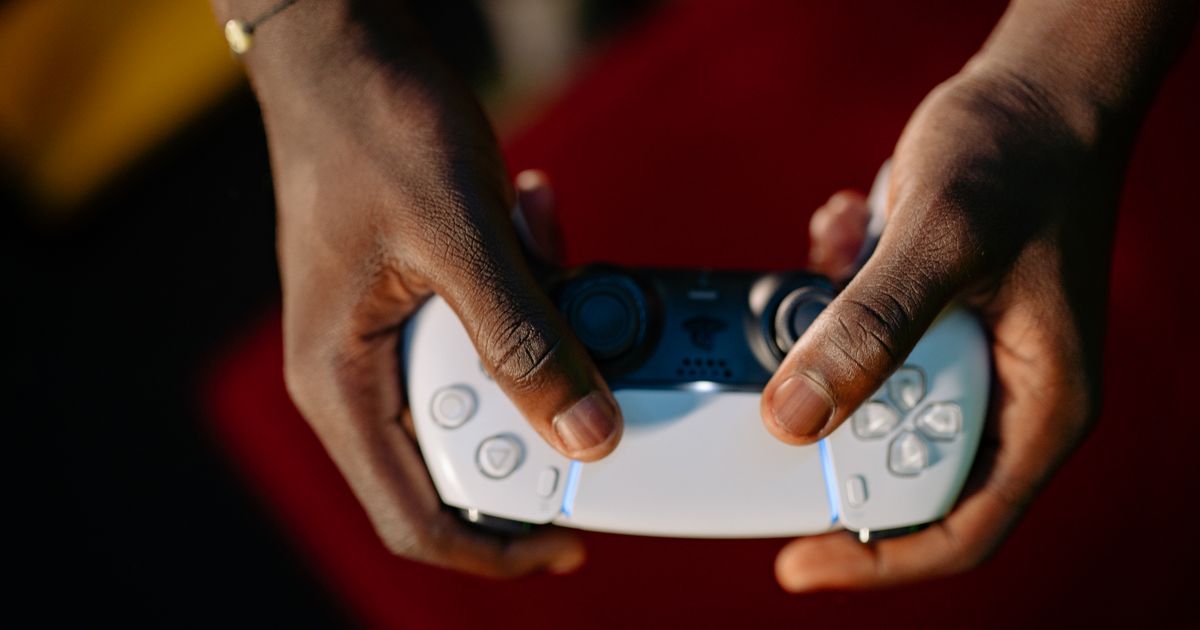
デレステでコントローラーを使いたいときは、「コントローラーが使えるか」ではなく「キーボードとして認識される機器か」で考えると迷いません。スマホ版とPC(DMM GAMES)版で前提が違う点さえ押さえておけば、無駄な買い物は避けられます。
まずは遊ぶ環境を決め、それから必要な道具を選ぶ順序を守りましょう。最新の仕様は公式のお知らせとゲーム内表示で確認したうえで、自分に合う形を作ってみてください。
- スマホ版はタッチ操作が前提で、外部コントローラーでLIVEを操作する方法は公式に案内されていない
- PC(DMM GAMES)版はキーボード・マウス操作に対応し、導入時の案内では「BASIC」モードと「MASTER+」、マウスは「SMART」モードが対象とされた
- キー割り当ては「LIVEキーボード設定」から変更でき、最初に固定しておくと指の配置が安定する
- キーボードは「同時押しの記載」「接続」「サイズと配列」の3軸で選ぶ
- スマホ版中心なら、音ゲー対応が記載された指サックで指まわりを整えるのが現実的
関連記事
ゲーミングPCのおすすめを「用途×予算」で即答。10万・15万・20万・30万の価格帯別の狙い目、GPU中心の選び方6つ、主要BTOメーカーの特徴、多くの人が後悔しがちな失敗の回避策まで2026年基準で解説します。 続きを見る ゲーミングモニターの選び方をリフレッシュレート・応答速度・解像度など6つの軸で整理し、FPS向けからWQHDの高画質、白デザイン、コスパ入門まで人気おすすめ10選を用途・予算別に比較表つきで紹介します。PS5対応やサイズ選びの疑問にも答えます。 続きを見る

ゲーミングPCのおすすめ|価格帯別の狙い目と後悔しない選び方【2026年】

ゲーミングモニター人気おすすめ10選|FPS・WQHD・PS5対応を比較