※当サイトはアフィリエイトプログラムを利用しており、記事内に広告(PR)を含む場合があります。
プロゲーマーが液タブを使っているという話を見かけて、ゲームのプレイ用に買うべきか迷っていませんか。ペン入力はリズムゲームで使われることがある一方、照準を素早く動かすタイトルでは事情が変わってきます。
この記事では、ゲームの操作そのものに使うなら小型の板タブ、配信のサムネや立ち絵づくり・サブ画面として使うなら液タブという住み分けを先に整理します。そのうえで、商品ページの表記をもとに比較した液タブ8モデルを、13.3型クラス・Android対応・入門モデルの3つに分けて紹介します。
なお、特定のプロ選手やチームが実際に使っている機材は公表されている情報が限られるため、本記事では個人の使用機材には踏み込みません。用途別の向き・不向き→選び方5つの軸→おすすめ8選→比較表の順に進みます。


📖 目次(タップで開閉)
液タブはプロゲーマーのゲーム操作に向く?結論と用途別の向き・不向き早見表
結論から言うと、液タブはゲームの操作そのもの向けというより、配信素材の制作やサブディスプレイとして活きるデバイスです。画面にペンを当てて描く構造のため、手や腕が表示を覆いやすいからです。
「液タブでゲームはできるのか」という疑問への答えは、入力そのものは行えても、競技的な操作に向くかどうかは別の話というのが実情です。まずは用途ごとの向き・不向きを確認しておきましょう。
| 用途 | 液タブの向き | 理由の要点 | この記事での扱い |
|---|---|---|---|
| ゲームの操作 | 向きにくい | ペンを持つ手が画面を覆いやすく、設置スペースも大きくなりがち | 小型の板タブという選択肢を解説のみ |
| 配信素材の制作 | 向く | サムネイルや立ち絵に画面上で直接描き込めるため作業が直感的 | おすすめ8選で紹介 |
| サブディスプレイ | 条件付きで向く | 映像入力の可否や端子が機種ごとに異なるため事前確認が必要 | 選び方とよくある質問で解説 |
※メーカー公表情報と口コミの傾向から編集部が整理した目安です。機種・使用環境・個体差により変わります。
ゲームの操作に使うなら板タブが定番の理由
ペン入力でゲームを操作する場面では、描画面と表示画面が分かれている板タブが選ばれやすくなります。描画面を手で隠さずに済むため、視線をモニターに置いたまま操作しやすくなるからです。
加えて、小型の板タブは可動域が狭く、手の移動量を抑えやすい点も挙げられます。本体が薄く軽い製品が多いため、練習環境を持ち運びたい人にも扱いやすくなります。
FPSなど照準を素早く動かすゲームはマウス操作が基本
FPSやバトルロイヤル系のように照準を大きく振る操作は、マウスが基本です。反応速度や反射神経を活かす場面では、握り込んで手首と腕でまとめて動かせる形状が扱いやすいためです。
▶ あわせて読みたい:ゲーミングマウスおすすめ5選|軽量・ワイヤレスで選ぶ初心者向け比較
一方でペン入力が話題になるのは、osu!のように画面上の狙った一点を正確に叩く操作が中心のタイトルです。ペン先を置いた位置がそのまま座標として扱われる方式のため、目標の点へ合わせやすいと語られます。
そのため「プロゲーマーが使っている=どのゲームでも有利になる」とは言い切れません。自分が主に遊ぶタイトルの操作内容と照らして判断するのが安全です。
液タブが活きるのは配信素材の制作とサブディスプレイ用途
液タブは画面に直接描き込める分、サムネイルやロゴ、立ち絵の加筆といった制作作業と相性が有効です。配信を続けるほど、素材を自分で用意したい場面は増えていきます。
▶ あわせて読みたい:ゲーミングモニター人気おすすめ10選|FPS・WQHD・PS5対応を比較
本記事では、この制作・サブ画面用途を前提に、13.3型クラス・Android対応・入門モデルの3セグメントに分けて8モデルを紹介します。ゲーム操作用の板タブについては、よくある質問で改めて触れます。
ゲーム配信で液タブが役立つ3つの場面
液タブを買う理由は「絵を描くため」だけではありません。ゲーム配信の運営という視点で見ると、外注せずに自分で手を入れられる場面が増えていきます。
配信のサムネイル・ロゴ・オーバーレイを自作する
配信のサムネイルは、文字の縁取りや切り抜きの微調整といった細かい作業が続きます。ペンで画面に直接触れて調整できるため、マウスでの選択作業より手数を減らしやすくなります。
チャンネルのロゴや配信画面のオーバーレイも同様です。自分で修正できる状態にしておくと、企画ごとに見た目を変えやすくなります。
立ち絵やアバターの加筆・修正を自分で行う
依頼して用意した立ち絵でも、表情差分の追加や色味の微調整をしたくなる場面はあります。加筆の可否や範囲は制作者との取り決めによるため、事前に確認したうえで手を入れるのが前提です。
細かな塗り足しや影の追加といった作業は、ペン入力のほうが感覚をつかみやすくなります。修正のたびに外注する手間を減らしたい人に向く使い方です。
手書きの戦術メモや添削をそのまま画面共有する
マップの進行ルートや立ち位置の説明は、文字よりも図で示したほうが伝わりやすい場面があります。スクリーンショットに矢印や囲みを書き足す作業は、ペン入力と相性が有効です。
クリップに手書きで注釈を入れて共有する使い方も考えられます。チーム内の共有や視聴者向けの解説で、説明の手間を減らす助けになります。
ゲーム配信用の液タブの選び方【失敗しない5つの軸】


液タブは商品ページの表記だけでも判断材料が多く、どこを見ればよいか迷いやすいカテゴリです。ここでは購入後の後悔につながりやすい5つの軸を、確認する順番に並べました。
1画面サイズで選ぶ|13.3型クラスと11.6インチの使い分け
表示領域が広いほど描き込みの範囲を取りやすく、狭いほど設置スペースを抑えやすくなります。商品ページに13.3型・13.3インチ・11.6インチと明記されている機種は、その数値を基準に置き場所と照らして選びましょう。サイズの表記がない機種は、製品名の数字から推測せず販売ページで確認するのが安全です。
2付属ペンで選ぶ|充電不要ペン・X3/X4チップ搭載ペン・Wacom Pro Pen 3
付属ペンの表記はモデルごとに明確に分かれており、比較しやすい軸です。充電不要ペン・X3チップ搭載ペン・X3 Proペン・X4チップ搭載ペン・PW600L/PW600A・Wacom Pro Pen 3といった表記を並べて確認しておきましょう。ペン先は使ううちにすり減る消耗品ため、替え芯の入手性もあわせて見ておくと安心です。
3スタンド付属の有無で選ぶ|角度を付けてデスクに置けるか
スタンド付き・折り畳みスタンド付と記載がある機種は、追加の用意なしで角度を付けて設置しやすくなります。記載がない機種は、別売のスタンドやアームが必要になる場合があります。長時間の作業では姿勢に直結する部分なので、設置方法まで含めて考えておきましょう。
▶ あわせて読みたい:ゲーミングデスクの人気おすすめ12選|L字・昇降・コスパをタイプ別に比較
4対応OSで選ぶ|Windows・macOS・Androidのどれに接続するか
接続先がノートパソコンなのか、スマートフォンやタブレットなのかで選ぶ機種が変わります。商品ページにWindows・MacOS・Androidと明記されている範囲で判断し、記載のないOSでの動作は前提にしないのが安全です。Android搭載で本体単体の動作が案内されている機種は、パソコンを用意しなくても使い始めやすい構成です。
5筆圧レベルと色精度の表記で選ぶ|16384レベル・Delta E値の見方
筆圧レベルは線の強弱の段階数を示す表記で、8192レベル・16384レベルといった数値が使われます。色精度はDelta E<1.5のように表記され、数値が小さいほど基準色とのずれが小さいことを示します。ただし数値がそのまま描き心地の良さを保証するものではないため、あくまで比較の目安として扱いましょう。
【13.3型クラス】液タブの人気おすすめ3選
まずは商品ページに13.3型・13.3インチと明記されている3モデルです。サムネイルの文字入れから立ち絵の加筆まで、作業範囲を広く取りたい人向けのセグメントになります。
第1位:Kamvas 13 Gen3(HUION)
▼ 各ストアで最新価格・在庫をチェック
Kamvas 13 Gen3の基本情報
13.3型の液晶ペンタブレットで、Pentech 4.0テクノロジーへアップグレードしたペンPW600Lが付属します。16384レベルの筆圧検知とDelta E<1.5の色精度、色空間設定に対応する旨に対応します。
ダブルダイヤル搭載とスタンドが付属し、手元での操作と設置の両方に配慮された構成です。表記の情報量が多く、数値で比較したい人が候補に挙げやすい1台といえます。
Kamvas 13 Gen3の主要スペック
| 画面サイズ | 13.3型 |
| 付属ペン | PW600L(Pentech 4.0) |
| スタンド | スタンド付き |
| 対応OS | 記載なし |
| 筆圧レベル・色精度 | 16384レベル・Delta E<1.5 |
Kamvas 13 Gen3の口コミ
利用者の評価で目立つのは「線の強弱が付けやすい」「ダイヤルが手元にあるのが快適」という点です。一方で「設置場所を先に決めておかないと机が狭くなる」という点は課題として挙がっています。
第2位:Artist 13.3 Pro(XPPen)
▼ 各ストアで最新価格・在庫をチェック
Artist 13.3 Proの基本情報
13.3インチの液晶ペンタブレットで、X3 Proペンとスタンドが付属します。商品ページにWindows・Mac対応が明記されている点も、接続先が決まっている人には分かりやすい表記です。
ペンとスタンドが同梱される構成のため、本体以外に用意するものを減らしたい人が検討しやすいモデルです。配信素材づくりを腰を据えて始めたい層の候補になります。
Artist 13.3 Proの主要スペック
| 画面サイズ | 13.3インチ |
| 付属ペン | X3 Proペン |
| スタンド | スタンド付属 |
| 対応OS | Windows・Mac |
| 筆圧レベル・色精度 | 記載なし |
Artist 13.3 Proの口コミ
購入者からは「ペンとスタンドがそろっていて始めやすい」「画面が広く作業しやすい」という評価が集まっています。ただし「細かい仕様は販売ページで確認しないと分かりにくい」という点を指摘する声もあります。
第3位:Kamvas 13 Gen3 SE(HUION)
▼ 各ストアで最新価格・在庫をチェック
Kamvas 13 Gen3 SEの基本情報
同じGen 3世代のSEにあたるモデルで、13.3型・16384レベルの筆圧検知・Delta E<1.5の色精度・ダブルダイヤル搭載・スタンド付きです。付属ペンはPW600Aと案内されており、表記上の違いはこのペンの型番が中心です。
どちらが上位かを表記だけで断定することはできないため、ペンの型番と実売の取り扱いを見比べて選ぶ形になります。世代をそろえたい人には分かりやすい選択肢です。
Kamvas 13 Gen3 SEの主要スペック
| 画面サイズ | 13.3型 |
| 付属ペン | PW600A(Pentech 4.0) |
| スタンド | スタンド付き |
| 対応OS | 記載なし |
| 筆圧レベル・色精度 | 16384レベル・Delta E<1.5 |
Kamvas 13 Gen3 SEの口コミ
使い手の評価では「同じ世代でペン以外の表記が近い」「色の設定を変えられるのが助かる」という点が支持されています。留意点としては「上位モデルとの違いが分かりにくい」という評価が挙げられています。
【Android対応】液タブの人気おすすめ3選
続いて、商品ページにAndroid対応またはAndroid搭載と明記されている3モデルです。パソコンを常に用意できない環境や、スマートフォン側で作業を完結させたい人が候補にしやすいセグメントになります。
第1位:MovinkPad 11(ワコム)
▼ 各ストアで最新価格・在庫をチェック
MovinkPad 11の基本情報
型番TDTHA116CL0Zのポータブルパッドで、Android 14を搭載した液晶ペンタブレットとして案内されています。Wacom Pro Pen 3とオリジナルカスタムブラシセットが付属する旨に対応します。
本体側にOSを備える構成のため、パソコンに接続しない使い方を想定している人に向きます。手書きノートや電子メモとしての用途も案内されており、配信の合間に使う場面も考えやすい1台です。
MovinkPad 11の主要スペック
| 画面サイズ | 記載なし |
| 付属ペン | Wacom Pro Pen 3 |
| スタンド | 記載なし |
| 対応OS | Android 14搭載 |
| 筆圧レベル・色精度 | 記載なし |
MovinkPad 11の口コミ
利用者の評価で目立つのは「パソコンを立ち上げずに描き始められる」「ペンの書き味に満足している」という点です。一方で「仕様の数値が商品ページから読み取りにくい」という点は課題として挙がっています。
第2位:Artist 13セカンド(XPPen)
▼ 各ストアで最新価格・在庫をチェック
Artist 13セカンドの基本情報
X3チップ搭載ペンが付属する液晶タブレットで、Android・Windows・MacOS対応です。お絵描きソフトウェア付きとの記載もあり、購入後に用意するものを減らしたい人に向く構成です。
接続先を1つに絞らずに使いたい場合、対応OSが並記されている点は分かりやすい判断材料になります。イラストのほか写真加工やオンライン授業といった用途も案内されています。
Artist 13セカンドの主要スペック
| 画面サイズ | 記載なし |
| 付属ペン | X3チップ搭載ペン |
| スタンド | 記載なし |
| 対応OS | Android・Windows・MacOS |
| 筆圧レベル・色精度 | 記載なし |
Artist 13セカンドの口コミ
購入者からは「対応するOSが幅広く書かれていて選びやすい」「付属ソフトがあってすぐ描き始められた」という評価が集まっています。ただし「置き方を工夫しないと角度が付けにくい」という点を指摘する声もあります。
第3位:Artist 12セカンド 豪華版(XPPen)
▼ 各ストアで最新価格・在庫をチェック
Artist 12セカンド 豪華版の基本情報
X3チップ搭載ペンが付属し、フルラミネーションと記載された液晶ペンタブレットです。Android・Windows・MacOS対応、お絵描きソフトウェア付きです。
フルラミネーションは表示面とガラスの間に空気層を挟まない構造を指す表記で、ペン先と線のずれを感じにくくなります。作業机を広く使えない環境でも取り回しやすい候補です。
Artist 12セカンド 豪華版の主要スペック
| 画面サイズ | 記載なし |
| 付属ペン | X3チップ搭載ペン |
| スタンド | 記載なし |
| 対応OS | Android・Windows・MacOS |
| 筆圧レベル・色精度 | 記載なし |
Artist 12セカンド 豪華版の口コミ
使い手の評価では「ペン先と線のずれが気になりにくい」「持ち出して使いやすい」という点が支持されています。留意点としては「机の広さによっては置き方に工夫がいる」という評価が挙げられています。
【入門モデル】液タブの人気おすすめ2選
最後は、商品ページで初心者向けと案内されている2モデルです。まず1台試してから本格的な機種へ移りたい人が検討しやすいセグメントになります。
第1位:Artist 12 3rd(XPPen)
▼ 各ストアで最新価格・在庫をチェック
Artist 12 3rdの基本情報
X4チップ搭載ペンと折り畳みスタンドが付属する液晶ペンタブレットで、初心者向けです。Windows・MacOS・Android対応と商品ページに明記されており、接続先の自由度も確保されています。
スタンドが同梱される入門機は、最初の1台として設置まで含めて完結しやすい構成です。まず配信素材づくりを試したい人が手を伸ばしやすいモデルといえます。
Artist 12 3rdの主要スペック
| 画面サイズ | 記載なし |
| 付属ペン | X4チップ搭載ペン |
| スタンド | 折り畳みスタンド付 |
| 対応OS | Windows・MacOS・Android |
| 筆圧レベル・色精度 | 記載なし |
Artist 12 3rdの口コミ
利用者の評価で目立つのは「スタンドが付いていて置き場所に困らない」「最初の1台として扱いやすい」という点です。一方で「細かい仕様は購入前に調べる必要があった」という点は課題として挙がっています。
第2位:PD1161(GAOMON)
▼ 各ストアで最新価格・在庫をチェック
PD1161の基本情報
11.6インチのIPS液晶を採用した液晶ペンタブレットで、傾き検知と筆圧8192レベルに対応します。充電不要ペンが付属し、左利き/右利きの両方に対応する旨も案内されています。
対応OSはmacOS/Windowsと明記されており、パソコンに接続して使う想定の構成です。小型と案内されているため、机の一角に置いて使いたい人に向きます。
PD1161の主要スペック
| 画面サイズ | 11.6インチ |
| 付属ペン | 充電不要ペン |
| スタンド | 記載なし |
| 対応OS | macOS・Windows |
| 筆圧レベル・色精度 | 筆圧8192レベル・色精度は記載なし |
PD1161の口コミ
購入者からは「最初の液タブとして扱いやすい」「ペンの充電がいらないのが楽」という評価が集まっています。ただし「接続の準備は説明を読みながら進める必要があった」という点を指摘する声もあります。
液タブの人気おすすめ比較表まとめ
ここまで紹介した8モデルを、商品ページの表記が並ぶ項目で横並びにしました。数値の記載がない項目は推測せず「記載なし」としています。
| 製品名/ブランド | セグメント | 画面サイズ | 付属ペン | スタンド | 対応OS | 商品 |
|---|---|---|---|---|---|---|
| Kamvas 13 Gen3(HUION) | 13.3型クラス | 13.3型 | PW600L | スタンド付き | 記載なし | 商品を見る |
| Artist 13.3 Pro(XPPen) | 13.3型クラス | 13.3インチ | X3 Proペン | スタンド付属 | Windows・Mac | 商品を見る |
| Kamvas 13 Gen3 SE(HUION) | 13.3型クラス | 13.3型 | PW600A | スタンド付き | 記載なし | 商品を見る |
| MovinkPad 11(ワコム) | Android対応 | 記載なし | Wacom Pro Pen 3 | 記載なし | Android 14搭載 | 商品を見る |
| Artist 13セカンド(XPPen) | Android対応 | 記載なし | X3チップ搭載ペン | 記載なし | Android・Windows・MacOS | 商品を見る |
| Artist 12セカンド 豪華版(XPPen) | Android対応 | 記載なし | X3チップ搭載ペン | 記載なし | Android・Windows・MacOS | 商品を見る |
| Artist 12 3rd(XPPen) | 入門モデル | 記載なし | X4チップ搭載ペン | 折り畳みスタンド付 | Windows・MacOS・Android | 商品を見る |
| PD1161(GAOMON) | 入門モデル | 11.6インチ | 充電不要ペン | 記載なし | macOS・Windows | 商品を見る |
※商品ページの表記をもとに編集部が整理したものです。仕様は変更される場合があるため、購入前に商品ページをご確認ください。
液タブをゲーム用途で買う前に確認したい4つの後悔パターン
液タブは購入後に「思っていた使い方ができない」となりやすいデバイスです。ここでは事前に潰しておきたい4つのパターンを整理します。
ゲームの操作用に買ったのに手で画面が隠れて狙いにくい
ありがちなのが、操作用のつもりで液タブを選んでしまうケースです。ペンを持つ手が表示を覆う構造は、狙う対象を見ながら動かす操作と相性が良くないとされます。
ゲームの操作そのものに使いたいなら、描画面と表示画面が分かれた小型の板タブを検討するほうが自然です。液タブは制作とサブ画面用途に割り切ると、買った後の満足度がぶれにくくなります。
ペン先の消耗と替え芯の追加費用を見込んでいなかった
ペン先は描くたびに摩耗する消耗品で、使い続ければ交換が必要になります。替え芯が付属する機種もありますが、付属分を使い切ったあとは買い足す前提で考えておきましょう。
替え芯はモデルごとに形状が異なる場合があります。ペンの型番と対応する替え芯の情報を、購入前に商品ページで確認しておくと安心です。
スタンドや設置スペースが足りずデスクに置けなかった
液タブは板タブより厚みと専有面積が大きくなりがちです。キーボードやマウスパッドと同じ机に置く場合、どちらを避けるかを先に決めておく必要があります。
スタンド付き・折り畳みスタンド付と記載のある機種は、角度を付けた設置まで一度に用意できます。記載のない機種は、別売のスタンドやアームの費用と設置場所もあわせて考えておきましょう。
接続するパソコンやスマートフォンの対応OS・端子を確認していなかった
対応OSの取り違えは、購入後に取り返しがつきにくい失敗です。Windows・MacOS・Androidのどれに接続するのかを決めてから、商品ページの記載と照らして選びましょう。
対応OSや端子の表記が見当たらない機種は、公式情報での確認を挟むのが安全です。手持ちの端末側の端子と、必要なケーブルの本数もあわせて見ておくと準備がそろいます。
液タブとプロゲーマーに関するよくある質問(FAQ)
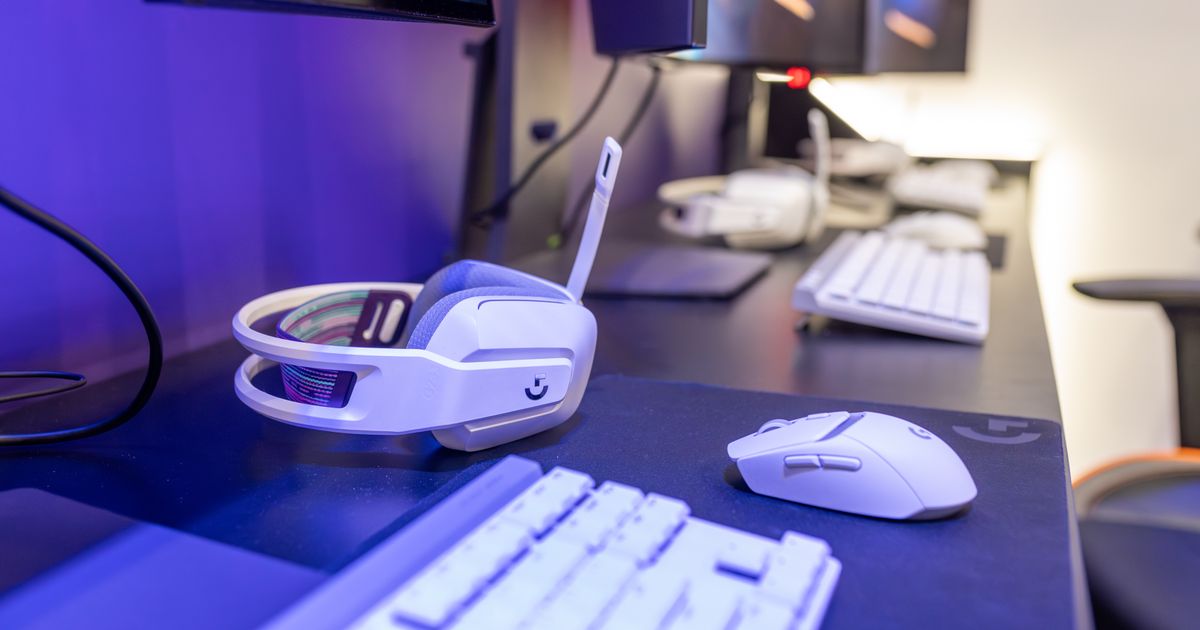
プロゲーマーはどんなペンタブレットを使っているの?
個人が使っている機材は公表されている情報が限られるため、特定の機種を挙げて断定することはできません。一般的な傾向として、ペン入力が用いられるリズムゲームでは小型の板タブが選ばれやすくなります。
▶ あわせて読みたい:ゲーミングタブレット人気おすすめ2選|高リフレッシュレート・SoC・冷却で選ぶ
液タブについては、配信のサムネイルや立ち絵づくりといった制作用途で使われる例が語られます。プレイ用と制作用は別のデバイスとして考えるのが、選び方としては分かりやすい整理です。
液タブでFPSやバトルロイヤル系のゲームはプレイできる?
入力そのものは行える構成でも、競技的な操作に向くとは言い切れません。照準を素早く大きく振る操作はマウスが基本で、ペンを持つ手が画面を覆う点も不利に働きやすいためです。
ゲームに使うなら液タブと板タブはどちらがおすすめ?
ゲームの操作に使う前提なら小型の板タブ、配信素材の制作やサブ画面として使うなら液タブという住み分けになります。両方を1台でこなす想定は、期待とずれる原因になりやすい部分です。
液タブはゲーム画面を映すサブモニター代わりに使える?
映像入力に対応する機種であれば、サブディスプレイとしての使い方も想定されています。ただし入力端子や接続方法は機種ごとに異なるため、購入前に商品ページで対応状況を確認してください。
液タブでosu!のようなリズムゲームは操作できる?
ペン入力でのプレイ自体は行われていますが、この用途では小型の板タブが選ばれやすくなります。可動域が狭く手の移動量を抑えやすいことと、画面を手で隠さずに済むことが理由として挙げられます。
まとめ|ゲームの操作は板タブ、配信素材づくりと制作用途は液タブが向く
液タブがプロゲーマーの操作用デバイスとして語られる場面はありますが、実際に活きるのは配信素材の制作とサブディスプレイ用途です。ゲームの操作そのものに使いたいなら、小型の板タブを検討するほうが期待とずれにくい選択です。
制作用途で選ぶなら、画面サイズ・付属ペン・スタンド・対応OS・筆圧レベルと色精度の5つを、商品ページの記載どおりに見比べていきましょう。記載のない項目を製品名の数字から推測しないことが、買ったあとのずれを防ぐことにつながります。
- 13.3型クラス=表示サイズが明記され、作業範囲を広く取りたい人向け(Kamvas 13 Gen3/Artist 13.3 Pro/Kamvas 13 Gen3 SE)
- Android対応=パソコンを常に用意しない使い方を想定する人向け(MovinkPad 11/Artist 13セカンド/Artist 12セカンド 豪華版)
- 入門モデル=初心者向けと案内され、最初の1台として設置まで整えたい人向け(Artist 12 3rd/PD1161)
関連記事
ゲーミングPCのおすすめを「用途×予算」で即答。10万・15万・20万・30万の価格帯別の狙い目、GPU中心の選び方6つ、主要BTOメーカーの特徴、多くの人が後悔しがちな失敗の回避策まで2026年基準で解説します。 続きを見る ゲーミングチェアおすすめ10選を、定番のオフィス型と省スペースな座椅子の2タイプ+予算別で紹介。選び方や素材・リクライニング・腰サポートの比較ポイント、各モデルの特徴とメリット・注意点を編集部が公開情報から整理しました。 続きを見る

ゲーミングPCのおすすめ|価格帯別の狙い目と後悔しない選び方【2026年】

ゲーミングチェアおすすめ10選|オフィス型・座椅子別【2026年】