※当サイトはアフィリエイトプログラムを利用しており、記事内に広告(PR)を含む場合があります。
停電でゲーミングPCが即座に壊れると決まっているわけではありません。ただし、電源が落ちたその瞬間に書き込みを行っていたデータと設定ファイルは、破損のリスクを負います。
UPS(無停電電源装置)は、その数分を稼いで安全に終了させるための装置です。停電中もゲームを続けるための装置ではありません。ここを取り違えると、必要な容量もバックアップ時間も見誤ります。
この記事では、①自分にUPSが要るのか ②要るならどの数値を見て選ぶのか ③買ったあとに何を設定し、何を交換するのかの順に答えます。見出しはすべて実際の疑問文にしているので、気になる問いから読み進めてください。
📖 目次(タップで開閉)
- 1. 停電でゲーミングPCは壊れますか?
- 2. そもそもUPS(無停電電源装置)とは何で、ゲーミングPCに必要ですか?
- 3. ゲーミングPC用のUPSは、どの数値を見て選べばいいですか?
- 4. 停電したらUPSが自動でシャットダウンしてくれますか?
- 5. UPSがあれば落雷(雷サージ)からゲーミングPCを守れますか?
- 6. モニターやルーターも一緒にUPSにつないだほうがいいですか?
- 7. 計画停電や電気工事の停電にもUPSで対応できますか?
- 8. UPSが故障したら、つないだゲーミングPCはどうなりますか?
- 9. ほかにゲーミングPCの停電対策でよく出る疑問は?
- 10. 結局、ゲーミングPCの停電対策は何から始めればいいですか?
- 11. 関連記事
停電でゲーミングPCは壊れますか?
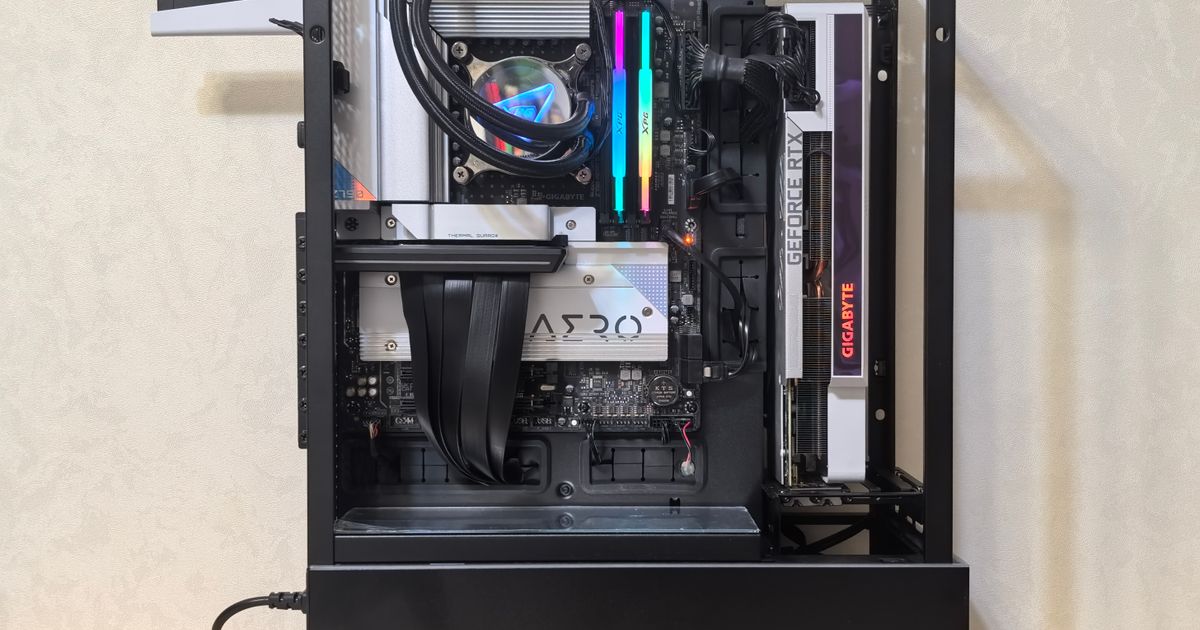
必ず壊れるとは言えません。電源が切れただけでマザーボードやCPUが即座に故障すると決まっているわけではなく、多くの環境では再通電すればそのまま起動します。
一方で、影響を受けやすいのは本体よりも書き込み中のデータです。OSの更新中、ゲームのセーブ中、大容量のダウンロード中に電源が落ちると、そのファイルが中途半端な状態で残り、破損につながる場合があります。
つまり、心配する順序は「本体が壊れるか」ではなく「いま書き込んでいるものを失わないか」です。UPSの要否も、この順序で考えると判断しやすくなります。
電源が突然切れたとき、どこに影響が出やすいですか?
影響が出やすいのは、書き込み処理が走っている領域です。ゲームのセーブファイル、Windowsの更新ファイル、アプリの設定ファイルは、書き込みの途中で電源が消えると不整合な状態で残ることがあります。
ハードウェア側では、停電そのものよりも復電時の電圧の揺れが機器に負荷をかけやすい要素です。ただし、どの部品がどうなるかを一般化して断定はできません。
OS側では、次回起動時にディスクのチェックが走ったり、直前に変更した設定が反映されていなかったりといった形で表面化します。ゲームのランチャーが再ダウンロードを要求する形で気づくケースもあります。
ゲーム中に落ちるとセーブデータはどうなりますか?
タイトルによって挙動が違います。オートセーブとクラウドセーブに対応したタイトルなら、直近のチェックポイントまで戻る程度で済むことが多く、失う量は限定的です。
逆に、手動セーブが中心のタイトルや、長時間のプレイを1つのスロットに書き戻す設計のタイトルほど、落ちたときに失う進捗は大きくなります。セーブの瞬間に電源が切れた場合、そのスロットが読み込めなくなることもあります。
個々のタイトルが電源断をどう処理するかは、開発元が公表していない範囲です。公式の公表がないものについては、ここでは断定しません。自分がよく遊ぶタイトルのセーブ方式(オートか手動か、クラウド同期の有無)を把握しておくことが、そのまま停電対策の優先度になります。
そもそもUPS(無停電電源装置)とは何で、ゲーミングPCに必要ですか?
UPSは「Uninterruptible Power Supply」の略で、日本語では無停電電源装置と呼びます。壁のコンセントとPCの間に入り、停電した瞬間に内蔵バッテリーへ切り替えて給電を続ける機器です。
目的は「停電中も遊び続けること」ではなく、「安全に終了させる数分を作ること」です。公式が示すバックアップ時間の目安も、パソコンで5〜10分です(出典:オムロン ソーシアルソリューションズ公式サイトのUPS選定方法)。
したがって必要かどうかは、性能の高さではなく「落ちたときに失うものの大きさ」で決まります。手動セーブ中心の長時間プレイ、配信や録画、動画編集やDTMの作業データを日常的に扱うなら、数分を買う価値があります。
一瞬の停電(瞬停)でもPCは落ちますか?
落ちることがあります。ゲーミングPCの電源ユニットは、ごく短い電圧の落ち込みでも保護のために出力を止める設計になっているため、体感で一瞬に感じる停電でも再起動がかかります。
ここでUPS側にも差が出ます。常時商用給電方式は通常運転時に商用電源をそのまま出力するため、電源異常が発生した後に瞬断が発生します。一方、常時インバータ給電方式はインバータを経由して出力し、バックアップ運転に切り替わる際の瞬断もありません(出典:オムロン ソーシアルソリューションズ公式サイトのUPSの給電方式)。
UPSを買わないほうがいい人はどんな人ですか?
UPSは長所だけの機器ではありません。買う前に、次の条件に自分が当てはまらないかを見ておきましょう。
ゲーミングノートPCを使っている場合も、優先度は下がります。内蔵バッテリーがそのまま停電時の緩衝材として働くためです。
ゲーミングPC用のUPSは、どの数値を見て選べばいいですか?

見る数値は4つです。容量(VAとW)/バックアップ時間/出力波形/給電方式。公式の選定手順も、接続機器の消費電力(W)と必要バックアップ時間の2つを先に決めるところから始まります(出典:オムロン ソーシアルソリューションズ公式サイトのUPS選定方法)。
容量はVA=W÷力率で換算し、合計VAと合計Wの両方を上回るUPSを選びます。さらに、機器の総容量の1.2〜1.5倍程度の余裕を持たせます。この2段構えを踏まずに「Wだけ足りていればいい」と考えると、容量が足りないUPSを選んでしまいます。
| 確認する項目 | 公式が示す考え方・数値 | 出典 |
|---|---|---|
| 給電方式 | 常時商用給電方式/ラインインタラクティブ方式/常時インバータ給電方式の3種。切り替え時の瞬断の有無と電圧調整機能の有無が異なる | オムロン ソーシアルソリューションズ公式サイト「UPSの給電方式」 |
| 出力波形 | PFC回路を搭載した電源をつなぐなら正弦波出力タイプを推奨。矩形波では正常に動作しない可能性がある | 同社公式FAQ「UPSでPFCを搭載した負荷を使用することはできますか?」 |
| 容量の式 | VA=W÷力率 | 同社公式サイト「UPS選定方法」 |
| 力率が分からないとき | VA総容量の算出は力率0.6、W総容量の算出は力率1.0で計算する | 同上 |
| 判定 | 合計VAと合計Wの両方よりも大きい容量のUPSを選ぶ | 同上 |
| 余裕 | 機器の総容量より大きな容量(1.2〜1.5倍程度)を選ぶ | 同上 |
| バックアップ時間 | パソコンは5〜10分が目安。バッテリ劣化を見込み、その2倍以上を確保できるか確認する | 同上 |
| バッテリーの期待寿命 | 機種により25℃で5年など。「標準的な使用条件での期待寿命であり、保証値ではありません」と明記されている | 同社公式サイト「バッテリの寿命について」 |
容量(VA・W)はどうやって計算しますか?
手順は次のとおりです。PC本体だけでなく、UPSにつなぐ機器をすべて足して考えます。
容量を出す手順
1. UPSにつなぐ機器を決める(PC本体・モニター・ONU・ルーターなど)
2. 各機器の消費電力(W)を合計する
3. VA=W÷力率で換算する。力率が分からないときは、VA総容量の算出に0.6、W総容量の算出に1.0を使う
4. 合計VAと合計Wの両方を上回る容量のUPSを候補にする
5. さらに総容量の1.2〜1.5倍程度の余裕を見て最終決定する
ここで多くの人がつまずくのが、手順2の「自分のPCが何Wなのか分からない」という壁です。ゲーミングPCの商品ページを1件ずつ数えて確認しました。表記を確認できた21件のうち、電源ユニットの容量まで書かれていたのは4件で、内訳は550Wが2件、650Wが2件です。同じシリーズの構成違い(搭載GPUやメモリの違い)は別々に1件ずつ数え、表記を確認できなかったものは母数に入れていません。
ただし、この4件をゲーミングPC全体の傾向として一般化はしません。そして重要な点として、電源ユニットの容量は、その電源が供給できる出力の上限を示す値で、常にその値を消費するわけではありません。550Wの電源ユニットを積んだPCが常時550Wを引くわけではないということです。
自分のPCの値を知りたいときは、本体側面の電源ユニットに貼られた表示ラベルか、購入時の仕様表を確認してください。ここが分かれば、あとは上の手順に当てはめるだけで容量が決まります。
バックアップ時間は何分あれば足りますか?
公式の目安はパソコンで5〜10分です。加えて公式は、バッテリの劣化を見込んでその2倍以上を確保できるか確認するよう示しています(出典:オムロン ソーシアルソリューションズ公式サイトのUPS選定方法)。
この数字は「ゲームを保存して、アプリを閉じて、Windowsのシャットダウンを完了させる」までの時間です。停電をまたいでプレイを続けるための時間ではありません。
注意したいのは、バックアップ時間が容量とセットで動くことです。同じUPSでもモニターやルーターを一緒につなげば消費電力が上がり、稼働できる時間はその分だけ短くなります。時間を伸ばしたいなら、つなぐ機器を減らすか、容量に余裕のある機種を選ぶかの二択になります。
出力波形は正弦波でないといけませんか?
PFC回路を搭載した電源ユニットをつなぐなら、正弦波出力を選びます。公式は、PFC電源が入力電源波形を正弦波であることを前提に設計されているため矩形波では正常に動作しない可能性があるとして、バックアップするUPSに正弦波出力タイプを推奨しています(出典:オムロン ソーシアルソリューションズ公式FAQ「UPSでPFCを搭載した負荷を使用することはできますか?」)。
自分の電源ユニットがPFC回路を搭載しているかは、電源ユニットの製品ページかPC購入時の仕様表で分かります。搭載しているなら、まず波形で候補を絞り込みます。
給電方式は3つのうちどれを選べばいいですか?
公式が示す3方式の違いは、切り替え時の瞬断の有無と、電圧を調整する機能の有無です(出典:オムロン ソーシアルソリューションズ公式サイトのUPSの給電方式)。
常時商用給電方式は、通常運転時に商用電源からの電力をそのままスルーで出力します。出力波形は正弦波またはパルス波で、電源異常が発生した後に瞬断が発生します。ラインインタラクティブ方式はこれにAVR(電圧安定化)機能が付加され、出力波形は正弦波です。常時インバータ給電方式はインバータを経由して出力しながら同時にバッテリへも充電するため、バックアップ運転に切り替わる際の瞬断もありません。
停電したらUPSが自動でシャットダウンしてくれますか?
UPSをつなぐだけでは自動終了しません。電源ケーブルをUPSに挿しただけの状態では、UPSはバッテリーで給電を続けるだけで、PC側は「停電が起きた」ことを知りません。バッテリーが尽きた時点で、結局は電源が落ちます。
自動で終了させるには、PCとUPSを通信ケーブル(USBやシリアル)で接続し、メーカーが配布する自動シャットダウンソフトを導入します。この2つが揃って初めて、停電の検知からWindowsの終了処理までが自動でつながります。
自動シャットダウンソフトは何をしてくれますか?
停電などの電源異常が発生したときに、システムの終了処理を自動で行います。メーカーは対応するソフトを公式サイトで配布しています(出典:オムロン ソーシアルソリューションズ公式サイトの電源管理ソリューション)。
実際の動きは、停電の検知 → 猶予時間の待機 → アプリの終了とOSのシャットダウン、という流れです。猶予時間を設けておくことで、短い停電なら終了処理に入らずに復帰できます。
対応OSと接続方式はどこで確認しますか?
メーカー公式サイトに、対応する機種とOSを選ぶための表が用意されています。UPSの型番、PCのOS、接続方式(USBかシリアルかネットワーク経由か)の組み合わせで対応ソフトが決まります。
ここは推測で埋めてよい部分ではありません。必ず自分の機種とOSの対応表で確認してください。同じシリーズでも型番によって対応が分かれることがあり、購入後に判明すると設定そのものができなくなります。
UPSがあれば落雷(雷サージ)からゲーミングPCを守れますか?
守れる範囲が決まっている、というのが結論です。「UPSを置いたから雷は大丈夫」という理解にはなりません。
公式が説明する回線サージ保護機能は、「電話回線などに発生する、サージ電圧(落雷などが原因で発生する異常高電圧)から保護する機能」です(出典:オムロン ソーシアルソリューションズ公式サイトの用語解説)。つまり、保護の対象として案内されている経路が示されています。
一方で、LANケーブルなど保護対象として案内されていない経路については、公式ページに保護の記載がありません。記載がないことは「防げない」という意味でも「防げる」という意味でもないため、この記事では守れるとは書きません。雷が近いときにコンセントからプラグを抜いておく、という物理的に切り離す方法もあります。落雷による被害の程度は状況によって変わるので、いずれの対処も絶対の保証にはなりません。
電源タップ型の雷ガードとは役割がどう違いますか?
役割が違う機器です。雷ガード付き電源タップは異常な過電圧を逃がす働きに特化していて、バッテリーを内蔵していません。停電が起きればつないだ機器はそのまま落ちます。
UPSはバッテリーを内蔵し、停電した瞬間から給電を続けます。守っている対象が「過電圧」と「電力の途切れ」で分かれているため、どちらか一方を選べばもう一方も片づく関係にはありません。
予算や設置スペースの都合で一方から始めるなら、自分が怖いのは「一瞬の過電圧」なのか「電源が消えること」なのかを先に決めてください。失うのが進捗やデータなら、優先されるのはUPS側です。
モニターやルーターも一緒にUPSにつないだほうがいいですか?
つなぐ機器を増やすほど消費電力の合計が上がり、必要な容量も上がります。同じ容量のUPSなら、つないだ機器が多いほどバックアップ時間は短くなります。だから「全部つなぐ」ではなく、優先順位を決めるのが実務的です。
基準は単純で、停電時にその機器が動いていないと安全な終了ができないかどうかです。PC本体は当然として、画面が消えると終了操作ができないためモニターも上位に入ります。以下は編集部で整理した優先度です(公式の推奨ではありません)。
| 機器 | つなぐ優先度 | 理由 |
|---|---|---|
| PC本体 | 高 | 守りたい対象そのもの。ここに給電が続かなければUPSを置く意味がない |
| モニター | 高 | 画面が消えるとセーブと終了の操作ができない。自動シャットダウンに任せる構成でも状態確認に必要 |
| ONU・ルーター | 中 | クラウドセーブの同期やオンライン対戦の切断処理に関わる。回線側の状況までは自分では制御できない |
| NAS・外付けストレージ | 中 | 書き込み中の電源断はPC内蔵ドライブと同じリスクを負う。常時同期させているなら優先度が上がる |
| プリンター等の大電力機器 | 低 | 停電中に動かす必要がなく、容量とバックアップ時間を圧迫する |
停電中もネットや固定電話は使えますか?
ひかり電話については、停電時は緊急通報を含む通話ができません。ただし、無停電電源装置(UPS)等を利用することで一定期間通話が可能となる場合があります(出典:NTT東日本公式FAQ)。
ここで注意したいのは、手元の機器に給電できても、回線側の設備や地域の状況までは自分で確認できないことです。UPSをつないだから通信が確保される、という書き方はできません。
NASや外付けストレージもつなぐべきですか?
常時同期やバックアップを走らせているなら、つなぐ価値があります。書き込みの途中で電源が消えたときのリスクは、PC内蔵のドライブと変わらないためです。
一方で、機器が増えれば必要な容量も上がります。NASを含めた合計Wで容量計算をやり直し、合計VAと合計Wの両方を上回る機種を選び直す必要が出てきます。
計画停電や電気工事の停電にもUPSで対応できますか?
日時が分かっている停電は、UPSを買う理由にはなりにくい場面です。計画停電や建物の電気工事のように事前に告知がある場合、その時間帯にPCの電源を落としておけば、守りたいデータはそのまま守れます。
加えて、長時間の停電はUPSの担当範囲ではありません。公式が示すバックアップ時間の目安がパソコンで5〜10分であることからも分かるとおり、UPSは「終了までの数分」を確保する機器です。数時間の停電をまたいで作業を続けたいなら、ポータブル電源のような別カテゴリの機器を検討することになります。
UPSが効くのは、あくまで予告なく落ちる停電です。自分が備えたい停電がどちらなのかを分けて考えると、買う・買わないの判断が早く決まります。
停電の予定が分かっているときは何をしておけばいいですか?
step
1プレイ中のゲームをセーブし、編集中のファイルを保存して閉じる
step
2OSやゲームの更新、大容量のダウンロードを開始しない(走っていれば完了か中断まで待つ)
step
3Windowsのシャットダウンを完了させ、モニターや周辺機器の電源も落とす
step
4復電時の電圧の揺れを避けたい場合は、コンセントからプラグを抜いておく
step
5復電後はすぐに起動せず、少し時間を置いてから電源を入れる
この手順で足りるなら、UPSは不要です。逆に、この手順を踏む余裕がない停電(予告なしの停電)が心配なら、そこがUPSの出番になります。
UPSが故障したら、つないだゲーミングPCはどうなりますか?
UPSは消耗品を内蔵した機器です。内蔵バッテリーには期待寿命があり、劣化すると停電時に必要なバックアップ時間を確保できなくなります。見た目は通常どおり動いていても、いざ停電したときに数十秒しか持たない、という状態になりえます。
多くの機種はバッテリーの劣化を検知してランプやブザーで知らせます。この案内が出たら、早めに交換してください。交換の案内が出てからどのくらいの期間使えるかは公式の公表がないため、ここでは期間の数字を書きません。
なお、バッテリーが劣化しても通常時の給電そのものは続くのが一般的な設計です。ただし、それは「停電に備えられている」状態ではありません。UPSは置いて終わりではなく、定期的に状態を確認して部品を交換する運用込みの機器だと考えてください。
バッテリーはどのくらいで交換になりますか?
公式は給電方式や機種ごとに期待寿命を公表しています。機種により25℃で5年など、周囲温度とセットで示されるのが特徴です(出典:オムロン ソーシアルソリューションズ公式サイトのバッテリの寿命について)。
同じページには「標準的な使用条件での期待寿命であり、保証値ではありません」と明記されています。つまり、この年数を過ぎたら壊れるという意味でも、この年数までは必ず持つという意味でもありません。
ほかにゲーミングPCの停電対策でよく出る疑問は?

ゲーミングノートPCにもUPSは必要ですか?
優先度は下がります。ノートPCは内蔵バッテリーを持っているため、ACアダプターへの給電が止まってもバッテリー駆動へ切り替わり、その間にセーブと終了ができるからです。デスクトップに比べて、停電時の猶予は確保しやすい構成です。
UPSと雷ガード付き電源タップは、どちらを先に用意すべきですか?
守りたいものが「進捗やデータ」ならUPSが先です。電源が消えること自体を止められるのはUPSだけで、雷ガード付き電源タップにはバッテリーがないためです。逆に、気にしているのが過電圧だけなら、雷ガードから始める選び方もあります。
UPSはつけっぱなしにしておくものですか?
常時通電させて使う機器です。停電が起きたときに備えてバッテリーへ充電し続ける必要があるため、普段から電源を入れておきます。自動シャットダウンソフトを入れている場合は、PC側の常駐も止めずに動かしておきます。
UPSを設置したあと、最初にやることは何ですか?
PCとUPSを通信ケーブルで接続し、自動シャットダウンソフトを導入して、停電を検知したときの猶予時間と終了動作を設定します。ここまでやらないと、留守中や就寝中の停電では自動終了が働きません。設置と設定はセットです。
バッテリーが寿命を迎えたUPSは、そのまま使い続けられますか?
通常時の給電は続きますが、停電への備えとしては機能しません。交換の案内が表示されたら早めにバッテリーを交換してください。交換用バッテリーが供給されている機種かどうかは、購入前に確認しておくと後の判断が楽になります。
結局、ゲーミングPCの停電対策は何から始めればいいですか?
条件別に、まず何をするかを1つずつ決めます。
自分のPCの消費電力が分からないなら、まず本体の電源ユニットの表示ラベルか購入時の仕様表を確認する。ここが決まらないと容量計算に進めません。商品ページに電源ユニットの容量まで書かれているとは限らないためです。
保存中のデータを守りたいなら、正弦波出力で、合計VAと合計Wの両方を上回る容量のUPSを選ぶ。そのうえで総容量の1.2〜1.5倍程度の余裕を見て、バックアップ時間はパソコンの目安である5〜10分の2倍以上を確保できるかを確認します。
日時の分かっている停電だけが心配なら、事前に電源を落とす運用で足ります。UPSを買うのは、予告なく落ちる停電に備えたいと決めたときです。
買うと決めたら、設置と同じ日に通信ケーブルの接続と自動シャットダウンソフトの設定まで終わらせてください。UPSは置いた瞬間ではなく、設定を終えた瞬間から効き始めます。
この記事はGGplay編集部が、メーカー公式サイトの公表資料を参照して構成しました。編集方針と運営者情報は運営者情報のページに掲載しています。
関連記事
ゲーミングPCにUPS(無停電電源装置)は必要か、停電やブラックアウトからPCを守る仕組み・選び方・必要な容量(VA/W)の目安・常時インバーター式とラインインタラクティブ式の違いまで、公開情報をもとにわかりやすく解説します。 続きを見る ゲーミングPCの雷対策を知りたい方へ。落雷による故障や停電のリスク、雷サージの仕組み、サージ防止タップやUPSの使い方、雷雨時の正しい電源・LANの扱いまで、初心者にも分かりやすく解説します。 続きを見る 安いゲーミングノートPCのおすすめ7選を予算帯・GPU別に比較。RTX3050入門機からRTX5070ハイコスパ機まで、価格を抑えつつ快適に遊べる一台をメーカー公表情報・口コミをもとに選びました。最新価格はリンク先で確認できます。 続きを見る
ゲーミングPCにUPSは必要?選び方と容量の目安を解説
ゲーミングPCの雷対策は必要?落雷から守る方法と停電・故障の予防策

安いゲーミングノートPC人気おすすめ7選|GPU別・予算帯で比較