※当サイトはアフィリエイトプログラムを利用しており、記事内に広告(PR)を含む場合があります。
家族が寝たあとの時間帯にゲームをするなら、ゲーミングデバイスは足す前に外す順番で決めます。候補を集めてから絞り込む進め方だと、打鍵音・音漏れ・声・光のどれかで買い直しになりやすいからです。
この記事はカテゴリを一巡してモデルを並べる作りにしていません。夜という時間帯と、同じ家に眠っている人がいるという条件で先に候補から外す4つの条件を決め、そのあと各カテゴリの検討に入ります。
製品ごとのデシベル値は扱いません。数値がそろわない代わりに、スイッチの型・ハウジングの構造・マイクの指向性・点灯の設定という、自分で商品ページを見て判断できる項目に置き換えて進めます。
📖 目次(タップで開閉)
夜に遊ぶなら、機種を見る前に外す4つの条件
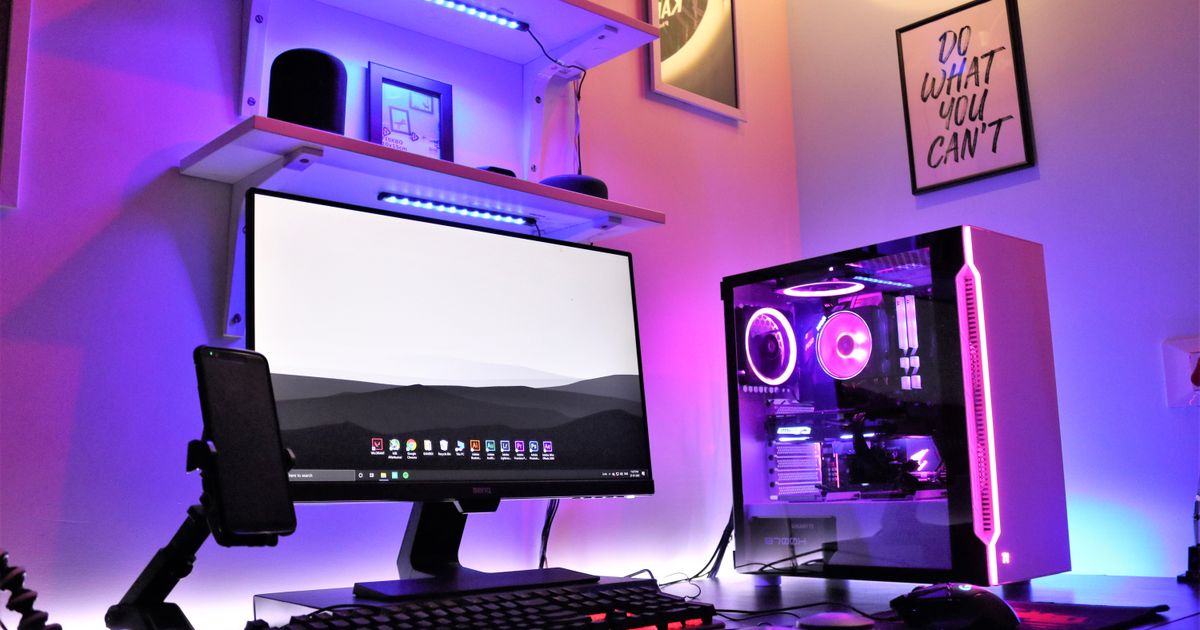
夜のゲーミングデバイス選びで先に決めるのは、買う物ではなく買わない物です。音が出る場所は「指が触れる部分」「耳を覆う部分」「口の前」「目に入る光」の4か所に分かれ、それぞれ別の見方をします。
次の表が、この状況で候補から外す4条件です。右の列は、商品ページのどこを見れば判断できるかを示しています。
| 条件 | この状況で外すもの | 商品ページで確認する語 |
|---|---|---|
| 1. 打鍵音・クリック音 | 音を抑える作りを商品ページで確認できないキーボード・マウス | 静音/サイレント/Silent/リニア/赤軸/静音スイッチ |
| 2. 音漏れ | 音が外へ抜ける構造のヘッドホン、および夜もスピーカーで鳴らす構成 | 密閉型/クローズドバック/開放型/オープンエアー |
| 3. 声 | 周囲の音をまとめて拾うマイクしか使えない構成 | 単一指向性/全指向性/無指向性/ミュートボタン |
| 4. 光 | 点灯を消す・暗くする手段を確認できないライティング | 消灯/輝度調整/ライティング設定/設定ソフト名 |
4条件はどれも「良い・悪い」の話ではありません。昼にひとりで遊ぶ環境なら外す必要のない条件で、夜に人が眠っている家という条件だけで外れます。順番に削っていくと、残った候補は数える手間が減ります。
【図解】夜に遊ぶ人が候補を削る順番(編集部作成)
- STEP1 打鍵音・クリック音を抑える作りがあるか
- 商品ページで確認できる → STEP2へ
- 確認できない → この時間帯の候補から外す
- STEP2 音が外へ抜ける構造でないか
- ハウジングが閉じた作り → STEP3へ
- 背面が開いた作り・夜もスピーカー → この時間帯の候補から外す
- STEP3 マイクの拾う範囲を選べるか
- 正面中心に拾う指向性を選べる → STEP4へ
- 周囲をまとめて拾う構成しか組めない → この時間帯の候補から外す
- STEP4 点灯を消す・暗くする手段があるか
- 設定から消灯・輝度調整ができる → 残った候補をカテゴリごとに検討
- 手段を確認できない → この時間帯の候補から外す
4条件を先に決めると、カテゴリごとの検討が短くなる
マウス・キーボード・ヘッドセット・マイクを別々に調べると、同じ判断を4回くり返すことになります。先に4条件を言葉にしておけば、各カテゴリで見る場所が1つか2つに減ります。
たとえばキーボードなら、配列やキー数の話に入る前にスイッチの型と静音仕様の有無だけを見ます。そこで残った物の中から、打ちやすさやサイズを比べる順番です。
夜の時間帯と音の基準値をそろえる
「夜」と「うるさい」は人によって指す範囲が違います。話を進める前に、公的に決まっている時間の区分と数値をそろえておきます。
| 項目 | 区分・数値 | 出どころ |
|---|---|---|
| 夜間として扱う時間の区分 | 午後10時〜翌日の午前6時(昼間は午前6時〜午後10時) | 環境省 騒音に係る環境基準について |
| 静穏を要する地域(AA)の夜間の基準値 | 40デシベル以下 | 同上(道路に面する地域を除く区分) |
| 住居の用に供される地域(A及びB)の夜間の基準値 | 45デシベル以下 | 同上(道路に面する地域を除く区分) |
| 主に商業・工業の用に供される地域(C)の夜間の基準値 | 50デシベル以下 | 同上(道路に面する地域を除く区分) |
| 窓を主として閉めた生活での屋内の基準値(夜間) | 40デシベル以下 | 同上 |
| キーボードの打鍵音のデシベル値 | 公式の公表なし | スイッチの型と静音仕様の有無で判断 |
| マウスのクリック音のデシベル値 | 公式の公表なし | 静音スイッチの表記で判断 |
| ヘッドホンから漏れる音の量 | 公式の公表なし | 密閉型・開放型の構造の区分で判断 |
数値の出どころは環境省の「騒音に係る環境基準について」です(出典:環境省 騒音に係る環境基準について)。これは地域の環境を評価するための基準であって、家庭内の生活音を直接取り締まる数値ではありません。自分の部屋の音が何デシベルかを測っても、合否が決まるわけではないという前提で読んでください。
それでもこの表を先に置くのは、夜間という時間の区分が公的に午後10時からと決まっているためです。同じ家で生活時間がずれている場合、この区分を共通の物差しにすると話が早くなります。
デシベルで比べられない項目は、構造と設定で見分ける
表のとおり、キーボードの打鍵音もマウスのクリック音もヘッドホンの音漏れも、数値の公表がそろいません。数字が並ばない項目を数字で比べようとすると、出どころのない値を持ち込むことになります。
そこでこの記事は、数値の代わりに3つの見分け方を使います。スイッチの型(リニア・タクタイル・クリッキー)、ハウジングが閉じているか開いているか、そして設定から変えられるかどうかの3つです。どれも商品ページと設定ソフトの説明で読み取れます。
打鍵音とクリック音で外す条件|キーボードとマウスの音が出る場所

キーボードで音が出る場所は1か所ではありません。スイッチが動くときの音、キーを底まで押し込んだときの音、長いキーを支える部品が動く音、そして机の天板へ伝わる音に分かれます。
マウスも同じで、クリックの音とホイールの音は別物です。外す判断は「音が大きいから」ではなく「抑える作りを商品ページで確認できないから」で行います。
リニア・タクタイル・クリッキーで音の出方が変わる
メカニカル方式のスイッチは大きく3つに分かれます。リニア(赤軸・黒軸)は押し込みが一直線で途中の引っかかりがなく、タクタイル(茶軸)は押し込みの途中に手応えがあり、クリッキー(青軸)はクリック感とクリック音が特長です(出典:株式会社アーキサイトのキースイッチ解説ページ)。
静音仕様(Silentの表記が付く型)は、スイッチのステムにダンパーを追加して底打ちの音を抑える構造です。同じリニアでも、静音仕様の表記があるかどうかで音の出方が変わります。
クリック感で音を出す型は、この状況では外す
クリッキーは、入力が受け付けられた位置をクリック音とクリック感で知らせる作りです。仕組みとして音を出す側に寄っているため、夜に同居する人がいる環境では候補から外します。
昼の環境や、部屋が離れている住まいでは外す理由がありません。打鍵の手応えと音を楽しみたい人にとっては、この型が向いています。あくまで「この時間帯とこの住まいでは選ばない」という条件付きの判断です。
静音仕様の記載が商品ページに無いときの考え方
商品ページに静音仕様の表記がない場合、それは静音の仕組みが付いていないという意味ではありません。書かれていないだけで、購入前には判断がつかないというだけです。
夜の条件では、この「判断がつかない」を外す側に倒します。買ってから確かめる形になると、合わなかったときに買い直しが必要になるためです。表記のある物から先に見ていくほうが、確認の手間は少なくなります。
向かない条件も書いておきます。静音仕様は底打ちの音を抑える部材が入るぶん打鍵の手応えが変わるため、打鍵感を優先する人には向きません。音より打ち心地を先に決めたい人は、別の時間帯に遊ぶ前提で選ぶほうが納得しやすくなります。
マウスのクリック音は「静音スイッチ」の記載で見分ける
マウスは、クリック音を抑える作りを商品ページに明記している製品と、音について何も書いていない製品に分かれます。前者は静音スイッチ・サイレントクリックなどの語で表記されるため、その語があるかどうかで見分けます。
ホイールの回転音や、マウスを置き直すときに台と当たる音は別の要素です。マウスパッドの厚みや素材でも変わるため、静音スイッチの表記だけで全部が静かになると考えないほうが実際に近くなります。
静音スイッチのマウスは、押した瞬間の手応えが弱く感じられる場合があります。押した実感の強さを優先する人には向きません。
コントローラーはボタンと置き方の音が残る
コントローラーはキーボードほど連続して音が出ませんが、ボタンを底まで押し込む音、スティックを倒し切ったときに当たる音、振動機能の音が残ります。振動はゲーム側やシステム側の設定で切れる場合があるため、夜だけ切る運用ができます。
置くときの音も見落としやすい要素です。机に直接置くとプラスチックと天板が当たる音が出るため、布を1枚敷くだけでも伝わり方が変わります。
音漏れで外す条件|ヘッドセットは構造で分かれる
ヘッドホンとヘッドセットは、耳を覆う部分(ハウジング)の作りで密閉型と開放型に分かれます。音漏れの量に公表値はありませんが、構造の違いは商品ページの表記から読み取れます。
開放型は音が外へ抜ける作り、密閉型は内側に留まる作り
開放型は、ハウジングの背面が完全にはふさがれておらず、空気と音が外へ抜けるよう設計されています。密閉型は背面が閉じていて、音がハウジングの内側に留まります(出典:オーディオテクニカ公式コラム ヘッドホンの基礎知識)。
この構造の差から、同じ空間に眠っている人がいる時間帯は密閉型を選び、開放型は候補から外します。開放型は音の広がりが出る作りで、日中にひとりで使うなら選ぶ理由のある方式です。
密閉型にも向かない条件があります。耳を閉じる作りのため圧迫感や蒸れを感じる場合があり、長時間の装着感を優先する人には向きません。外の物音も聞き取っておきたい人にも合いにくい方式です。
夜もスピーカーを使うなら、何を確認しておくか
スピーカーは、部屋の壁や床の反射で聞こえ方が変わります。壁に近い位置や机に直置きの状態では、机と壁を伝って音が回りやすい要素になります。
夜の時間帯にスピーカーで鳴らす構成は、この記事の条件では外す側です。それでも使う場面があるなら、ヘッドホン端子が本体にあるか、音量の下限がどこまで下がるかを買う前に確かめておくと切り替えが楽になります。
声で外す条件|マイクは指向性で決める
ボイスチャットで問題になるのは、自分の声より先に「家の中の音がどこまで入るか」です。マイクは指向性という考え方で、拾う範囲が決まります。
全指向性・単一指向性・双指向性で拾う範囲が違う
指向性はマイクが音を拾う範囲のことで、全指向性(無指向性)・単一指向性・双指向性の3つに分けられます。単一指向性は拾う範囲が狭く環境音が入りにくい方式で、全指向性は周囲の声も広く拾えます(出典:オーディオテクニカ公式コラム ヘッドセットの選び方)。
夜に自分ひとりで話す前提なら、正面を中心に拾う単一指向性を選び、周囲をまとめて拾う構成しか組めない場合は候補から外します。範囲が狭いぶんマイクを口元へ寄せる必要があり、声を張らずに済む位置に調整できるかも見ておきます。
単一指向性の向かない条件は、同じ部屋で複数人が1本のマイクを共有したい場合です。この使い方では拾う範囲の広い方式のほうが合います。
手元でミュートできるかを買う前に確認する
家族が部屋に入ってきたときや、席を外すときに、すぐ切れる手段があるかどうかは使い勝手を左右します。ヘッドセットならブームを跳ね上げるとミュートになる作りや、ケーブルの途中にスイッチが付く作りがあります。
ソフト側のショートカットだけに頼ると、ゲーム画面から手を離せない場面で切り替えが遅れます。手元の物理的な操作とソフト側の設定を両方用意しておくと、慌てる場面が減ります。
光で外す条件|消せるかどうかを買う前に確かめる
ゲーミングデバイスはなぜ光るのか。理由は2つで、見た目の演出と、接続の状態やプロファイルの切り替わりを色で知らせる機能です。後者は情報表示なので、消すと状態が分からなくなる場合があります。
暗い部屋では、机の上の光が思ったより広がります。夜に部屋を暗くしたまま遊ぶなら、点灯を消す手段と明るさを下げる手段のどちらかを確認できるかが判断の分かれ目です。
設定ソフトで点灯のオフと明るさを変えられるか
設定ソフトのライティングの項目から、点灯のオン・オフの切り替えと明るさの調整ができる製品があります(出典:Razer公式サポート ライティング設定の手順)。製品によって設定できる範囲が違うため、全部の製品で消灯できるわけではありません。
買う前に見るのは、その製品に対応する設定ソフトの名前が商品ページに書かれているかどうかです。名前が分かれば、ソフト側の公式説明で消灯と輝度調整の項目を確認できます。
向かない条件もあります。設定ソフトを常に起動しておく必要がある製品は、常駐するソフトを増やしたくない人には向きません。本体側に設定を保存できるかどうかも、あわせて見ておく項目です。
電源やバッテリーのインジケーターは消えない場合がある
ライティングを消しても、電源が入っていることを示すランプや、充電中を示すランプが残る製品があります。これらは消灯の対象外になっている場合があり、設定ソフトからは触れないことがあります。
枕元に近い位置へ機器を置くなら、点灯の位置と向きも確認しておきます。向きを変える、机の奥へ寄せるといった置き方で見え方が変わります。
音以外に伝わるもの|机・椅子・床への振動
夜に伝わるのは空気を通る音だけではありません。机や椅子から床へ伝わる振動も、隣の部屋や階下へ届きやすい要素です。機器そのものを静かにしても、置き方で結果が変わります。
キャスターの動きと床材の組み合わせ
椅子のキャスターは、フローリングの上で転がすと音と振動が同時に出ます。カーペットやチェアマットを敷くと当たり方が変わり、伝わりにくくなる要素になります。
立ち座りのたびに椅子を引く動きも、夜は目立ちます。座る位置を決めてから動かす回数を減らす、キャスターを止められる椅子を使うといった対応で、動く回数そのものを減らせます。
天板がたわむ机は打鍵の響きが伝わりやすい
薄い天板やパイプ脚の机は、キーボードを打つ振動が天板全体に広がり、脚を通って床へ伝わりやすい要素になります。同じキーボードでも、置く机によって聞こえ方が変わります。
デスクマットを敷く、キーボードの下に厚みのある素材を1枚入れるといった対応で、天板へ直接当たる面を減らせます。机を買い替える前に試せる範囲が広い部分です。
机の脚と床の接地面も同じ考え方で見ます。脚の先にフェルトを貼る、ラグの上に机ごと載せるといった置き方に変えると、天板から床へ抜ける経路を1段減らせます。機器を買い替えるより先に確かめておくと、判断の順番がはっきりします。
夜のプレイに向く方式・向かない方式の比較表
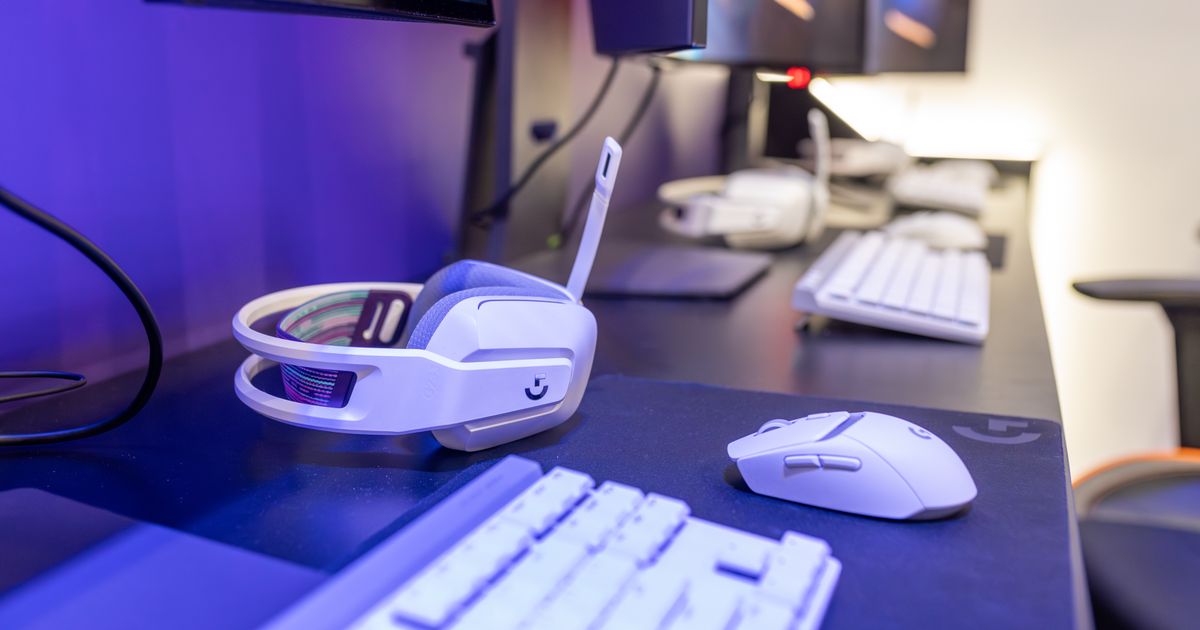
ここまでの判断材料を1枚にまとめます。順位は付けません。左から「方式・構造」「夜のプレイで見る点」「向かない条件」「商品ページで確認する語」の順で、どの行にも向かない条件を入れています。
| 方式・構造 | 夜のプレイで見る点 | 向かない条件 | 商品ページで確認する語 |
|---|---|---|---|
| リニア(静音仕様あり) | 押し込みの途中に引っかかりがなく、底打ちの音を抑える部材を備える | 打鍵の手応えを優先する人 | リニア/赤軸/Silent/静音 |
| リニア(静音仕様の記載なし) | 引っかかりはないが、底打ちの音は残る | 就寝中の家族と同じ部屋で使う人 | リニア/赤軸(静音の表記の有無) |
| タクタイル | 押し込みの途中に手応えがあり、入力位置が指で分かる | 手応えに伴う音まで抑えたい人 | タクタイル/茶軸 |
| クリッキー | クリック感とクリック音で入力位置が分かる | 夜間に同居する人がいる環境(この記事の状況では外す) | クリッキー/青軸 |
| 静音スイッチのマウス | クリック音を抑える作りを商品ページに明記している | 押した実感の強さを優先する人 | 静音スイッチ/サイレントクリック |
| 静音の記載がないマウス | 音の抑制について商品ページに書かれていない | 音の条件を先に決めたい人 | クリック音・静音の表記の有無 |
| 密閉型ヘッドセット | ハウジングが閉じていて音が内側に留まる作り | 圧迫感や蒸れが気になる人・外の物音も聞き取りたい人 | 密閉型/クローズドバック |
| 開放型ヘッドホン | 背面が開いていて音が外へ抜ける作りで、音の広がりが出る | 同じ空間に人がいる時間帯に使う人(この記事の状況では外す) | 開放型/オープンエアー |
| スピーカー | 部屋の壁と床の反射で聞こえ方が変わる | 夜の時間帯に音量を上げたい人 | ヘッドホン端子の有無/設置方法 |
| 単一指向性マイク | 正面の方向を中心に拾い、環境音が入りにくい | 複数人で1本を共有したい人 | 単一指向性/カーディオイド |
| 全指向性マイク | 周囲の音を広く拾い、置き場所を選びにくい | 家の生活音を入れたくない人(この記事の状況では外す) | 全指向性/無指向性 |
| 設定ソフトで消灯できるライティング | 点灯のオフと明るさを設定から変えられる | 常駐するソフトを増やしたくない人 | 設定ソフト名/消灯/輝度調整 |
この表の使い方は、上から順に自分の条件に当てはめて残す行を減らすことです。残った行に当たる語を商品ページで探せば、機種名を知らない段階でも候補を絞れます。
行を残す基準は「音が小さいこと」ではなく「音の出方を自分で決められること」です。設定で切り替えられる項目と、構造として固定されている項目を分けて読むと、あとから調整できる部分と買う時点で決まる部分の線引きがはっきりします。
夜に遊ぶ人から出やすい5つの疑問に答える

夜にゲームをするとき、音はどのくらいまでなら大丈夫?
家庭内の生活音を数値で線引きする決まりはありません。目安に使えるのは環境省の環境基準で、夜間(午後10時〜翌日の午前6時)は住居の用に供される地域で45デシベル以下、静穏を要する地域で40デシベル以下です(出典:環境省 騒音に係る環境基準について)。
ただしこれは地域の環境を評価する基準であって、家の中の音の合否を決める数値ではありません。実際の判断は、同居する人に一度隣の部屋で聞いてもらうほうが早く決まります。
静音仕様のキーボードなら家族に聞こえない?
聞こえなくなるとまでは言えません。静音仕様はスイッチ内部にダンパーを足して底打ちの音を抑える構造で、打鍵そのものが無音になる作りではありません。
机の天板を通って伝わる振動も残ります。キーボードの選択と、デスクマットなど置き方の対策を組み合わせて考えるほうが、結果に近づきます。
ヘッドセットは密閉型と開放型のどちらを選べばいい?
同じ空間に人がいる時間帯に使うなら密閉型です。開放型はハウジングの背面が完全にはふさがれておらず、空気と音が外へ抜けるよう設計されています(出典:オーディオテクニカ公式コラム ヘッドホンの基礎知識)。
密閉型は圧迫感や蒸れを感じる場合があるため、装着感を先に決めたい人には向きません。昼と夜で使い分ける前提なら、両方を持つ選び方もあります。
ボイスチャットの声が響くときはどうすればいい?
マイクの指向性と、口元との距離を先に見ます。単一指向性は正面を中心に拾うため、マイクを口元へ寄せると声を張らずに届きます。
あわせて手元のミュートを用意します。家族が部屋を通るときと席を外すときに、画面から目を離さずに切れる操作があると使いやすくなります。
光る機能は完全に消せる?
製品によって変わります。設定ソフトのライティングの項目から、点灯のオフと明るさの調整ができる製品があります(出典:Razer公式サポート ライティング設定の手順)。
一方で、電源や充電の状態を示すランプは消灯の対象外になっている製品があります。商品ページと、対応する設定ソフトの公式説明の両方で個別に確かめてください。
まとめ|夜に遊ぶなら条件別に方式を1つずつ決める
夜のゲーミングデバイス選びは、機種を並べるところからは始めません。打鍵音・音漏れ・声・光の4条件で候補を削り、残った物の中からカテゴリごとの検討に入ります。
打鍵音を先に抑えるなら、静音仕様の表記があるリニアのキーボードにします。比較表で底打ちの音を抑える部材を備える行はこの方式で、手応えを優先する人には向かない点も同じ行に書いたとおりです。
同じ部屋に人がいる時間にボイスチャットをするなら、単一指向性のマイクと密閉型のヘッドセットの組み合わせにします。拾う範囲が正面中心の方式と、ハウジングが閉じた方式を重ねる形です。
部屋を暗くしたまま遊ぶなら、設定ソフトから点灯のオフと明るさ調整ができる製品にします。電源や充電のランプは残る場合があるため、置く位置と向きもあわせて決めておきます。
数値で比べられない項目は、構造と設定の表記で見分けてください。記事の作成方針や運営者の情報は運営情報ページにまとめています。(GGplay編集部)
関連記事
ゲーミング左手デバイスのおすすめ4選を用途別に比較。FPS向けラピッドトリガー搭載モデル、MMO・配信向けフルカスタマイズモデル、音ゲーエントリーまで選び方のポイントと購入リンクを詳しく解説します。 続きを見る Razer(レイザー)のゲーミングデバイスをマウス・キーボード・ヘッドセット別に人気おすすめ12選で比較。ViperやDeathAdderなど主要シリーズの違い、有線・HyperSpeed無線の選び方、Synapseやゲーミングモードの疑問まで、用途別に自分に合う選び方を解説します。 続きを見る 左手デバイスは3万円以下でも用途に合う実用機が十分揃います。ゲーミング向け・イラスト向けに分けて、予算3万円以内で買えるコスパの良い片手キーボードや専用コントローラを用途×タイプの早見表と選び方つきで10機種紹介します。 続きを見る
ゲーミング左手デバイス人気おすすめ4選|FPS・MMO・音ゲー用途別に比較

Razerゲーミングデバイス人気おすすめ12選|マウス・キーボード・ヘッドセット別に比較
3万円以下の左手デバイス人気おすすめ10選|ゲーミング・イラスト別