※当サイトはアフィリエイトプログラムを利用しており、記事内に広告(PR)を含む場合があります。
PS4の有線接続は、LANケーブルを本体背面のLAN端子とルーターの「LAN」ポートに挿し、[設定]→[ネットワーク]→[インターネット接続を設定する]→[LANケーブルを使う]→[かんたん]と進めば完了します。つながらないときは「ケーブルを認識しない」「認識するがネットに出られない」「つながるが切れる」の3系統に分けると、次に見る場所が1か所に決まります。総当たりでチェックする必要はありません。
この記事は見出しをすべて読者の質問の形にしています。上から順に読まなくても、当てはまる問いの見出しだけ拾えば答えが取れます。
📖 目次(タップで開閉)
- 1. PS4のLAN端子は何Gbpsまで対応している?
- 2. PS4を有線LANでつなぐ手順は?設定画面のどこを触ればいい?
- 3. 「LANケーブルが接続されていません」と出るのはなぜ?
- 4. ケーブルは認識されているのにPS4がネットにつながらないのはなぜ?
- 5. PS4のLAN接続で「カスタム」はいつ使う?何を入力する?
- 6. 有線でつないだのに途中で切れるのはなぜ?
- 7. PS4は有線と無線のどちらでつなぐべき?
- 8. PS4に使うLANケーブルはどれを選べばいい?
- 9. PS4のLAN接続について、ほかに多い質問は?
- 10. まとめ|結局、PS4のLAN接続はどうすればいい?
- 11. 関連記事
PS4のLAN端子は何Gbpsまで対応している?
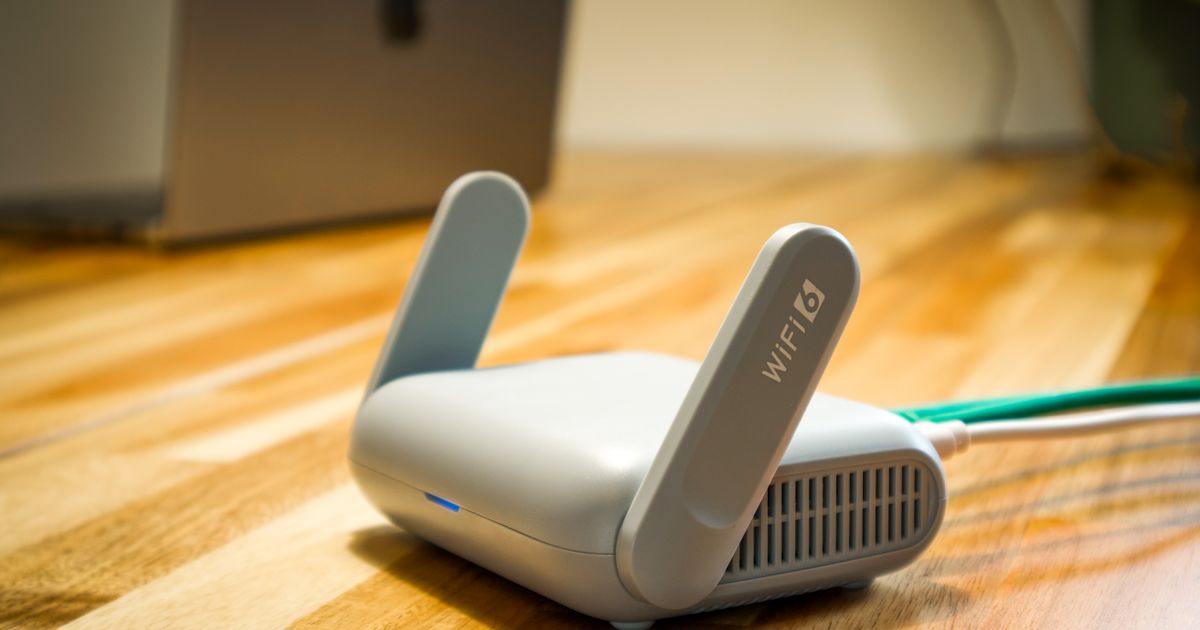
PS4のLAN端子は1000BASE-Tまで対応し、規格上の上限は1Gbpsです。無線はIEEE 802.11 a/b/g/n/acに対応します(出典:PlayStation公式サイトの技術仕様)。LAN端子は本体に1つです。規格名はそのまま速度を表し、1000BASE-Tが1Gbps、100BASE-TXが100Mbps、10BASE-Tが10Mbpsを指します。つまりPS4の有線側の天井は1Gbpsで、この数字がこのあとのケーブル選びと「有線にするとどこまで変わるのか」の答えを先に決めます。
型番ごとの公式の公表値は次のとおりです。自分の本体がどれに当たるかは、本体裏のラベルに書かれた型番で判別できます。
| 項目 | PS4(CUH-2000シリーズ) | PS4 Pro(CUH-7000シリーズ) | PS4(CUH-1000〜1200シリーズ) |
|---|---|---|---|
| 有線LANの規格 | Ethernet(10BASE-T, 100BASE-TX, 1000BASE-T)×1 | Ethernet(10BASE-T, 100BASE-TX, 1000BASE-T)×1 | 技術仕様ページに掲載なし |
| 無線LANの規格 | IEEE 802.11 a/b/g/n/ac | IEEE 802.11 a/b/g/n/ac | 技術仕様ページに掲載なし |
| LAN端子の数 | 1 | 1 | 技術仕様ページに掲載なし |
出典はPlayStation公式サイトの技術仕様です。CUH-1000〜1200シリーズの欄が「掲載なし」なのは、現行の技術仕様ページにこの世代の記載が置かれていないためで、機能が無いという意味ではありません。この世代を使っている場合は、ルーターの設定画面でPS4がどの帯域・どの速度でつながっているかを確認するほうが確実です。
この表から決まることは3つです。1つ目は、ケーブルは1Gbpsを通せる規格であればPS4側の上限に届くということ。2つ目は、それより上の規格に替えても本体側の1Gbpsで頭打ちになるということ。3つ目は、契約している回線が1Gbpsを超えていても、PS4の有線側で受け取れるのは1Gbpsまでだということです。ケーブルの規格を上げる方向に予算を使っても、PS4単体では変化が出ません。
PS4を有線LANでつなぐ手順は?設定画面のどこを触ればいい?
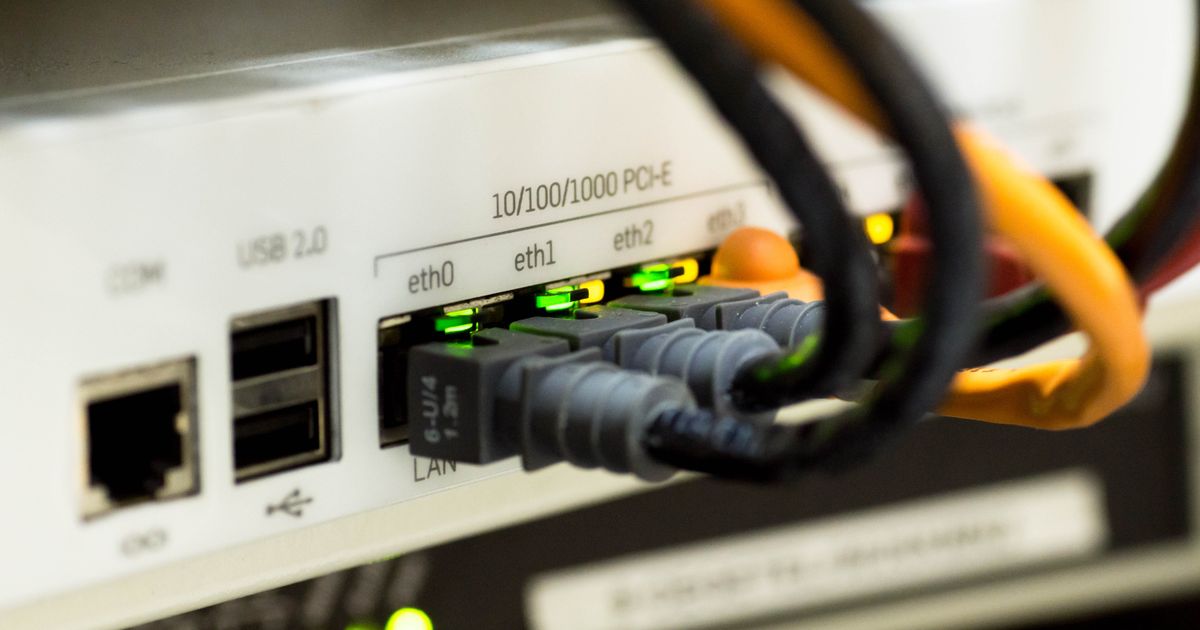
用意するのはLANケーブル1本と、ルーター側の空きLANポートだけです。ケーブルをPS4本体背面のLAN端子とルーターの「LAN」ポートに挿し、[設定]→[ネットワーク]→[インターネット接続を設定する]→[LANケーブルを使う]→[かんたん]の順に進めば接続が完了します(出典:PlayStation公式サポートの接続設定手順)。最後に[インターネット接続を診断する]を実行して、結果を画面で確認します。特別なアプリやアカウント操作は要りません。
手順は次の順です。
- PS4の電源を入れ、LANケーブルの片方を本体背面のLAN端子に挿す
- もう片方をルーターの「LAN」と書かれたポートに挿す
- [設定]を開き、[ネットワーク]を選ぶ
- [インターネット接続を設定する]を選ぶ
- [LANケーブルを使う]を選ぶ
- [かんたん]を選んで接続する
- [インターネット接続を診断する]で結果を確認する
診断でIPアドレスの取得・インターネット接続・PlayStation Networkへのサインインがすべて成功と出れば、有線接続は終わりです。ここで失敗が出た場合は、どの項目で止まったかを覚えておいてください。止まった項目によって、このあとで見る見出しが変わります。
ケーブルはルーターのどのポートに挿す?
ルーター側は「LAN」と書かれたポートに挿します。多くのルーターはLANポートを複数備えているので、空いている1つを選べば問題ありません。番号による違いはありません。
「WAN」「インターネット」と書かれたポートは、回線側の機器をつなぐための口です。ここにPS4のケーブルを挿すとインターネットには出られません。色や位置で区別されている機種が多いので、挿す前にポートの表記を読んでください。両端はコネクタの爪がカチッと固定されるまで押し込みます。
[かんたん]と[カスタム]はどちらを選べばいい?
家庭用の回線でルーターを使っている構成なら[かんたん]を選びます。IPアドレスがルーターから自動で割り当てられ、入力する項目はありません。初めて有線にする場合も、うまくいかずにやり直す場合も、まずは[かんたん]からです。
[カスタム]を選ぶ場面は限られます。[かんたん]で接続できなかったときと、DNSだけ手動で指定したいときの2つです。どちらに当たるかの判断と入力内容は、このあとの「カスタム」の見出しで扱います。ここで先に[カスタム]へ進む必要はありません。
「LANケーブルが接続されていません」と出るのはなぜ?
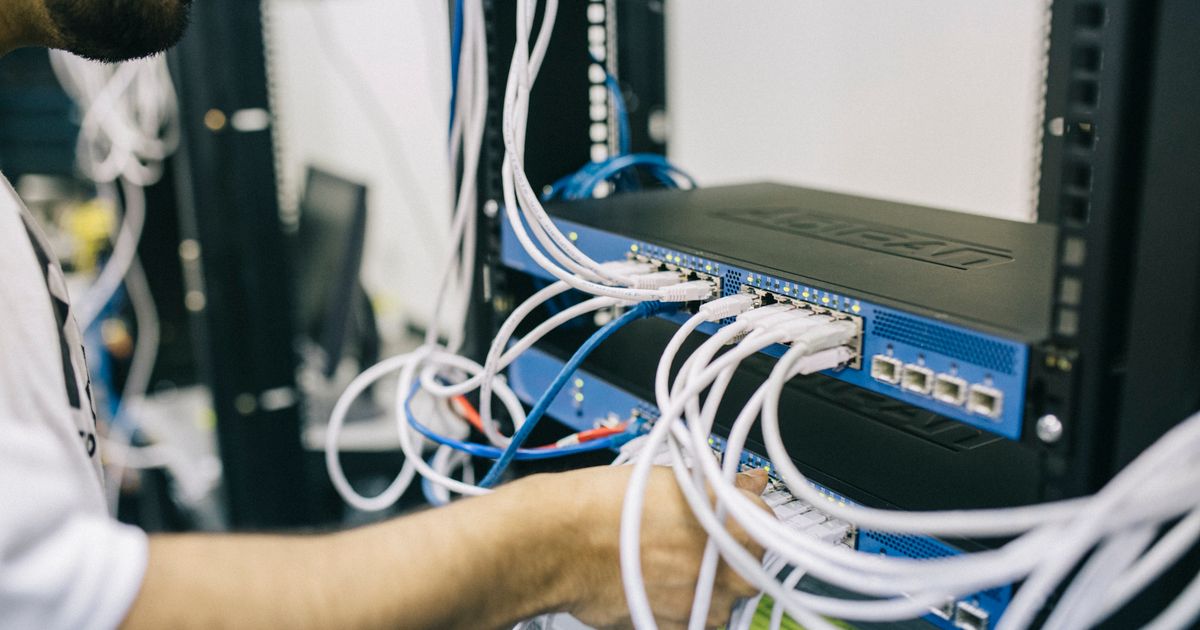
この表示は、PS4がLANケーブルの物理的な接続を認識できていない状態を指します。設定やIPアドレスを触る前に、見る場所はケーブルとポートの1か所に絞ります。最初にやるのは両端の挿し直しで、次がルーター側の別のLANポートへの差し替え、その次が別のケーブルでの切り分けです。この3つで解消しないときだけ、本体側の端子を疑います。設定画面をいくら見直しても、この表示は変わりません。
挿し直し→別ポート→別ケーブルの順で切り分ける
- 両端を挿し直す。PS4側とルーター側の両方を一度抜き、カチッと固定される手応えまで押し込みます。これで直った場合の原因は接触不良です。挿し込みが浅い、コネクタの爪が折れて固定されていない、といった状態が該当します。
- ルーターの別のLANポートに差し替える。同じケーブルのまま、空いている別のポートへ移します。これで直った場合の原因は、元のポート側の不調です。
- 別のLANケーブルで試す。手元にある別のケーブルへ交換します。これで直った場合の原因は、ケーブルの断線かコネクタの破損です。見た目に異常がなくても、内部で断線していることがあります。
この3手順は上から順に試してください。同時に複数を変えると、どれが原因だったのか分からなくなり、次に同じ症状が出たときにまた総当たりに戻ります。
ここまでで直らない時に確認すること
次にやるのは、ケーブル側か本体側かを確定させる作業です。PS4につないでいたケーブルを、パソコンなど別の機器につなぎ替えて通信できるかを見ます。別の機器では問題なく通信できるなら、ケーブルは正常で、本体側の端子が疑わしいという判断になります。
本体側の端子が疑わしい場合、自分で分解しないでください。端子の交換や基板の修理は分解をともなう作業で、保証の扱いが変わります。PlayStation公式の修理受付の案内を確認し、そこで手続きを進めてください。修理の可否や費用は本体の状態と保証期間で変わるため、窓口で確認するのが確実です。
ケーブルは認識されているのにPS4がネットにつながらないのはなぜ?
診断で「IPアドレスの取得に失敗しました」と出る場合、原因はケーブルではなくルーターとの通信設定の側にあります。順番は、ルーターの電源を入れ直す→接続設定をやり直してIPアドレスを取り直す→同じルーターにつないだスマホやパソコンがネットに出られるか確認する、の3つです。他の機器も出られないなら、原因はPS4の外側(ルーターか回線側)に絞り込めます。この確認を先にやると、PS4の設定を触る手間がまるごと不要になります。
症状ごとに見る場所をまとめると、次の表になります。この記事のトラブル対応は、すべてこの3行のどれかに当たります。
| 症状 | PS4が出すサイン | 最初に見る場所 | 次に見る場所 |
|---|---|---|---|
| ケーブルを認識しない | 「LANケーブルが接続されていません」 | ケーブル両端の挿し込み | ルーターの別ポート/別のケーブル |
| 認識するがネットに出られない | 「IPアドレスの取得に失敗しました」 | ルーターの電源の入れ直し | 接続設定のやり直し/他機器の通信状況 |
| つながるが途中で切れる | 対戦中・ダウンロード中の切断 | コネクタの固定とケーブルの状態 | ルーター・ONUの再起動/回線側の状況 |
他の機器もネットに出られない場合、次に確かめるのは契約している回線事業者・プロバイダの障害情報です。各社が公式サイトで障害・メンテナンスの案内を出しているので、自分の地域で発生していないかを見てください。ここで障害が出ているなら、PS4側でできることはありません。
PS4のLAN接続で「カスタム」はいつ使う?何を入力する?
[カスタム]は、[かんたん]で接続できなかったときと、DNSだけ手動で指定したいときに使う設定です。手順は[設定]→[ネットワーク]→[インターネット接続を設定する]→[LANケーブルを使う]→[カスタム]と進み、IPアドレス設定は[自動]のまま、DNS設定で[手動]を選んでアドレスを入力し、MTUとプロキシサーバーは既定のまま進めます。最後に接続を診断して結果を確認します。触るのはDNSの欄だけで、他の項目に手を入れる必要はありません。
IPアドレス・DNS・MTU・プロキシは何を触って何を触らないか
IPアドレス設定は、PS4が家庭内ネットワークの中で使う住所を決める項目です。[自動]にしておけばルーターが空いている住所を割り当てるため、手入力は不要です。ここを手動にすると他の機器と住所が重なる余地が生まれるので、[自動]のままにします。
DNS設定は、ゲーム名やサービス名のような文字の宛先を、通信で使う数字の住所に変換する担当を決める項目です。ここだけ[手動]にして、使いたいアドレスを入力します。ただし、DNSを手動にしたからといって通信そのものが速くなるわけではありません。変換の担当が変わるだけで、回線の帯域は変化しません。
MTUは1回に送るデータのかたまりの大きさ、プロキシサーバーは通信を中継する機器を指定する項目です。どちらも家庭用の回線では既定のまま進めます。入力後に接続できない、以前より不安定になったと感じたら、同じ画面をもう一度開いて[自動]に戻せます。設定は何度でもやり直せるので、元に戻せない変更ではありません。
有線でつないだのに途中で切れるのはなぜ?
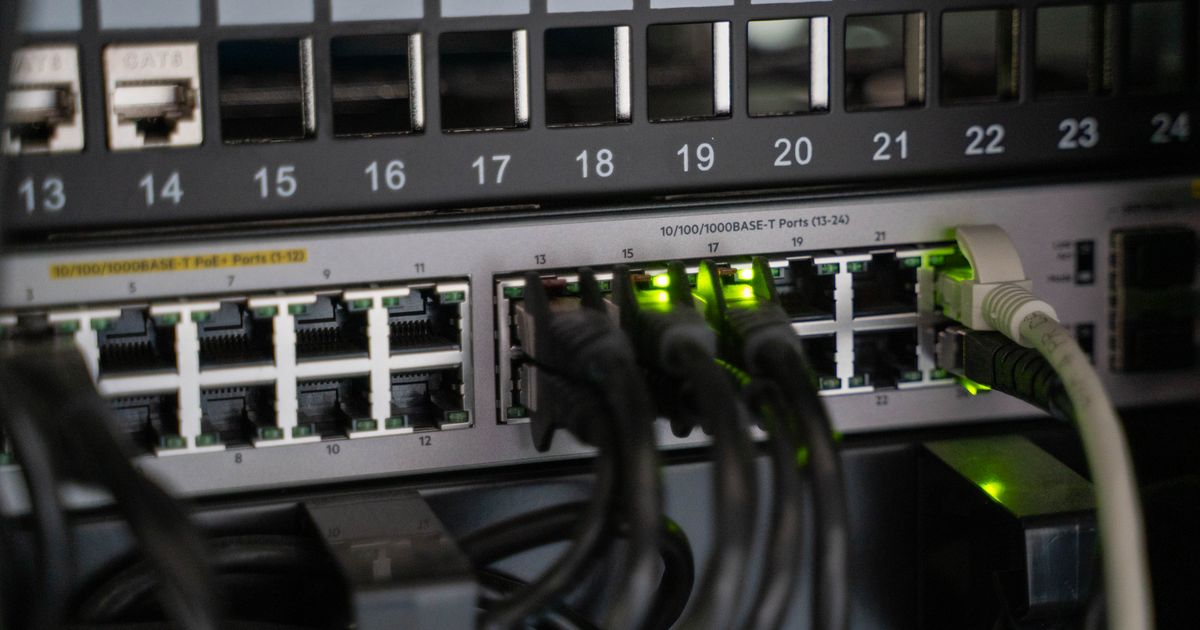
接続はできているのに対戦中やダウンロード中に切れる場合、見るのは「断続的な接触不良」と「ケーブルの状態」の2つです。コネクタの爪が折れて固定できていないケーブル、家具の脚で踏まれている箇所、きつく折り曲がっている箇所を先に確認します。ここで異常が見つからなければ、ルーターやONUの再起動、無線との併用状況の確認に進みます。設定画面より先に、まずケーブルの通り道を目で追ってください。
確認する順は次のとおりです。はじめにコネクタです。爪が折れているケーブルは挿しても固定されず、本体やルーターを少し動かしただけで接触が切れます。次にケーブルの経路で、ドアの下、机やベッドの脚の下、家具の裏で強く挟まれている箇所を探します。最後に折り曲がりで、直角に曲がっている箇所や、結束バンドできつく締めている箇所をゆるめます。
ケーブル側に異常が無ければ、ルーターとONUの電源を入れ直します。それでも改善しない場合は、同じ時間帯に他の機器でも切断が起きているかを見てください。複数の機器で同時に起きるなら、原因はPS4の外側にあります。回線事業者側の状況は自分では確認できないため、契約先の障害情報とサポート窓口で確かめます。この手順を踏んでも必ず直るとは限らず、環境によっては回線側の対応を待つことになります。
PS4は有線と無線のどちらでつなぐべき?
ルーターまでケーブルを引ける環境なら有線、引けない・ルーターが別の部屋にあるなら無線、という分け方で決めます。有線は電波の干渉や障害物の影響を受けない経路でつながるため、対戦中の瞬断を減らしたい人に向きます。無線は配線が不要で設置の自由度が高く、ケーブルを這わせられない部屋に向きます。無線にする手順は有線と同じ画面で、[LANケーブルを使う]の代わりに[Wi-Fiを使う]を選ぶだけです(出典:PlayStation公式サポートの接続設定手順)。
| 条件 | 有線が向く | 無線が向く |
|---|---|---|
| ルーターまでの距離 | 同じ部屋・同じ棚で数m以内 | 別の部屋・階が違う |
| ケーブルを這わせられるか | 床や壁沿いに通せる | ドアや通路をまたぐため通せない |
| 対戦中の瞬断を減らしたいか | 減らしたい(電波の干渉を受けない経路) | 動画視聴中心で瞬断が気にならない |
| 本体の設置場所を動かすか | 置き場所が固定されている | 部屋を移して使うことがある |
| 本体の対応規格(公式の公表値) | 1000BASE-Tまで=上限1Gbps | IEEE 802.11 a/b/g/n/ac |
有線にすれば速度が上がる、という言い方はできません。実際に出る速度は契約している回線とルーターの性能に左右され、PS4側は1Gbpsで頭打ちになります。有線に替えて変わりやすいのは速度の数字ではなく、電波の状況で通信が揺れる要素が経路から抜けることによる安定性のほうです。表の対応規格の値はPlayStation公式サイトの技術仕様によるもので、CUH-1000〜1200シリーズはこのページに掲載がありません。
PS4に使うLANケーブルはどれを選べばいい?

基準は2つだけです。1Gbpsを通せる規格であることと、ルーターからPS4まで届く長さであること。PS4の端子は1000BASE-T=1Gbpsが上限なので(出典:PlayStation公式サイトの技術仕様)、それを超える規格のケーブルにしても本体側で頭打ちになります。いま売られているLANケーブルはCAT5e以上が主流で、この条件は規格の面ではほぼ満たされます。実際に選択が分かれるのは規格ではなく設置条件で、長さと形状の2点で決まります。
| カテゴリ | 規格上の対応速度 | PS4での位置づけ |
|---|---|---|
| CAT5e | 1Gbps相当 | PS4のLAN端子の上限と同じ。規格として不足しない |
| CAT6 | 1Gbps相当 | PS4側の上限と同じ。規格として不足しない |
| CAT6A | 10Gbps相当 | 規格上は上回るが、PS4側は1Gbpsで頭打ち |
| CAT7 | 10Gbps相当 | 規格上は上回るが、PS4側は1Gbpsで頭打ち |
| CAT8 | 40Gbps相当 | 規格上は大きく上回るが、PS4側は1Gbpsで頭打ち |
表のとおり、規格の数字はPS4を基準にすると選択の決め手になりません。ここから先は設置条件で決めます。
長さはどう決める?
ルーターからPS4まで実際に通す経路を測り、そこに少し余りが出る長さを選びます。直線距離ではなく、壁沿いや家具の裏をまわる実際の経路で測ってください。まっすぐ引けることはほとんどなく、直線距離で選ぶと届かない事態が起きます。
短すぎるケーブルは、本体やルーターを少し動かしただけでコネクタが引っ張られ、抜けかけた状態になります。長すぎるケーブルは余りの置き場所が要り、束ねた部分が家具の裏でかさばります。目安としては、経路の実測に対して数十cmの余裕を足した長さです。
形状(スタンダード・フラット・スリム)はどう選ぶ?
形状は通す場所で決まります。棚の中や机の裏でそのまま取り回すなら、断面が丸いスタンダードな形状で足ります。カーペットの下や扉の隙間、壁際の巾木に沿わせるなら、厚みの薄いフラットタイプが通しやすくなります。家具の隙間や配線孔に細く通したいなら、径の細いスリムタイプが選択肢です。
薄い・細い形状は取り回しの自由度が上がる一方で、強く踏まれる場所や、家具の脚で挟まれる場所に通すと負荷が集中します。通し方を工夫できない経路では、形状を選ぶより経路そのものを変えるほうが確実です。
コネクタと取り回しで見るところは?
コネクタで確認するのは爪の作りです。挿したときに固定する爪は、抜き差しを繰り返すうちに折れることがあり、折れると挿しても固定されません。この状態は本体を少し動かしただけで接続が切れる原因になるため、爪の折れを防ぐ構造をうたっている製品が選択肢になります。
取り回しでは、やわらかさも判断材料になります。硬いケーブルは狭い場所で直角に曲げにくく、曲げた箇所に力が残ります。棚の中で何度も向きを変える配線なら、やわらかいタイプのほうが収まります。
設置条件から引くと、次の3つに分かれます。
| 設置条件 | 長さの目安 | 向いている形状 | 先に確かめること |
|---|---|---|---|
| ルーターとPS4が同じ棚・同じ台に並んでいる | 1m前後 | やわらかいタイプ(狭い場所で曲げやすい) | 棚の中で何回向きを変えるか |
| ルーターが離れていて壁沿いに這わせる | 経路の実測+数十cm(5m前後になることが多い) | フラットタイプ(厚みが薄く壁際に沿わせやすい) | ドアや通路をまたぐ箇所があるか |
| 家具の隙間や巾木沿いに細く通す | 2m前後 | スリムタイプ(径が細く隙間を通しやすい) | 踏まれる箇所・挟まれる箇所を通らないか |
この表は速い順に並べたものではありません。3つの条件はどれも規格の面ではPS4側の上限1Gbpsに届くので、選び分けるのは長さと形状だけです。規格の数字を上げる方向で迷う必要はありません。
PS4のLAN接続について、ほかに多い質問は?

ここまでで扱いきれなかった残りの問いに、1問ずつ答えます。公式の公表が見つからない項目は、公表が無いことをそのまま答えとし、代わりに自分で確かめられる手順を添えます。
PS4で5GHz帯のWi-Fiは使える?
PS4(CUH-2000シリーズ)とPS4 Pro(CUH-7000シリーズ)はIEEE 802.11 a/b/g/n/acに対応します(出典:PlayStation公式サイトの技術仕様)。CUH-1000〜1200シリーズについては、公式サイトの技術仕様ページに掲載がありません。本体裏のラベルで型番を確認したうえで、使っているルーターの設定画面を開き、PS4がどの帯域でつながっているかを見るのが確実です。
LANケーブルは何mまで使える?
PS4で使えるLANケーブルの長さの上限について、PlayStation公式の公表はありません。実際の選び方としては、ルーターからPS4まで届き、たるみが少し残る長さを選べば足ります。長すぎると配線がかさばり、短すぎると引っ張られてコネクタが抜けかけます。通す経路を実際に測ってから長さを決めてください。
PS4のオンラインプレイに必要な回線速度は?
PS4のオンラインプレイに必要な回線速度の下限・推奨値について、PlayStation公式の公表はありません。数字を決め打ちする代わりに、[設定]→[ネットワーク]→[インターネット接続を診断する]を実行すると、いま出ている通信速度の測定結果を本体の画面で確認できます(出典:PlayStation公式サポートの接続設定手順)。有線側の上限は1000BASE-T=1Gbpsなので、契約回線がそれを超えていても本体側は1Gbpsで頭打ちになります。
有線と無線は後から切り替えられる?
切り替えられます。[設定]→[ネットワーク]→[インターネット接続を設定する]をもう一度実行し、[LANケーブルを使う]か[Wi-Fiを使う]を選び直します(出典:PlayStation公式サポートの接続設定手順)。切り替えたあとは[インターネット接続を診断する]で結果を確認してください。何度でもやり直せる設定です。
LAN端子が反応しない時、USBの有線LANアダプターで代用できる?
USB接続の有線LANアダプターについて、PlayStation公式の技術仕様・サポートに案内はありません。公式の案内がない以上、本記事では確実な代替手段として案内しません。端子側の不具合が疑われる場合は、PlayStation公式の修理受付の案内を確認してください。ケーブルを別の機器で試して、ケーブル側か本体側かを先に確定させておくと、窓口での説明が短く済みます。
ルーターの「WAN」ポートに挿してもPS4はつながる?
つながりません。「WAN」「インターネット」は回線側の機器をつなぐための口です。PS4のケーブルは「LAN」と書かれたポートに挿します。LANポートが複数ある場合、空いている1つを使えば問題ありません。ポートの表記は本体に印字されているので、挿す前に読んでください。
まとめ|結局、PS4のLAN接続はどうすればいい?
有線接続は、LANケーブルをPS4本体背面のLAN端子とルーターの「LAN」ポートに挿し、[設定]→[ネットワーク]→[インターネット接続を設定する]→[LANケーブルを使う]→[かんたん]で完了します。つながらないときは「ケーブルを認識しない/認識するがネットに出られない/つながるが切れる」の3系統に分け、系統ごとに見る場所を1か所に絞ります。PS4の有線側の上限は1Gbpsなので、ケーブルは規格を上げるのではなく設置距離と形状で選びます。
条件別に1つずつ決めると、次のようになります。ルーターまでケーブルを引けるなら、有線接続にして[LANケーブルを使う]→[かんたん]で設定します。ケーブルを引けない部屋なら、無線のまま[Wi-Fiを使う]で設定し、有線化はルーターの移設とセットで考えます。
ケーブルは、ルーターとPS4が同じ棚にあるなら1m前後のやわらかいタイプ、ルーターが離れていて壁沿いに這わせるなら経路を実測した長さのフラットタイプ、家具の隙間や巾木沿いに細く通すなら2m前後のスリムタイプを1本選びます。つながらないときは、ケーブルを認識しないなら挿し直しと別ポート、認識するがネットに出られないならルーター再起動と設定のやり直し、つながるが切れるならケーブルの状態確認の順に、1か所ずつ見ていってください。
この記事はGGplay編集部が、PlayStation公式サイトの技術仕様と公式サポートの案内を照合して作成しています。編集方針は運営者情報(https://ggplay.jp/about-ggplay/)をご覧ください。
関連記事
PS4の通信が不安定なら有線接続がおすすめです。LANケーブルでルーターとつなぐ手順、DNS設定、有線が向く理由をわかりやすく解説。相性の良いゲーミングルーターとLANケーブルもあわせて紹介します。 続きを見る PS4の「LAN」と「ペアリング」はつなぐ相手が違う別作業です。有線LAN端子が1000BASE-T=1Gbpsという本体仕様から必要なケーブルの等級を決め、症状別の逆引き、設定手順、LANケーブル6本の比較までまとめました。 続きを見る PS4のLANケーブルは何を選べばいいのか、どこに挿してどう設定するのか、「接続されていません」が繰り返し出るときはどこから疑うのか。本体の公式仕様をもとに、規格の選び方から切り分けの順番まで疑問ごとに直答します。 続きを見る
PS4を有線LANで接続する方法|おすすめルーターと設定手順をやさしく解説

PS4のLANとペアリングは別物|1000BASE-Tの有線化とコントローラーUSB接続
PS4のLANケーブルはどれを選ぶ?規格・つなぎ方・接続できない時の対処