※当サイトはアフィリエイトプログラムを利用しており、記事内に広告(PR)を含む場合があります。
オンライン対戦でラグが気になったり、大容量のダウンロードが途中で止まったりすると、「PS5をLANケーブルで有線につなげば安定するのでは」と考える方は多いはずです。ところが実際につないでみると「LANケーブルが接続されていません」と表示されたり、しばらくすると接続が切れたりして、かえって困ってしまうケースも少なくありません。
本記事では、PS5を有線LANでつなぐ手順を配線から設定画面まで順番に整理し、つながらないとき・切れるときの原因を切り分ける順序をまとめました。あわせて、買い替えが必要になった場合に選ぶべきLANケーブルの条件と、実際に選びやすい5製品も紹介します。


📖 目次(タップで開閉)
- 1. PS5のLAN接続はどうやる?結論と有線接続の早見表
- 2. PS5を有線LANで接続する方法|配線から設定までの手順
- 3. PS5の有線LANに使うLANケーブルの選び方|CAT6A・長さ・ツメ折れ防止で選ぶ
- 4. PS5で「LANケーブルが接続されていません」と出て有線LANにつながらない原因と対処法
- 5. PS5の有線LAN接続が途中で切れる・不安定なときのチェック手順
- 6. PS5の有線LAN接続におすすめのLANケーブル5選
- 7. PS5のLAN接続で後悔しがちな失敗パターンと買い替えの判断基準
- 8. PS5のLAN接続に関するよくある質問(FAQ)
- 9. まとめ|PS5のLAN接続はCAT6Aケーブルと物理接続の見直しで安定する
- 10. 関連記事
PS5のLAN接続はどうやる?結論と有線接続の早見表
結論から書くと、PS5の有線接続は本体背面のLANポートにケーブルを挿し、設定→ネットワーク→インターネット接続を設定→「LANケーブルを使う」→「かんたん」の順に進めば完了します。特別な機器や追加のアダプターは必要なく、PS5本体とルーターをLANケーブル1本でつなぐだけです。
そのうえで押さえておきたいのが次の2点です。つながらない・切れるといったトラブルの多くはケーブルとポートの物理的な要因で説明でき、PS5側の有線LANは規格上の上限が決まっているため、極端に高価なケーブルを選ぶ必要はありません。
| 項目 | 内容 |
|---|---|
| 接続する場所 | PS5本体背面のLANポートとルーターのLANポート |
| 設定メニュー | 設定→ネットワーク→設定→インターネット接続を設定 |
| 選ぶ接続方法 | 「LANケーブルを使う」→「かんたん」 |
| 通信速度の上限 | 1000BASE-T=最大1Gbps(メーカー公表の仕様) |
| 必要なケーブル | CAT6A(Cat6a)の市販LANケーブル1本 |
| つながらないとき | 挿し直し→本体再起動→ルーター再起動→ポート変更→ケーブル交換 |
※メーカー公表情報と口コミの傾向から編集部が整理した目安です。機種・使用環境・個体差により変わります。
有線接続でできること|Wi-Fiとの違いと安定性の目安
有線LANの利点は、通信が電波を経由しないため電子レンジや近隣のWi-Fiといった電波干渉の影響を受けにくいことです。Wi-Fiでは部屋の位置や壁の材質によって速度が上下しますが、有線では条件が一定になりやすくなります。
一方で、有線にすれば必ず速くなるわけではありません。回線契約やルーターの性能、時間帯の混雑がボトルネックになっている場合は、有線に変えても体感が変わらないこともあります。
| 比較項目 | 有線LAN | Wi-Fi(無線) |
|---|---|---|
| 通信の安定性 | 条件が一定になりやすい | 設置場所や時間帯で変動しやすい |
| 電波干渉 | 影響を受けにくい | 他機器や近隣の電波の影響を受けやすい |
| 速度の上限 | PS5側は最大1Gbps | ルーターの規格と電波状況に依存 |
| 配線 | ケーブルの取り回しが必要 | 配線不要 |
| 向いている使い方 | オンライン対戦・大容量ダウンロード | 設置の自由度を優先したいとき |
※メーカー公表情報と口コミの傾向から編集部が整理した目安です。機種・使用環境・個体差により変わります。
PS5の有線LANは最大1Gbps|必要なケーブルの規格早見表
PS5本体のLANポートは1000BASE-T、つまり規格上の上限が最大1Gbpsとして公表されています。ケーブル側が10Gbpsや40Gbpsに対応していても、本体側の上限を超えて通信できるわけではありません。
そのため、ケーブルのカテゴリはCAT6A(Cat6a)を選んでおけば余裕があります。CAT7やCAT8に替えても本体側の上限は変わらないため、速度目的での買い替えは効果を期待しにくいと考えてください。
| カテゴリ | 伝送速度の上限 | 伝送帯域 | PS5での位置づけ |
|---|---|---|---|
| CAT5e | 1Gbps | 100MHz | 最低限は足りるが余裕は少なめ |
| CAT6 | 1Gbps | 250MHz | 実用上は問題になりにくい |
| CAT6A | 10Gbps | 500MHz | 本記事の基準。余裕があり価格もこなれている |
| CAT7 | 10Gbps | 600MHz | 本体上限は変わらない。太く硬めの製品が多い |
| CAT8 | 40Gbps | 2000MHz | 本体上限は変わらない。取り回しに注意 |
※メーカー公表情報と口コミの傾向から編集部が整理した目安です。機種・使用環境・個体差により変わります。
PS5を有線LANで接続する方法|配線から設定までの手順
ここからは、PS5の有線LAN接続方法を配線から設定画面まで順番に見ていきます。作業自体は数分で終わりますが、途中の物理接続をていねいに行うかどうかで、後々のトラブルの起きやすさが変わります。
準備するもの|LANケーブルとルーターの空きポートを確認する
用意するものは、CAT6AのLANケーブル1本と、ルーター側の空きLANポートだけです。PS5本体にはLANポートが内蔵されているため、別途アダプターを買い足す必要はありません。
▶ あわせて読みたい:ゲーミング回線おすすめ5選|ラグ対策ルーター比較
先に確認しておきたいのがルーターの空きLANポートの有無と、PS5設置場所までの実際の距離です。ポートが埋まっている場合や距離が足りない場合は、後述する長さの考え方を参考にケーブルを用意してください。
本体背面のLANポートにケーブルを挿す|カチッと鳴るまで奥まで差し込む
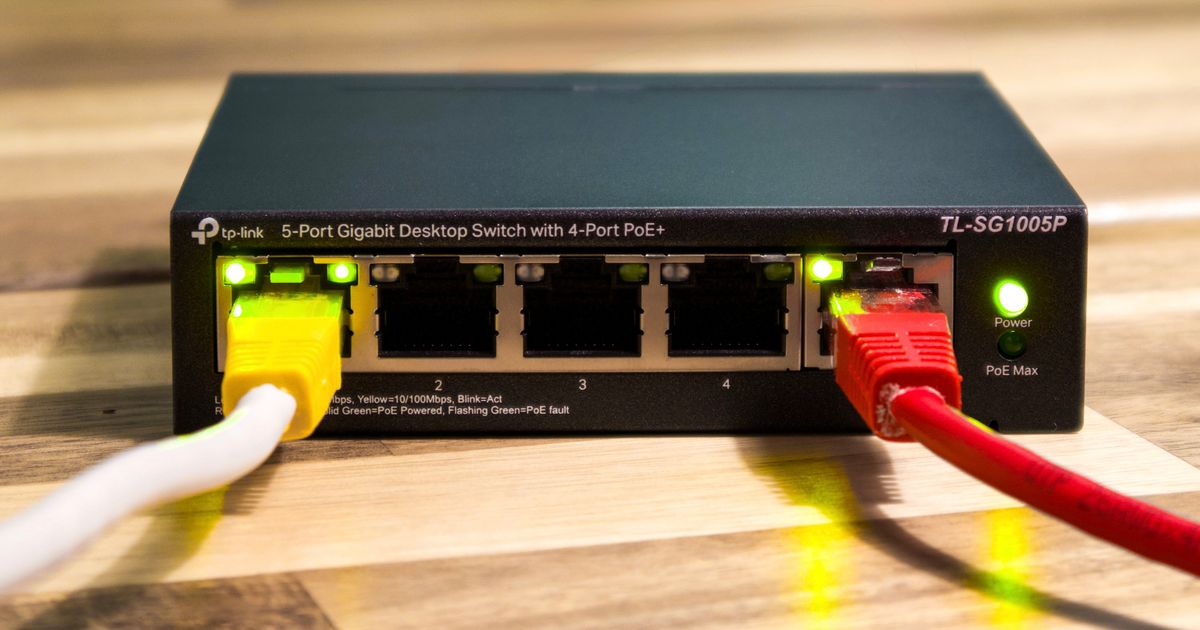
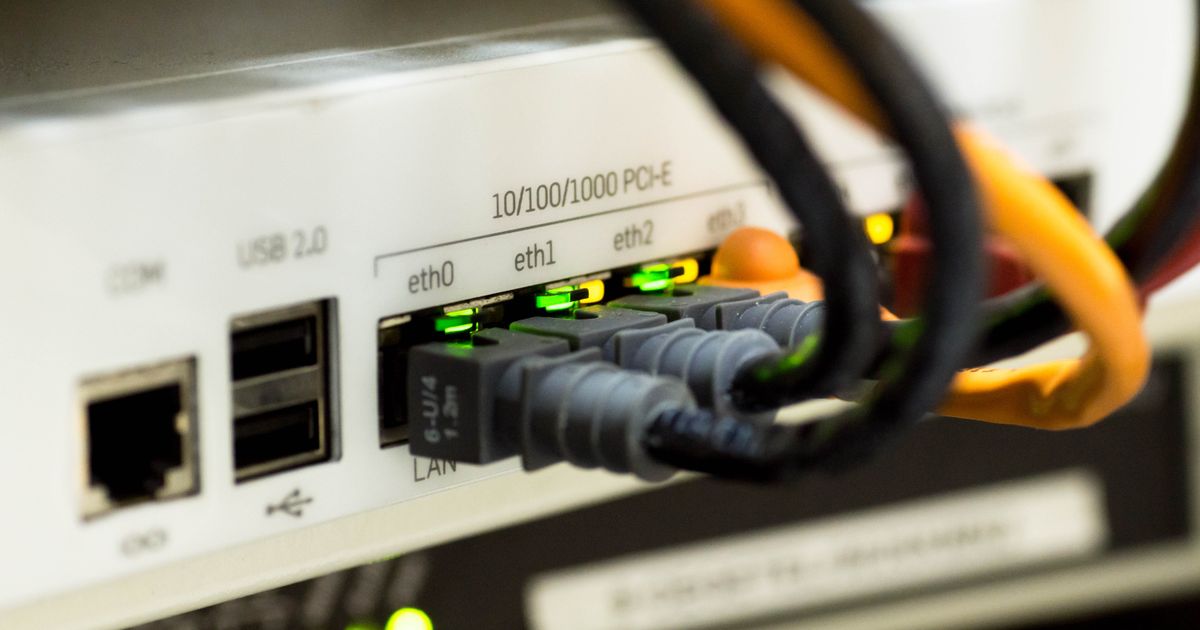
PS5背面のLANポートに、コネクタの向きを合わせて差し込みます。このとき「カチッ」という手応えがあるまで奥まで差し込むことが重要で、半挿しの状態はトラブルの典型的な原因になります。
ルーター側も同じ要領で差し込みます。ケーブルが本体の背面で強く折れ曲がっていたり、壁との隙間で押し付けられていたりすると、コネクタが抜ける方向に力がかかり続けるため、余裕を持って配線してください。
設定→ネットワーク→インターネット接続を設定→「LANケーブルを使う」を選ぶ
PS5のLAN接続設定は、ホーム画面右上の設定アイコンから進みます。以下の手順どおりに操作すれば完了します。
1ホーム画面右上の「設定」を開く
コントローラーで画面上部のギアアイコンを選び、設定メニューを開きます。
2「ネットワーク」→「設定」を選ぶ
設定一覧から「ネットワーク」に入り、その中の「設定」を選択します。
3「インターネット接続を設定」を選ぶ
接続方法の選択画面に進みます。すでにWi-Fiで接続済みでも、ここから有線に切り替えられます。
4「LANケーブルを使う」を選ぶ
一覧に有線接続の項目が表示されます。ケーブルが正しく挿さっていないと、この選択肢が選べない、または警告が出ることがあります。
5「かんたん」を選んで設定を完了する
特別な事情がなければ「かんたん」で問題ありません。固定IPやDNSを指定したい場合のみ「カスタム」を選びます。
接続テストで有線接続と通信速度を確認する
設定が終わったら、設定→ネットワーク→接続状況→「インターネット接続を診断」で結果を確認します。ここで接続方法が「LANケーブル」と表示されていれば、有線接続に切り替わっています。
同じ画面ではダウンロード速度・アップロード速度の目安も表示されます。数値は回線やルーター、時間帯によって変動するため、一度きりではなく時間を変えて複数回確認すると傾向がつかみやすくなります。
PS5の有線LANに使うLANケーブルの選び方|CAT6A・長さ・ツメ折れ防止で選ぶ

LANケーブルは種類が多く見えますが、PS5用に絞ると判断軸は4つだけです。以下の順で決めていけば、選びやすくなります。
1カテゴリはCAT6Aが基準|CAT7・CAT8に替えても速度は上がらない
PS5側の上限が最大1Gbpsのため、ケーブルはCAT6Aを選んでおけば規格上の余裕は十分です。CAT7・CAT8はシールド構造で太く硬めの製品が多く、速度面のメリットは本体側の上限で頭打ちになります。
2長さは最短+余裕30cmが目安|長すぎるケーブルは取り回しで断線しやすい
ルーターからPS5までの経路を実際にたどって測り、そこに30cmほど足した長さを選びます。長すぎると余った部分を無理に束ねることになり、コネクタ付近に負担がかかりやすくなります。
3ツメ折れ防止コネクタを選ぶ|抜けや接触不良を防ぐ
LANケーブルの故障で多いのが、コネクタのツメが折れて固定できなくなるケースです。ツメ折れ防止・ツメが折れないと明記された製品なら、抜き差しや配線替えの際の破損リスクを抑えやすくなります。
4フラット・スリムと標準タイプの使い分け|隙間配線と耐久性
扉の下やカーペットの下を通したいならフラットタイプ、踏まれる場所を通らないなら標準タイプが扱いやすくなります。フラットは薄い分だけ折り曲げに弱い面があるため、通す経路で選び分けてください。
この4軸で選べば、PS5の有線LAN用としては十分です。逆に、伝送帯域の数値だけを見て高カテゴリ品を選ぶと、太さと硬さで背面の取り回しに苦労することがあります。
PS5で「LANケーブルが接続されていません」と出て有線LANにつながらない原因と対処法
「LANケーブルが接続されていません」という表示は、PS5がLANポートで信号を検出できていない状態を示します。本体の故障を疑う前に、費用ゼロでできる対処から順番に試すのが近道です。
まず試す3つ|ケーブルの挿し直し・PS5の再起動・ルーターの再起動
最初に行うのは、ケーブルの挿し直し・PS5の再起動・ルーターの再起動という0円でできる3つです。半挿しや一時的な通信エラーであれば、これだけで解消することがあります。
ルーターの再起動は電源を抜いて1分ほど待ってから入れ直し、ランプが安定してからPS5側を確認します。順番としてはルーター側を先に立ち上げ、その後にPS5を起動すると状態を把握しやすくなります。
ルーター側のLANポートを変えて切り分ける
次に試したいのが、ルーター側の別のLANポートへの差し替えです。ルーターのポートは複数あるため、特定のポートだけ反応しない場合はポート側の不具合が疑わしいと切り分けられます。
別のポートで正常に認識されるなら、PS5本体もケーブルも問題ないと判断できます。すべてのポートで認識されない場合は、ケーブルかPS5側に原因がある可能性が高くなります。
別のLANケーブルに交換して原因を特定する
手元に予備のLANケーブルがあれば、差し替えて認識するかを確認します。パソコンやテレビで使っているケーブルを一時的に借りるだけでも切り分けは可能です。
別のケーブルで認識するならケーブルの断線やコネクタ不良、どのケーブルでも認識しないならポートや本体側の問題という見立てになります。この確認をしてから買い替えを判断すると、無駄な出費を避けやすくなります。
「接続されました」と「接続されていません」が交互に繰り返される場合
表示が交互に切り替わる症状は、完全な断線ではなく接触が不安定な状態を示していることが多くなっています。原因は大きく3つに分けて考えると整理しやすくなります。
1つ目はコネクタのツメ折れで、固定できずわずかな振動で接点がずれるケースです。2つ目は太く硬いシールド付きケーブルを無理に折り曲げ、コネクタ付近に力がかかり続けているケースです。
3つ目はルーター側ポートの劣化で、他のポートに挿し替えると症状が出なくなることがあります。ツメが折れているケーブルは応急処置で固定しても再発しやすいため、ツメ折れ防止タイプへの交換を検討してください。
それでも直らないときの最終手段|セーフモードでの本体設定の見直しと修理相談
物理面をすべて確認しても改善しない場合は、PS5をセーフモードで起動し、データベースの再構築などのメニューを試す方法があります。操作前には、保存データのバックアップを取っておくと安心です。
それでも変化がない場合は、メーカーのサポート窓口に相談する流れになります。修理費用や期間、保証の適用可否は状況によって異なるため、実際の条件は公式のサポート窓口で確認してください。
PS5の有線LAN接続が途中で切れる・不安定なときのチェック手順
「つながってはいるのに切れる」「速度が安定しない」という症状は、認識されない場合とは原因が異なります。ここでは症状ごとに疑う場所を分けて確認していきます。
症状別の切り分けフロー|つながらない/切れる/遅いで原因は違う
同じ「有線LANの不調」でも、症状によって最初に疑う場所は変わります。下の表の順で確認すると、遠回りを避けやすくなります。
| 症状 | まず疑う場所 | 最初にやること | それでも直らないとき |
|---|---|---|---|
| まったくつながらない | ケーブル・ポートの物理接続 | 挿し直しと本体・ルーターの再起動 | ポート変更、ケーブル交換 |
| つながるが切れる | 接触不良・経由機器 | ツメの状態と配線の折れ曲がりを確認 | ハブや延長コネクタを外して直結 |
| つながるが遅い | ルーター・回線側 | 接続診断で速度を時間帯を変えて確認 | 同時接続台数の見直し、回線の相談 |
※メーカー公表情報と口コミの傾向から編集部が整理した目安です。機種・使用環境・個体差により変わります。
スイッチングハブや延長コネクタを経由していないか確認する
見落としやすいのが、途中にスイッチングハブや延長コネクタを挟んでいるケースです。中継機器が1つ増えるだけで、そこが不調の原因になることがあります。
切り分けとしては、いったんルーターとPS5を1本のケーブルで直結し、症状が消えるかを確認します。直結で安定するなら、中継機器側の見直しが必要だと判断できます。
IPアドレスとDNSを手動設定して安定させる
接続は確立するのに断続的に不安定な場合は、インターネット接続の設定を「カスタム」にして、IPアドレスを手動、DNSを手動に設定する方法があります。ルーターの管理画面で割り当て範囲を確認し、他の機器と重複しない値を指定します。
DNSは自動取得のままで様子を見て、改善しない場合に手動指定を試す流れが無難です。設定を変えたあとは接続診断を実行し、変化があったかを確認してください。
ルーターのファームウェア更新と同時接続台数を見直す
ルーター本体のファームウェアが古いままだと、動作が不安定になることがあります。メーカーの管理画面やアプリから更新の有無を確認し、提供されていれば適用してください。
また、同じ回線に多くの機器がつながっていると、混雑によって通信が不安定に感じられることがあります。ダウンロード中だけ他の機器の利用を控えるなど、同時接続の負荷を分散するだけでも体感が変わることがあります。
レストモード中に切れる場合の設定を見直す
レストモード中にダウンロードが止まる場合は、設定→システム→省電力→レストモード中に使用する機能で、「インターネットに接続したままにする」が有効かを確認します。ここが無効だと、待機中に通信が止まってしまいます。
あわせて、レストモード中のUSBポートへの給電設定や、本体の電源設定も確認しておくと安心です。長時間のダウンロードを想定するなら、レストモードに入るまでの時間も長めに設定しておくとよいでしょう。
PS5の有線LAN接続におすすめのLANケーブル5選
ここからは、PS5の有線LAN用として選びやすいCAT6AのLANケーブルを5製品紹介します。カテゴリ・長さ・ツメ折れ防止・形状という選び方の4軸に沿って、設置環境別に選び分けられるようまとめました。
PS5用LANケーブルの人気おすすめ比較表まとめ
| 製品名/ブランド | カテゴリ | 長さ | ツメ折れ防止 | ケーブル形状 | 色 |
|---|---|---|---|---|---|
| エレコム LANケーブル PS5対応 CAT6A 3.0m(エレコム) | CAT6A | 3.0m | 爪折れ防止 | 非公表 | ブラック |
| エレコム LANケーブル CAT6A 3m やわらか ツメが折れない(エレコム) | CAT6A | 3m | 爪折れ防止コネクタ | やわらか | ブラック |
| バッファロー Cat6A ツメの折れないLANケーブル 3m ホワイト(バッファロー) | Cat6A | 3m | ツメの折れない | 標準・ストレート | ホワイト |
| エレコム LANケーブル CAT6A 1m(エレコム) | CAT6A | 1m | 爪折れ防止コネクタ | やわらか | ブラック |
| バッファロー ツメの折れないLANケーブル Cat6a フラット 2m(バッファロー) | カテゴリ6a | 2m | ツメの折れない | フラット・ストレート | ブラック |
第1位:エレコム LANケーブル PS5対応 CAT6A 3.0m(エレコム)
▼ 各ストアで最新価格・在庫をチェック
エレコム LANケーブル PS5対応 CAT6A 3.0mの基本情報
商品名にPS5対応と明記されたCAT6Aケーブルで、長さも3.0mとテレビ台とルーターが離れた配置に合わせやすい構成です。爪折れ防止コネクタを備えており、抜き差しの多い環境でも扱いやすい構成です。
迷ったらこれ、という位置づけで選びやすい1本です。PS5用として何を買えばよいか判断に迷う場合の基準になります。
エレコム LANケーブル PS5対応 CAT6A 3.0mの主要スペック
| カテゴリ | CAT6A |
| 長さ | 3.0m |
| ツメ折れ防止 | あり(爪折れ防止) |
| ケーブル形状 | 非公表 |
| 色 | ブラック |
| 型番 | GM-LDGPAT/BK30 |
エレコム LANケーブル PS5対応 CAT6A 3.0mの口コミ
利用者の評価で目立つのは「PS5対応と書かれていて選びやすかった」「長さがちょうどよかった」という点です。一方で「設置場所によっては長さが余る」という点は課題として挙がっています。
第2位:エレコム LANケーブル CAT6A 3m やわらか ツメが折れない(エレコム)
▼ 各ストアで最新価格・在庫をチェック
エレコム LANケーブル CAT6A 3m やわらか ツメが折れないの基本情報
やわらかいケーブルと爪折れ防止コネクタを組み合わせたCAT6Aモデルです。本体背面で折り返す配線でも、硬いケーブルに比べて取り回しに無理が出にくくなります。
PS5を壁際に寄せて置いている場合や、テレビ台の裏で何度も方向を変える配線をする場合に向きます。長さは3mで、標準的な設置距離をカバーできます。
エレコム LANケーブル CAT6A 3m やわらか ツメが折れないの主要スペック
| カテゴリ | CAT6A |
| 長さ | 3m |
| ツメ折れ防止 | あり(爪折れ防止コネクタ) |
| ケーブル形状 | やわらかタイプ |
| 色 | ブラック |
| 型番 | ECLD-GPAYTBK30 |
エレコム LANケーブル CAT6A 3m やわらか ツメが折れないの口コミ
購入者からは「柔らかくて配線が楽だった」「コネクタのツメが折れにくい」という評価が集まっています。ただし「柔らかいので通し方によっては固定しづらい」という点を指摘する声もあります。
第3位:バッファロー Cat6A ツメの折れないLANケーブル 3m ホワイト(バッファロー)
▼ 各ストアで最新価格・在庫をチェック
バッファロー Cat6A ツメの折れないLANケーブル 3m ホワイトの基本情報
ツメの折れない構造を採用した標準タイプのCat6Aケーブルで、色はホワイトです。壁や巾木が白い部屋では、床沿いに這わせても配線が目立ちにくくなります。
標準ストレートタイプのため、極端に薄い隙間を通す用途以外では扱いやすい構成です。長さは3mで、一般的なリビング設置に合わせやすい設定です。
バッファロー Cat6A ツメの折れないLANケーブル 3m ホワイトの主要スペック
| カテゴリ | CAT6A |
| 長さ | 3m |
| ツメ折れ防止 | あり(ツメの折れない) |
| ケーブル形状 | 標準タイプ |
| 色 | ホワイト |
| 型番 | BSLS6ANU30WH |
バッファロー Cat6A ツメの折れないLANケーブル 3m ホワイトの口コミ
使い手の評価では「白い部屋で目立たない」「ツメが折れない構造で安心」という点が支持されています。留意点としては「標準タイプなので隙間を通すには不向き」という評価が挙げられています。
第4位:エレコム LANケーブル CAT6A 1m(エレコム)
▼ 各ストアで最新価格・在庫をチェック
エレコム LANケーブル CAT6A 1mの基本情報
ルーターとPS5を同じラックに並べて置いているときに選びたい短尺のCAT6Aケーブルです。1mなら余ったケーブルを束ねる必要がなく、コネクタ付近に負担がかかりにくくなります。
やわらか仕様と爪折れ防止コネクタも備えているため、狭いラック内での取り回しにも対応します。距離が足りるかだけ事前に測っておくと失敗を避けやすくなります。
エレコム LANケーブル CAT6A 1mの主要スペック
| カテゴリ | CAT6A |
| 長さ | 1m |
| ツメ折れ防止 | あり(爪折れ防止コネクタ) |
| ケーブル形状 | やわらかタイプ |
| 色 | ブラック |
| 型番 | ECLD-GPAYTBK10 |
エレコム LANケーブル CAT6A 1mの口コミ
利用者の評価で目立つのは「机の上で完結する配線にちょうどいい」「短くて邪魔にならない」という点です。一方で「距離を測らずに買うと届かないことがある」という点は課題として挙がっています。
第5位:バッファロー ツメの折れないLANケーブル Cat6a フラット 2m(バッファロー)
▼ 各ストアで最新価格・在庫をチェック
バッファロー ツメの折れないLANケーブル Cat6a フラット 2mの基本情報
薄いフラットタイプのCat6aケーブルで、扉の下やカーペットの下など、標準タイプでは通しにくい経路に向きます。長さは2mで、近距離から中距離の設置をカバーします。
ツメの折れない構造も備えているため、隙間配線で何度も抜き差しする場合にも扱いやすい構成です。踏まれる場所を通す場合は、保護材との併用を検討してください。
バッファロー ツメの折れないLANケーブル Cat6a フラット 2mの主要スペック
| カテゴリ | CAT6A |
| 長さ | 2m |
| ツメ折れ防止 | あり(ツメの折れない) |
| ケーブル形状 | フラットタイプ |
| 色 | ブラック |
| 型番 | BSLS6AFU20BK |
バッファロー ツメの折れないLANケーブル Cat6a フラット 2mの口コミ
購入者からは「扉の下を通せて助かった」「薄いので配線が目立たない」という評価が集まっています。ただし「踏む場所に通すと傷みやすい」という点を指摘する声もあります。
PS5のLAN接続で後悔しがちな失敗パターンと買い替えの判断基準
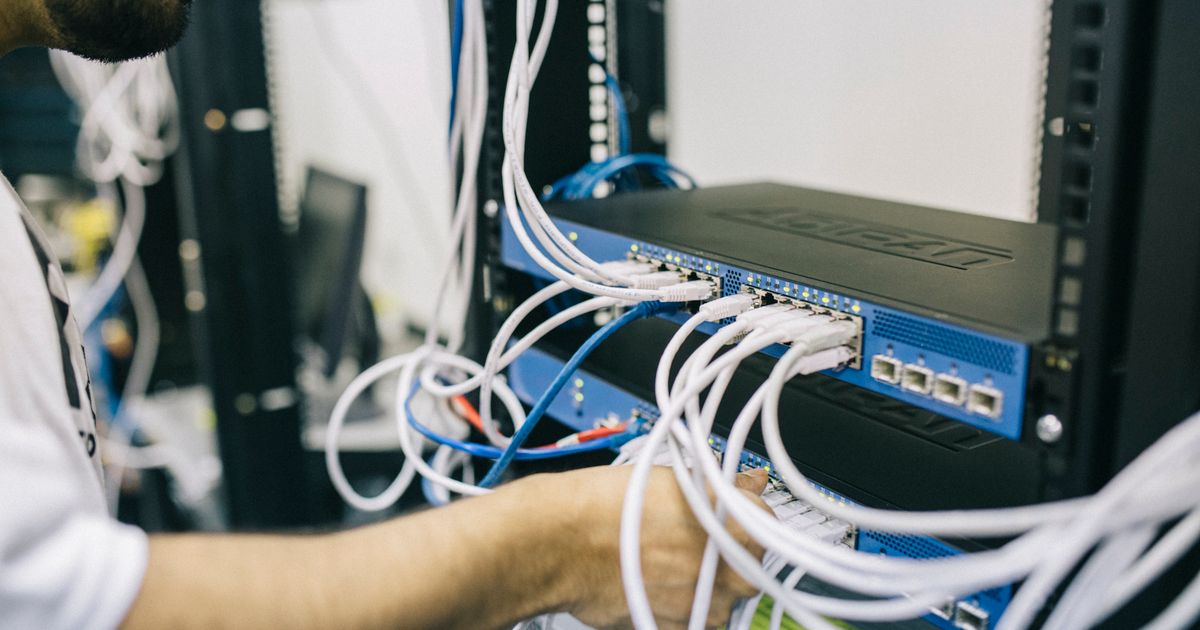
最後に、PS5の有線LANまわりでよくある失敗と、買い替えを判断する順序を整理します。ここを押さえておくと、必要のない出費を避けやすくなります。
高いカテゴリのケーブルを買っても速くならない
もっとも多い失敗が、速度を上げるつもりでCAT7やCAT8に買い替えるパターンです。PS5側の上限が最大1Gbpsである以上、ケーブルのカテゴリを上げても本体側の上限は変わりません。
さらに、高カテゴリ品はシールド構造で太く硬い製品が多く、背面での取り回しがしにくくなることがあります。結果としてコネクタに負担がかかり、かえって接触不良を招くケースもあるため注意してください。
ケーブルだけ替えても直らないケース|疑うべきはルーターか回線か
ケーブルを新調しても改善しない場合、原因はルーターか回線側にあります。他の機器でも同じ時間帯に遅くなるなら、ケーブルではなく回線側の要因が疑わしいという切り分けができます。
パソコンやスマホでも同様に不安定なら、ルーターの再起動やファームウェア更新、契約プランの見直しへと進みます。PS5だけで症状が出るのか、家中で出るのかを先に確認するのが効率的です。
買い替える前に確認したい費用の目安|ケーブルのみ・ルーターも・修理相談
買い替えを検討する前に、まずは費用のかからない対処を試す順番を決めておきましょう。下の表のとおり、負担の小さい順に進めるのが基本です。
| 段階 | やること | 費用の考え方 |
|---|---|---|
| 1. 0円の対処 | 挿し直し・再起動・ポート変更・設定見直し | 費用はかからない |
| 2. ケーブル交換 | CAT6Aのツメ折れ防止ケーブルに交換 | ケーブル1本分の出費で済む |
| 3. ルーター見直し | ファームウェア更新、必要ならルーター交換 | ルーター1台分の出費が加わる |
| 4. 修理相談 | メーカーのサポート窓口へ相談 | 費用・期間は状況により異なる |
※メーカー公表情報と口コミの傾向から編集部が整理した目安です。機種・使用環境・個体差により変わります。
いきなり修理やルーター交換に進まず、0円の対処とケーブル交換を先に試すのが合理的です。ケーブル交換で改善するケースもあるため、切り分けの順序を守ることで総額を抑えやすくなります。
PS5のLAN接続に関するよくある質問(FAQ)
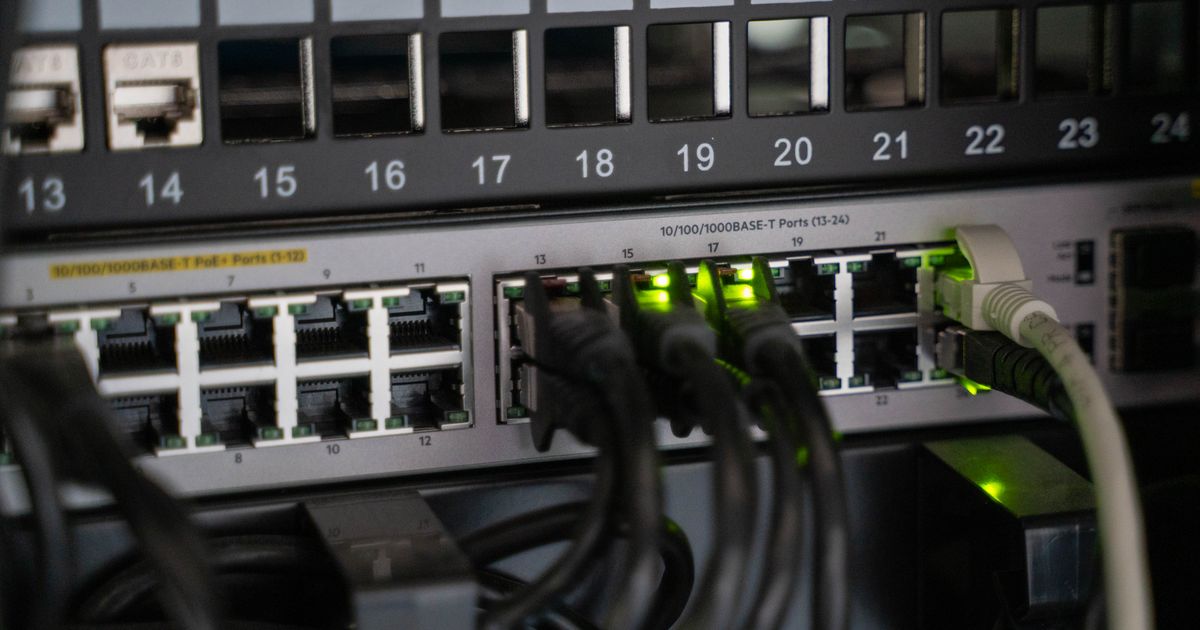
PS5のLAN接続方法は?「かんたん」と「カスタム」はどちらを選べばいい?
基本的には「かんたん」で問題ないとされます。設定→ネットワーク→設定→インターネット接続を設定→「LANケーブルを使う」→「かんたん」の順に進めば接続が完了します。IPアドレスやDNSを手動で指定したい場合のみ「カスタム」を選んでください。
PS5のLANケーブルはカテゴリ7や8のほうが速い?
PS5側では速度差は出にくいと考えてください。本体のLANポートは1000BASE-T(最大1Gbps)として公表されており、ケーブル側が10Gbpsや40Gbpsに対応していても本体側の上限が変わらないためです。CAT6Aを選んでおけば規格上の余裕は十分です。
PS5にLANアダプターは必要?
基本的には不要です。PS5本体にはLANポートが内蔵されているため、市販のLANケーブル1本があれば有線接続できます。USB接続のLANアダプターは、LANポートを持たない機器向けの製品です。
PS5の有線LANが切れるのはケーブルとルーターのどちらが原因?
切り分けで判断しやすくなります。別のケーブルに替えて改善するならケーブル側、どのケーブルでも切れるならルーターのポートや本体側が疑わしくなります。パソコンやスマホでも同時に不安定なら、ルーターや回線側の要因を先に確認してください。
「LANケーブルが接続されていません」と表示されたら本体の故障?
すぐに故障と判断する必要はありません。この表示は信号を検出できていない状態を示すもので、半挿し・ツメ折れ・ポートの不具合など物理的な要因で起きることが多くなっています。挿し直し、再起動、ポート変更、ケーブル交換の順に確認してから、改善しない場合にサポート窓口へ相談してください。
PS5は有線と無線どちらが安定する?
環境が整っているなら有線のほうが条件は安定しやすくなります。電波干渉の影響を受けにくく、設置場所による変動も起きにくいためです。ただし回線やルーターがボトルネックの場合は、有線にしても体感が変わらないこともあります。
まとめ|PS5のLAN接続はCAT6Aケーブルと物理接続の見直しで安定する
PS5の有線LAN接続は、背面のLANポートにケーブルを挿し、設定→ネットワーク→インターネット接続を設定→「LANケーブルを使う」→「かんたん」で完了します。つながらない・切れるといった症状も、費用のかからない対処から順に切り分けていけば、原因の見当をつけやすくなります。
- 設定は「設定→ネットワーク→インターネット接続を設定→LANケーブルを使う→かんたん」の順
- PS5の有線LANは最大1Gbpsのため、ケーブルはCAT6Aで規格上の余裕は十分
- 「接続されていません」は挿し直し→再起動→ポート変更→ケーブル交換の順に確認
- 表示が交互に切り替わるときはツメ折れ・折れ曲がり・ポート劣化の3要因を疑う
- 切れる場合はハブや延長コネクタを外し、ルーターと直結して切り分ける
- 買い替えは0円の対処→ケーブル→ルーター→修理相談の順で判断する
ケーブルを買い替えるなら、CAT6A・必要な長さ・ツメ折れ防止という3条件を満たす製品を選べば失敗しにくくなります。設置場所に合わせて標準タイプとフラットタイプを使い分け、快適なオンラインプレイ環境を整えてください。
関連記事
ゲーミングPCのおすすめを「用途×予算」で即答。10万・15万・20万・30万の価格帯別の狙い目、GPU中心の選び方6つ、主要BTOメーカーの特徴、多くの人が後悔しがちな失敗の回避策まで2026年基準で解説します。 続きを見る ゲーミングモニターの選び方をリフレッシュレート・応答速度・解像度など6つの軸で整理し、FPS向けからWQHDの高画質、白デザイン、コスパ入門まで人気おすすめ10選を用途・予算別に比較表つきで紹介します。PS5対応やサイズ選びの疑問にも答えます。 続きを見る ゲーミングチェアおすすめ10選を、定番のオフィス型と省スペースな座椅子の2タイプ+予算別で紹介。選び方や素材・リクライニング・腰サポートの比較ポイント、各モデルの特徴とメリット・注意点を編集部が公開情報から整理しました。 続きを見る

ゲーミングPCのおすすめ|価格帯別の狙い目と後悔しない選び方【2026年】

ゲーミングモニター人気おすすめ10選|FPS・WQHD・PS5対応を比較

ゲーミングチェアおすすめ10選|オフィス型・座椅子別【2026年】