※当サイトはアフィリエイトプログラムを利用しており、記事内に広告(PR)を含む場合があります。


「確認する項目は5つ」で終わらせると判断まで届きません。そこで先に、販売中のゲーミングPCの商品ページ21件を1件ずつ数え、いま流通している構成の分布を出しました。集計日は2026年8月、数え単位は商品ページ1件=1行で、色違い・構成違いも別の1件として数えています。
結論の数値ラインを3つ先に出します。①メモリは21件すべてが16GB以上で、16GBが11件・32GBが10件に二分します。②SSD容量は1TB以上が13件、512GB以下が8件です。③同じGeForce RTX 5070でも3件のSSDは512GB・1TB・2TBで全部違い、メモリも16GBが1件混じります。
電源・冷却方式・重量・グラフィックスメモリの記載は21件中2〜4件しかありません。記事は、分布→5項目の書き出し→判定表→確認できない項目→公式の動作環境、の順に進みます。
📖 目次(タップで開閉)
- 1. ゲーミングPCのスペック確認で最初に見る5項目|商品ページ21件の分布
- 2. 手元のゲーミングPCのスペックを5項目に書き出す手順
- 3. 書き出した数値を21件の分布に当てはめる|位置を判定する早見表
- 4. 商品ページでは確認できない項目|21件のうち何件に記載があったか
- 5. 遊びたいゲームの動作環境と突き合わせる|公式が公表する数値で判定する
- 6. 集計から選んだ構成別のゲーミングPC6モデル
- └ 【メモリ16GB×SSD 512GBの5件と同じ構成】TITAN GAMING CX200M ホワイト(TITAN GAMING)
- └ 【保証年数と電源まで書かれている1件】DARUMA ゲーミングPC RTX 3050モデル(DARUMA)
- └ 【メモリ32GB×SSD 1TBの最頻構成(21件中7件)】ASUS TUF Gaming TM500MH(RTX 5060・メモリ32GB構成)(ASUS)
- └ 【21件で1件だけのRTX 5060 Ti】ASUS TUF Gaming T500MV(ASUS)
- └ 【容量の上限側】NEWLEAGUE ゲーミングパソコン Ryzen 7 9700X/RTX 5070(NEWLEAGUE)
- └ 【21件で1件だけのノート型】GALLERIA RL7C-R35-5N(GALLERIA)
- 7. ゲーミングPCのスペック比較表|商品ページ21件の表記をそのまま並べる
- 8. ゲーミングPCのスペック確認で多い6つの疑問に、集計と公式の公表値で答えます
- 9. まとめ|確認した数値で1台に決める
- 10. 関連記事
ゲーミングPCのスペック確認で最初に見る5項目|商品ページ21件の分布

ゲーミングPCのスペックとは、GPU・CPU・メモリ・SSD容量・OSの5項目のことです。このうちGPU・CPU・メモリ・SSD容量は21件すべてに表記があり、OSは20件に表記がありました。
| 確認する項目 | 21件で最も多い値 | 21件での範囲 | 記載があった件数 |
|---|---|---|---|
| GPU | GeForce RTX 3050(5件) | RTX 3050/4060/4070/4070 SUPER/5050/5060/5060 Ti/5070 の8表記 | 21件 |
| CPU | Ryzen 5 5500(5件) | 型番で12種類(Ryzen 5・Ryzen 7・Core i5・Core i7・Core i9) | 21件 |
| メモリ | 16GB(11件) | 16GB〜32GB | 21件 |
| SSD容量 | 1TB(11件) | 500GB〜2TB | 21件 |
| 電源 | 550Wが2件・650W表記が2件で同数 | 550W〜650W | 4件 |
| 冷却 | 空冷CPUクーラー(3件) | 空冷・液冷の2表記 | 4件 |
| 重量 | 5.9kg(3件) | 5.9kg〜15.75kg | 4件 |
| グラフィックスメモリ | 12GBと8GBが各1件で同数 | 8GB〜12GB | 2件 |
この表の「最も多い値」はすべて編集部集計・対象21商品ページ・2026年8月時点の件数です。一般論の目安ではなく、実際に売られている21件の分布を物差しに使います。
メモリは21件すべて16GB以上|16GBが11件・32GBが10件で二分する
21件のメモリ表記は16GBと32GBの2種類だけで、16GBが11件、32GBが10件、16GB未満は0件でした。
問題は16GB以上かどうかではなく、11件側と10件側のどちらに寄せるかです。この二分はGPUの世代とも連動し、内訳は後半の図解で示します。
SSDは1TBが11件で最多(編集部集計・対象21商品ページ・2026年8月時点)|512GB以下が8件・2TBは2件
SSD容量は1TBが11件で最も多い容量表記です(編集部集計・対象21商品ページ・2026年8月時点)。次いで512GBが6件、2TBが2件、500GBが2件で、1TB以上が13件、512GB以下が8件。容量表記の最小は500GBで、該当は2件でした。
規格の表記はNVMeが11件、M.2 NVMeが1件、PCIe4.0が1件で、残る8件は記載がありません。
GPUはRTX 50シリーズが9件・40シリーズが7件・30シリーズが5件
シリーズでまとめると、最新世代にあたるGeForce RTX 50シリーズが21件中9件、40シリーズが7件、30シリーズが5件です。型番別ではRTX 3050が5件、RTX 4070が4件、RTX 5060が4件、RTX 5070が3件、RTX 4060が2件、RTX 4070 SUPER・RTX 5050・RTX 5060 Tiが各1件でした。
示したのは件数の分布だけで、シリーズの新旧による性能の順序は数えていません。
「Core i7」表記の5件は型番まで見ると3種類|CPUはシリーズ名で判断しない
21件でCore i7と書かれた5件は、型番まで読むと14700Fが2件、13620Hが2件、13700Fが1件の3種類に割れます。Ryzen 7の7件は5700Xが4件、260・9700X・9800X3Dが各1件で4種類。Ryzen 5の7件は5500が5件、4500・220が各1件で3種類でした。
用語の解説だけでは決められない、というのはここです。シリーズ名を解説しても、型番が3〜4種類に割れている以上、末尾まで読まなければ同じ位置になりません。ブランド別はAMDが14件、Intelが7件。型番ごとの性能差は数えていないので順序は付けません。
手元のゲーミングPCのスペックを5項目に書き出す手順

追加のソフトを入れず、Windowsの標準機能だけで5項目そろいます。末尾の「書き出す値」を、次の章の判定表に持ち込んでください。
手順1|設定のバージョン情報でCPUと実装メモリを読む
設定 > システム > バージョン情報 の「デバイスの仕様」に、プロセッサ(CPU)と実装RAM(メモリ)が並びます(出典:Microsoft公式サポート「Windows デバイスに関する情報を見つける」)。書き出す値=CPUの型番と実装RAMの容量。CPUは「Core i7 13620H」のように末尾まで写します。
手順2|DirectX診断ツールでGPUのディスプレイアダプターを読む
Windowsキー+R を押し、「dxdiag」と入力して実行します。DirectX診断ツールが開いたら「ディスプレイ」タブを選びます(出典:Microsoft公式サポート「PC にインストールされている DirectX バージョンの確認」)。書き出す値=ディスプレイアダプターの名称で、「GeForce RTX 3050」のように数字までそろえます。
手順3|タスクマネージャーでCPUのコア数とストレージの使用状況を読む
タスクマネージャーのパフォーマンスタブを選ぶと、CPUの項目でコア数を確認できます(出典:Microsoft公式サポート「Windows デバイス上のプロセッサのコア数を確認する」)。同じタブにディスクの項目も並びます。書き出す値=CPUのコア数とディスクの種類です。
手順4|SSDの総容量と空き容量を書き出す
設定 > システム > ストレージ、またはエクスプローラーの「PC」で、ドライブの総容量と空き容量が並びます。空き容量は後半で公式の必要容量と突き合わせるので、必ず控えてください。
書き出す5項目のメモ
・GPU=ディスプレイアダプターの名称
・CPU=シリーズ名+型番の末尾まで
・メモリ=実装RAMの容量
・SSD容量=総容量と空き容量
・OS=Windowsのバージョンとエディション
Web上では、DirectX診断ツールを開いて初めてGPUの世代を把握した、タスクマネージャーを見て初めてストレージの種類を知った、という趣旨の声が見られます(傾向の要約)。
書き出した数値を21件の分布に当てはめる|位置を判定する早見表
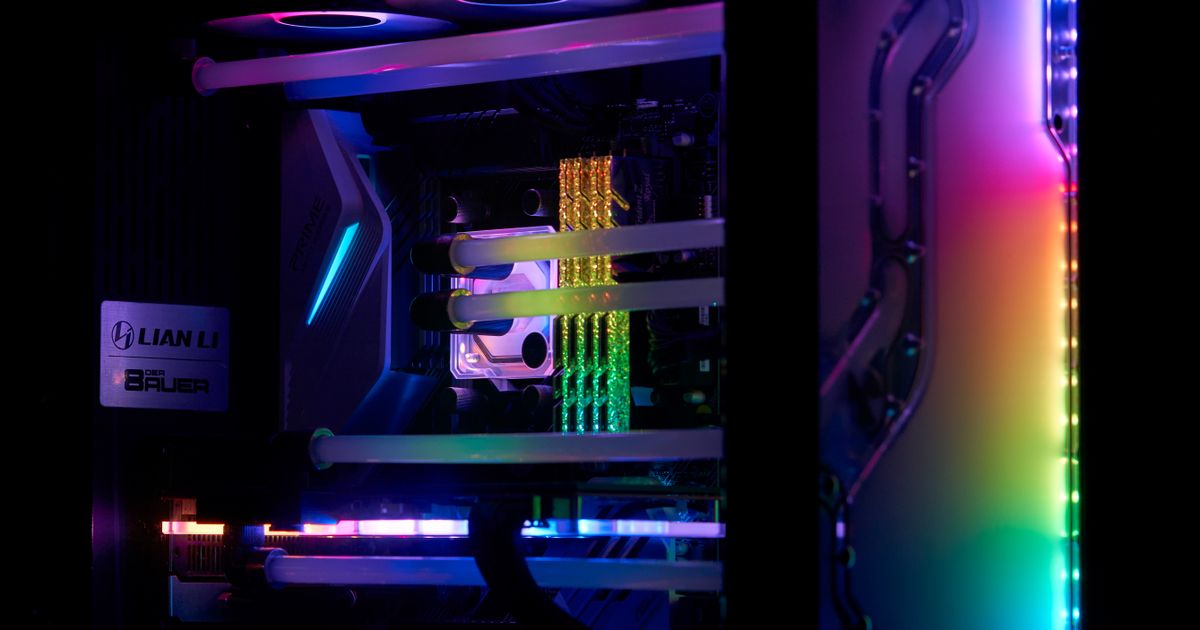
いま買うならどの位置の構成になるのかを、21件の分布の中で判定します。書き出した値を、左の項目に沿って1行ずつ当てはめてください。
| 確認した項目 | 読み取る場所 | 21件の分布 | 位置の見方 |
|---|---|---|---|
| GPU | DirectX診断ツールの「ディスプレイ」タブ | RTX 50シリーズ9件/40シリーズ7件/30シリーズ5件 | 型番別はRTX 3050の5件が最多。自分の表記が何件側かを見る |
| CPU | 設定 > システム > バージョン情報 | 型番で12種類。Ryzen 5 5500が5件、Ryzen 7 5700Xが4件 | シリーズ名ではなく型番で照合する |
| メモリ | 設定 > システム > バージョン情報(実装RAM) | 16GB 11件/32GB 10件(16GB未満は0件) | 16GB=21件のうち11件と同じ位置。32GB側は10件 |
| SSD容量 | 設定 > システム > ストレージ | 1TB 11件/512GB 6件/500GB 2件/2TB 2件 | 512GB=21件のうち6件と同じ位置で、1TB以上の13件より小さい |
| SSDの空き | エクスプローラーの「PC」 | 21件で数えたのは総容量の表記のみ | 公式の必要容量と直接くらべる |
| OS | 設定 > システム > バージョン情報 | Windows 11 Home 8件/Pro 6件/エディション表記なし6件/記載なし1件 | エディションまで書かれていない商品ページが6件ある |
見るのは分布上の位置です。数値が高い側に寄っているか、低い側に寄っているかを項目ごとに見ます。高い・低いはメモリやSSDの数値そのものと件数の位置に使い、GPU名やCPU型番の優劣には使いません。
RTX 5070の3件はSSDが512GB・1TB・2TBで全部違う|メモリも16GBが1件混じる
GPU名だけで構成は決まりません。21件にGeForce RTX 5070は3件ありますが、SSD容量は512GB・1TB・2TBが各1件で、3件とも全部違います。メモリは16GBが1件、32GBが2件で、同じ表記の中に16GBが1件混じります。
ほかのGPUでも同じです。RTX 5060の4件もRTX 4070の4件も、メモリは16GBが1件・32GBが3件。SSDはRTX 5060が512GB 2件・1TB 2件、RTX 4070が512GB 1件・1TB 3件でした。
RTX 3050の5件はすべてメモリ16GB|件数が最も多いGPU表記(編集部集計・対象21商品ページ・2026年8月時点)
GeForce RTX 3050は21件で最も件数の多いGPU表記で、該当は5件です(編集部集計・対象21商品ページ・2026年8月時点)。この5件はメモリがすべて16GBで、32GBとの組み合わせは0件。割れるのはSSD容量だけで、500GBが1件、512GBが2件、1TBが2件です。
シリーズとメモリのクロス集計でも同じ傾向が出ます。RTX 30は16GBが5件・32GBが0件、RTX 40は16GBが3件・32GBが4件、RTX 50は16GBが3件・32GBが6件でした。
縦横の合計はどちらも21件です。メモリ32GBが集まるのはRTX 40と50で、RTX 30は5件すべてが16GB側に並びました。
商品ページでは確認できない項目|21件のうち何件に記載があったか
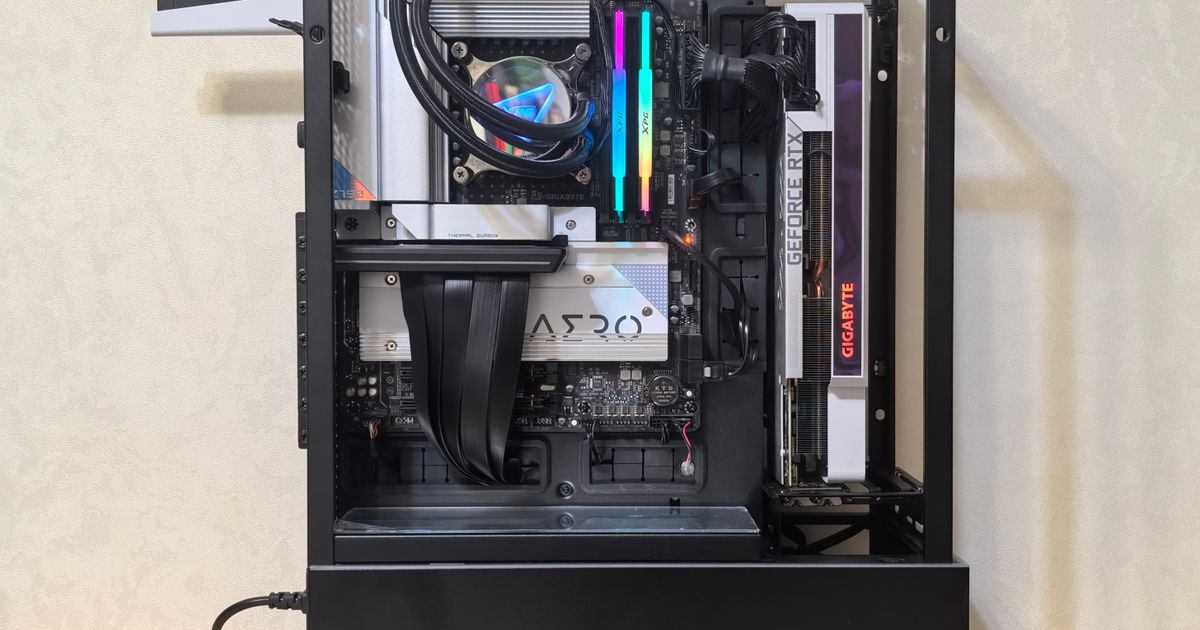
21件を数えて分かったのは、確認したい項目ほど商品ページには書かれていない、ということでした。記載が無いことは、その機能が搭載されていないことを意味しません。
グラフィックスメモリの記載は21件中2件|GPU名の後ろの容量は基本的に書かれていない
グラフィックスメモリ(VRAM)の容量まで書かれていたのは21件中2件で、12GBが1件、8GBが1件、残る19件は記載がありません。VRAMは後半のとおりゲーム側の公式動作環境で指定される項目で、ゲーム側が指定するのに商品ページ側には2件しか並ばない、というずれがあります。
電源・冷却・重量の記載はそれぞれ21件中4件
電源ユニットの記載は21件中4件で、内訳は550Wが2件、650W表記が2件。650W表記の1件は「拡張可能650W・80PLUS」という書き方でした。冷却方式の記載も4件で空冷3件・液冷1件、重量の記載も4件で5.9kg 3件・15.75kg 1件です。
5.9kgは3件、空冷も3件が同じ値なので、特定の1機種に固有の情報ではありません。設置スペースや静音性を先に決めたい人は、記載がある4件側から絞ると速くなります。
画面サイズとリフレッシュレートの記載は21件中1件|デスクトップはモニター側で決まる
画面サイズとリフレッシュレートの記載は21件中1件だけで、15.6インチ・165Hzという表記でした。21件はデスクトップ19件、ノート1件、小型(ミニ)1件で、画面の表記があるのはノート型の1件です。デスクトップは表示の条件がモニター側で決まります。
数えていない項目を先に開示する|fps・価格・端子・増設の可否
実測のfps、ベンチマークスコア、消費電力、騒音、価格、端子構成、拡張スロット数、メモリ増設の可否、保証内容の詳細は、21件の表記に無いため数えていません。
型番の数え単位も開示します。型番表記があるのは15件(同じ型番に構成違いが並ぶ場合がある)、記載なしは6件。CX200Mは5件が同じ型番表記、TUF Gaming TM500MHは2件、ROG Strix G13CHRは2件がベースの型番名を共有し、末尾の構成コードだけが違います。型番があれば機種を特定できる、とは書けません。
遊びたいゲームの動作環境と突き合わせる|公式が公表する数値で判定する
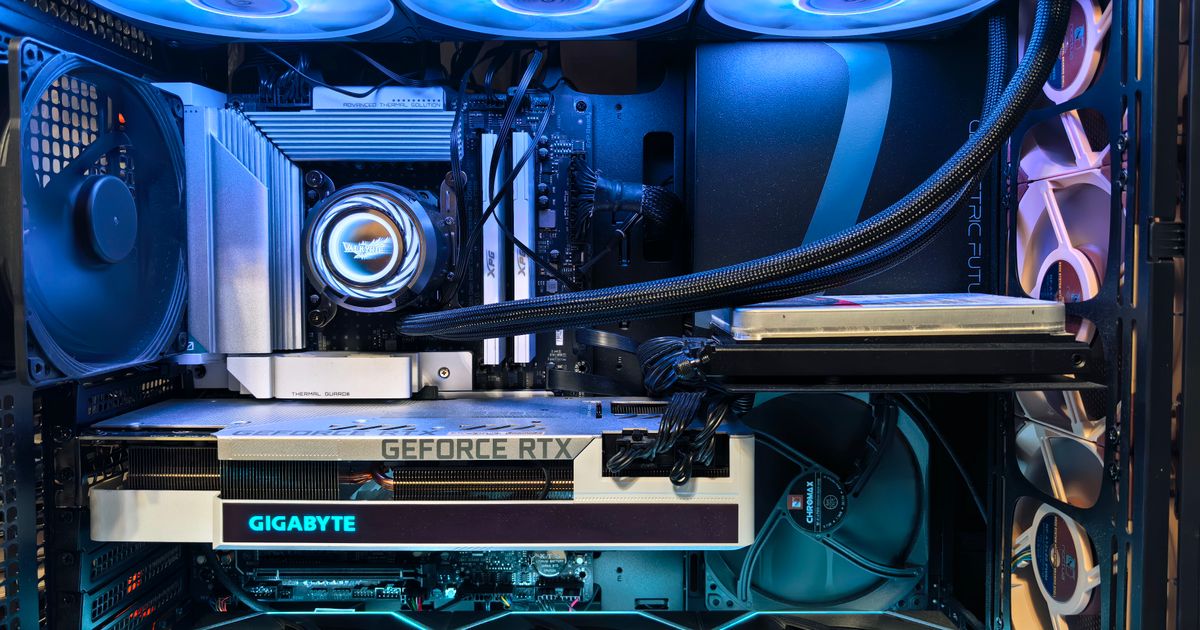
最後の突き合わせ先は、遊びたいタイトルの公式が公表する動作環境です。公表値を確認できた2タイトルを、そのままの数値で並べます。推定値は入れません。
| タイトル | 区分 | CPU | メモリ | GPU | GPUメモリ/VRAM | ストレージ |
|---|---|---|---|---|---|---|
| Apex Legends | 最低 | Intel Core i3-6300 3.8GHz/AMD FX-4350 4.2GHz Quad-Core | 6GB | NVIDIA GTX 950/AMD Radeon HD 7790(Feature Level 12_0) | 2GB | 75GB以上の空き |
| Apex Legends | 推奨 | Intel i5 3570K 以上相当 | 8GB | NVIDIA GeForce GTX 970/AMD Radeon R9 290 | 8GB | 75GB以上の空き |
| サイバーパンク2077(非レイトレーシング) | 最低 | Core i7-6700/Ryzen 5 1600 | 12GB | GeForce GTX 1060 6GB/Radeon RX 580 8GB/Arc A380 | 6GB | 70GB SSD |
| サイバーパンク2077(非レイトレーシング) | 推奨 | Core i7-12700/Ryzen 7 7800X3D | 16GB | GeForce RTX 2060 Super/Radeon RX 5700 XT/Arc A770 | 8GB | 70GB SSD |
OSは4区分とも64-bit Windows 10です(出典:EA公式のPC動作環境ページ、CD PROJEKT RED公式サポートの動作環境ページ)。
Apex Legendsの動作環境|推奨はメモリ8GB・空き容量75GB以上
最低条件はメモリ6GB、GPUメモリ2GB、空き容量75GB以上。推奨条件はメモリ8GB、GPUメモリ8GB、空き容量75GB以上です(出典:EA公式のPC動作環境ページ)。メモリは手順1の実装RAM、GPUメモリは手順2のGPU名から調べる公式仕様、空き容量は手順4の値と1行ずつ照合します。
サイバーパンク2077の動作環境|推奨はメモリ16GB・70GB SSD
非レイトレーシングの最低条件はメモリ12GB、VRAM 6GB、70GB SSD。推奨条件はメモリ16GB、VRAM 8GB、70GB SSDです。最低・推奨とも最新のDirectX 12が必要で(出典:CD PROJEKT RED公式サポートの動作環境ページ)、バージョンは手順2のDirectX診断ツールで確認できます。
集計値と突き合わせる|メモリは21件すべてが両タイトルの推奨値以上
21件はすべてメモリ16GB以上で、Apex Legendsの推奨8GBとサイバーパンク2077の推奨16GBをどちらも上回ります。ここは分布側に余裕があります。
差が出るのはストレージです。Apex Legendsとサイバーパンク2077はいずれも70〜75GB以上の空きを求めます(Apex=75GB以上の空き、サイバーパンク2077=70GB SSD)。SSD 500GB・512GBの8件は、この2タイトルを含めて何本入れられるかで考えます。
公表値を確認できたのはこの2タイトルだけです。ほかのタイトルの必要容量は各公式ページで、VRAMはGPU名から各社の公式仕様で確認してください。
集計から選んだ構成別のゲーミングPC6モデル
ここはスペックのおすすめを1つに決める章ではありません。21件の分布のどの位置を埋める1台かを示してから仕様を並べ、向かない条件も付けます。価格には触れません。
【メモリ16GB×SSD 512GBの5件と同じ構成】TITAN GAMING CX200M ホワイト(TITAN GAMING)
▼ 各ストアで最新価格・在庫をチェック
【メモリ16GB×SSD 512GBの5件と同じ構成】TITAN GAMING CX200M ホワイトの基本情報
GeForce RTX 3050とRyzen 5 5500に、メモリ16GB、NVMe SSD 512GB、Windows 11 Homeを組み合わせるデスクトップで、本体色はホワイトです。
21件での位置を項目ごとに置きます。GPUは編集部集計・対象21商品ページ・2026年8月時点で最も件数の多い表記のGeForce RTX 3050(5件)と同じ。メモリは11件側の16GB(32GB側は10件)。SSDは6件側の512GBで、最多の1TB(11件)より少ない側です。組み合わせでは16GB×512GBの5件のひとつです(最多は32GB×1TBの7件)。
【メモリ16GB×SSD 512GBの5件と同じ構成】TITAN GAMING CX200M ホワイトの主要スペック
| GPU | GeForce RTX 3050 |
| CPU | Ryzen 5 5500 |
| メモリ | 16GB |
| SSD | NVMe 512GB |
| OS | Windows 11 Home |
| カラー | ホワイト |
| 型番 | CX200M |
【保証年数と電源まで書かれている1件】DARUMA ゲーミングPC RTX 3050モデル(DARUMA)
▼ 各ストアで最新価格・在庫をチェック
【保証年数と電源まで書かれている1件】DARUMA ゲーミングPC RTX 3050モデルの基本情報
GeForce RTX 3050とRyzen5 5500に、メモリ16GB、SSD 1TB M.2 NVMe、マザーボードB550M Pro4、拡張可能650W 80PLUS電源、Windows 11 Homeを組み合わせます。2年保証が付きます。
位置づけは性能の帯ではなく表記の情報量です。保証年数・マザーボード型番・電源の3つがそろうのは、編集部集計・対象21商品ページ・2026年8月時点でこの1件だけ。電源の記載がある4件のうち80PLUSと拡張可能まで併記しているのもこの1件です。
【保証年数と電源まで書かれている1件】DARUMA ゲーミングPC RTX 3050モデルの主要スペック
| GPU | GeForce RTX 3050 |
| CPU | Ryzen5 5500 |
| メモリ | 16GB |
| SSD | 1TB M.2 NVMe |
| マザーボード | B550M Pro4 |
| 電源 | 拡張可能650W 80PLUS |
| OS | Windows 11 Home |
| 保証 | 2年 |
【メモリ32GB×SSD 1TBの最頻構成(21件中7件)】ASUS TUF Gaming TM500MH(RTX 5060・メモリ32GB構成)(ASUS)
▼ 各ストアで最新価格・在庫をチェック
【メモリ32GB×SSD 1TBの最頻構成(21件中7件)】ASUS TUF Gaming TM500MH(RTX 5060・メモリ32GB構成)の基本情報
GeForce RTX 5060とRyzen 7 260に、メモリ32GB、SSD 1TB、空冷CPUクーラー、Windows11を組み合わせます。重量は5.9kg、カラーはソーラーエクリプスグレー、型番はTM500MH-R732G1TB5060です。
メモリ32GB×SSD 1TBは編集部集計・対象21商品ページ・2026年8月時点で最も件数の多い組み合わせ(21件中7件)で、この1台はその7件のひとつ。RTX 5060は21件中4件でRTX 4070と同数です(最多はRTX 3050の5件)。重量と冷却方式が書かれている4件側でもあります。
【メモリ32GB×SSD 1TBの最頻構成(21件中7件)】ASUS TUF Gaming TM500MH(RTX 5060・メモリ32GB構成)の主要スペック
| GPU | GeForce RTX 5060 |
| CPU | Ryzen 7 260 |
| メモリ | 32GB |
| SSD | 1TB |
| 冷却 | 空冷CPUクーラー |
| 重量 | 5.9kg |
| OS | Windows11 |
| カラー | ソーラーエクリプスグレー |
【21件で1件だけのRTX 5060 Ti】ASUS TUF Gaming T500MV(ASUS)
▼ 各ストアで最新価格・在庫をチェック
【21件で1件だけのRTX 5060 Ti】ASUS TUF Gaming T500MVの基本情報
GeForce RTX 5060 TiとCore i7 13620Hに、メモリ32GB、SSD 1TB、空冷CPUクーラー、Windows11を組み合わせます。重量は5.9kg、型番はT500MV-13620H448Wです。
GeForce RTX 5060 Tiの表記は、編集部集計・対象21商品ページ・2026年8月時点で21件中1件だけ。メモリ32GB(10件側)とSSD 1TB(11件側)という件数の多い組み合わせに、1件しかないGPU表記が乗る位置です。CPUのCore i7 13620Hは、21件のCore i7表記5件・3種類のうちのひとつになります。
【21件で1件だけのRTX 5060 Ti】ASUS TUF Gaming T500MVの主要スペック
| GPU | GeForce RTX 5060 Ti |
| CPU | Core i7 13620H |
| メモリ | 32GB |
| SSD | 1TB |
| 冷却 | 空冷CPUクーラー |
| 重量 | 5.9kg |
| OS | Windows11 |
| カラー | ソーラーエクリプスグレー |
【容量の上限側】NEWLEAGUE ゲーミングパソコン Ryzen 7 9700X/RTX 5070(NEWLEAGUE)
▼ 各ストアで最新価格・在庫をチェック
【容量の上限側】NEWLEAGUE ゲーミングパソコン Ryzen 7 9700X/RTX 5070の基本情報
Ryzen 7 9700XとGeForce RTX 5070に、メモリ32GB、NVMe SSD 2TB、Windows 11 Pro、WPS Officeを組み合わせるミドルタワーです。カラーはホワイトになります。
SSD 2TBは21件中2件で容量表記の上限側、メモリ32GBは10件側、GeForce RTX 5070の表記は3件です。Apex Legendsとサイバーパンク2077のように70〜75GB以上の空きを求めるタイトルを複数入れる前提で、容量から先に決めたいときに合います。
【容量の上限側】NEWLEAGUE ゲーミングパソコン Ryzen 7 9700X/RTX 5070の主要スペック
| GPU | GeForce RTX 5070 |
| CPU | Ryzen 7 9700X |
| メモリ | 32GB |
| SSD | NVMe 2TB |
| OS | Windows 11 Pro |
| 付属 | WPS Office |
| 形状 | ミドルタワー |
| カラー | ホワイト |
【21件で1件だけのノート型】GALLERIA RL7C-R35-5N(GALLERIA)
▼ 各ストアで最新価格・在庫をチェック
【21件で1件だけのノート型】GALLERIA RL7C-R35-5Nの基本情報
GeForce RTX 3050とCore i7-13620Hに、メモリ16GB、ストレージ500GB、15.6インチ・165Hzの画面、Windows 11 Homeを組み合わせるゲーミングノートPCです。
ノート型も、画面サイズとリフレッシュレートの記載も、編集部集計・対象21商品ページ・2026年8月時点でこの1件だけ。モニターを別に用意しなくても表示の条件が決まります。CPUのCore i7-13620Hは、デスクトップ側にも同じ型番が1件あります。
【21件で1件だけのノート型】GALLERIA RL7C-R35-5Nの主要スペック
| GPU | GeForce RTX 3050 |
| CPU | Core i7-13620H |
| メモリ | 16GB |
| ストレージ | 500GB |
| 画面 | 15.6インチ・165Hz |
| OS | Windows 11 Home |
| 型番 | RL7C-R35-5N |
ゲーミングPCのスペック比較表|商品ページ21件の表記をそのまま並べる
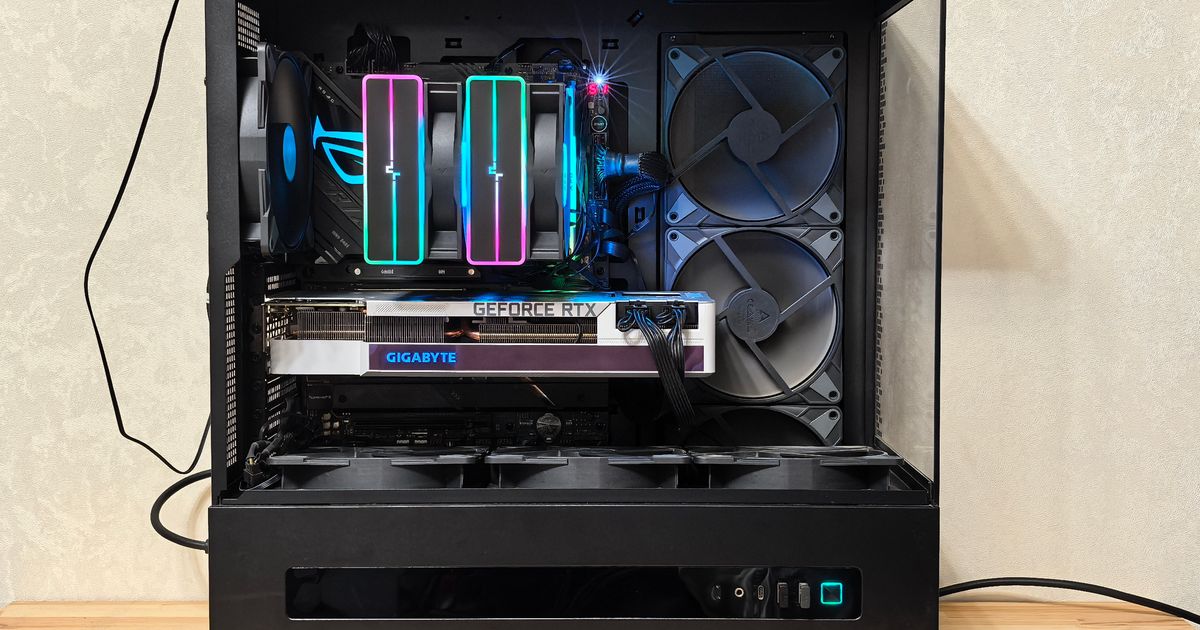
前の章で取り上げた6モデルより広い21件で見比べられるように、表記をそのまま並べます。
記載のない項目は空欄にせず「記載なし」と表示しています。
記載が無いことは、その機能が搭載されていないことを意味しません。
| ブランド | GPU | CPU | メモリ | SSD | 電源(表記4件) | 冷却(表記4件) | 重量(表記4件) | OS |
|---|---|---|---|---|---|---|---|---|
| NEWLEAGUE | RTX5070 | Ryzen 5 5500 | 16GB | 512GB | 550W | 記載なし | 記載なし | Windows 11 Pro |
| KENDOVIVI | RTX4060 | Ryzen 5 4500 | 16GB | 500GB | 記載なし | 記載なし | 記載なし | Windows 11 Pro |
| NEWLEAGUE | RTX4060 | Ryzen 5 5500 | 16GB | 1TB | 550W | 記載なし | 記載なし | Windows 11 Pro |
| NEWLEAGUE | RTX4070 | Core i7 13700F | 32GB | 1TB | 記載なし | 記載なし | 記載なし | Windows 11 Pro |
| NEWLEAGUE | RTX5070 | Ryzen 7 9700X | 32GB | 2TB | 記載なし | 記載なし | 記載なし | Windows 11 Pro |
| ASUS | RTX4070 | Core i7 14700F | 32GB | 1TB | 記載なし | 記載なし | 記載なし | Windows11(エディション表記なし) |
| NEWLEAGUE | RTX4070 SUPER | Core i7 14700F | 32GB | 2TB | 650W | 記載なし | 記載なし | Windows 11 Pro |
| ASUS | RTX3050 | Core i5 14400F | 16GB | 512GB | 記載なし | 記載なし | 記載なし | Windows11(エディション表記なし) |
| GALLERIA | RTX3050 | Core i7-13620H | 16GB | 500GB | 記載なし | 記載なし | 記載なし | Windows 11 Home |
| ASUS | RTX5070 | Ryzen 7 9800X3D | 32GB | 1TB | 記載なし | 液冷CPUクーラー | 15.75kg | Windows11(エディション表記なし) |
| ASUS | RTX5060 Ti | Core i7 13620H | 32GB | 1TB | 記載なし | 空冷CPUクーラー | 5.9kg | Windows11(エディション表記なし) |
| Re:Rise | RTX3050 | Ryzen5 5500 | 16GB | 1TB | 記載なし | 記載なし | 記載なし | Windows 11 Home |
| DARUMA | RTX3050 | Ryzen5 5500 | 16GB | 1TB | 拡張可能650W(80PLUS) | 記載なし | 記載なし | Windows 11 Home |
| ASUS | RTX5050 | Ryzen 5 220 | 16GB | 1TB | 記載なし | 空冷CPUクーラー | 5.9kg | Windows11(エディション表記なし) |
| ASUS | RTX5060 | Ryzen 7 260 | 32GB | 1TB | 記載なし | 空冷CPUクーラー | 5.9kg | Windows11(エディション表記なし) |
| TOPGRO | RTX4070 | Core i9-13900HX | 32GB | 1TB | 記載なし | 記載なし | 記載なし | 記載なし |
| TITAN GAMING | RTX4070 | Ryzen 7 5700X | 16GB | 512GB | 記載なし | 記載なし | 記載なし | Windows 11 Home |
| TITAN GAMING | RTX5060 | Ryzen 7 5700X | 16GB | 512GB | 記載なし | 記載なし | 記載なし | Windows 11 Home |
| TITAN GAMING | RTX3050 | Ryzen 5 5500 | 16GB | 512GB | 記載なし | 記載なし | 記載なし | Windows 11 Home |
| TITAN GAMING | RTX5060 | Ryzen 7 5700X | 32GB | 512GB | 記載なし | 記載なし | 記載なし | Windows 11 Home |
| TITAN GAMING | RTX5060 | Ryzen 7 5700X | 32GB | 1TB | 記載なし | 記載なし | 記載なし | Windows 11 Home |
電源・冷却・重量は21件中4件しか値がないため、列名にも件数を入れています。「記載なし」の多さ自体が、商品ページだけでは比べきれない項目があるという情報です。
ゲーミングPCのスペック確認で多い6つの疑問に、集計と公式の公表値で答えます
ゲーミングPCのスペックはどこまであれば最低限足りますか?
金額ではなく分布と公式の公表値で答えます。21件はすべてメモリ16GB以上、Apex Legendsの推奨メモリは8GB、サイバーパンク2077の推奨は16GBです。
ストレージはApex Legendsが75GB以上の空き、サイバーパンク2077が70GB SSDを求めます。遊びたいタイトルの必要容量を足し上げてSSD容量を逆算してください。この2タイトル以外は数えていません。
あとからゲーミングPCのスペックを上げることはできますか?
商品ページの表記だけでは判断できません。21件のうち電源容量の記載は4件、マザーボード型番の記載は1件だけ。増設や交換の可否は本体側の仕様と保証条件で決まるため、各メーカーの製品ページと保証の範囲で確かめてください。
スペック診断サイトの結果だけで決めていいですか?
基本は、書き出した5項目と遊びたいタイトルの公式の動作環境を1行ずつ突き合わせる方法です。診断サービスの結果は、その照合を補助する材料として使います。この記事では他社サービスの精度を評価していません。
配信もするならメモリは32GBが必要ですか?
21件はメモリ16GBが11件・32GBが10件で二分し、サイバーパンク2077の推奨は16GBです。配信ソフト側の必要量は数えていないため必要・不要は断定せず、同時に動かすアプリが増えるほど余裕が要る、という見方に留めます。
スペックを確認するのに専用ソフトのインストールは必要ですか?
必要ありません。設定のバージョン情報、DirectX診断ツール、タスクマネージャーの3つで、GPU・CPU・メモリ・SSD容量・OSの5項目を確認できます(出典:Microsoft公式サポート)。
Apex Legendsが動くかはどこで確認しますか?
EA公式のPC動作環境ページの数値と、書き出した5項目を1行ずつ照合します。最低と推奨の両方が公表されているので、推奨側を基準にすると余裕を見積もれます。空き容量75GB以上の確認も忘れずに。
まとめ|確認した数値で1台に決める
手順は、5項目を書き出す→21件の分布で位置を見る→公式の動作環境と突き合わせる、の3段です。分布の結論は、メモリは21件すべて16GB以上、SSDは1TB以上が13件・512GB以下が8件、電源・冷却・重量・グラフィックスメモリの記載は21件中2〜4件でした。
メモリ16GB×SSD 512GBという21件中5件と同じ構成でそろえるならTITAN GAMING CX200M ホワイトです。GPU表記は21件で最も件数の多いRTX 3050の5件と同じ、メモリは11件側の16GB、SSDは6件側の512GBになります。
保証年数や電源・マザーボードの表記まで確認して選ぶならDARUMA ゲーミングPC RTX 3050モデルです。2年保証、拡張可能650W 80PLUS電源、B550M Pro4が商品ページに並びます。重いタイトルの容量まで先に確保するならNEWLEAGUE ゲーミングパソコン Ryzen 7 9700X/RTX 5070です。メモリ32GB、NVMe SSD 2TBで、SSD 2TBは21件中2件にあたります。
2026年8月、販売中のゲーミングPCの商品ページ21件を1件ずつ数え、EA・CD PROJEKT RED・Microsoftが公表する値と突き合わせました。(GGplay編集部/運営者情報)
関連記事
ゲーミングPCの最低スペックを知りたい方へ。CPU・GPU・メモリ・ストレージの目安、必要スペックと推奨スペックの違い、遊びたいゲーム別の見方をやさしく解説します。 続きを見る ハイスペック志向の方へ。4K・重量級ゲーム向けハイエンドから高fps・配信向けミドルハイ、入門ハイまで、用途とグレード別にゲーミングPCおすすめ10選を公開情報で比較。GPU・CPU・冷却の選び方やBTO直販の確認先もまとめました。 続きを見る ゲーミングPCのモニターが映らないときの原因と対処法を解説。ケーブル接続・入力切替・GPU側端子・BIOS表示など、画面が真っ暗なときに確認すべきポイントを順番にチェックできます。 続きを見る
ゲーミングPCの最低スペックは?快適に遊ぶ目安と確認方法
最強ゲーミングPCおすすめ10選|ハイエンド4K配信別【2026年】

ゲーミングPCのモニターが映らない原因と対処法|接続・設定を確認