※当サイトはアフィリエイトプログラムを利用しており、記事内に広告(PR)を含む場合があります。
ゲーミングPCが届いたら、箱を開けた直後から順に片づけていく作業が12項目あります。この記事では、その12項目を「順番・やること・実行タイミング・必須か任意か・所要時間の区分・操作する場所・後回しにすると起きやすいこと・完了の確認方法」の8列で1枚の表にまとめました。
読み方は単純です。まず表を開き、自分が今どの行まで終わっているかを確認してください。上の行を終えないまま下の行に進むと、設定がやり直しになる項目があります。表より後ろの本文は、この表をどう読むかに絞ります。価格は変動するため、執筆時点の目安として扱ってください。
📖 目次(タップで開閉)
ゲーミングPCを買ったらやること12項目の一覧表
並び順は作業の重要度ではなく、前後の依存関係で決めています。先に上の行を終えていないと、下の行の設定が反映されない、または設定をやり直すことになるためです。たとえばWindows Updateは、先に入れたグラフィックドライバを独自に入れ替える場合があります。
横に長い表なので、スマートフォンでは左右にスクロールして続きの列を見てください。先頭の順番の列は固定されるため、どの行を追っているかは見失いません。
| 順番 | やること | 実行タイミング | 必須・任意 | 所要時間の区分 | 操作する場所 | 後回しにすると起きやすいこと | 完了の確認方法 |
|---|---|---|---|---|---|---|---|
| 1 | 設置場所と電源まわりの決定 | 電源を入れる前 | 必須 | ひと手間かかる | 設置場所とコンセント | 設置後の移動と配線のやり直し | 本体とモニターの電源が届く配置 |
| 2 | 付属品・保証書・型番の確認 | 電源を入れる前 | 必須 | すぐ終わる | 箱の中身と保証書 | 初期不良の申告で型番が不明 | 型番と保証書の控え |
| 3 | 周辺機器の接続と映像ケーブルの挿し位置 | 電源を入れる前 | 必須 | ひと手間かかる | 本体背面のグラフィックボードの出力端子とUSBポート | 画面が映らない、本来の性能が出ない | 画面表示とキーボード・マウスの反応 |
| 4 | Windowsの初期セットアップ | 初回起動時 | 必須 | まとまった時間が必要 | 初回起動時のセットアップ画面 | アカウントとネットワークの未設定 | デスクトップ画面の表示 |
| 5 | Windows Updateの反復適用 | ネット接続後 | 必須 | 回線速度しだい | 設定>Windows Update | 更新の未適用によるセキュリティ低下 | 新しい更新が出ない状態 |
| 6 | グラフィックドライバの更新 | ネット接続後 | 必須 | 回線速度しだい | NVIDIA アプリ/AMD Software | 本来の描画性能が出ない状態 | アプリ上のドライバ版数の一致 |
| 7 | 周辺機器の専用ソフトの要否確認 | ネット接続後 | 任意 | 回線速度しだい | 周辺機器メーカーの公式サイト | 割り当てや感度の設定が変更不可 | 専用ソフト上での機器の認識 |
| 8 | 解像度とリフレッシュレートの設定 | ネット接続後 | 必須 | すぐ終わる | 設定>システム>ディスプレイ | 高いリフレッシュレートの未反映 | リフレッシュ レートの選択の値 |
| 9 | Windows セキュリティの確認 | ネット接続後 | 必須 | すぐ終わる | Windows セキュリティ | ウイルス対策とファイアウォールの無効 | ウイルスと脅威の防止の有効表示 |
| 10 | 電源モードとゲームモードの確認 | 仕上げ | 任意 | ひと手間かかる | 設定>システム>電源/設定>ゲーム | 省電力寄りの設定のままでの動作 | 電源モードとゲームモードの表示値 |
| 11 | 空き容量の確認とインストール先の決定 | 仕上げ | 任意 | すぐ終わる | 設定>システム>ストレージ | 容量不足によるインストールの中断 | ドライブごとの空き容量 |
| 12 | バックアップとクラウドセーブの設定 | 仕上げ | 任意 | ひと手間かかる | 設定>アカウント>Windows バックアップ | 故障時のセーブデータの消失 | バックアップ先と同期状態 |
所要時間の区分は、作業の性質(開く画面の数、再起動や適用待ちの有無、ダウンロードの有無)で分けた相対的な区分です。実測値ではありません。実際にかかる時間は回線速度・PCの構成・作業環境で変わります。
12項目の合計時間は出していません。ダウンロード量と回線速度で大きく動くうえ、合計の分数を示すと実測値として読まれるためです。時間の見当は各行の区分で判断してください。
必須は、飛ばすと画面が出ない・本来の性能が出ない・初期不良や保証の申告で困る・セキュリティが下がる、のいずれかが起きる項目です。それ以外は任意としています。
上から順にたどれば終わります。次の見出しから、この表の読み方を列ごとに説明します。
一覧表の読み方|先に片づける項目と、後日でも間に合う項目
【図解】12項目の作業順フロー(編集部作成)
- 電源を入れる前(3項目/表の1〜3行目)
- 設置場所と電源まわりの決定
- 付属品・保証書・型番の確認
- 周辺機器の接続と映像ケーブルの挿し位置
- 初回起動時(1項目/表の4行目)
- Windowsの初期セットアップ
- ネット接続後(5項目/表の5〜9行目)
- Windows Updateの反復適用
- グラフィックドライバの更新
- 周辺機器の専用ソフトの要否確認
- 解像度とリフレッシュレートの設定
- Windows セキュリティの確認
- 仕上げ(3項目/表の10〜12行目)
- 電源モードとゲームモードの確認
- 空き容量の確認とインストール先の決定
- バックアップとクラウドセーブの設定
表の「実行タイミング」の列は、この4ブロックと同じ言葉を使っています。内訳は電源を入れる前が3行、初回起動時が1行、ネット接続後が5行、仕上げが3行です。
電源を入れる前に終わらせる3項目(表の1〜3行目)
1行目は設置場所と電源まわりです。本体の寸法と重量を見てから場所を決めてください。置いたあとで移動すると、配線からやり直しになります。
2行目で控えた型番と保証書は、初期不良の申告に使います。期間は販売店ごとに異なるため、購入した販売店の案内を確認してください。3行目では、モニター・キーボード・マウス・ヘッドセットといった周辺機器を電源を入れる前につなぎます。
映像ケーブルはグラフィックボード側の出力端子に挿してください。マザーボード側に挿すと画面が出ない、あるいは映っても本来の性能で描画されない状態になります。取りこぼしの起きやすい項目なので、電源を入れる前に挿し位置を確かめてください。
周辺機器の専用ソフトは、ネットにつないだあとの作業=表の7行目として次の見出しで扱います。
初期セットアップのあとは「Windows Update → グラフィックドライバ」の順で動かす(表の4〜6行目)
この3行は実行タイミングが分かれます。4行目のWindowsの初期セットアップは初回起動時、5行目のWindows Updateと6行目のグラフィックドライバの更新はネット接続後です。3行をひとまとめに「ネット接続後の作業」と呼ぶことはできません。
順番の理由は5行目と6行目の関係にあります。Windows Updateはグラフィックドライバを独自に入れ替える場合があり、先に手動で最新版を入れても別の版に上書きされることがあります。更新が出なくなるまでWindows Updateを繰り返してから、ドライバを公式アプリで最新版にしてください。
表の7〜9行目は設定画面の操作そのものなので、次の見出しで画面ごとにたどります。
後日でも間に合う項目と、その理由(表の10〜12行目とBIOS)
10〜12行目は必須・任意の列がすべて任意です。飛ばしても画面が出なくなることはなく、セキュリティが下がることもありません。ただし11行目は大きなタイトルを入れ始める前に、12行目のバックアップはセーブデータが増える前に済ませるほうが手数が減ります。
BIOSの更新は12項目に入れていません。更新中に失敗すると起動しなくなる場合があり、買った直後に全員が通る作業ではないためです。メーカーから必要な修正が案内されているときに検討する扱いとし、必要がなければ無理に行う必要はありません。
一覧表の「操作する場所」を実際の設定画面でたどる
「操作する場所」の列には、設定画面の行はメニュー階層を、物理作業の行は作業する場所を入れています。ここからは設定画面の行を階層のとおりにたどります。初期設定でつまずきやすい画面が続きます。
リフレッシュレート:設定>システム>ディスプレイ>ディスプレイの詳細設定(表の8行目)
設定を開き、システム、ディスプレイ、ディスプレイの詳細設定と進みます。「リフレッシュ レートの選択」から値を変更し、変更後に「変更の維持」を選びます(出典:Microsoft公式サポート「Windows でモニターのリフレッシュ レートを変更する」)。
ディスプレイ側が対応していない値や、解像度の組み合わせによって選べない値は一覧に出ません。この行の区分が「すぐ終わる」なのは、1つの画面で完了するためです。
電源モードと電源プランは別の設定|設定アプリとコントロールパネルの違い(表の10行目)
Windows 11には名前の似た2つの電源設定があります。1つは設定アプリの電源モードで、設定、システム、バッテリーの電源(デスクトップでは電源)、電源モードと進みます(出典:Microsoft公式サポート「Windows 11 の電源設定」)。もう1つはコントロールパネルの電源オプションにある電源プランです。
電源プランの「究極のパフォーマンス」は、既定では一覧に出ないことがあります。10行目を「ひと手間かかる」としているのは、この2か所を行き来するためです。性能寄りに振ると消費電力は増えます。効果をfpsの数値で示すことはしません。
グラフィックドライバの更新:NVIDIA アプリ/AMD Software: Adrenalin Edition
NVIDIA製のグラフィックボードなら公式のNVIDIA アプリを使います。GeForce Experience・NVIDIA RTX Experience・NVIDIA コントロールパネルの設定と機能を統合したアプリです(出典:NVIDIA公式「NVIDIA App」)。
AMD製ならAMD Software: Adrenalin Editionが公式アプリです(出典:AMD公式「AMD Software: Adrenalin Edition アプリケーション」)。入手先は各社の公式サイトに限ってください。完了の確認は、アプリに表示されるドライバの版数が入手した版数と一致していることで行います。
周辺機器の専用ソフトは入れるかどうかを決める(表の7行目)
表の7行目は、マウス・キーボード・ヘッドセットといった周辺機器の専用ソフトです。つないだ状態のまま使える周辺機器はそのままで問題がないため、必須・任意の列は任意にしています。
入れる判断になるのは、感度の切り替え、キーの割り当て、ライティング、マイクの入力設定を自分で変えたいときです。入手先は周辺機器メーカーの公式サイトに限ります。常駐するソフトが増えるため、使う予定のない機器のソフトまで入れる必要はありません。
ゲームモードとウィンドウゲームの最適化:設定>ゲーム(表の10行目)
ゲームモードは設定、ゲームと進んだ先にあります。ゲームセッション中のシステムパフォーマンスを最適化する設定です(出典:Microsoft公式サポート「Windows 11 でゲームのパフォーマンスを最適化するためのオプション」)。全画面表示のエクスペリエンス設定では、バックグラウンドプロセスが制限されます。
同じ「ゲーム」の画面から、ウィンドウモードのDirectX 10/11のゲームの動作を改善し、自動HDRや可変リフレッシュレートを利用できるようにする設定も確認できます(出典:Microsoft公式サポート「Windows 11 でのウィンドウ ゲームの最適化」)。
セキュリティとストレージ:Windows セキュリティとインストール先の決め方(表の9・11行目)
9行目はWindows セキュリティです。「ウイルスと脅威の防止」と「ファイアウォールとネットワーク保護」を開き、有効かを見ます。追加のソフトを入れるかは使い方しだいで、初期設定の段階では標準の保護の確認を先に済ませてください。
11行目は設定、システム、ストレージと進み、ドライブごとの空き容量を確認します。インストール先は余裕のあるドライブを選びます。両方の区分が「すぐ終わる」なのは、1つの画面を開いて値を見る作業だからです。
一覧表の「後回しにすると起きやすいこと」を掘り下げる|つまずきやすい5パターン

表の7列目には、その行を後回しにしたときに起きやすいことを入れました。挙がりやすい5つについて、どの行に戻れば解決するかを示します。
画面が映らない・性能が出ない|映像ケーブルの挿し位置
電源を入れても画面が真っ暗、あるいは映るものの動作が重い。この症状で戻る先は表の3行目です。映像ケーブルがマザーボード側に挿さっていると、グラフィックボードを積んでいてもその性能で描画されない状態になります。
確認は本体背面で行い、挿し替えたあとは8行目の設定も見直してください。
165Hzのモニターが60Hzのまま動いている
高いリフレッシュレートに対応したモニターをつないでも、Windows側の設定が低い値のままだとその値で表示され続けます。戻る先は表の8行目、ディスプレイの詳細設定にある「リフレッシュ レートの選択」です。
希望の値が出ないときは、解像度の組み合わせとケーブルの規格を疑います。値を変更したあとに「変更の維持」を選ばないと元に戻ります。
ストレージの空きが足りず、ゲームのインストールが途中で止まる
ダウンロードが進んだところで止まる場合、原因は空き容量に寄っていることが多くなります。戻る先は表の11行目で、余裕のあるドライブへインストール先を変更します。
ゲームプラットフォーム側にも、インストール先を選ぶ設定があります。ストレージ容量が小さい構成なら、買った直後に外付けストレージを足すかを決めておいてください。
非公式の「フレームレート向上ツール」を入れてしまう
検索するとフレームレートが上がるとうたうツールが出てきますが、配布元が公式でないものは入れないでください。表の6行目と7行目に「公式アプリ」「メーカーの公式サイト」と入れているのは、この入り口を1つに絞るためです。ドライバはNVIDIA アプリまたはAMD Software: Adrenalin Editionから更新します。
初期不良に気づくのが遅れる|最初の1週間で回しておきたい確認
戻る先は表の2行目です。付属品・保証書・型番を控えていない状態では、申告のときに情報を探すところから始めることになります。届いたその日に控えておけば、症状に気づいた時点ですぐ連絡できます。
回しておきたい確認は、画面が安定して映るか、入力機器が反応するか、音が出るか、異音がしないか、長めにゲームを動かしても落ちないか、といった基本動作です。申告できる期間は販売店ごとに異なるため、購入した販売店の案内を確認してください。
本体の構成で「やること」はどう変わるか|ノート・ストレージ・重量で見る
12項目の骨格はどのゲーミングPCでも変わりませんが、行ごとの作業量は本体の構成で動きます。5機種の商品ページを1件ずつ確認した値で、どの行が増減するかを整理します。
ノートPCで増える作業・減る作業
GALLERIA RL7C-R35-5Nはゲーミングノートです。15.6インチ165Hzの内蔵ディスプレイを備えます。外部モニターという周辺機器の接続作業が不要になるため、表の3行目の手数が減ります。
一方で8行目のリフレッシュレートの設定は同じ手順で必要です。外付けのマウスやヘッドセットを足すなら、3行目の接続と7行目の専用ソフトの要否確認も同じように必要になります。
ストレージ容量で変わるインストール計画(500GB/1TB/2TB)
この記事の5機種の商品ページを1件ずつ数えると、ストレージは500GBが1機種、1TBが3機種、2TBが1機種です。同一モデルの色違いは1件として数えています。
500GBはGALLERIA RL7C-R35-5N、1TBはASUS ROG G700 GM700TZ・ASUS TUF Gaming T500MV・DARUMA RTX3050/Ryzen5 5500、2TBはNEWLEAGUE Ryzen 7 9700X/RTX5070です。この差が表の11行目の重さになります。
本体重量と冷却方式で変わる設置作業
表の1行目の設置作業は本体重量で手数が変わります。5機種のうち本体重量を確認できるのは2機種で、ASUS ROG G700 GM700TZは15.75kg、ASUS TUF Gaming T500MVは5.9kgです。
残る3機種は本体重量の記載がありません。記載がないことは軽いことも重いことも示しません。冷却方式は前者が液冷CPUクーラー、後者が空冷CPUクーラーです。
これから買う人向け|買ったあとの作業量が変わるポイントで選ぶ5機種

作業量が動くのは1行目(設置)、3行目(周辺機器の接続)、11行目(ストレージ)でした。この3行に効く記載がある5機種を、商品ページの表記のみで比較表にします。
| モデル名 | GPU | CPU | メモリ | ストレージ | Windowsの記載 | 商品ページの本体表記 | 買ったあとの作業に効く記載 |
|---|---|---|---|---|---|---|---|
| ASUS ROG G700 GM700TZ(ASUS) | GeForce RTX 5070 | Ryzen 7 9800X3D | 32GB | SSD 1TB | Windows 11(エディションの記載なし) | ゲーミングPC(形状の記載なし) | 液冷CPUクーラー/重量15.75kg |
| ASUS TUF Gaming T500MV(ASUS) | GeForce RTX 5060 Ti | Core i7 13620H | 32GB | SSD 1TB | Windows 11(エディションの記載なし) | ゲーミングデスクトップPC | 空冷CPUクーラー/重量5.9kg |
| NEWLEAGUE Ryzen 7 9700X/RTX5070(NEWLEAGUE) | RTX5070 | Ryzen 7 9700X | 32GB | NVMe SSD 2TB | Windows 11 Pro | ミドルタワー デスクトップパソコン | WPS Office/本体色ホワイト |
| DARUMA RTX3050/Ryzen5 5500(DARUMA) | GeForce RTX 3050 | Ryzen5 5500 | 16GB | SSD 1TB M2 NVMe | Windows 11 Home | デスクトップPC | 拡張可能650W 80PLUS電源/B550M Pro4/2年保証 |
| GALLERIA RL7C-R35-5N(GALLERIA) | RTX 3050 | Core i7-13620H | 16GB | 500GB | Windows 11 Home | ゲーミングノートPC | 15.6インチ165Hzの内蔵ディスプレイ |
「商品ページの本体表記」の列には、商品ページに置かれている呼び方をそのまま入れました。形状の呼び方が無い機種は「形状の記載なし」としています。順位の列は置かず、評価も価格も載せていません。
設置場所を先に決めたい人向け:ASUS ROG G700 GM700TZ(ASUS)
▼ 各ストアで最新価格・在庫をチェック
ASUS ROG G700 GM700TZの基本情報
GeForce RTX 5070とAMD Ryzen 7 9800X3Dを組み合わせ、液冷CPUクーラーを備えます。本体重量は15.75kgです。表の1行目に必要な数字が先に手に入り、搬入経路を注文前に見積もれます。
向かない条件もあります。本体重量が15.75kgあり、一人での搬入や設置場所の移動は負担になりやすい要素です。置き場所を後から動かす前提の人には向きません。
ASUS ROG G700 GM700TZの主要スペック
| GPU | GeForce RTX 5070 |
| CPU | Ryzen 7 9800X3D |
| メモリ | 32GB |
| ストレージ | SSD 1TB |
| 冷却 | 液冷 |
| 重量 | 15.75kg |
設置の見積もりを立てやすい構成:ASUS TUF Gaming T500MV(ASUS)
▼ 各ストアで最新価格・在庫をチェック
設置の見積もりを立てやすい構成:ASUS TUF Gaming T500MVの基本情報
GeForce RTX 5060 TiとCore i7 13620Hを組み合わせ、空冷CPUクーラーを備えます。本体重量は5.9kgです。本体表記と重量がそろい、設置の見積もりを先に立てられます。
向かない条件は電源まわりです。電源ユニットの容量が商品ページに記載されていません。将来のパーツ交換まで見て決めたい人は、購入前に販売ページで確認が必要です。
設置の見積もりを立てやすい構成:ASUS TUF Gaming T500MVの主要スペック
| GPU | GeForce RTX 5060 Ti |
| CPU | Core i7 13620H |
| メモリ | 32GB |
| ストレージ | SSD 1TB |
| 冷却 | 空冷 |
| 重量 | 5.9kg |
大型タイトルを何本も入れる人向け:NEWLEAGUE Ryzen 7 9700X/RTX5070(NEWLEAGUE)
▼ 各ストアで最新価格・在庫をチェック
NEWLEAGUE Ryzen 7 9700X/RTX5070の基本情報
RTX5070とRyzen 7 9700Xを組み合わせたミドルタワー デスクトップパソコンです。ストレージはNVMe SSD 2TB、OSはWindows 11 Proです。表の11行目が軽くなり、インストール先を悩む場面を後ろへ送れます。
向かない条件は設置の情報量です。本体重量と電源ユニットの容量が商品ページに記載されていません。設置スペースをミリ単位で詰めたい人には情報が足りず、購入前に販売ページで確認する手順が加わります。
NEWLEAGUE Ryzen 7 9700X/RTX5070の主要スペック
| GPU | RTX5070 |
| CPU | Ryzen 7 9700X |
| メモリ | 32GB |
| ストレージ | NVMe SSD 2TB |
| OS | Windows 11 Pro |
| 同梱 | WPS Office |
保証の期間まで先に確認したい人向け:DARUMA RTX3050/Ryzen5 5500(DARUMA)
▼ 各ストアで最新価格・在庫をチェック
DARUMA RTX3050/Ryzen5 5500の基本情報
GeForce RTX 3050とRyzen5 5500を組み合わせたデスクトップPCです。マザーボードはB550M Pro4、電源は拡張可能650W 80PLUS、保証は2年です。保証年数と電源容量が先に分かり、故障の相談をどこまで想定するかを決められます。
向かない条件はメモリです。メモリは16GBです。配信や動画編集を同時に走らせる前提なら、購入後にメモリ増設という作業が12項目とは別に増えます。
DARUMA RTX3050/Ryzen5 5500の主要スペック
| GPU | GeForce RTX 3050 |
| CPU | Ryzen5 5500 |
| メモリ | 16GB |
| ストレージ | SSD 1TB M2 NVMe |
| 電源 | 拡張可能650W 80PLUS |
| 保証 | 2年 |
外部モニターを用意せずに始めたい人向け:GALLERIA RL7C-R35-5N(GALLERIA)
▼ 各ストアで最新価格・在庫をチェック
GALLERIA RL7C-R35-5Nの基本情報
RTX 3050とCore i7-13620Hを組み合わせたゲーミングノートPCです。内蔵ディスプレイは15.6インチ165Hzです。モニターの接続が不要なので、届いたその日に表の4行目の初期セットアップへ進めます。
向かない条件はストレージです。ストレージが500GBです。大型タイトルを複数入れたままにしたい人は、外付けストレージの追加という作業が最初から必要になります。
GALLERIA RL7C-R35-5Nの主要スペック
| GPU | RTX 3050 |
| CPU | Core i7-13620H |
| メモリ | 16GB |
| ストレージ | 500GB |
| 内蔵ディスプレイ | 15.6インチ165Hz |
ゲーミングPCを買ったらやること12項目の手順一覧でつまずきやすいポイント
電源を入れる前にやることはありますか?
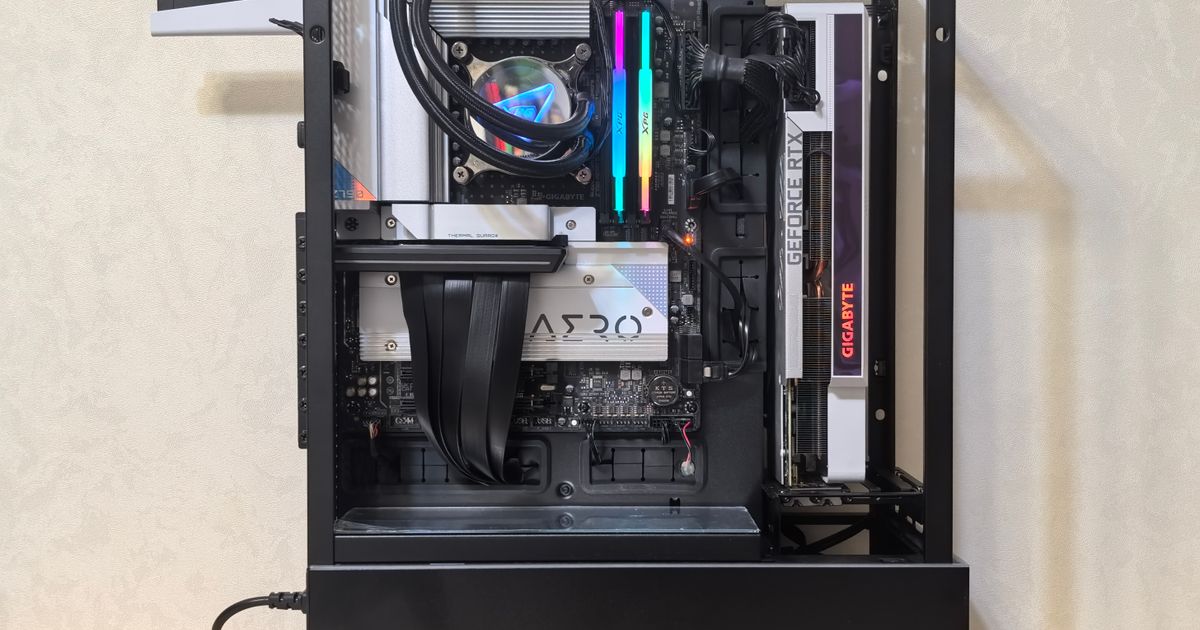
あります。一覧表の1〜3行目が電源を入れる前の作業です。1行目で設置場所と電源まわりを決め、2行目で付属品・保証書・型番を控え、3行目で周辺機器をつなぎます。この順番なら、置き場所を動かす、配線をやり直すという戻りが減ります。
3行目でつなぐ周辺機器は、モニター・キーボード・マウス・ヘッドセットです。初回起動の画面はキーボードとマウスで操作するため、先につないでおくほうが進めやすくなります。映像ケーブルはグラフィックボード側に挿してください。
Windows Updateとグラフィックドライバは、どちらを先に更新しますか?
Windows Updateが先です。一覧表では5行目がWindows Update、6行目がグラフィックドライバの更新で、この順番に依存関係があります。Windows Updateはグラフィックドライバを独自に入れ替える場合があり、先に手動で最新版を入れても上書きされることがあるためです。
更新が出なくなるまでWindows Updateを繰り返してから、NVIDIA アプリまたはAMD Software: Adrenalin Editionでドライバを最新版にします。どちらの行も区分は「回線速度しだい」です。
初期不良かどうかは、いつまでに確認すればよいですか?
申告できる期間は販売店ごとに異なるため、この記事で日数は示しません。確認そのものは届いてから早い段階で済ませるほうが選択肢が残ります。一覧表の2行目で型番と保証書を控えておけば、症状に気づいた時点ですぐ連絡できます。
確認する内容は、画面が安定して映るか、入力機器が反応するか、音が出るか、異音がしないか、長めにゲームを動かしても落ちないか、といった基本動作です。一覧表の3〜9行目を終えていれば、そのまま確認できます。期間は、購入した販売店の案内を確認してください。
BIOSの更新は買ってすぐ行うべきですか?
買ってすぐ行う必要はありません。BIOSの更新は一覧表の12項目に入れていません。更新中に失敗すると起動しなくなる場合があり、買った直後に全員が通る作業ではないためです。
検討するのは、メーカーから必要な修正が案内されているときです。使いたいパーツが動かない、不具合の修正が告知されている、といった理由が先にある場合に限ります。必要がなければ無理に行う必要はありません。まずは一覧表の5行目と6行目を終わらせてください。
モニターを2台つなぐとき、最初に確認することは何ですか?
グラフィックボードの出力端子の数と種類です。一覧表の3行目で周辺機器をつなぐとき、2台とも映像ケーブルはグラフィックボード側に挿します。端子の数やケーブルの規格が合わない場合は、つなぐ前に用意するものが変わります。
つないだあとは一覧表の8行目に進んでください。リフレッシュレートはディスプレイごとに設定します。設定、システム、ディスプレイで対象を選んでから、ディスプレイの詳細設定で値を確認します。2台の対応する値が違う場合、それぞれ別の値になります。
ゲーミングPCのセットアップは、全部でどれくらい時間がかかりますか?
合計時間は出していません。Windows Updateとグラフィックドライバのダウンロード量、回線速度、PCの構成で大きく変わるためです。代わりに、一覧表の「所要時間の区分」の列で行ごとに見当をつけてください。
区分ごとの代表行を挙げます。4行目の初期セットアップは「まとまった時間が必要」、5〜6行目のWindows Updateとドライバの更新は「回線速度しだい」、8〜9行目のリフレッシュレートとセキュリティは「すぐ終わる」です。全体の長さを決めるのは「回線速度しだい」の行になります。
まとめ|一覧表の12項目は「電源を入れる前の3つ」から始める
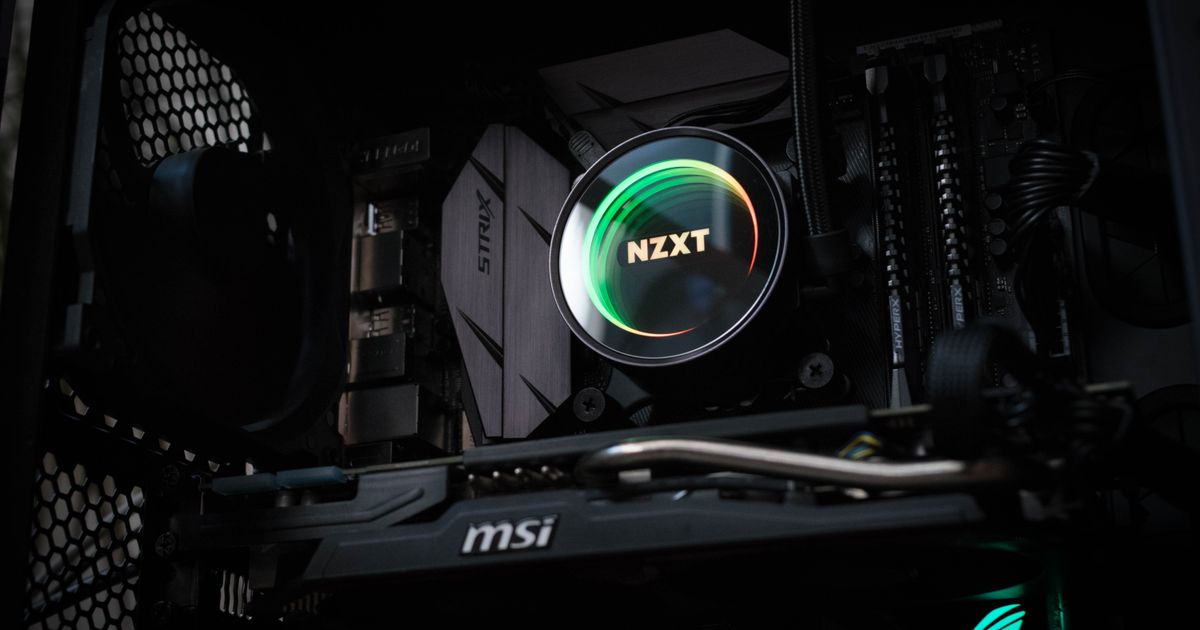
一覧表の12項目のうち、取りこぼしが起きやすいのは次の4つです。上から順に片づけるとき、ここでつまずいていないかを確認してください。
- 3行目:周辺機器の接続。映像ケーブルはグラフィックボード側の出力端子に挿します。
- 5〜6行目:Windows Updateを終えてからグラフィックドライバの更新へ進む順番。
- 8行目:リフレッシュレートの設定。値を変えたあとに「変更の維持」まで済ませます。
- 12行目:バックアップとクラウドセーブの設定。セーブデータが増える前に置き場所を決めます。
これから買う人へ、条件別に1台ずつ指名します。設置場所を先に確保できるならASUS ROG G700 GM700TZ。本体重量は15.75kg、CPUクーラーは液冷です。搬入と設置の見積もりを立ててから注文できます。
大型タイトルを何本も入れたままにしたいならNEWLEAGUE Ryzen 7 9700X/RTX5070。ストレージはNVMe SSD 2TBで、買ったあとにインストール先を悩む場面が減ります。外部モニターを用意せずにその日から始めたいならGALLERIA RL7C-R35-5N。15.6インチ165Hzの内蔵ディスプレイなので、モニターの接続作業がそのまま省けます。
掲載した5機種の商品ページを1件ずつ確認して比較表に転記し、Microsoft・NVIDIA・AMDの公式ページで設定名と入手先を確認しています。(GGplay編集部)
運営体制については運営元ページをご覧ください。
関連記事
ハイスペック志向の方へ。4K・重量級ゲーム向けハイエンドから高fps・配信向けミドルハイ、入門ハイまで、用途とグレード別にゲーミングPCおすすめ10選を公開情報で比較。GPU・CPU・冷却の選び方やBTO直販の確認先もまとめました。 続きを見る ゲーミングPCの予算は金額から決めると外れます。ASUS TUF Gaming TM500MH-R732G1TB5060を1台分解し、同シリーズの下位機・上位機・同構成の他社機との差分表と、商品ページ単位で数えた21台の分布から、予算で動く行を用途別に判定します。 続きを見る 安いゲーミングノートPCのおすすめ7選を予算帯・GPU別に比較。RTX3050入門機からRTX5070ハイコスパ機まで、価格を抑えつつ快適に遊べる一台をメーカー公表情報・口コミをもとに選びました。最新価格はリンク先で確認できます。 続きを見る
最強ゲーミングPCおすすめ10選|ハイエンド4K配信別【2026年】

ゲーミングPCの予算|TUF Gaming TM500MH-R732G1TB5060で見る
安いゲーミングノートPC人気おすすめ7選|GPU別・予算帯で比較