※当サイトはアフィリエイトプログラムを利用しており、記事内に広告(PR)を含む場合があります。
※当サイトはアフィリエイトプログラムを利用しており、記事内に広告(PR)を含む場合があります。
据え置きのミドルタワーのゲーミングPC本体1台は、梱包後の箱がヤマト運輸の宅急便の規格に収まれば、そのまま宅急便で送れます。大きいから家財用のサービスへ、と決めてしまう前に、自分の箱で判定できます。
判定する項目は5つです。寸法と重量(3辺合計・1辺の長さ・実重量)は巻き尺と体重計で測り、これに上下の向きを指定して預けるかどうかと、送り状に記入する品物の価格の確認を加えた5項目で判定します。測って決まる3項目については、判定表のすぐあとで測り方をまとめます。
この記事が扱うのは、引っ越しにあたって据え置きのタワー本体を1台、自分で梱包してヤマト運輸に預ける状況だけです。この状況では、ヤマト運輸のサービスのうち3つを候補から外します。外す理由は公式の規格表記に紐づけて2つ目の見出しで説明します。
📖 目次(タップで開閉)
ゲーミングPCはヤマトで送れる?3辺合計200cm・30kgで決まる適合判定
宅急便で送れるかどうかは、本体のスペックではなく梱包が終わった箱で決まります。下の5項目を上から順に確認してください。3項目は測って決まり、残る2項目は預け方と申告内容の確認で決まります。
| 確認する項目 | ヤマト運輸の宅急便の規格 | 何を基準に判定するか | 収まらないときの行き先 |
|---|---|---|---|
| 3辺合計 | 縦・横・高さの合計が200cm以内 | 梱包して封をしたあとの箱 | らくらく家財宅急便、または引っ越し業者に相談する |
| 実重量 | 30kg以内 | 梱包して封をしたあとの箱(本体+緩衝材+外箱の合計) | 同上 |
| 1辺の長さ | 170cmまで | 梱包して封をしたあとの箱の、いちばん長い辺 | 箱の形を変えて詰め直す/同上 |
| 上下逆さまの可否 | 上下逆さまにできない荷物は1辺100cmまで | 天地を指定して預けるかどうか(自分で決める項目) | 1辺100cm以内に収まる箱を選び直す/手持ちで運ぶ |
| 補償の上限 | 荷物1個につき30万円(税込)まで | 送り状に記入する品物の価格 | 手持ちで運ぶ/引っ越し業者に運送保険の条件を確認する |
判定の順番は、測る → サイズ区分を決める → 補償の上限を確認する、の3段です(出典:ヤマト運輸公式FAQの宅急便の上限・下限サイズ案内、および補償に関する案内)。
宅急便のサイズ区分と重量上限|60サイズから200サイズまで
| サイズ区分 | 3辺合計 | 重量の上限 |
|---|---|---|
| 60サイズ | 60cm以内 | 2kg |
| 80サイズ | 80cm以内 | 5kg |
| 100サイズ | 100cm以内 | 10kg |
| 120サイズ | 120cm以内 | 15kg |
| 140サイズ | 140cm以内 | 20kg |
| 160サイズ | 160cm以内 | 25kg |
| 180サイズ | 180cm以内 | 30kg |
| 200サイズ | 200cm以内 | 30kg |
ここで効いてくるのは、3辺合計から決まる区分と実重量から決まる区分を比べて、大きいほうの区分が適用されるという点です。箱が140サイズでも中身が22kgあれば160サイズとして扱われます。ミドルタワーは緩衝材を入れると箱が一回り大きくなりやすく、本体が軽くても箱の3辺合計のほうで区分が決まる場合があります。
180サイズと200サイズは2021年10月4日に取り扱いが広がった区分です。「宅急便は160サイズ・25kgが上限」という理解は現在の区分に合いません(出典:ヤマト運輸公式FAQの取り扱いサイズ拡大の案内)。古い解説を見て家財用のサービスへ直行する前に測り直してください。
「上下逆さまにできない」なら1辺100cmまで|横置き・縦置きの考え方
宅急便では1辺の長さは170cmまで対応します。ただし、上下逆さまにできない荷物は1辺の長さが100cmまでという条件が付きます(出典:ヤマト運輸公式FAQの宅急便の上限・下限サイズ案内)。
ゲーミングPCを横置きで送るか縦置きで送るかは、好みで決める話ではありません。天地を指定して預けるなら、この1辺100cmの条件を満たす箱に収める必要があります。置き方から箱を決めるのではなく、規格から逆算して箱と置き方を決める順番です。
天地を指定しない場合は1辺170cmまでの箱を使えますが、その代わり箱がどの向きで運ばれても中身が動かない詰め方が前提になります。
梱包後の箱をどう測るか|巻き尺と体重計でできること
導入で挙げた5項目のうち、巻き尺と体重計で決まるのは3辺合計・1辺の長さ・実重量の3つです。
step
1測るのは箱に詰めて封をしてから。詰める前の本体寸法で判定すると、緩衝材と外箱の厚みが抜け落ちます
step
23辺合計は、箱の縦・横・高さをそれぞれいちばん出っ張った位置で測って足す。テープの重なりや持ち手の出っ張りも箱の一部として含めます
step
3重量は、箱ごと体重計に載せられないときは、自分だけで乗った値と、箱を持って乗った値の差をとる
step
4測った3つの数値(3辺合計・いちばん長い1辺・重量)を持って、上の判定表に戻る
残る2項目は測って決まるものではありません。上下逆さまの可否は天地を指定して預けるかどうかという自分の選択で、補償の上限は送り状に記入する品物の価格の確認です。前者は1つ前の見出し、後者は次の見出しが受け持ちます。
なお「緩衝材は◯cm以上」といった余裕幅の数値は、ヤマト運輸の梱包案内に示されていません。この記事でも数値を作らず、本体が動かないことを基準にします。
補償の上限を超える構成は、そもそも預けられない
宅急便の責任限度額は荷物1個につき30万円(税込)までで、これを超える品は預かってもらえません(出典:ヤマト運輸公式FAQの補償に関する案内)。高構成のゲーミングPCは、箱のサイズをどう工夫してもヤマトの宅急便という選択肢そのものが外れることがあります。
判定の基準になるのは、送り状に記入する品物の価格です。購入価格・時価・パーツの合計のどれを使うかは公式に定めがないため、この記事で書き分けることはしません。判定に迷う金額なら、預ける前に営業所で確認してください。
上限を超えると分かった場合の行き先は、自分の手で運ぶか、引っ越し業者に運送保険の条件を確認するかの2つです。
この状況で使わないヤマトの3サービス|除外条件を先に決める

デスクトップ本体1台を自分で梱包して送る状況では、ヤマト運輸のサービスのうち次の3つを候補から外します。先に外しておくと、判定が宅急便の1本に絞れます。
| サービス | 本来の対象 | この状況で使わない理由 | 使う状況 |
|---|---|---|---|
| パソコン宅急便 | ノートパソコン・液晶モニター・ブラウン管モニター・プリンター・複合機・デジカメ・サーバー | 専用BOXはA〜Fの6種類で、ミドルタワーが収まる規格がラインナップにない | ノートPCやモニターを本体と別便で送るとき |
| 宅急便コンパクト | 専用の薄型ボックスに収まる小型の荷物 | タワー本体は専用ボックスに収まらない | マウス・キーボード・ヘッドセット・ケーブル類を分けて送るとき |
| らくらく家財宅急便 | 宅急便の規格を超える大型の家具・家電(3辺合計450cm以下) | 宅急便の規格に収まるタワーPCは、このサービスが想定する荷物に当たらない | 大型モニターやデスクごと運ぶとき/宅急便の規格を超えたとき |
パソコン宅急便|専用BOXはA〜Fの6種類で、タワー本体向けの規格がない
| BOXの種類 | 有効内寸(mm) | 耐重量 |
|---|---|---|
| A | 310×360×50 | 3kg |
| B | 420×420×240 | 15kg |
| C | 420×660×200 | 15kg |
| D | 420×420×460 | 20kg |
| E | 500×500×240 | 15kg |
| F | 550×440×230 | 15kg |
専用BOXの対象品目はノートパソコン・液晶モニター・ブラウン管モニター・プリンター・複合機・デジカメ・サーバーで、タワー型デスクトップ本体の記載はありません。ミドルタワーが収まる規格はラインナップにありません(出典:ヤマト運輸公式サイトのパソコン宅急便案内)。
ただしサービスを否定する話ではありません。ノートPCやモニターを別便で送るなら有力で、集荷に来たセールスドライバーがその場で梱包する点は本体側にない利点です。なお申し込み手順・料金は本記事では扱いません。
宅急便コンパクト|周辺機器までのサービス
宅急便コンパクトは専用の薄型ボックスに収まるものが対象で、マウス・キーボード・ヘッドセット・ケーブル類を本体と分けて送るときの選択肢です。タワー本体はこのボックスに収まりません。周辺機器を本体の箱に詰め込むと本体側の緩衝材が減るので、小物はこちらに寄せます。
らくらく家財宅急便|宅急便の規格を超える家具・家電のためのサービス
らくらく家財宅急便は、宅急便のサービス規格を超える大型の家具・家電を1つから運ぶサービスです。3辺合計450cm以下が対応サイズで、梱包から新しいお届け先での設置までヤマト運輸が行います(出典:ヤマト運輸公式FAQのらくらく家財宅急便の案内)。
ここが分かれ目です。宅急便の規格に収まるタワーPCは、このサービスが想定する「宅急便の規格を超える荷物」に当たらないため、この状況では選びません。逆に判定表で200cmや30kgを超えた場合、大型モニターやデスクごと運ぶ場合には候補として戻ってきます。
デスクトップ本体をヤマトの宅急便で送る手順

ここでの目的は、梱包作業そのものを極めることではありません。箱の外寸と重量を確定させて判定表に戻ることです。緩衝材の詰め方やテープの留め方といった作業の細部は本記事では扱いません。
預ける前の3点|正常に動くこと・バックアップ・電源を切って配線を外す
ヤマト運輸の梱包案内が挙げる発送前の確認は3点です。1つ目は、預ける時点で正常に動作すること。発送前に正常な動作を確認できないものは補償の対象外です。2つ目は、データのバックアップを取ること。データそのものは補償の対象外です。3つ目は、PCの電源を切って配線を取り外すこと。電源が入ったままや配線が接続されたままでの梱包はできません(出典:ヤマト運輸公式サイトの精密機器・パソコンの梱包方法)。
新しいPCへのデータ移行の手順は本記事では扱いません。預ける前にコピーが1つある状態にする、までを押さえてください。
購入時の箱がある場合|「購入時と同じ状態」に戻すのが基準
ヤマト運輸の梱包案内は、購入時の箱を用意して「購入時と同様の状態になるように梱包」する方法を示しています。内装の型抜き緩衝材が残っていれば、それが本体の形に合った梱包材になります。
箱の傷や汚れが気になる場合は、購入時の箱をさらに外装用の段ボールに入れます。外装の分だけ3辺合計が増えるので、封をしてから測り直してください。
購入時の箱がない場合|外箱の選び方と天地の指定
ヤマト運輸の梱包案内は、購入時の箱がない場合の選択肢としてパソコンBOXの利用を挙げています。ただし前の見出しで確認したとおり、専用BOXにミドルタワーが収まる規格はありません。だからこの状況では、外装用の段ボールを自分で選びます。
基準は本体より一回り大きいことです。上下と側面に緩衝材を入れ、箱を軽く傾けても中身がずれない状態に固定します。
天地を指定して預けるなら、1辺100cmまでという条件が効いてきます。箱の外寸が決まったら3辺合計と重量を測り直し、判定表に戻ってサイズ区分を確定させます。ここで規格を超えていれば、外したはずのらくらく家財宅急便が候補に戻ります。
周辺機器とケーブルは別の箱にまとめる
電源ケーブル・映像ケーブル・USBハブ・キーボード・マウスは、本体と同じ箱に詰めないでください。隙間に押し込むと本体側の緩衝が減ります。モニターは別便でパソコン宅急便の専用BOXへ、小物は宅急便コンパクトへ回します。
グラフィックボードと簡易水冷は外すべきか
大型グラフィックボードを外す判断・外さない判断
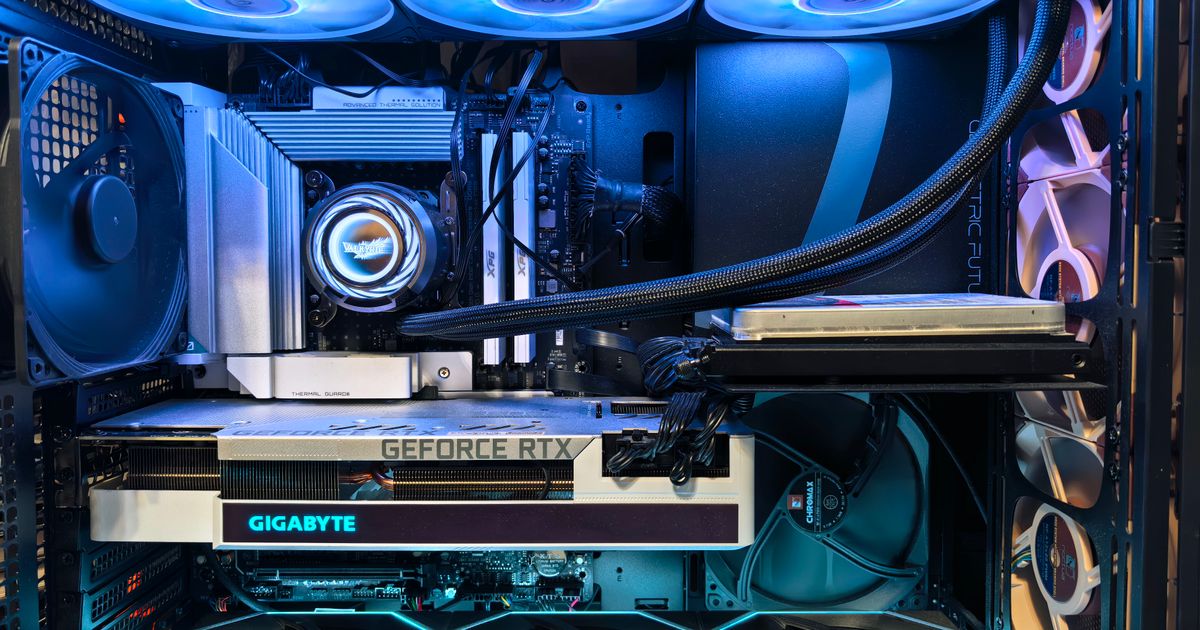
大型のグラフィックボード(グラボ)は、自重がスロットにかかりやすい要素です。輸送中の振動が加わる状況では、その荷重が一点に集まりやすくなります。ただし、外さないと必ず壊れる、という書き方はできません。判断は条件で分かれます。
外す場合は、ケースから取り外して帯電防止袋に入れ、緩衝材で包んで別に梱包します。取り付け位置とネジの本数を写真に残しておくと、新居で戻すときに迷いません。外さない場合は、支柱(サポートステー)でカードを支え、スロットとブラケットのネジが緩んでいないかを確認してから梱包します。
分かれ目は、自分で着脱した経験があるか、保証の条件に開封の制限がないか、到着後すぐ組み直す時間があるかの3つです。
簡易水冷(液冷)モデルで気をつけること
簡易水冷はラジエーターとポンプに重量があり、固定位置と姿勢の影響を受けやすい要素です。ラジエーターのネジが緩んでいないかを確認し、チューブに無理な力がかからない向きで箱に収めてください。折り曲げた状態で押し込むと、接続部に力がかかる可能性があります。
冷却液の漏れや故障が起きると断定することはできません。書けるのは、固定を確認してから預けるという手順までです。なお空冷でも大型のCPUクーラーは自重が問題になりやすい要素で、確認の手間はクーラーの大きさで変わります。
補償の範囲と、壊れたときに示せる記録
データと「発送前に正常動作を確認できないもの」は補償の対象外
ヤマト運輸が明記している補償対象外の条件のうち、ゲーミングPCで効いてくるのは2つです。1つはデータで、これは補償の対象外です。もう1つは、発送前に正常な動作を確認できないもので、これも補償の対象外になります(出典:ヤマト運輸公式サイトの精密機器・パソコンの梱包方法)。
つまり引っ越し前から調子が悪かったPCは、この枠組みの外に置かれます。壊れて届いたときに補償が下りるかどうかの個別の判断は断定できません。材料をこちらから示せるようにしておくのが備えです。
預ける前に残しておく記録
写真は外装の傷と本体の傷を分けて撮っておくと説明しやすくなります。到着後は開封前に外箱を撮ってから中身を出してください。
送る前提で買い替えるなら|箱の見当のつけ方が違う3台
引っ越しで送ることが前もって分かっているなら、選び方が少し変わります。この記事では、①CPUクーラーが液冷と書かれた機体、②据え置きのデスクトップ本体だと商品ページから読み取れない機体(ノート型・小型と書かれたもの・デスクトップの表記がないもの)、③整備済み品と書かれた機体の3つを、この状況の候補から外しました。
理由は1つずつです。液冷は固定位置と姿勢の影響を受けやすい要素で、梱包で確認する項目が増えます。据え置きかどうか読み取れない機体は、箱に詰める対象が決まりません。整備済み品は、購入時の箱と内装の緩衝材が付いてくるのかをこの状況で読み取れません。外れたのは、重量が15.75kgと書かれた液冷の1件、ノート型の1件、小型と書かれた1件、デスクトップの表記がない1件、整備済みと書かれた1件です。
この記事で見比べたゲーミングPCの商品ページ21件(うちノート型が1件)を1件ずつ数えたところ、本体重量が読み取れたのは4件でした。残る17件は商品ページから重量が分かりません。同じシリーズでもCPU・GPU・メモリ構成が違う商品ページは、別の1件として数えました。だからこそ梱包後の箱を量るのが前提になります。これから挙げる3台にも重量の記載はありません。
除外条件を通って残ったのは16件です。この16件を、箱の見当をつける手がかりが商品ページのどこまで読めるかで3通りに分けました。筐体の型を示す語(ミドルタワー)まで読めるのが4件、型の語はないが筐体名・型番が読めるのが10件、どちらも読めないのが2件です。ここから1台ずつ挙げます。上下の順位ではなく、手がかりの読み方が違う3台という並べ方です。
| 製品名/ブランド | GPU | CPU | メモリ | 保存容量 | OSのエディション | 箱の見当をつける手がかり(商品ページの表記) |
|---|---|---|---|---|---|---|
| NEWLEAGUE(NGI714-RTX47650) | GeForce RTX 4070 SUPER | Core i7 14700F | 32GB | NVMe SSD 2TB | Windows 11 Pro | ミドルタワーモデル・型番あり・650W電源ユニット |
| TITAN GAMING(CX200M) | GeForce RTX 5060 | Ryzen 7 5700X | 16GB | NVMe SSD 512GB | Windows 11 Home | 筐体名CX200M(16件中4件が同じ筐体名) |
| KENDOVIVI | GeForce RTX 4060 | Ryzen 5 4500 | 16GB | SSD 500GB | Windows 11 Pro | 記載なし(実測が前提) |
サイズ区分は梱包後の箱の3辺合計と実重量で決まります。どの機体でも、箱が決まってから測り直してください。
NEWLEAGUE(RTX4070 SUPER / Core i7 14700F / メモリ32GB)|筐体の型が名指しされている1台
▼ 各ストアで最新価格・在庫をチェック
NEWLEAGUE(RTX4070 SUPER / Core i7 14700F / メモリ32GB)の基本情報
ミドルタワーモデルで、型番はNGI714-RTX47650です。筐体の型が名指しされている分、箱の見当をつける出発点にできます。構成はGeForce RTX 4070 SUPER(GDDR6X 12GB)とCore i7 14700F、メモリ32GB、NVMe SSD 2TB。650W電源ユニットとWindows 11 Proまで並び、3台のなかで電源容量まで確認できるのはこの1台です。
NEWLEAGUE(RTX4070 SUPER / Core i7 14700F / メモリ32GB)の主要スペック
| GPU | GeForce RTX 4070 SUPER(GDDR6X 12GB) |
| CPU | Core i7 14700F |
| メモリ | 32GB |
| 保存容量 | NVMe SSD 2TB |
| 電源ユニット | 650W |
| OS | Windows 11 Pro |
| 筐体 | ミドルタワーモデル |
| 型番 | NGI714-RTX47650 |
| カラー | ブラック |
TITAN GAMING(RTX5060 / Ryzen 7 5700X / メモリ16GB)|筐体名で同じ外形をまとめて見られる1台
▼ 各ストアで最新価格・在庫をチェック
TITAN GAMING(RTX5060 / Ryzen 7 5700X / メモリ16GB)の基本情報
筐体名はCX200Mです。型の語はありません。それでも、除外条件を通った16件のうち4件が同じ筐体名CX200Mで、外形の手がかりをまとめて見られます。構成はGeForce RTX 5060とRyzen 7 5700X、メモリ16GB、NVMe SSD 512GB、Windows 11 Home。構成の上下を狙う枠ではないので、ここでは中ほどの1台を挙げています。
TITAN GAMING(RTX5060 / Ryzen 7 5700X / メモリ16GB)の主要スペック
| GPU | GeForce RTX 5060 |
| CPU | Ryzen 7 5700X |
| メモリ | 16GB |
| 保存容量 | NVMe SSD 512GB |
| OS | Windows 11 Home |
| 筐体名 | CX200M |
| カラー | ブラック |
KENDOVIVI(RTX4060 / Ryzen 5 4500 / メモリ16GB)|手がかりが構成表記だけの1台
▼ 各ストアで最新価格・在庫をチェック
KENDOVIVI(RTX4060 / Ryzen 5 4500 / メモリ16GB)の基本情報
構成はGeForce RTX 4060とRyzen 5 4500、メモリ16GB、SSD500GB、Windows 11 Proです。デスクトップパソコンとして案内され、据え置きで使う前提は読み取れます。手がかりが構成の表記だけ、という読み方の例としてここに挙げました。3通りのグループのうち、実測に頼る度合いがいちばん高い側です。
KENDOVIVI(RTX4060 / Ryzen 5 4500 / メモリ16GB)の主要スペック
| GPU | GeForce RTX 4060 |
| CPU | Ryzen 5 4500 |
| メモリ | 16GB |
| 保存容量 | SSD500GB |
| OS | Windows 11 Pro |
| 筐体 | デスクトップパソコン |
3台とも、本体重量・外寸・CPUクーラーの方式・保証年数・筐体サイズは商品ページに記載がありません。判定はどの機体を選んでも、梱包後の実測から始まります。
ゲーミングPCをヤマトで送る引っ越しを選ぶときに残りやすい疑問
ヤマトホームコンビニエンスに頼めばいいですか?
ヤマトホームコンビニエンス株式会社は、2025年1月1日付でアートセッティングデリバリー株式会社へ社名が変わり、アートグループの完全子会社になりました。ヤマト運輸が提供する「らくらく家財宅急便」と「海外引越」は、引き続きアートグループと連携して提供されます(出典:ヤマトホールディングスの2024年8月29日付プレスリリース)。古い記事にある「ヤマトホームコンビニエンスの単身パック」という案内をそのまま探しても、現在の社名では見つかりません。
引っ越しの費用や送料はどれくらいかかりますか?
宅急便の運賃はサイズ区分と発地・着地の組み合わせで決まります。ヤマト運輸の公式サイトに料金とお届け予定日を調べるページがあるので、判定表でサイズ区分が決まっていればそこで確認できます。専用BOXを使う場合はBOX代が別にかかります。引っ越し全体の費用相場は本記事では扱いません。
自分で車に積んで運ぶのとどちらが安全ですか?
どちらが安全かは断定できません。判断が分かれるのは、移動距離、荷崩れを押さえられる同乗者がいるか、補償の上限を超える構成かどうか、到着後すぐ使いたいかの4点です。補償の上限を超える構成なら宅急便の選択肢が外れるので、自分で運ぶ側の比重が上がります。
モニターやデスクも一緒にヤマトで送れますか?
行き先が分かれます。液晶モニターはパソコン宅急便の専用BOXの対象品目に含まれます。デスクなど大型の家具は、らくらく家財宅急便の対象です。候補から外した2つのサービスは、送るものが変われば戻ってきます。
引っ越し業者にゲーミングPCだけ任せてもいいですか?
精密機器の扱いと補償の条件は業者ごとに違うため、任せてよいかどうかを断定することはできません。見積もりの時点で、精密機器の申告が要るか、補償の上限はいくらか、梱包は業者と自分のどちらが行うかを確認してください。
まとめ|測ってから決める、条件別の一手
梱包後の箱の3辺合計と実重量を測り、宅急便の規格(3辺合計200cm以内・30kg以内、1辺170cmまで、天地を指定するなら1辺100cmまで)に収まり、送り状に記入する品物の価格が補償の上限30万円(税込)を超えないなら、据え置きのゲーミングPC本体はそのまま宅急便で送れます。
規格を超えた場合はらくらく家財宅急便に切り替え、補償の上限を超える構成なら手持ちで運ぶか、引っ越し業者に補償条件を確認してください。なお、引っ越し全体の段取り、梱包作業そのものの詰め方、パソコン宅急便の申し込み手順は本記事では扱いません。
買い替えを重ねるなら、条件で1台に決められます。筐体の型が名指しされていることを優先するなら NEWLEAGUE(RTX4070 SUPER / Core i7 14700F / メモリ32GB)です。同じ筐体名の構成違いを見比べてから決めたいなら TITAN GAMING(RTX5060 / Ryzen 7 5700X / メモリ16GB)、手がかりが少なくても現物を測って決めるなら KENDOVIVI(RTX4060 / Ryzen 5 4500 / メモリ16GB)を選びます。
この記事は、GGplay編集部がヤマト運輸の公式ページで各サービスの規格を確認し、ゲーミングPCの商品ページを1件ずつ数えたうえでまとめました。運営体制については運営者情報をご覧ください。
関連記事
ゲーミングPCの引っ越し・梱包方法を分かりやすく解説。グラボやCPUクーラーを破損させない梱包手順、運搬時の注意点、配送業者と自分で運ぶ場合の違い、引っ越し後の動作確認まで、初心者でも安全に運ぶコツをまとめました。 続きを見る ゲーミングPCのデータ移行方法を初心者向けに解説。新しいゲーミングPCへゲームデータ・セーブデータ・写真などを安全に引っ越す手順、USBやクラウド・移行ソフトの使い分け、失敗しない注意点までまとめました。 続きを見る 安いゲーミングノートPCのおすすめ7選を予算帯・GPU別に比較。RTX3050入門機からRTX5070ハイコスパ機まで、価格を抑えつつ快適に遊べる一台をメーカー公表情報・口コミをもとに選びました。最新価格はリンク先で確認できます。 続きを見る
ゲーミングPCの引っ越し・梱包方法|安全に運ぶ手順と注意点を解説
ゲーミングPCのデータ移行方法|新PCへ失敗しない引っ越し手順と注意点
安いゲーミングノートPC人気おすすめ7選|GPU別・予算帯で比較