※当サイトはアフィリエイトプログラムを利用しており、記事内に広告(PR)を含む場合があります。
ゲーミングPCの掃除頻度は、外装と通気口が月1回、ケース内部が3か月に1回が基準です。ペットがいる部屋、喫煙のある部屋、本体を床やじゅうたんに直接置いている環境では、ケース内部を1〜2か月に1回まで詰めます。
この基準はPCメーカーとBTOメーカーが公表している清掃の案内から取りました。ただし、使ってよい道具の指示は各社で一致しません。掃除機を通気口に当ててよいかは、公式サポートを読み比べると答えが割れます。
この記事は、間隔の早見表、公式で指示が食い違う道具の話、ケースを開けたときの手順、掃除の間隔を延ばす置き方、掃除の条件で選ぶゲーミングPC、の順に進みます。
📖 目次(タップで開閉)
- 1. ゲーミングPCの掃除頻度は外装1か月・内部3か月が基準【設置環境別の早見表】
- 2. 掃除機とエアダスターはどこまで使える?公式サポートの指示を5項目で突き合わせる
- 3. 3か月ごとの内部清掃を止まらずに終わらせる手順
- 4. 掃除の間隔を延ばす置き方|床置きをやめて吸気面を空ける
- 5. 掃除のしやすさは商品ページでどこまで分かるか|21件を1件ずつ数えた
- 6. 手入れの条件で選ぶなら|編集部の結論はこの3台
- 7. 条件が決まっているならこの2台
- 8. 手入れの条件で比べる5台の仕様一覧
- 9. ゲーミングPCの掃除頻度は外装1か月・内部3か月が基準でつまずきやすいポイント
- 10. まとめ|外装は月1回・内部は3か月ごと、環境が悪いなら1〜2か月に詰める
- 11. 関連記事
ゲーミングPCの掃除頻度は外装1か月・内部3か月が基準【設置環境別の早見表】

掃除する場所ごとの基準の間隔です。公式の公表がない箇所に推定値は入れていません。
| 対象 | 基準の間隔(目安) | 間隔を詰める条件 | 根拠 |
|---|---|---|---|
| 外装・通気口の拭き取り | 月1回 | ペット・喫煙・床置き | NEC LAVIE公式 |
| ケース内部(ファン・ヒートシンク) | 3か月に1回 | ペットがいる部屋は1〜2か月に1回/喫煙のある部屋は1か月に1回 | サイコムの公式サイト内コラム |
| 使う頻度が低いPCの内部 | 半年に1回(少なくとも年1回) | — | サイコムの公式サイト内コラム |
| ダストフィルター | 定期的(間隔の公表なし) | 吸気側が目で見て詰まっていれば都度 | ASUS公式サポート |
| 電源ユニットの内部 | 間隔の公表なし(購入元の窓口に確認します) | — | 各社の公表なし/編集部は購入元の窓口を案内 |
| キーボード・マウス | 公式の公表なし | — | 公式の公表なし |
まずはケース内部を3か月に1回を目安に置き、表の「間隔を詰める条件」に当てはまるなら短くします。喫煙のある部屋なら1か月に1回、ペットがいる部屋または床への直置きなら1〜2か月に1回です。
電源ユニットの内部は、3社とも清掃の間隔を公表していません。開ける・開けないの判断は、購入元の窓口で確認します。
3か月という数字の出どころ|PCメーカーとBTOメーカーの公表
3社の公表は、間隔を数字で示している社と、示していない社に分かれます。NEC LAVIE公式は、外装の拭き取りを月に1回程度、内部の掃除を数か月に1回程度としています(出典:NEC LAVIE公式)。サイコムの公式サイト内コラムは、一般的な環境で3か月に1回程度、使う頻度が低い場合は半年に1回としています(出典:サイコムの公式サイト内コラム)。
ASUS公式サポートは具体的な間隔を示しません。定期的なクリーニングと、定期的なダストフィルターの清掃をすすめる書き方です(出典:ASUS 日本 公式サポートFAQ)。数字を出している2社が、外装は月1回、内部は数か月から3か月に1回で重なるため、本記事はこの重なりを基準に置きました。公表内容は2026年9月3日に確認しています。
ペット・喫煙・床置きは間隔を詰める
同じ3か月でも、部屋の条件でホコリが溜まる速さは変わります。ペットがいる部屋は1〜2か月に1回、喫煙のある部屋は1か月に1回まで詰めます(出典:サイコムの公式サイト内コラム)。
床への直置きと、じゅうたんの上への設置は、舞い上がったホコリを吸い込みやすい置き方です。どれだけ量が増えるかは公表がないため、増加率の数字は書きません。条件が2つ以上重なる部屋では、短いほうの間隔に合わせます。
ノートPCとデスクトップで基準が変わる
ノートPCは自分で開ける範囲が狭く、手入れの中心は排気口と吸気口の外側です。キーボードの隙間とヒンジ側の排気口を、月1回の外装清掃と同じ日に見ます。
内部は購入元の窓口に相談する側の作業として線を引きます。ASUS公式サポートは、通気口の対応が必要な場合にコールセンターへ連絡するよう案内しています(出典:ASUS 日本 公式サポートFAQ)。
掃除しないとどうなるか|期間より先に見るサイン(ファンの音・排気の温度・動作の重さ)
掃除しないまま使い続けると何が起きるかは、サイコムの公式サイト内コラムが挙げています。冷却効率の低下、熱暴走、サーマルスロットリングによる性能低下、ファン騒音の増加です(出典:同コラム)。
その先の故障や寿命について、本記事の側で断定はしません。ホコリが溜まった状態が続くことは冷却の条件を悪くしやすい要素で、そこから先の結果は機種と環境で変わります。カレンダーより先に見るのは次の3つのサインです。3か月が経っていなくても、この3つが出たらその時点で開けます。
温度の数値目標は置きません。合格ラインは機種と室温で変わるため、前と比べて音が大きい、風がぬるい、動きが重い、という自分の機体の変化のほうが判断に使えます。
掃除機とエアダスターはどこまで使える?公式サポートの指示を5項目で突き合わせる
間隔よりも各社で書き方が分かれるのが、使ってよい道具です。ASUS 日本 公式サポート、NEC LAVIE公式、サイコムの公式サイト内コラムを読み比べ、清掃の指示を5項目に整理しました。公表がない箇所は「記載なし」と書いています。
| 項目 | ASUS公式 | NEC LAVIE公式 | サイコムの公式サイト内コラム |
|---|---|---|---|
| PC内部への掃除機 | 使いません(内部の重要な部品を損傷する可能性) | 記載なし | 家庭用掃除機は避ける(静電気と部品の吸い込み) |
| 通気口の外側への掃除機 | 記載なし | ブラシ付きなら外側から吸ってよい | 記載なし |
| エアダスター・ダストブロワー | ファンと通気孔への使用は控える | 缶を逆さにしない/火気の近くで使わない | 缶を立てて使う |
| ダストフィルター | 柔らかいブラシでほこりを落とす | 記載なし | 記載なし |
| 液体・薬品 | 内部に液体を入れない/漂白剤・過酸化物・アセトン・シンナーは使わない | 水・ウェットティッシュ・アルコール以外の洗剤は使わない | 水・洗剤・アルコールは使わない |
5項目を突き合わせると、指示が実際に割れるのは掃除機・エアダスター・アルコールの扱いの3つです。残りは片方の公式にだけ記載があり、食い違っているわけではありません。
読む順番は決まっています。自分の機種のメーカーの指示を先に見て、そこに無い項目だけをほかの2社で補います。3社を平均して真ん中を取る読み方はしません。
ASUS公式はダストブロワーも掃除機も使わない方針
ASUS 日本 公式サポートは、掃除機を「内部の重要な部品を損傷する可能性がある」として使用しない側に置きます。ダストブロワーやエアーコンプレッサーによるファン・通気孔の清掃も控える案内です(出典:ASUS 日本 公式サポートFAQ)。
ASUSのデスクトップを公式どおりに手入れするなら、エアダスターで吹き飛ばす手順は前提から外れます。ダストフィルターは柔らかいブラシでほこりを落とし、グリルの空気の流れを確保します(出典:同FAQ)。
液体の扱いも同じFAQに並びます。内部に液体を入れない、漂白剤・過酸化物・アセトン・シンナーは使わない、という指示です。
NEC LAVIE公式は通気口の外側なら掃除機を認めている
NEC LAVIE公式は、通気口のホコリを外側からブラシ付きの掃除機で吸い取る手順を載せています。認めているのは外側で、ノズルを内部に差し込む話ではありません(出典:NEC LAVIE公式)。
エアダスターについては、缶を逆さにして噴射すると液化ガスが出てパーツを損傷すること、可燃性ガスを使う製品があるため火気の近くでは使わないことを挙げています(出典:NEC LAVIE公式)。サイコムの公式サイト内コラムも缶を立てて使うとしています。
使わないものとして、水、水を含ませたウェットティッシュ、アルコール以外の洗剤全般を挙げています。サイコム側は水・洗剤・アルコールをまとめて使わない側に置いており、アルコールの扱いはここで割れます。
指示が割れたときの決め方|自分の機種の取扱説明書と購入元の窓口を先に見る
3項目で割れている以上、一般論だけでは決まりません。優先するのは自分の機種のメーカーの指示です。取扱説明書と購入元のサポートページを先に開きます。
この記事のために行ったのは、3社の公式サポートとコラムを読み比べ、清掃の指示を5項目に整理する作業です。そのうち指示が実際に割れたのは掃除機・エアダスター・アルコールの3項目でした。読み比べた日は2026年9月3日です。
迷ったときは道具を替えて試さず、手を止めて窓口に聞きます。外装と通気口の外側を先に済ませ、内部は指示を確認してから開けます。
3か月ごとの内部清掃を止まらずに終わらせる手順

内部清掃は、途中で「これはやっていいのか」と止まると時間だけが過ぎます。開ける前の確認、落とす順番、触らない場所、戻したあとの確認の4つを先に決めておきます。
作業は6段階です。1回で全部を終わらせる必要はありません。
step
1電源を切り、コンセントを抜いて少し待つ
step
2体の静電気を逃がしてからサイドパネルを開ける
step
3ダストフィルターを外して洗い、完全に乾かす
step
4吸気側のケースファン、CPUクーラー、グラフィックボードの順にホコリを落とす
step
5排気側のファンと通気口を最後に片づける
step
6パネルを戻し、ケーブルを挿し直して起動と回転を確認する
開ける前に確認する3つ(電源を抜く・静電気を逃がす・保証の条件)
作業前の準備は3つです。サイコムの公式サイト内コラムは、データのバックアップ、電源を切ってコンセントを抜くこと、体の静電気を放電することを挙げています(出典:同コラム)。コンセントを抜いたあとは少し待ってから内部に手を入れます。
静電気は金属部分に触れて逃がします。作業する場所はじゅうたんの上を避け、机の上など高さのある場所を使うと手元が安定します。
3つ目は保証の条件です。ケースを開けた場合の扱いはメーカーと販売元で違うため、自分の機種の保証条件を購入元のページで確認します。開封を伴う作業の可否と、問い合わせ先を作業前に押さえておきます。
順番は吸気側から排気側へ|フィルター→ケースファン→CPUクーラー→GPU
順番を決める理由は、落としたホコリを下流に溜めないためです。排気側から始めると、あとから上流のホコリが落ちてきて、同じ場所を二度片づけることになります。
最初にダストフィルターを外します。取り外せるタイプは水洗いし、完全に乾いてから戻します。次が吸気側のケースファン、続いてCPUクーラーのヒートシンク、そしてグラフィックボードです。
ファンは羽根を指で押さえ、空回りさせないようにします。ヒートシンクのフィンは薄いため、正面から力をかけず、フィンの向きに沿ってブラシを当てます。落ちたホコリは底面に溜まるので、最後にまとめて取り除きます。
手を出さない場所|電源ユニットの内部と基板の端子
電源ユニットの内部は、3社とも清掃の間隔を公表していません。自分で開けるかどうかは、購入元の窓口で自分の機種の扱いを確認してから決めます。この記事の側で開けてよい・悪いを断定はしません。
基板の端子とコネクタには直接ブラシを当てません。メモリやグラフィックボードの接点、電源コネクタの内側は触れずに残します。不安が残るなら、購入元の窓口や有償のクリーニングに回す判断で構いません。
掃除のあとに確認すること(ケーブルの挿し直しと起動確認)
パネルを戻す前に、外したケーブルと抜けかけたコネクタを1本ずつ見ます。24ピンの電源ケーブル、グラフィックボードの補助電源、ケースファンのコネクタ、フロントパネルの配線が対象です。
次に電源を入れ、ファンが回っているか、起動して画面が出るかを確認します。異音が出る場合は、ケーブルがファンの羽根に触れていないかを見ます。問題がなければ、次回の予定日をカレンダーに入れます。基準どおりなら3か月後、条件に当てはまる部屋なら1〜2か月後です。
掃除の間隔を延ばす置き方|床置きをやめて吸気面を空ける
掃除の回数を減らしたいなら、入ってくるホコリの量を減らします。置き方を変えるだけで、内部に届く前に落ちるホコリが増えます。
床から離す・じゅうたんの上に直接置かない
床面の付近は、歩くたびにホコリが舞い上がる高さです。吸気口がその高さにあると、舞ったホコリがそのまま吸気の経路に入ります。台やラックで本体を床から離すと、吸気口の高さが上がります。
じゅうたんの上への直置きは、毛足からの繊維も一緒に吸い込みやすい置き方です。板やトレーを1枚かませるだけでも、吸気面と繊維の間に距離ができます。置き場所を変えたら、次の掃除でフィルターの詰まり方の違いを見ます。
吸気面と壁のあいだを空ける|排気を吸い直させない
本体の前面や側面を壁や家具に寄せると、吸気面が塞がれます。通り道が狭くなると、同じ量の空気を通すためにファンの回転が上がりやすくなります。
背面の排気口を壁に近づけすぎると、出したばかりの温かい空気を吸気側が吸い直す配置になります。前後の面に手のひらが入る程度の隙間を空けるところから始めます。
デスク下の閉じたラックに収めている場合は、前面と背面のどちらか一方でも開けます。両側が塞がれた箱の中は、掃除の間隔を詰めても状況が変わりにくい置き方です。
防塵フィルターを足すと手入れは増える|月1回の水洗いと完全乾燥をセットで考える
防塵フィルターを足すと、掃除が減るのではなく、掃除の場所がケースの外側に移ります。内部に届くホコリは減っても、フィルター自体は目詰まりします。
手入れの間隔は、外装清掃と同じ月1回に合わせると忘れません。取り外して水洗いし、完全に乾かしてから戻します。ASUS公式サポートは、ダストフィルターについて柔らかいブラシでほこりを落とす手順を示しています(出典:ASUS 日本 公式サポートFAQ)。
フィルターの有無は機種によって違うため、自分のPCに付いているかどうかは、購入前または手元の取扱説明書と販売ページで確認します。付いていない機体に後付けする場合も、月1回の水洗いと乾燥をセットで考えます。
掃除のしやすさは商品ページでどこまで分かるか|21件を1件ずつ数えた
2026年9月時点で編集部が候補として集めたゲーミングPCの商品ページ21件を対象にしました。商品ページ1件を1台として数えています。同じ型番でもGPU・メモリ・ストレージの構成が違うものは別の1台として数えています。構成が同じで色だけが違う組み合わせは、今回の21件にはありませんでした。
数えたのは、掃除の手間に関わる項目が商品ページに書かれているかどうかです。結果は次のとおりです。
レビュー件数や星の数は数えていないため、この記事では扱いません。
冷却方式と重量が分かるのは21件中4件
冷却方式を書いている商品ページは21件中4件、重量を書いている商品ページも21件中4件です。残りは、空冷か液冷かも、持ち上げたときの重さも、商品ページからは決まりません。
掃除のたびに本体を動かしたい人にとって、重量は先に確認したい項目です。電源ユニットの容量を書いているのも21件中4件で、同じ割合にとどまります。
防塵フィルターの有無は商品ページからは判断できない
防塵フィルターに触れている商品ページは21件中0件でした。フィルターの有無を条件に選びたい場合、商品ページの本文だけでは判断がつきません。
そのため本記事は、フィルターを備えた機種として特定の商品を挙げません。フィルターの有無は、購入前に販売ページの仕様欄か取扱説明書で確認します。
ここから先は、商品ページで確認できた項目(冷却方式・重量・筐体の大きさ・電源ユニット・保証の記載)のどれか1つ以上を手がかりに、条件別に分けて挙げます。確認できない項目は、その都度「商品ページに記載がありません」と書きます。
手入れの条件で選ぶなら|編集部の結論はこの3台
掃除の条件から見た結論は3台です。動かして掃除する、据え置いたまま冷やす、内部に手を入れる余地を残す、で役割を分けています。価格は変動するため金額には触れません。
ASUS TUF Gaming TM500MH-R732G1TB5060(ASUS)|掃除のたびに本体を動かす人へ
▼ 各ストアで最新価格・在庫をチェック
ASUS TUF Gaming TM500MH-R732G1TB5060(ASUS)の基本情報
ASUS TUF Gaming TM500MH-R732G1TB5060は、空冷CPUクーラーを搭載し、重量は5.9kgです。GeForce RTX 5060とRyzen 7 260に、メモリ32GBとSSD 1TBを組み合わせます。OSはWindows 11です。
掃除の条件から見た手がかりは、重量と冷却方式が両方とも分かっている点です。5.9kgは、机の上に持ち上げて作業してから戻す流れを想定しやすい重さで、空冷のため手入れの対象はフィンとファンの羽根に集まります。
ASUS TUF Gaming TM500MH-R732G1TB5060(ASUS)の主要スペック
| GPU | GeForce RTX 5060 |
| CPU | Ryzen 7 260 |
| メモリ | 32GB |
| ストレージ | SSD 1TB |
| OS | Windows 11 |
| 冷却 | 空冷CPUクーラー |
| 重量 | 5.9kg |
| 型番 | TM500MH-R732G1TB5060 |
ASUS ROG G700 GM700TZ-R9800X017W(ASUS)|据え置きのまま冷却を優先する人へ
▼ 各ストアで最新価格・在庫をチェック
ASUS ROG G700 GM700TZ-R9800X017W(ASUS)の基本情報
ASUS ROG G700 GM700TZ-R9800X017Wは、液冷CPUクーラーを搭載し、重量は15.75kgです。GeForce RTX 5070とRyzen 7 9800X3Dに、メモリ32GBとSSD 1TBを組み合わせます。OSはWindows 11です。
据え置きの前提で手入れの計画を立てる1台です。冷却方式が液冷と分かっているため、手を入れる対象はラジエーターのフィンとファン側に寄ります。
ASUS ROG G700 GM700TZ-R9800X017W(ASUS)の主要スペック
| GPU | GeForce RTX 5070 |
| CPU | Ryzen 7 9800X3D |
| メモリ | 32GB |
| ストレージ | SSD 1TB |
| OS | Windows 11 |
| 冷却 | 液冷CPUクーラー |
| 重量 | 15.75kg |
| 型番 | GM700TZ-R9800X017W |
NEWLEAGUE NGI714-RTX47650(NEWLEAGUE)|内部に手を入れる余地がほしい人へ
▼ 各ストアで最新価格・在庫をチェック
NEWLEAGUE NGI714-RTX47650(NEWLEAGUE)の基本情報
NEWLEAGUE NGI714-RTX47650は、ミドルタワーモデルで、650W電源ユニットを搭載します。GeForce RTX 4070 SUPER GDDR6X 12GBとCore i7 14700Fに、メモリ32GBとSSD 2TBを組み合わせます。OSはWindows 11 Proです。
掃除の条件から見た手がかりは、筐体の大きさと電源ユニットの容量です。ミドルタワーはサイドパネルを開けたときの作業スペースを取りやすく、ファンに手を伸ばす動きに余裕が出ます。
NEWLEAGUE NGI714-RTX47650(NEWLEAGUE)の主要スペック
| GPU | GeForce RTX 4070 SUPER GDDR6X 12GB |
| CPU | Core i7 14700F |
| メモリ | 32GB |
| ストレージ | SSD 2TB |
| OS | Windows 11 Pro |
| 筐体 | ミドルタワーモデル |
| 電源 | 650W電源ユニット |
| 型番 | NGI714-RTX47650 |
条件が決まっているならこの2台
条件が1つに決まっている人向けの2台です。保証の条件を先に確かめたい場合と、床置きをやめて置き場所を変えたい場合です。
DARUMA GeForce RTX 3050/Ryzen 5 5500(DARUMA)|開ける前に保証の条件を確かめたい人へ
▼ 各ストアで最新価格・在庫をチェック
DARUMA GeForce RTX 3050/Ryzen 5 5500(DARUMA)の基本情報
この機体は2年保証が付きます。拡張可能な650W 80PLUS電源とB550M Pro4を採用し、GeForce RTX 3050とRyzen 5 5500に、メモリ16GBとSSD 1TB M.2 NVMeを組み合わせます。OSはWindows 11 Homeです。
掃除の条件から見た手がかりは、保証年数が商品ページで分かっている点です。開封を伴う作業の可否そのものは商品ページでは決まらないため、購入元のページで確認します。
DARUMA GeForce RTX 3050/Ryzen 5 5500(DARUMA)の主要スペック
| GPU | GeForce RTX 3050 |
| CPU | Ryzen 5 5500 |
| メモリ | 16GB |
| ストレージ | SSD 1TB M.2 NVMe |
| OS | Windows 11 Home |
| マザーボード | B550M Pro4 |
| 電源 | 拡張可能650W 80PLUS電源 |
| 保証 | 2年保証 |
TOPGRO T1 MAX ミニ(TOPGRO)|床置きをやめて棚の上に移したい人へ
▼ 各ストアで最新価格・在庫をチェック
TOPGRO T1 MAX ミニ(TOPGRO)の基本情報
TOPGRO T1 MAX ミニは小型のゲーミングPCで、取扱説明書が付属します。Core i9-13900HXとGeForce RTX 4070 8GB GDDR6に、32GB DDR4と1TB PCIe4.0 SSDを組み合わせ、Wi-Fi 6Eと2.5G LAN、デュアル4K画面出力に対応します。OSは商品ページに記載がありません。
掃除の条件から見た手がかりは、筐体が小型と分かっている点です。床に直置きしていた機体を棚やデスクの上へ移す前提で選べ、設置位置が上がると吸気口の高さも上がります。
TOPGRO T1 MAX ミニ(TOPGRO)の主要スペック
| CPU | Core i9-13900HX |
| GPU | GeForce RTX 4070 8GB GDDR6 |
| メモリ | 32GB DDR4 |
| ストレージ | 1TB PCIe4.0 SSD |
| 無線 | Wi-Fi 6E |
| 有線LAN | 2.5G |
| 映像出力 | デュアル4K |
| 筐体 | 小型 |
| 付属品 | 取扱説明書 |
手入れの条件で比べる5台の仕様一覧
5台すべてを商品ページで埋められる項目だけを列にしました。順位は付けません。
| モデル名 | GPU | CPU | メモリ | ストレージ |
|---|---|---|---|---|
| ASUS TUF Gaming TM500MH-R732G1TB5060 | GeForce RTX 5060 | Ryzen 7 260 | 32GB | SSD 1TB |
| ASUS ROG G700 GM700TZ-R9800X017W | GeForce RTX 5070 | Ryzen 7 9800X3D | 32GB | SSD 1TB |
| NEWLEAGUE NGI714-RTX47650 | GeForce RTX 4070 SUPER GDDR6X 12GB | Core i7 14700F | 32GB | SSD 2TB |
| DARUMA GeForce RTX 3050/Ryzen 5 5500 | GeForce RTX 3050 | Ryzen 5 5500 | 16GB | SSD 1TB M.2 NVMe |
| TOPGRO T1 MAX ミニ | GeForce RTX 4070 8GB GDDR6 | Core i9-13900HX | 32GB DDR4 | 1TB PCIe4.0 SSD |
この記事で取り上げた5台を分母として数えると、冷却方式と重量を商品ページで確認できたのは5台中2台です(ASUS TUF Gaming TM500MH-R732G1TB5060=空冷・5.9kg、ASUS ROG G700 GM700TZ-R9800X017W=液冷・15.75kg)。残る3台は記載がありません。掃除の手間を数値で比べたいなら、この2台のように値が示されている機体を候補に置きます。
ゲーミングPCの掃除頻度は外装1か月・内部3か月が基準でつまずきやすいポイント
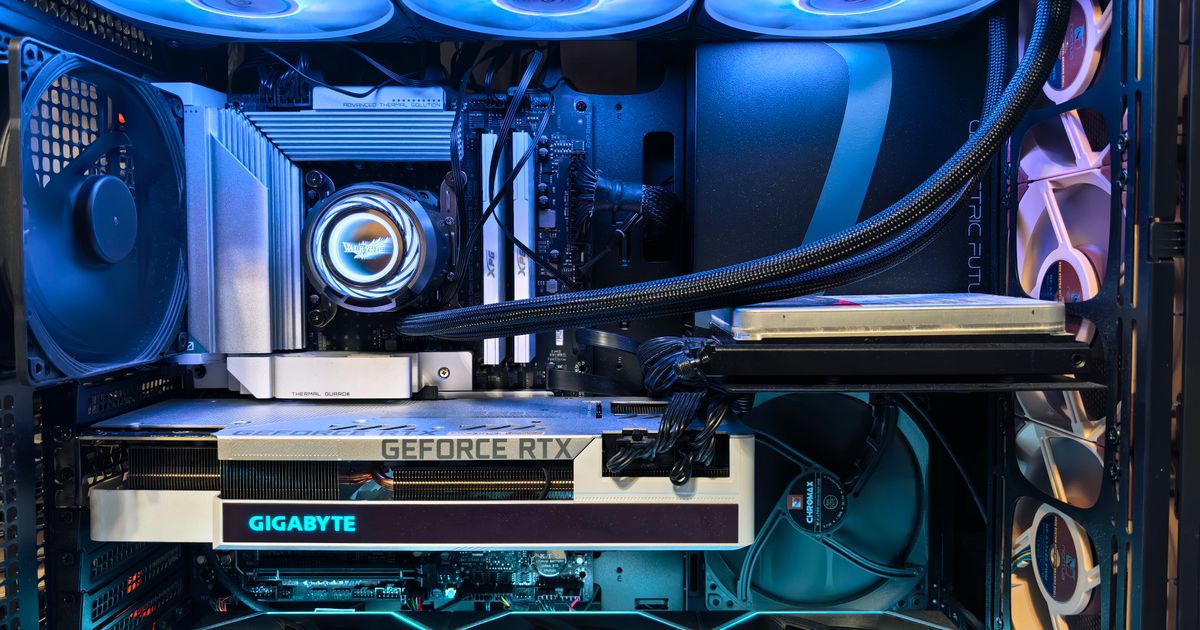
間隔と道具まわりの質問を5つにまとめました。
半年以上そのままのPCは、どこから手を付ければいいですか?
外装と通気口の外側から始めます。先に外側のホコリを落としておくと、サイドパネルを開けたときに内部へ落ちる量が減ります。そのあとで、ダストフィルター、吸気側のケースファン、CPUクーラー、グラフィックボードの順に進めます。
ケースを開けると保証はどうなりますか?
扱いはメーカーと販売元で違うため、この記事では一律に判断しません。自分の機種の保証条件を購入元のページで確認します。読み取れないときは、購入元の窓口に問い合わせてから開けます。
エアダスターと掃除機は、結局どちらを使えばいいですか?
自分の機種のメーカーの指示に合わせます。ASUS 日本 公式サポートは、ダストブロワーによるファン・通気孔の清掃も、内部への掃除機の使用も控える側です。NEC LAVIE公式は通気口の外側からブラシ付きの掃除機を使う手順を載せ、サイコムの公式サイト内コラムは家庭用掃除機を避け、エアダスターは缶を立てて使うとしています。
ノートPCはどこまで自分で掃除していいですか?
排気口と吸気口の外側、キーボードの表面までが自分で手を入れる範囲です。内部の分解は購入元の窓口に相談します。ASUS公式サポートは、通気口の対応が必要な場合にコールセンターへ連絡するよう案内しています(出典:ASUS 日本 公式サポートFAQ)。
掃除をしても動作が重いままのときは何を疑いますか?
まず確認するのは、ストレージの空き容量、起動時の常駐ソフト、グラフィックドライバーの更新状況の3つです。掃除で変わらないなら、原因はホコリ以外にある可能性があります。それでも改善しないときは、購入元の窓口に症状を伝えて相談します。
まとめ|外装は月1回・内部は3か月ごと、環境が悪いなら1〜2か月に詰める
外装と通気口は月1回、ケース内部は3か月に1回です。ペット・喫煙・床置きなら内部は1〜2か月に1回まで詰めます。道具は、自分の機種のメーカーの指示を先に見てから選びます。
掃除のたびに本体を動かせることを優先するなら、空冷・5.9kgのASUS TUF Gaming TM500MH-R732G1TB5060を選びます。据え置いたまま冷却を優先するなら、液冷のASUS ROG G700 GM700TZ-R9800X017Wを選びます。内部に手を入れる余地が要るなら、ミドルタワーのNEWLEAGUE NGI714-RTX47650を選びます。
保証の条件を先に確かめたいなら2年保証のDARUMA GeForce RTX 3050/Ryzen 5 5500、床置きをやめて棚の上に移したいなら小型のTOPGRO T1 MAX ミニです。
この記事はGGplay編集部が、ASUS 日本 公式サポート、NEC LAVIE公式、サイコムの公式サイト内コラムを2026年9月3日に読み比べ、各商品ページの表記と突き合わせて作成しました。実機を購入して掃除した体験は書かず、確認できなかった項目は推定値で埋めていません。運営方針と連絡先は 運営者情報 のページに掲載しています。
関連記事
ハイスペック志向の方へ。4K・重量級ゲーム向けハイエンドから高fps・配信向けミドルハイ、入門ハイまで、用途とグレード別にゲーミングPCおすすめ10選を公開情報で比較。GPU・CPU・冷却の選び方やBTO直販の確認先もまとめました。 続きを見る ゲーミングPCの予算は金額から決めると外れます。ASUS TUF Gaming TM500MH-R732G1TB5060を1台分解し、同シリーズの下位機・上位機・同構成の他社機との差分表と、商品ページ単位で数えた21台の分布から、予算で動く行を用途別に判定します。 続きを見る 安いゲーミングノートPCのおすすめ7選を予算帯・GPU別に比較。RTX3050入門機からRTX5070ハイコスパ機まで、価格を抑えつつ快適に遊べる一台をメーカー公表情報・口コミをもとに選びました。最新価格はリンク先で確認できます。 続きを見る
最強ゲーミングPCおすすめ10選|ハイエンド4K配信別【2026年】

ゲーミングPCの予算|TUF Gaming TM500MH-R732G1TB5060で見る
安いゲーミングノートPC人気おすすめ7選|GPU別・予算帯で比較