※当サイトはアフィリエイトプログラムを利用しており、記事内に広告(PR)を含む場合があります。
ゲーミングPCが虹色に光るのは、LEDを1粒ずつ別々の色で光らせるアドレサブル方式(ARGB)の発光を、初期設定のまま使っているからです。
この光は設定で消せます。逆に、いま光っていないPCへあとから足すこともできます。発光を止めたい人にも、虹色の1台をつくりたい人にも道が残っています。
この記事は、ASUS公式サポートの接続方法・ライティング設定のページと、候補となる商品ページ21件の表記を1件ずつ確認して書きました。確認日は2026年9月4日です。理由・操作・選定の順に並べました。
📖 目次(タップで開閉)
ゲーミングPCは、なぜ虹色に光るのですか?

「なぜ光る」の答えは2段です。1段目は部品で、ケースファン・CPUクーラー・メモリなどにLEDが組み込まれています。2段目は制御方式で、これがアドレサブル方式(ARGB)だと1粒ずつ違う色を出せるため、流れるような虹色(レインボー)になります。
単色のRGBは1本のLEDテープが同じ色で光るので、虹色のグラデーションにはなりません。つまり虹色は、壊れているわけでも高性能の証でもなく、初期設定の発光パターンがそうなっているだけです。
マザーボード側には発光用の差込口(ヘッダー)が用意され、ASUSは+5V ARGB用と+12V RGB用を分けて公表しています(出典:ASUS公式サポート)。数値は表1にまとめました。
虹色に見えるのは、どんな仕組みですか?
2種類のヘッダーは、電圧と光り方の単位が違います。ASUSの公表値は次のとおりです。
| 項目 | +5V ARGB(アドレサブル) | +12V RGB |
|---|---|---|
| 電圧 | +5V | +12V |
| 光り方の単位 | LEDを1粒ずつ制御 | テープ全体で1色 |
| 出力電流の上限 | 3A(5V) | 3A(12V) |
| 1ヘッダーに接続できるLEDの上限 | Gen1モードで120個まで/Gen2モードで500個まで | 公式の公表なし |
| 対応するLED | 個別制御できるフルカラーLED | SMD5050 |
| 接続の向き | 三角マーク(▼)を +5V のピンに合わせる | 三角マーク(▼)を +12V のピンに合わせる |
(出典:ASUS公式サポート「+5V ARGB/+12V RGB LEDストリップの接続方法」・2026年9月4日確認)
読み方は2点です。1つ目は、+5V ARGBが扱えるLEDの数に上限があること。2つ目は、+12V RGB側のLED数の上限を確認できなかったため、表のセルを「公式の公表なし」とし、推定の数字を入れていない点です。
光っているのは、PCのどの部分ですか?
発光する部品は製品ごとに違います。よく光るのはケースファン、CPUクーラー、メモリ、グラフィックボード、キーボードあたりですが、どれが入っているかは1台ずつ変わります。
サイドパネルが透明な板になっているケースでは、内部の光が外から見えます。ノートパソコンは内部の部品が見えないぶん、キーボードのバックライトが発光の中心になります。
そのためこの記事では、特定の製品を挙げて「ここが光ります」とは書きません。どこが光るかは、購入前に商品ページの写真と説明で確認してください。
虹色のライティングは消せますか?
消せます。消し方は3経路あり、どこで光っているかによって触る場所が変わります。
1つ目は、使っている間の発光です。ライティング制御ソフト(ASUSならArmoury CrateのAura Sync)で状態ごとにオフへ切り替えます。2つ目は、電源を切っても光り続ける発光で、Armoury Crateの「シャットダウン時」をOFFにするか、UEFI BIOSで設定します。3つ目は、Windows 11の「動的ライティング」をオフにして、Windows側からまとめて止める方法です。
ただし3つ目は対応する機器が限られます。まず1つ目の制御ソフトから試すのが早いです。
【図解】発光を決めている3つの層(編集部作成)
- 第1層:ヘッダー(+5V ARGB/+12V RGB)
- 触ると変わること:どの部品を光らせるか(配線でつないだ機器が対象)
- 第2層:制御ソフト(Armoury Crate の Aura Sync)
- 触ると変わること:色と発光パターン、状態ごとのオンオフ
- 第3層:Windows 11 の動的ライティング
- 触ると変わること:OS側から対応機器の発光をまとめてオフ(対応機器は限られます)
表2は虹色を消す3つの経路です。上から順に試すと、触る範囲を広げずに済みます。
| 消したい場面 | 操作する場所 | 手順の要点 | 前提条件 |
|---|---|---|---|
| 使っている間の発光 | Armoury Crate(Aura Sync) | 「デバイス」からマザーボードを選び、状態ごとに設定 | 制御ソフトの対応製品であること |
| 電源を切ったあとの発光 | Armoury Crateの「シャットダウン時」/UEFI BIOS | 「シャットダウン時」タブをOFF。BIOSは Advanced > Onboard Devices Configuration > Aura Off | 対象はマザーボードとRGB・ARGBヘッダー接続機器(グラフィックスカードとメモリーは自動的にオフ) |
| Windows側からまとめて | Windows 11の設定 | 設定 > 個人用設定 > 動的ライティング >「自分のデバイスで動的照明を使用する」をオフ | OSビルド22621.2361以降+KB5030509。対応機器が限られる |
(出典:ASUS公式サポート・2026年9月4日確認)
電源を切ったのに光り続けるのは、どうすれば止まりますか?
止め方は2通りで、制御ソフト側かUEFI BIOS側かを選びます。制御ソフト側は、Armoury Crateで「デバイス」から使用中のマザーボードを選び、「シャットダウン時」タブの設定を[OFF]に切り替えます。
BIOS側は、起動時にF2またはDeleteでUEFI BIOSに入り、Advanced > Onboard Devices Configuration の「When system is in sleep, hibernate or soft off states」を[Aura Off]にして、F10で保存して再起動します(出典:ASUS公式サポート)。
グラフィックスカードとメモリーは自動的にオフになるため、設定は不要です。買ったらやることの1つとして最初にここを確認しておくと、あとで悩まずに済みます。
Windowsの設定だけで消せますか?
手順は短く、スタート > 設定 > 個人用設定 > 動的ライティング と進み、「自分のデバイスで動的照明を使用する」をオフにします(出典:ASUS公式サポート)。
前提条件は2つで、Windows 11(OSビルド22621.2361)以降であることと、Windows構成更新プログラム(KB5030509)が入っていることです。
対応機器の範囲も押さえます。ASUS公式が動的ライティング対応として挙げているのは ROG Strix Scope II 96 Wireless と ROG Harpe Ace Aim Lab Edition で、すべての機器が対象になるわけではありません。Windowsの設定だけで全部の発光が止まるとは限りませんので、残った発光は制御ソフト側で切ります。
いま使っているPCを、あとから虹色に光らせられますか?
光らせられます。条件は3つです。1つ目は、マザーボードに+5V ARGBの差込口(ヘッダー)が空いていること。2つ目は、追加するファンやLEDテープがその電圧に対応していること。3つ目は、ケース側にファンを増やす取り付け位置があることです。
ASUS公式は、1つのARGBヘッダーで扱えるLEDの数をGen1モードで120個まで、Gen2モードで500個までと公表し、出力電流の上限を3Aとしています。追加はこの範囲で組み立てます。ARGBヘッダーが無いマザーボードでは制御ソフトから操作できる形での追加はできず、足せるかどうかはこの1点で決まります。
ARGBの配線は、どこにつなぐのですか?
配線の考え方はシンプルです。+5V ARGBのケーブルは+5V ARGB用のヘッダーへ、+12V RGBのケーブルは+12V RGB用のヘッダーへつなぎ、三角マーク(▼)をヘッダーの +5V/+12V のピンに合わせます(出典:ASUS公式サポート)。
ヘッダーの有無と数は、マザーボードの仕様表にある Internal I/O Connectors の欄で確認できます。ファンの位置を先に決めてから配線を通し、1本ずつ確認してから電源を入れてください。
電源ユニットは何ワットあれば足りますか?
必要なワット数は構成で変わるため、この記事では具体的な数字を断定しません。代わりに、商品ページに書かれている電源の表記を見る、という調べ方で答えます。
この記事で確認した商品ページは21件で、そのうち電源ユニットのW表記が書かれていたのは4件でした。数え単位は商品ページ1件で、同一シリーズの構成違いは別の1件として数えています。確認日は2026年9月4日です。
例として、DARUMAのGeForce RTX 3050モデルの電源は「拡張可能650W 80PLUS電源」です。ファンやLEDを増やすときは、この表記とケースの増設位置を先に押さえてください。
買う前に、その1台がどこまで光るかは分かりますか?
商品ページに書かれている範囲までは分かります。ただし、書かれていない項目は「載っていない」だけで「非搭載」ではありません。
この記事で候補として確認した商品ページは21件です。数え単位は商品ページ1件で、同一シリーズの構成違いは別の1件として数えました(確認日2026年9月4日)。そのうちCPUクーラーの方式が書かれていたのは4件、本体の重量が書かれていたのも4件です。
そして発光については、21件のいずれからも書かれた表記を確認できませんでした。だから光り方の判断は、文章よりも写真と説明を見るほうが確実になります。
商品ページのどこを見れば、光る場所が分かりますか?
見る順番を決めておくと早く終わります。1つ目は写真で、正面と側面からファンの色とサイドパネルが透明かどうかを見ます。2つ目は説明欄で、制御ソフト名(Armoury Crateなど)が挙がっているかを見ます。3つ目は仕様表で、ARGBヘッダーの記述があるかを見ます。
3つとも見当たらないときは、光り方を前提に選ばないと決めるほうが失敗しにくくなります。届いてから足す前提に切り替えれば、購入の判断は性能の表記だけで済みます。
デスクトップとノートでは、光り方の見方は違いますか?
違います。デスクトップはケースファンやCPUクーラーが発光の中心になり、サイドパネル越しに外から見えます。ノートは内部の部品が見えないため、キーボードのバックライトが中心になります。
あとからファンを足して光らせるという選択も、デスクトップ側の話です。ノートは基本的に、買った時点の仕様で光り方が決まります。
虹色に光らせると、ゲームの動作や本体の熱に影響しますか?
先に切り分けます。発光そのものはゲームの描画を担当する部分ではありません。フレームレートを決めるのはGPUとCPU側です。
そのうえで、光らせるかどうかとは別に、PCの近くが熱いと感じるのはファンが排気しているためです。置き場所と吸排気の余裕は、光り方より先に考える要素になります。壁との距離や、机の下に押し込んでいないかを見直してください。
なお「発光で何度上がる」「何fps下がる」といった数値は測定していないため書きません。制御ソフトの常駐による負荷も数値は出さず、気になる場合は常駐設定を見直す、までにとどめます。
まぶしいと感じるときは、どうすればいいですか?
暗い部屋で強い発光が視界に入ると、まぶしさを感じやすい要素になります。感じ方には個人差があるため、体への影響までは踏み込みません。
対処は消し方の3経路に戻ります。制御ソフトで明るさや発光パターンを落ち着いたものに変える、電源を切ったあとも光るなら「シャットダウン時」をOFFにする、動的ライティングをオフにする、の順です。
光り方以外では、どのスペックを基準に選べばいいですか?
先に断っておきます。ここで挙げる3台は「虹色に光るから」選んだのではありません。商品ページで確かめられる表記(グラフィックス・CPU・メモリ・ストレージ・冷却方式・重量・電源・保証)で条件別に分けたものです。光り方は購入前に商品ページの写真と説明で確かめてください。
見る順番は、①グラフィックス、②CPU、③メモリ、④ストレージ、⑤冷却方式と重量、⑥電源と保証の表記です。書かれていない項目があっても、悪い製品という意味ではありません。3台の表記が表3です。
| モデル名 | グラフィックス | CPU | メモリ | ストレージ | CPUクーラー | 本体重量 | 電源 | OS | 保証 |
|---|---|---|---|---|---|---|---|---|---|
| DARUMA ゲーミングPC(RTX 3050モデル) | GeForce RTX 3050 | Ryzen5 5500 | 16GB | SSD 1TB M2 NVMe | 商品ページに記載なし | 商品ページに記載なし | 拡張可能650W 80PLUS電源 | Windows 11 Home | 2年保証 |
| ASUS TUF Gaming TM500MH | GeForce RTX 5060 | AMD Ryzen 7 260 | 32GB | SSD1TB | 空冷 | 5.9kg | 商品ページに記載なし | Windows11 | 商品ページに記載なし |
| ASUS ROG G700 GM700TZ | GeForce RTX 5070 | AMD Ryzen 7 9800X3D | 32GB | SSD1TB | 液冷 | 15.75kg | 商品ページに記載なし | Windows11 | 商品ページに記載なし |
1台目は、あとから中身を触る前提の人に向く構成です。DARUMA ゲーミングPC(RTX 3050モデル)は、GeForce RTX 3050とRyzen5 5500の組み合わせで、メモリ16GB、ストレージはSSD 1TB M2 NVMe、マザーボードはB550M Pro4、OSはWindows 11 Home、電源は拡張可能650W 80PLUS電源、保証は2年保証です。向かない条件もあります。CPUクーラーの方式・本体の重量・ケースファンの数は商品ページに記載がないため、届いた状態のまま置き場所まで決めておきたい人には材料が足りません。
▼ 各ストアで最新価格・在庫をチェック
2台目は、置き場所と扱いやすさを優先する人に向く構成です。ASUS TUF Gaming TM500MH(型番 TM500MH-R732G1TB5060)は、GeForce RTX 5060とAMD Ryzen 7 260の組み合わせで、メモリ32GB、ストレージはSSD1TB、OSはWindows11、CPUクーラーは空冷、重量は5.9kg、本体色はソーラーエクリプスグレーです。向かない条件は冷却方式で、空冷のため、液冷のヘッドまわりの見た目を求める人の条件には合いません。電源ユニットのW表記も商品ページに記載がありません。
▼ 各ストアで最新価格・在庫をチェック
3台目は、性能を優先する人に向く構成です。ASUS ROG G700 GM700TZ(型番 GM700TZ-R9800X017W)は、GeForce RTX 5070とAMD Ryzen 7 9800X3Dの組み合わせで、メモリ32GB、ストレージはSSD1TB、OSはWindows11、CPUクーラーは液冷、重量は15.75kg、本体色はブラックです。向かない条件は重量で、15.75kgあるため、棚の中や引き出しの上に置く前提の人、模様替えで頻繁に動かす人には向きません。
▼ 各ストアで最新価格・在庫をチェック
グラフィックスとCPUは、どの表記を見比べればいいですか?
商品ページの型番表記どうしを、同じ列に並べて比べます。3台のグラフィックスは GeForce RTX 3050、GeForce RTX 5060、GeForce RTX 5070。CPUは Ryzen5 5500、AMD Ryzen 7 260、AMD Ryzen 7 9800X3D です。
世代と型番の並びが上がるほど、上位の構成として売られています。ただし「どれが何倍速い」「何fps出る」は測っていないので書きません。遊びたいタイトルの公式動作環境を開き、そこの型番と見比べるのが確実です。
冷却方式と重さは、どこまで気にしたほうがいいですか?
置き場所を先に決める人ほど重要になります。この3台では、空冷と5.9kgの表記があるのが ASUS TUF Gaming TM500MH、液冷と15.75kgの表記があるのが ASUS ROG G700 GM700TZ、冷却方式と重量の記載が無いのが DARUMA ゲーミングPC(RTX 3050モデル)です。机の天板に載せるのか床に置くのかで見るべき表記が変わります。冷却方式そのものの優劣は決めません。
虹色のゲーミングPCについて、ほかによく聞かれることは何ですか?

ここまでで触れていない質問を4つ扱います。BTO、ミニPC、周辺機器との色合わせ、中古やアウトレットです。
4つに共通する考え方は1つで、光り方の可否は製品ごとに違うため、マザーボード側のヘッダーの有無と、商品ページの写真・説明に戻って判断します。この2つを見る前に「光るはず」と決めてしまうと、届いてから設定を探すことになります。
どの質問も、答えは「型番から仕様表を開く」に着地します。個別の製品名を挙げて可否を断定することはせず、調べ方をお渡しします。
BTOのゲーミングPCでも、虹色のライティングは選べますか?
注文画面でケースとファンの項目を開き、ARGB対応の選択肢が並んでいるかを確認します。BTOはショップと構成ごとに選べる範囲が違うため、可否は断定しません。選択肢に無い場合でも、ARGBヘッダーがあれば購入後に足す道は残ります。
ミニPC(小型)でも虹色に光らせられますか?
小型のケースは、ファンの取り付け位置とヘッダーの数が限られやすい形です。個別の製品で足せるかどうかは断定しません。仕様表のInternal I/O Connectorsの欄と、ケースのファン取り付け位置を先に見てください。
キーボードやマウスと色をそろえられますか?
対応する機器どうしなら、制御ソフト側でまとめて設定できます。ASUSはArmoury CrateのAura Syncで+5V ARGB/+12V RGBの発光を制御すると公表しています(出典:ASUS公式サポート)。対応の可否は機器ごとに違うので、そろえたい機器それぞれの製品ページで確認してください。
中古やアウトレットのPCでも、あとから光らせられますか?
判断はマザーボードにARGBヘッダーがあるかどうかの1点です。型番が分かれば、仕様表のInternal I/O Connectorsの欄を開いて確認できます。中古品の状態や保証の有無は個体ごとに違うため、断定しません。
結局、いまの自分はどの1台を選べばいいですか?
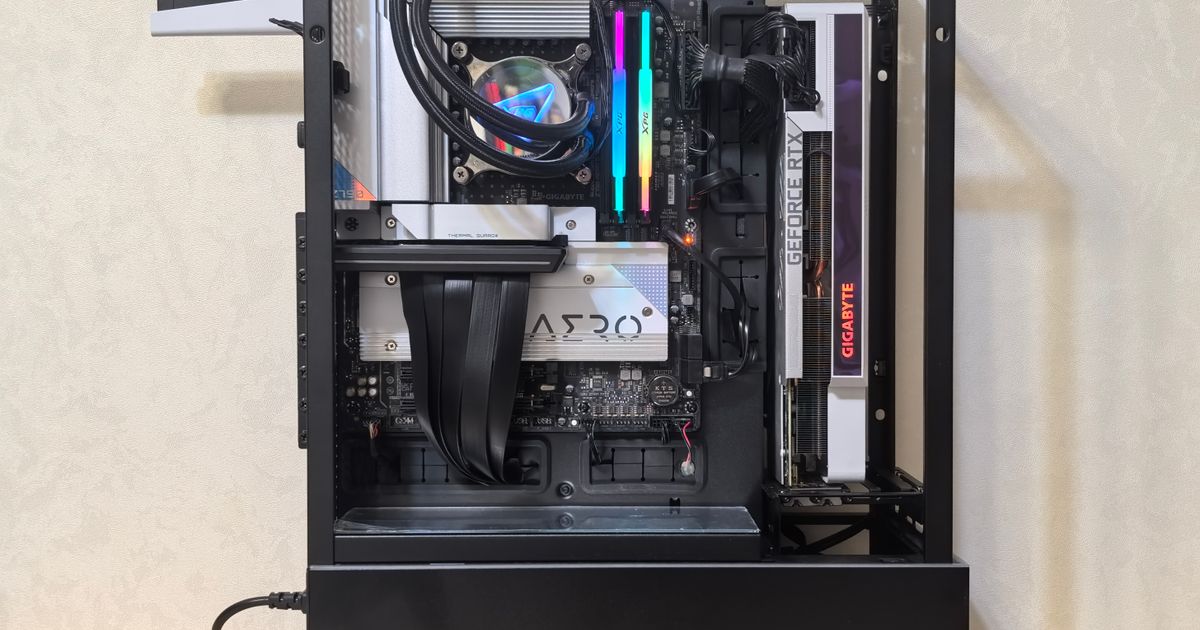
あとからファンやLEDを足して光り方を自分でつくりたいなら、DARUMA ゲーミングPC(RTX 3050モデル)です。拡張可能650W 80PLUS電源と2年保証が商品ページで確認できます。
置き場所と扱いやすさを優先するなら、ASUS TUF Gaming TM500MHです。空冷CPUクーラーで重量5.9kg、机の天板に載せる前提でも重さの見当がつきます。
性能を優先し、重さを許容できるなら、ASUS ROG G700 GM700TZです。GeForce RTX 5070とAMD Ryzen 7 9800X3D、液冷CPUクーラー、重量15.75kgという構成になります。
3台とも、発光については商品ページの写真と説明で確かめてから決めてください。光り方は買ったあとでも、制御ソフトの設定で変えられます。
この記事の確認と集計は GGplay編集部 が行いました。公式サポートの参照日と商品ページの確認日は、いずれも2026年9月4日です。編集方針は運営者情報に掲載しています。
関連記事
ハイスペック志向の方へ。4K・重量級ゲーム向けハイエンドから高fps・配信向けミドルハイ、入門ハイまで、用途とグレード別にゲーミングPCおすすめ10選を公開情報で比較。GPU・CPU・冷却の選び方やBTO直販の確認先もまとめました。 続きを見る ゲーミングPCの予算は金額から決めると外れます。ASUS TUF Gaming TM500MH-R732G1TB5060を1台分解し、同シリーズの下位機・上位機・同構成の他社機との差分表と、商品ページ単位で数えた21台の分布から、予算で動く行を用途別に判定します。 続きを見る 安いゲーミングノートPCのおすすめ7選を予算帯・GPU別に比較。RTX3050入門機からRTX5070ハイコスパ機まで、価格を抑えつつ快適に遊べる一台をメーカー公表情報・口コミをもとに選びました。最新価格はリンク先で確認できます。 続きを見る

最強ゲーミングPCおすすめ10選|ハイエンド4K配信別【2026年】

ゲーミングPCの予算|TUF Gaming TM500MH-R732G1TB5060で見る

安いゲーミングノートPC人気おすすめ7選|GPU別・予算帯で比較