※当サイトはアフィリエイトプログラムを利用しており、記事内に広告(PR)を含む場合があります。
ゲーム中だけ大きな音がするのは、多くの場合その機種の設計どおりの動作です。判断は「いつ鳴るか」と「どんな音か」の2点で切り分けます。
この記事は9つの質問に順番に答えます。数値のものさし→原因→今日できる対処→買い替えを考える条件の順で、気になる質問から読んでも意味が通ります。
📖 目次(タップで開閉)
ゲーミングPCの動作音は何dBまでなら普通ですか?
先に数字の現実からお伝えします。確認した商品ページ21件では、騒音値(dB)の記載は0件でした(同一シリーズの構成違いは別の1件として計数)。機種ごとのdBを突き合わせて判定する方法は取れません。
そこで実際的なのは、部屋の音の目安と並べて考える方法です。環境省が示す騒音の目安では、図書館の館内が40dB、書店の店が50dB、ファミリーレストランの店が60dBです(出典:環境省「騒音の目安(都心・近郊用)」/全国環境研協議会 騒音小委員会)。あわせて、部品メーカーが公表する上限温度と電力を1枚の表に並べます。音の裏側にある熱と電力の公表値が手がかりになるためです。
| 判断の軸 | 数値の目安 | 出典 |
|---|---|---|
| 部屋の音の大きさの目安 | 図書館の館内=40dB/書店の店=50dB/ファミリーレストランの店=60dB | 環境省「騒音の目安(都心・近郊用)」(全国環境研協議会 騒音小委員会) |
| GPUの上限温度(GPU単体の公表値です。完成品PCの実測値ではありません) | GeForce RTX 5070=85℃(Maximum GPU Temperature) | NVIDIA公式 GeForce RTX 5070ファミリー製品仕様 |
| CPUの上限温度(CPU単体の公表値で、Core i7-14700Fは掲載3機種いずれの搭載CPUでもありません) | Core i7-14700F=100℃(TJUNCTION/Max Operating Temperature) | Intel公式 製品仕様 |
| 冷やす必要がある発熱量(GPU側=GPU単体の公表値です/CPU側=Core i7-14700Fは掲載3機種いずれの搭載CPUでもありません) | GeForce RTX 5070のTotal Graphics Power=250W/Core i7-14700FのMaximum Turbo Power=219W | NVIDIA公式/Intel公式 |
| ゲーミングPC本体の騒音値 | 商品ページに記載がありません(確認した商品ページ21件を1件ずつ数えて0件。同一シリーズの構成違いは別の1件として計数) | 編集部が商品ページ単位で目視カウント |
表中の数値はGPU・CPU単体の公表値であり、完成品PCの実測値ではありません。うちGeForce RTX 5070は本記事で取り上げるASUS ROG G700 GM700TZの搭載GPUです。Core i7-14700Fは掲載3機種いずれの搭載CPUでもなく、CPUがどこまで温度と電力を上げる設計かを見るために並べています。
ゲーミングPC本体の騒音値(dB)は、確認した商品ページ21件のいずれにも記載がありませんでした。
地の文でも書いておきます。表①のGeForce RTX 5070とCore i7-14700Fの数値はGPU・CPU単体の公表値で、完成品PCで測った値ではありません。GeForce RTX 5070は後半で取り上げるASUS ROG G700 GM700TZの搭載GPU、Core i7-14700Fは掲載3機種いずれの搭載CPUでもありません。
体感でうるさい=異常、という等式は成り立ちません。次の質問からは症状で切り分けます。
ゲーム中だけうるさいのは故障ですか?
故障ではない可能性が高いです。ゲーム中はGPUとCPUが同時に高い電力を使い、その熱を風で外へ出すためにファンの回転数が上がります。表①の4行目のとおり、GeForce RTX 5070はGPU単体でTotal Graphics Powerが250Wです(出典:NVIDIA公式)。250W分の熱を空気に渡して外へ運ぶには相応の風量が必要で、風量は回転数に、回転数は音に直結します。
見分け方はシンプルです。負荷が上がった直後に音が大きくなり、ゲームを終えると数十秒から数分で静かに戻る。この動き方なら設計どおりです。逆に、負荷と音が連動していないときは別の原因を疑います。ファンが上がって下がる往復をしているかどうかが、入口の判断材料になります。
逆に危ないのはどんな鳴り方ですか?
負荷と連動しない鳴り方が3つあります。1つ目は、アイドル時(デスクトップを表示しているだけの状態)でも回転音が下がらないケース。これは後述の「ファン制御が高回転側に固定されている」か「ホコリで吸気口と放熱フィンがふさがっている」に当たることが多い症状です。
2つ目は、電源を入れた直後から全開のまま変わらないケース。ファン制御が高回転側で固定されている状態を疑います。3つ目は、日によって急に音量が変わるケース。設置場所の温度や吸気の通り道が変わっている可能性があり、置き方の見直しから入ります。
「キーン」「カラカラ」という異音は放っておいても大丈夫ですか?
風切り音と異音は別物として扱ってください。ファンが風を送る「ゴー」という音は冷却が働いている音で、回転数が下がれば消えます。一方、高い「キーン」という連続音は、電源やグラフィックスボードの部品が振動して鳴るコイル鳴きです。動作自体は続くことが多く、負荷の高い場面で目立ちます。
「カラカラ」「ガガガ」のような断続音は、別の扱いが必要です。ファンに配線やケーブルが触れている、または軸受けが摩耗している状態を疑います。放置すると冷却が落ちて温度が上がり、故障につながる場合があります。気づいたら使用をいったん止め、電源を切ってから中を確認してください。
音の種類から当たりをつける早見の考え方
切り分けは2軸で足ります。1つ目は「連続音か、断続音か」。連続音は風切り音かコイル鳴き、断続音は接触か摩耗に分かれます。2つ目は「負荷に連動するか、しないか」。連動するなら冷却が働いている音、連動しないなら制御か機械的な問題です。
連続音かつ負荷連動なら風切り音、高い連続音で負荷連動ならコイル鳴き、断続音なら負荷と関係なく接触・摩耗の確認、と当たりがつきます。原因の一覧を覚えるより、この2つの問いを投げるほうが早く進みます。
ゲーミングPCがうるさくなる原因は何ですか?

原因は4つに集約できます。①熱がこもる、②熱が伝わらない、③制御が効いていない、④冷やす力が足りない。どれも結果は同じで、部品の温度が上がり、温度を下げるためにファンが速く回り、音が大きくなります。
①と③は道具も分解も不要で今日試せます。②と④は手を入れる範囲が大きく、保証条件の確認が先です。手をつける順番は①③→②④です。
ホコリで吸気口と放熱フィンがふさがっている
ケース内部にホコリが積もると、吸気口の網目や放熱フィンの隙間が細くなり、同じ風量を得るのに速い回転が必要になります。これが①「熱がこもる」の典型です。フィルターの表面、ケースファンの羽根、グラフィックスボードのフィンは詰まりが見えやすい場所です。
CPUとクーラーの間の熱伝導が落ちている(グリスの劣化)
CPUとクーラーの接地面に塗るグリスは、年数の経過とともに乾いて硬くなり、熱を伝える働きが落ちます。CPUが発熱しているのにクーラーへ熱が渡らないので、CPUの温度だけが上がり、ファンが速く回ります。②「熱が伝わらない」がこれに当たります。
ファン制御が高回転側に固定されている
マザーボードの設定やメーカー製ユーティリティで、ファンの回転数が高い側に固定されていることがあります。この場合、温度は低いのに音だけが大きいという形で症状が出ます。③「制御が効いていない」です。
付属クーラーの冷却能力に対して発熱が大きい
④「冷やす力が足りない」は、部品の発熱量とクーラーの能力の釣り合いの問題です。同じ冷却構成でも、載っているGPUのTotal Graphics Powerが違えば、外へ捨てる熱の量が変わります。GeForce RTX 50シリーズの公表値を並べると、その差が見えます。
| GPU | Total Graphics Power(W) | 最大GPU温度(℃) |
|---|---|---|
| GeForce RTX 5070 | 250W | 85℃ |
| GeForce RTX 5060 Ti | 180W | 87℃ |
| GeForce RTX 5060 | 145W | 89℃ |
| GeForce RTX 5050 | 130W | 87℃ |
表②はGeForce RTX 50シリーズのGPU単体の公表値を並べたもので、特定の完成品PCのスペックではありません。同じGPUでも、どのPCに載るかで冷却の作りは変わります(出典:NVIDIA公式のGeForce RTX 50シリーズ製品仕様)。
うちRTX 5070・RTX 5060 Ti・RTX 5050は、本記事で取り上げる3機種の搭載GPUです。250Wと130Wでは、外へ捨てる熱の量がおよそ倍違います。同じ静けさを求めるなら、発熱量の大きい構成ほど冷却側に余裕が必要になります。
買ったその日にできる静音設定はありますか?

あります。分解しなくてもできることが3つあります。ファンの動作モードを見直す、置き場所を変える、吸気口をふさぐものをどける。買ったらやることの中で最初にやることは、この3つです。道具が要らず、元に戻すのも簡単です。
順番は設定→置き方→配線です。設定は数分で試せて効果がすぐ分かり、置き方と配線は一度直せば以後ずっと効きます。内部の清掃やグリスの塗り替えは、この3つを試したあとで構いません。
ファンの動作モードとWindowsの電源モードを見直す
手順は3つです。1つ目、メーカー製ユーティリティで、ファンの動作モードに静音寄りの選択肢があるか確認します。2つ目、BIOS/UEFIの設定画面でファンの制御項目を開き、高回転側で固定されていないか確認します。3つ目、Windowsの電源モードを普段使い寄りに戻します。
設定名は機種によって名称が違います。「静音」「サイレント」「バランス」といった語を手がかりに探し、変更後はアイドル時と負荷時の両方で音の変化を確かめます。
配置を変える|床への直置きと壁との距離を見直す
本体をカーペットや床に直接置くと、底面や側面の吸気口が近くの面に向き合い、空気の通り道が狭くなります。壁や家具にぴったり寄せた場合も、排気した温かい空気がその場に留まり、再び吸い込まれやすくなります。
配置の見直しは、台に載せて底面を浮かせる、背面と側面に手のひらが入るくらいの間隔を空ける、の2点で足ります。デスク下の収納棚に押し込んでいる場合は、前面と背面が開いているかを先に確認してください。
配線整理で吸気口と排気口をふさがない
配線整理は見た目の問題ではなく、風の通り道の問題です。電源ケーブルやHDMIケーブルの配線が吸気口の前を横切っていないかを確認します。束ねたケーブルが背面の排気口に覆いかぶさっている状態も、排気の抜けを悪くします。
結束バンドやクリップで本体の外側にまとめ、吸気口と排気口の正面には何も置かない。これで空気の入口と出口が確保できます。
ここから先は保証の扱いを確認してから(内部清掃・グリス塗り替え・クーラー換装)
内部の清掃、グリスの塗り替え、CPUクーラーの換装は、いずれも効果が期待できる一方で、ケースを開ける作業を伴います。メーカー保証の扱いが変わる場合があります。保証条件を確認してから判断してください。
要点だけ挙げます。清掃はエアダスターで吸気口・排気口・フィンのホコリを外へ出す。グリスは古い層を拭き取ってから塗る。クーラーの換装は対応ソケットとケース内部の寸法を先に確認する。いずれも電源を落として電源ケーブルを抜いてから行います。
本体が熱いのとうるさいのは同じ原因ですか?
同じ現象の裏表です。部品は上限温度に近づくとファンを速く回して温度を下げにいくため、熱い=うるさいという関係になります。本体が熱いと感じるとき、その熱は風に乗って外へ運び出されている最中です。つまり、熱さと音は原因が別々にあるのではなく、1つの流れの入口と出口を見ているだけです。
この関係が分かると狙いどころも決まります。音を直接抑えるより、温度が上がりにくい状態をつくるほうが筋が通ります。設定・置き方・配線を先に触る理由もここにあります。
何℃までが正常ですか?
上限温度は部品ごとに公表されています。GeForce RTX 5070はMaximum GPU Temperatureが85℃、Core i7-14700FはTJUNCTIONが100℃です(出典:NVIDIA公式/Intel公式)。この数値は「壊れる温度」ではなく、そこまで上がる前に自分で性能を落として守る境界として公表されている値です。
帰属をはっきりさせておきます。GeForce RTX 5070の85℃はGPU単体の公表値です。Core i7-14700Fの100℃はCPU単体の公表値で、Core i7-14700Fは掲載3機種いずれの搭載CPUでもありません。
何ワット分の熱を部屋に出しているのか
音の大きさは、突き詰めれば「捨てる熱の量」で決まります。Core i7-14700FはProcessor Base Powerが65W、Maximum Turbo Powerが219Wです(出典:Intel公式)。同じCPUでも、軽い作業と重い場面で3倍以上の幅があります。
ここにGPUのTotal Graphics Powerが重なります。表②のとおりGeForce RTX 5070は250Wです。CPUとGPUが同時に上限側で動く場面では、部屋へ出ていく熱の量が増えます。ゲーム中だけ音が変わるのは、この変動を音でなぞっているためです。なお、ここで挙げた数値はGPU・CPU単体の公表値であり、完成品PCの実測値ではありません。Core i7-14700Fは掲載3機種いずれの搭載CPUでもありません。
温度を測ってから対処する(体感で判断しない)
手で触った熱さや耳で聞いた音量は、部屋の気温や周囲の静けさで印象が変わります。対処の前後を確かめるなら、CPUとGPUの温度を数値で見るのが確実です。温度監視ソフトで、アイドル時とゲーム中の2点を記録してください。
ゲーミングノートPCがうるさい場合も同じ対処でいいですか?
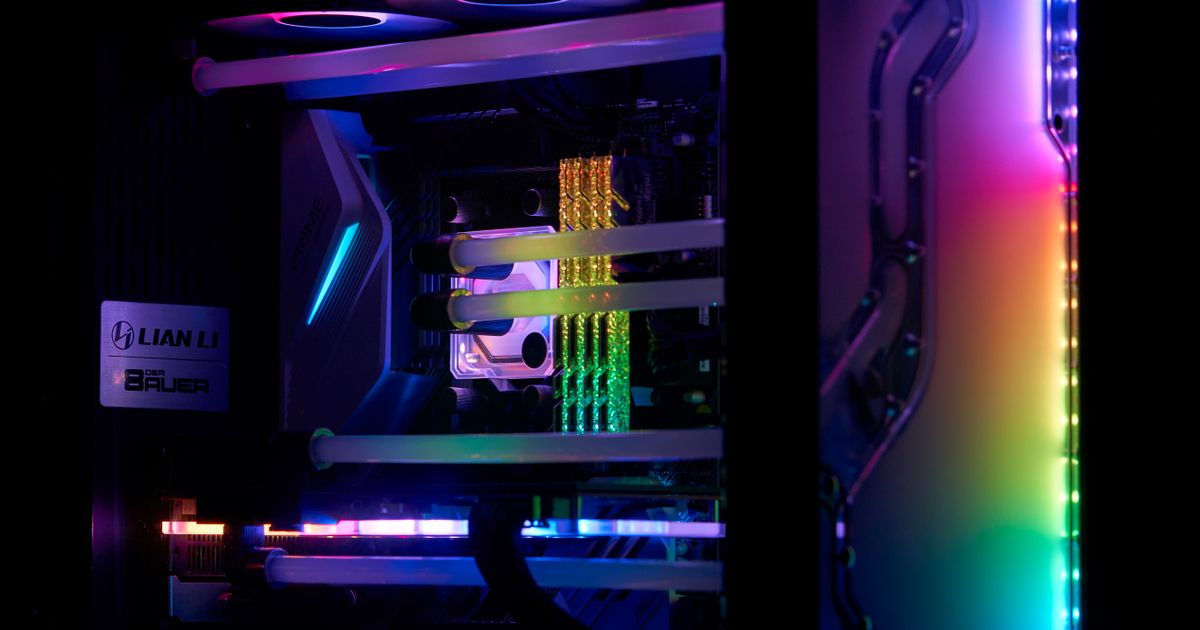
半分は同じで、半分は違います。同じなのは動作モードの見直しと吸気口の確保、違うのは置き方の重みです。本体が薄く小さいノートはファンの径が小さく、同じ風量を得るために高い回転数が必要になります。さらに底面から吸気する設計が多く、机にべたりと置くと入口をふさぎます。
分解を伴う清掃やグリスの塗り替えは、ノートのほうが手順が複雑で、保証条件の確認がより重要になります。デスクトップと同じ感覚では開けません。
ノートで先に試す順番(置き方→動作モード→排気口の清掃)
1つ目は置き方です。底面に空間をつくるスタンドや冷却台を使い、吸気を確保します。2つ目は動作モードで、静音寄りモードとWindowsの電源モードを見直します。3つ目は排気口まわりの清掃で、側面や背面の外側に付いたホコリを取り除きます。
この3つは本体を開けずに試せます。ここまでで改善しない場合に、内部の清掃や修理窓口への相談へ進みます。
うるさくなったら買い替え時期ですか?
音の大きさそのものは、買い替え時期を判断する材料になりません。ここまでの対処で改善するなら、そのまま使い続けて問題ありません。何年で買い替えと言える年数は公表されていないため、年数で線を引くこともできません。
買い替えを考える段階は症状の重なりで判断します。①対処しても異音が続く、②ゲーム中に性能が落ちる場面が増えた、③冷却部品の交換に手間と費用がかかる、この3つのうち複数が重なったときです。1つだけなら、その1つを直すほうが早く済みます。
ゲーミングPCは何年使えますか?
何年使えるのかを年数で言い切ることはできません。耐用年数として公表されている年数もありません。1日の使用時間、部屋の温度とホコリの量、動かすゲームの重さで、部品の傷み方が変わるためです。
年数ではなく症状で判断します。前項の3つ(異音が続く/性能が落ちる/交換に手間と費用がかかる)のうち、いくつ当てはまるかを数えてください。1つなら修理や部品交換、複数が重なったら買い替えの検討、という置き換えが実際の判断に使えます。
買い替えるなら商品ページのどこを見ますか?
ここで、編集部が数えた実数を出します。ゲーミングPCの商品ページを21件、1件ずつ数えたところ、CPUクーラーの冷却方式が書かれていたのは4件(液冷1件・空冷3件)、本体の重量が書かれていたのは4件、騒音値(dB)が書かれていた商品ページは0件でした(同一シリーズの構成違いは別の1件として数えました)。
言えることは2つです。1つ、静かさを数値で比べることはできません。2つ、確認できるのは冷却方式・重量・構成までです。「静音」という売り文句があっても、裏づける数値が並んでいないなら比較の材料になりません。
冷却方式まで確認できた4件のうち2件は、同じTUF Gaming TM500MHで型番違いの商品ページだったため、シリーズから1機種に絞り、ここでは3機種を取り上げます。ランキングではなく、冷却方式まで確認できた例として並べます。
| 機種 | GPU | CPU | メモリ | ストレージ | 商品ページに記載の冷却方式 | 重量 |
|---|---|---|---|---|---|---|
| ASUS ROG G700 GM700TZ | GeForce RTX 5070 | Ryzen 7 9800X3D | 32GB | SSD 1TB | 液冷CPUクーラー | 15.75kg |
| ASUS TUF Gaming T500MV | GeForce RTX 5060 Ti | Core i7 13620H | 32GB | SSD 1TB | 空冷CPUクーラー | 5.9kg |
| ASUS TUF Gaming TM500MH(RTX 5050・メモリ16GB) | GeForce RTX 5050 | Ryzen 5 220 | 16GB | SSD 1TB | 空冷CPUクーラー | 5.9kg |
3機種とも騒音値(dB)は商品ページに記載がありません。
3機種のうち、商品ページに液冷CPUクーラーと書かれているのはASUS ROG G700 GM700TZで、残る2機種は空冷CPUクーラーです。ただし、液冷だから静か、という読み替えはできません。音の数値が並んでいない以上、冷却方式は構造の違いまでしか語れないためです。
ASUS ROG G700 GM700TZ(ASUS)
▼ 各ストアで最新価格・在庫をチェック
ASUS ROG G700 GM700TZの基本情報
GeForce RTX 5070とRyzen 7 9800X3Dを組み合わせた構成で、メモリは32GB、ストレージはSSD 1TB、OSはWindows11です。冷却は液冷CPUクーラーを搭載します。本体の重量は15.75kgです。
この記事の文脈で意味があるのは、冷却方式と重量を商品ページで確認できる点です。表②のとおりRTX 5070はTotal Graphics Powerが250Wで、今回並べた4つのGPUでは捨てる熱の量が大きい側です。
ASUS ROG G700 GM700TZの主要スペック
| GPU | GeForce RTX 5070 |
| CPU | Ryzen 7 9800X3D |
| メモリ | 32GB |
| ストレージ | SSD 1TB |
| OS | Windows11 |
| 冷却 | 液冷CPUクーラー |
| 重量 | 15.75kg |
ASUS TUF Gaming T500MV(ASUS)
▼ 各ストアで最新価格・在庫をチェック
ASUS TUF Gaming T500MVの基本情報
GeForce RTX 5060 TiとCore i7 13620Hの組み合わせで、メモリは32GB、ストレージはSSD 1TB、OSはWindows11です。冷却は空冷CPUクーラーを搭載します。本体の重量は5.9kgです。
重量が5.9kgなので、机の上に置いて掃除のたびに動かす使い方でも扱えます。搭載GPUのRTX 5060 TiはTotal Graphics Powerが180W(NVIDIA公式)で、RTX 5070の250Wより捨てる熱の量が小さい側です。
ASUS TUF Gaming T500MVの主要スペック
| GPU | GeForce RTX 5060 Ti |
| CPU | Core i7 13620H |
| メモリ | 32GB |
| ストレージ | SSD 1TB |
| OS | Windows11 |
| 冷却 | 空冷CPUクーラー |
| 重量 | 5.9kg |
ASUS TUF Gaming TM500MH(RTX 5050・メモリ16GB)
▼ 各ストアで最新価格・在庫をチェック
ASUS TUF Gaming TM500MHの基本情報
ここで取り上げるのは型番TM500MH-R516G1TB5050で、同じTM500MHには型番の違う商品ページがもう1件あります。機種を特定するため、この記事では「ASUS TUF Gaming TM500MH(RTX 5050・メモリ16GB)」で表記を統一します。
構成はGeForce RTX 5050とRyzen 5 220、メモリ16GB、ストレージSSD 1TB、OSはWindows11です。冷却は空冷CPUクーラーを搭載し、本体の重量は5.9kgです。表②のとおりRTX 5050はTotal Graphics Powerが130Wで、今回並べた4つのGPUでは捨てる熱の量が小さい側です。
ASUS TUF Gaming TM500MHの主要スペック
| GPU | GeForce RTX 5050 |
| CPU | Ryzen 5 220 |
| メモリ | 16GB |
| ストレージ | SSD 1TB |
| OS | Windows11 |
| 冷却 | 空冷CPUクーラー |
| 重量 | 5.9kg |
結局、どこから手をつければいいですか?
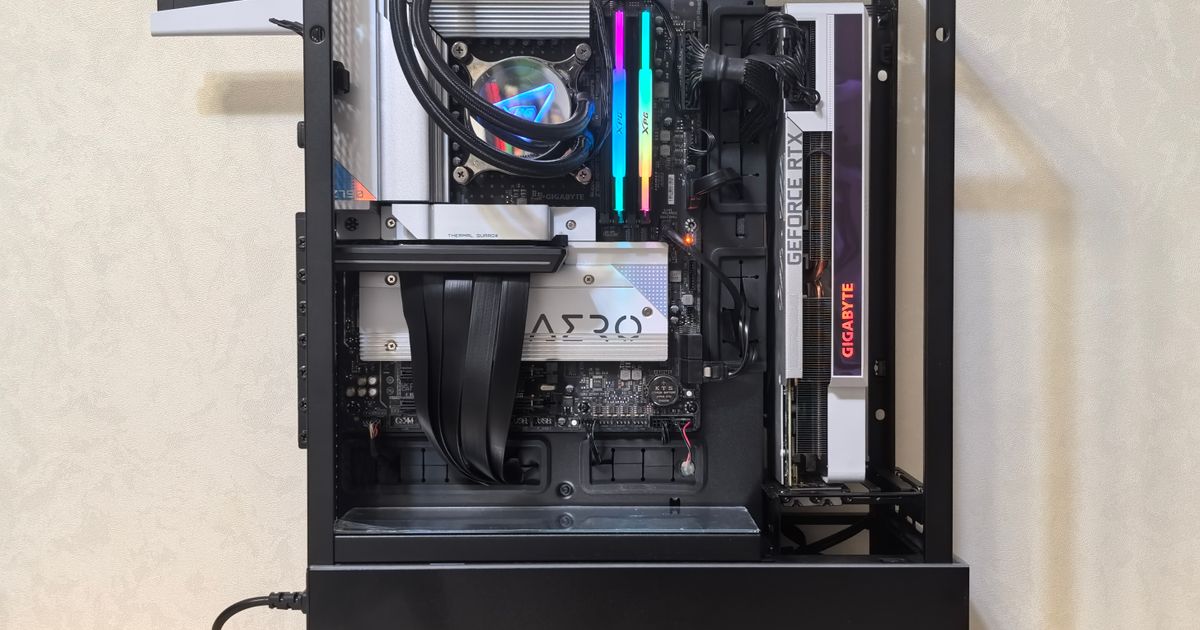
3行で足ります。①いつ鳴るかを確認する(負荷と連動しているか、断続音が混ざっていないか)。②ファンの動作モードと電源モードを見直し、置き場所と配線を整える。③改善しなければ、保証条件を確認したうえで内部の清掃と冷却の見直しへ進む。
買い替えを検討する場合の指名も、条件別に置いておきます。置き場所を動かさず、冷却方式まで確認して選びたいならASUS ROG G700 GM700TZです(液冷CPUクーラーを搭載し、重量は15.75kg)。机の上に置いて動かすことがあり、ゲームと録画・編集を同時に使うならASUS TUF Gaming T500MVです(重量5.9kg・メモリ32GB・空冷CPUクーラー)。まずゲームが動けばよく、置き場所も限られるならASUS TUF Gaming TM500MH(RTX 5050・メモリ16GB)です(重量5.9kg・空冷CPUクーラー)。
本記事は、GGplay編集部が環境省・NVIDIA・Intelの公表値を照合し、ゲーミングPCの商品ページ21件を1件ずつ目視で数えたうえでまとめました。運営体制については運営元のページをご覧ください。
関連記事
ハイスペック志向の方へ。4K・重量級ゲーム向けハイエンドから高fps・配信向けミドルハイ、入門ハイまで、用途とグレード別にゲーミングPCおすすめ10選を公開情報で比較。GPU・CPU・冷却の選び方やBTO直販の確認先もまとめました。 続きを見る ゲーミングPCの予算は金額から決めると外れます。ASUS TUF Gaming TM500MH-R732G1TB5060を1台分解し、同シリーズの下位機・上位機・同構成の他社機との差分表と、商品ページ単位で数えた21台の分布から、予算で動く行を用途別に判定します。 続きを見る 安いゲーミングノートPCのおすすめ7選を予算帯・GPU別に比較。RTX3050入門機からRTX5070ハイコスパ機まで、価格を抑えつつ快適に遊べる一台をメーカー公表情報・口コミをもとに選びました。最新価格はリンク先で確認できます。 続きを見る
最強ゲーミングPCおすすめ10選|ハイエンド4K配信別【2026年】

ゲーミングPCの予算|TUF Gaming TM500MH-R732G1TB5060で見る
安いゲーミングノートPC人気おすすめ7選|GPU別・予算帯で比較