※当サイトはアフィリエイトプログラムを利用しており、記事内に広告(PR)を含む場合があります。
結論から書きます。ゲーミングPCで動画編集はできます。ゲーム向けの構成で重視される項目と、動画編集で見る項目が大きく重なるからです。編集用のPCを別に買い直す前提から始める必要はありません。
問題はその先で、「手元の1台で足りるのか」は数字で線を引くしかありません。そこで編集部は、同じカテゴリのゲーミングPCについて商品名(タイトル)に書かれている項目を1件ずつ数えました。集めた商品名は31件分で、そのうちGPU・CPU・メモリ・ストレージが書かれていた21件が集計対象です。仕様表・商品説明欄は数えていません。
結果、メモリ32GBとストレージ1TB以上を同時に満たすのは21件中9件でした。商品名に「動画編集」と書かれている7件でも、GPUはRTX 3050からRTX 5070まで開いています。
この記事は、集計の線、GPU世代、商品名で読む4項目、埋まらない欄の確認先、ソフトの動作環境、条件別の6台の順に進みます。
📖 目次(タップで開閉)
- 1. ゲーミングPCで動画編集はできる|メモリ32GBとストレージ1TB以上は21件中9件
- 2. GPUの世代で変わること|AV1エンコードに対応するのはRTX40番台以降
- 3. 動画編集で見る4項目を商品名の表記で確認する
- 4. 商品名の表記だけでは分からない項目|どこで確認するか
- 5. 動画編集ソフトの動作環境は公式ページで確認する
- 6. 集計21件から条件別に選んだ6台|商品名の表記で選び分ける
- └ 液冷と書かれている1台:ASUS ROG G700 GM700TZ(ASUS)
- └ 重量が書かれていて設置場所を先に決められる:ASUS TUF Gaming T500MV(ASUS)
- └ ストレージ2TBでGPUメモリ容量と電源容量まで書かれている:NEWLEAGUE NGI714-RTX47650(NEWLEAGUE)
- └ ストレージ2TBでGPUはRTX50番台:NEWLEAGUE ミドルタワー Ryzen 7 9700X/RTX5070(NEWLEAGUE)
- └ 設置スペースを詰める:TOPGRO T1 MAX(TOPGRO)
- └ 画面ごと持ち運ぶ:ガレリア GALLERIA RL7C-R35-5N(GALLERIA)
- 7. 掲載6台の商品名表記まとめ比較表
- 8. ゲーミングPCでの動画編集で多い6つの疑問に、集計値と公式の対応表で答えます
- 9. まとめ|条件を1つ決めれば、この6台から1台に絞れる
- 10. 関連記事
ゲーミングPCで動画編集はできる|メモリ32GBとストレージ1TB以上は21件中9件

ゲーミングPCで動画編集はできます。ゲームで重視されるGPU・CPU・メモリ・ストレージの4項目が、そのまま編集の作業量にも効くためです。ただし、どの機種でも中身が同じではありません。ここから先は集計で線を引きます。
集計の対象と数え方|商品名31件分のうち4項目が書かれていた21件・2026年9月6日
母集団は、編集部が動画編集用の候補として集めた、同じカテゴリのゲーミングPCの商品名31件分です。
数え単位は商品名1件です。商品名に書かれている項目を数えました。仕様表・商品説明欄は数えていません。同じシリーズでも構成の表記が違うものは別の1件として数え、色違いは含めていません。
31件のうち、商品名にGPU・CPU・メモリ・ストレージが書かれていなかった10件を対象外にしました。その10件の仕様が非公開という意味ではありません。集計対象は残る21件、集計日は2026年9月6日です。
すべて商品名(タイトル)に書かれていた件数です。仕様表・商品説明欄は数えていません(編集部集計・対象21件・2026年9月6日時点)。
| 集計項目(すべて商品名の表記) | 件数 | 母集団 | 内訳 |
|---|---|---|---|
| GPUの世代 | 21件 | 21件 | RTX50番台 9件/RTX40番台 7件/RTX30番台 5件 |
| メモリ容量の表記 | 21件 | 21件 | 16GB 11件/32GB 10件 |
| ストレージ容量の表記 | 21件 | 21件 | 1TB 11件/512GB 6件/2TB 2件/500GB 2件 |
| メモリ32GB かつ ストレージ1TB以上 | 9件 | 21件 | 32GB×1TB 7件/32GB×2TB 2件 |
| 商品名に「動画編集」の語がある | 7件 | 21件 | メモリ32GB 4件/16GB 3件 |
| GPUメモリ容量の表記 | 2件 | 21件 | GDDR6X 12GB 1件/8GB GDDR6 1件 |
| ストレージの規格(NVMe・M.2・PCIe)の表記 | 13件 | 21件 | 残る8件は規格の表記なし |
| 冷却方式の表記 | 4件 | 21件 | 空冷 3件/液冷 1件 |
| 重量の表記 | 4件 | 21件 | 5.9kg 3件/15.75kg 1件 |
| 電源ユニット容量の表記 | 4件 | 21件 | 550W 2件/650W 2件 |
| Windows 11の表記 | 20件 | 21件 | Home 8件/Pro 6件/エディションの表記なし 6件 |
| 筐体の区分 | 21件 | 21件 | デスクトップ 19件/ノート 1件/ミニ 1件 |
| 画面サイズ・リフレッシュレートの表記 | 1件 | 21件 | 15.6インチ/165Hz 1件 |
| 保証年数の表記 | 1件 | 21件 | 2年保証 1件 |
GPU・CPU・メモリ・ストレージと筐体の区分は21件すべての商品名にあります。一方、GPUメモリ容量は2件、冷却方式・重量・電源ユニットの容量はそれぞれ4件、保証年数は1件です。商品名にない項目は、商品ページの仕様欄か、型番でメーカーの製品仕様ページで確認します。
メモリ×ストレージのクロス集計|32GBと1TB以上を同時に満たすのは21件中9件
動画編集で最初に詰まりやすいのがメモリとストレージです。この2項目は21件すべてにあるので、クロス集計まで作れます。
| メモリ\ストレージ | 500GB・512GB | 1TB | 2TB | 行計 |
|---|---|---|---|---|
| 16GB | 7件 | 4件 | 0件 | 11件 |
| 32GB | 1件 | 7件 | 2件 | 10件 |
| 列計 | 8件 | 11件 | 2件 | 21件 |
メモリ32GBとストレージ1TB以上が重なるマスの合計は9件、メモリ16GBかつストレージ500GB・512GBのマスには7件が集まっています。この線は編集部の推奨値ではなく、集計の分布を読んだものです。必要量は素材の解像度と長さで変わるので、使うソフトの公式ページで確認してください。
【図解】メモリ×ストレージのクロス集計マップ(編集部集計・対象21件・2026年9月6日時点)
- 右上|32GB × 1TB以上 = 9件(32GB×1TB 7件/32GB×2TB 2件)
- 左上|32GB × 500GB・512GB = 1件
- 右下|16GB × 1TB以上 = 4件(1TBが4件、2TBは0件)
- 左下|16GB × 500GB・512GB = 7件
- 合計 21件(32GB 10件・16GB 11件/1TB以上 13件・500GB・512GB 8件)
商品名に「動画編集」と書かれた7件でもGPUはRTX 3050からRTX 5070まで開く
商品名に「動画編集」の語が入っていたのは21件中7件でした。この7件から選べば早い、と読みたくなりますが、中身は揃っていません。
7件のGPUはRTX 3050、RTX 3050、RTX 4070、RTX 5050、RTX 5060、RTX 5060 Ti、RTX 5070で、30番台から50番台まで3世代にまたがります。メモリも32GBが4件、16GBが3件に分かれます。
さらに7件のうち6件が同じブランドの商品名の書き方に由来しており、商品名に「動画編集」と書くかどうかはブランドごとの書き方の差が大きいのが実態です。性能の裏付けではありません。この記事が言えるのは商品名の「動画編集」表記だけでは絞り込めないという1点までです。
この集計で言えること・言えないこと
この21件は編集部が候補として数えた母集団であり、市場に出ているゲーミングPC全体の割合ではありません。
数えたのは商品名に書かれている項目だけなので、「その機種にその仕様が無い」「メーカーが公開していない」は言えません。商品名に書かれていない項目は、商品ページの仕様欄で確認します。
言えるのは2点です。商品名だけで4項目を比較でき、その数字で自分の線を引けること。残りの欄は、どこを開けば埋まるかが分かっていることです。
GPUの世代で変わること|AV1エンコードに対応するのはRTX40番台以降
4項目のうち、世代の違いが機能の差にそのまま出るのがGPUです。ここはメーカー公式の対応表という出典があるので、集計と組み合わせて読めます。
集計21件のGPU世代|RTX50番台9件・RTX40番台7件・RTX30番台5件
21件のGPUを世代で分けると、RTX50番台が9件、RTX40番台が7件、RTX30番台が5件です。21件すべての商品名にGPU名があるので、この項目は取りこぼしがありません。
NVENCが扱うコーデック|H.264とHEVCは3世代共通、AV1は40番台以降
GeForceには、映像の書き出しを担当するNVENCというエンコーダーが載ります。世代差が出るのは、このNVENCが扱えるコーデックです。
H.264(AVC)とHEVC(H.265)のエンコードは、RTX 30番台・40番台・50番台の3世代とも対応します。AV1のエンコードに対応するのはRTX 40番台と50番台で、RTX 30番台は対応しません(出典:NVIDIA公式のVideo Encode and Decode GPU Support Matrix)。
AV1の書き出しを前提にするなら、集計のRTX50番台9件とRTX40番台7件が候補に入り、RTX30番台の5件は外れます。H.264とHEVCで完結するなら、世代の線は引かなくて済みます。
同じ対応表では、RTX 50番台のうちRTX 5070 Ti・RTX 5080がNVENCを2基、RTX 5090が3基搭載します(同出典)。今回の集計21件にこれらのGPUは0件で、この記事の6台も対象外です。
GPUメモリ容量が商品名に書かれているのは21件中2件
GPU名は21件すべてにある一方、GPUメモリ容量が書かれていたのは2件だけでした。内訳はGDDR6X 12GBが1件、8GB GDDR6が1件です。
残る19件は、GPUメモリが無いのでも非公開なのでもなく、商品名にその表記が無いというだけです。先に確認したいなら、商品ページの仕様欄か、型番からメーカーの製品仕様ページを見ます。
動画編集で見る4項目を商品名の表記で確認する
ここからは、21件すべての商品名にあった4項目の読み方です。動画編集に必要なスペックは扱う素材で変わりますが、この4項目は商品名だけで比較できるので、候補を絞る最初の作業に使えます。
メモリ|16GB 11件・32GB 10件で二分している
メモリ容量は21件すべての商品名にあり、16GBが11件、32GBが10件でほぼ半々に割れます。
メモリは、編集ソフトが同時に抱えられる素材やエフェクトの量に効き、作業中の詰まりに影響しやすい項目です。必要量は素材の解像度と長さで決まるので、この記事では推奨値を決めません。使うソフトの公式ページで確認し、その数字を商品名の表記と突き合わせてください。
ストレージ容量|1TB以上は21件中13件、2TBは2件
ストレージ容量も21件すべてにあります。1TBが11件、512GBが6件、2TBが2件、500GBが2件で、1TB以上は合わせて13件です。
動画素材は写真や書類と桁が違うので、容量がそのまま作業の続けやすさを決めます。商品名では「SSD1TB」「NVMe SSD 2TB」のように容量が書かれます。外付けを足すなら本体は小さくても回せますが、端子の数は商品ページの仕様欄で確認します。
ストレージの規格|NVMe・M.2・PCIeの表記があるのは21件中13件
容量は21件すべてにありますが、規格まで書かれていたのは13件でした。残る8件は商品名に規格の表記がありません。
表記は「NVMe SSD」「M2 NVMe」「PCIe4.0 SSD」のような形です。同じ1TBでも規格が違えば読み書きの速さが変わり、読み込みや書き出しの体感に関わります。表記が無い8件は、規格が無いのでも非公開でもなく、商品名に書かれていないだけです。
冷却方式と重量|商品名に書かれているのはそれぞれ21件中4件
冷却方式が書かれていたのは4件で、内訳は空冷が3件、液冷が1件です。重量が書かれていたのも4件で、5.9kgが3件、15.75kgが1件でした。
長時間の書き出しはPCに負荷がかかり続けるので、冷却方式は静かさや設置環境と一緒に見る項目です。設置場所を先に決めたい人は、商品名に重量が書かれている機種を選ぶと判断が早く進みます。残る17件は重量が不明なのではなく、商品名にないだけなので、商品ページの仕様欄で確認します。
商品名の表記だけでは分からない項目|どこで確認するか
ここまでは商品名で埋まる欄の話でした。次は埋まらない欄と、その埋め方です。
GPUメモリ容量2件・電源ユニット容量4件・保証年数1件|21件のうち商品名に書かれていた数
21件の商品名で、GPUメモリ容量が書かれていたのは2件、電源ユニットの容量は4件(550Wが2件、650Wが2件)、保証年数は1件(2年保証)でした。画面サイズとリフレッシュレートの表記も1件だけです。
GPUメモリは編集ソフトの推奨環境に出てくる項目、電源ユニットの容量は後からパーツを足すときに効く項目です。長く使うほど効いてくる項目ほど、商品名には出てきません。
「商品名に書かれていない」は「非搭載」でも「非公開」でもない
商品名にGPUメモリ容量が無いことは、GPUメモリが無いことを意味しません。冷却方式が無いことは冷却機構が無いことを、OSが無いことはOSが付属しないことを意味しません。いずれも商品ページの仕様欄まで開けば埋まる欄です。
同じ理由で、メーカー単位・シリーズ単位の断定もできません。数えたのは、商品名にその語があるかどうかだけです。
商品ページの仕様欄と、型番からメーカーの製品仕様ページで確認する
順番は2段です。まず商品ページの仕様欄を開きます。GPUメモリ容量・電源ユニットの容量・冷却方式・重量・保証年数・端子の数は、ここで埋まることが多い項目です。
それでも足りなければ、商品名の末尾の型番でメーカーの製品仕様ページを開きます。型番はGM700TZ-R9800X017Wのように、モデル名の後ろへ構成の記号が続く形なので、そのまま検索窓に入れて探せます。
動画編集ソフトの動作環境は公式ページで確認する
必要な環境はソフトごとに違います。同じ4K素材でも、扱うコーデックや使う機能で要求量が変わるためです。
公式ページで見る項目|OS・CPU・メモリ・GPUメモリ・空き容量
Adobe Premiere ProはAdobeの技術要件ページ、DaVinci ResolveはBlackmagic Designのサポートページで確認します。見る項目は次の5つです。
- OS(対応するWindowsのバージョン)
- CPU(世代や対応命令の条件)
- メモリ(必要環境と推奨環境で数字が分かれます)
- GPUメモリ(VRAMの容量条件)
- ストレージの空き容量(インストール用と作業用)
この5項目を先にメモしてから商品名と突き合わせると、比較が1回で終わります。
この記事が書き出し時間や推奨メモリの数値を書かない理由
この記事に出てくる数値は2系統だけです。編集部が数えた集計値と、NVIDIA公式の対応表に載っている事実です。各ソフトの必要環境は公式ページで随時更新されるうえ、執筆時点で一次ページの数値を確認できていないため、数値は書きません。書き出し時間の比較や◯倍速、fps、消費電力も、編集部が測っていないので書きません。
集計21件から条件別に選んだ6台|商品名の表記で選び分ける

順位ではなく、動画編集で判断が分かれる6つの条件ごとに1台ずつ選びました。集計21件のうち、GPU・CPU・メモリ容量・ストレージ容量の4項目が商品名に書かれているものだけです。
この6台のうち、メモリ32GBとストレージ1TB以上の線を満たすのは5台です。残る1台は16GB・500GBで線を満たしませんが、画面ごと持ち運べる筐体という別の条件を優先して選んだ例です。線を満たす5台のなかでも、冷却方式・重量・GPUメモリ容量など商品名に書かれている項目が違うので、条件ごとに分けています。
液冷と書かれている1台:ASUS ROG G700 GM700TZ(ASUS)
▼ 各ストアで最新価格・在庫をチェック
液冷と書かれている1台:ASUS ROG G700 GM700TZの基本情報
冷却の方式まで先に決めておきたい人向けの1台です。集計21件で商品名に液冷と書かれているのはこの1件でした。メモリ32GB・ストレージSSD1TBで、32GB×1TB以上の線も満たします。
向かないのは、置き場所を頻繁に変えたい人です。重量15.75kgは、設置場所を決めてから買う前提の数字です。商品名にWindows 11のエディション・電源ユニットの容量・GPUメモリ容量は書かれていないので、この3つは商品ページの仕様欄で確認します。
液冷と書かれている1台:ASUS ROG G700 GM700TZの主要スペック
| GPU | GeForce RTX 5070 |
| CPU | Ryzen 7 9800X3D |
| メモリ | 32GB |
| ストレージ | SSD1TB |
| 冷却 | 液冷CPUクーラー |
| 重量 | 15.75kg |
| OS | Windows11 |
| 筐体 | デスクトップ |
重量が書かれていて設置場所を先に決められる:ASUS TUF Gaming T500MV(ASUS)
▼ 各ストアで最新価格・在庫をチェック
重量が書かれていて設置場所を先に決められる:ASUS TUF Gaming T500MVの基本情報
設置場所を先に決めてから買いたい人向けの1台です。集計21件で重量が書かれていたのは4件で、この構成はその1件です。重量5.9kg・空冷CPUクーラーで、メモリ32GB・SSD1TBの線も満たします。
向かないのは、長尺の素材を本体に貯めたままにしたい人です。ストレージは1TBで、素材が増える使い方だと外付けの追加が前提になります。商品名にGPUメモリ容量と電源ユニットの容量は書かれていないので、この2つは商品ページの仕様欄で確認します。
重量が書かれていて設置場所を先に決められる:ASUS TUF Gaming T500MVの主要スペック
| GPU | GeForce RTX 5060 Ti |
| CPU | Core i7 13620H |
| メモリ | 32GB |
| ストレージ | SSD1TB |
| 冷却 | 空冷CPUクーラー |
| 重量 | 5.9kg |
| OS | Windows11 |
| 筐体 | デスクトップ |
ストレージ2TBでGPUメモリ容量と電源容量まで書かれている:NEWLEAGUE NGI714-RTX47650(NEWLEAGUE)
▼ 各ストアで最新価格・在庫をチェック
ストレージ2TBでGPUメモリ容量と電源容量まで書かれている:NEWLEAGUE NGI714-RTX47650の基本情報
素材を本体に貯めたまま作業したい人、GPUメモリ容量と電源容量まで先に確認したい人向けの1台です。集計21件でGPUメモリ容量が商品名にあったのは2件、ストレージ2TBは2件で、この構成は両方に入ります。
向かないのは、設置場所と静かさを条件の上位に置く人です。商品名に冷却方式・重量・筐体の寸法は書かれていないので、この3つは商品ページの仕様欄で確認します。ミドルタワーなので持ち運びには向きません。
ストレージ2TBでGPUメモリ容量と電源容量まで書かれている:NEWLEAGUE NGI714-RTX47650の主要スペック
| GPU | RTX4070 SUPER |
| GPUメモリ | GDDR6X 12GB |
| CPU | Core i7 14700F |
| メモリ | 32GB |
| ストレージ | NVMe SSD 2TB |
| 電源 | 650W電源ユニット |
| OS | Windows 11 Pro |
| 筐体 | ミドルタワー |
ストレージ2TBでGPUはRTX50番台:NEWLEAGUE ミドルタワー Ryzen 7 9700X/RTX5070(NEWLEAGUE)
▼ 各ストアで最新価格・在庫をチェック
ストレージ2TBでGPUはRTX50番台:NEWLEAGUE ミドルタワー Ryzen 7 9700X/RTX5070の基本情報
2TBの容量を確保しつつ、GPUは50番台にしたい人向けの1台です。集計21件でストレージ2TBは2件、そのうちGPUがRTX50番台なのはこの構成です。メモリ32GB・NVMe SSD 2TBの組み合わせに入ります。
向かないのは、設置と拡張の条件を購入前に固めたい人です。商品名に電源ユニットの容量・冷却方式・重量・GPUメモリ容量は書かれていません。この4つは商品ページの仕様欄か、型番からメーカーの製品仕様ページで確認します。
ストレージ2TBでGPUはRTX50番台:NEWLEAGUE ミドルタワー Ryzen 7 9700X/RTX5070の主要スペック
| GPU | RTX5070 |
| CPU | Ryzen 7 9700X |
| メモリ | 32GB |
| ストレージ | NVMe SSD 2TB |
| OS | Windows 11 Pro |
| 筐体 | ミドルタワー |
設置スペースを詰める:TOPGRO T1 MAX(TOPGRO)
▼ 各ストアで最新価格・在庫をチェック
設置スペースを詰める:TOPGRO T1 MAXの基本情報
机の上を広く使いたい人、通信の規格を先に確認したい人向けの1台です。集計21件で筐体がミニなのは1件、無線と有線の規格が商品名にあるのも1件で、いずれもこの構成です。Wi-Fi 6Eと2.5G LANを商品名で確認できます。
向かないのは、OSの条件を商品名だけで確定させたい人です。商品名にOSの表記がありません(集計21件で商品名にOSが書かれていないのはこの1件です)。これはOSが付属しないという意味ではないので、OSは商品ページの仕様欄で確認します。メモリはDDR4の表記で、重量・電源ユニットの容量・保証年数も商品名には書かれていません。
設置スペースを詰める:TOPGRO T1 MAXの主要スペック
| GPU | RTX4070 |
| GPUメモリ | 8GB GDDR6 |
| CPU | Core i9-13900HX |
| メモリ | 32GB DDR4 |
| ストレージ | 1TB PCIe4.0 SSD |
| 無線 | Wi-Fi 6E |
| 有線 | 2.5G LAN |
| 映像 | デュアル4K画面出力 |
| 筐体 | ミニ |
画面ごと持ち運ぶ:ガレリア GALLERIA RL7C-R35-5N(GALLERIA)
▼ 各ストアで最新価格・在庫をチェック
画面ごと持ち運ぶ:ガレリア GALLERIA RL7C-R35-5Nの基本情報
編集する場所が固定されない人向けの1台です。集計21件で筐体がノートなのは1件、画面サイズとリフレッシュレートが商品名にあるのも1件で、いずれもこの構成です。15.6インチ・165Hzの画面が本体に付きます。
向かないのは、素材を本体に置いたまま長く作業したい人です。メモリ16GB・ストレージ500GBは、集計21件では容量が小さい側です。GPUはRTX 3050で、NVIDIA公式の対応表ではAV1エンコードに対応しない世代です。H.264とHEVCのエンコードには対応します(出典:NVIDIA公式のVideo Encode and Decode GPU Support Matrix)。
画面ごと持ち運ぶ:ガレリア GALLERIA RL7C-R35-5Nの主要スペック
| GPU | RTX 3050 |
| CPU | Core i7-13620H |
| メモリ | 16GB |
| ストレージ | 500GB |
| 画面 | 15.6インチ・165Hz |
| OS | Windows 11 Home |
| 筐体 | ノート |
掲載6台の商品名表記まとめ比較表
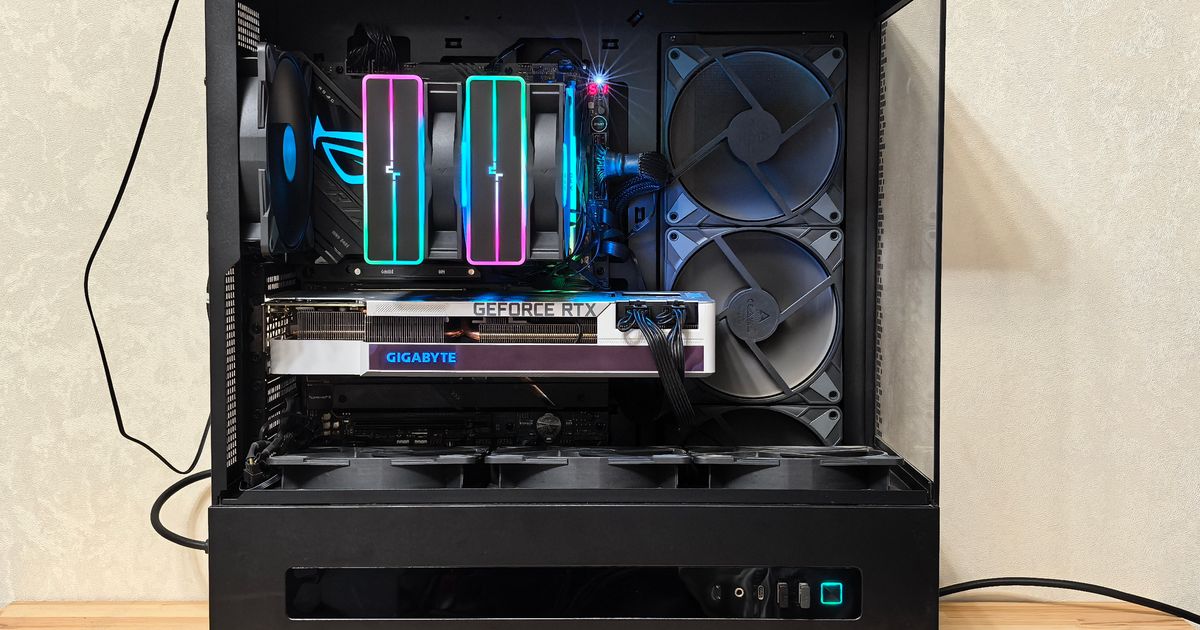
商品名(タイトル)に書かれている項目だけを並べた表です。仕様表・商品説明欄は数えていません。
| 製品名 | GPU | CPU | メモリ | ストレージ | GPUメモリの表記 | 冷却方式の表記 | 重量の表記 | OSの表記 | 筐体 |
|---|---|---|---|---|---|---|---|---|---|
| ASUS ROG G700 GM700TZ | GeForce RTX 5070 | Ryzen 7 9800X3D | 32GB | SSD1TB | 商品名に表記なし | 液冷CPUクーラー | 15.75kg | Windows11(エディションの表記なし) | デスクトップ |
| ASUS TUF Gaming T500MV | GeForce RTX 5060 Ti | Core i7 13620H | 32GB | SSD1TB | 商品名に表記なし | 空冷CPUクーラー | 5.9kg | Windows11(エディションの表記なし) | デスクトップ |
| NEWLEAGUE NGI714-RTX47650 | RTX4070 SUPER | Core i7 14700F | 32GB | NVMe SSD 2TB | GDDR6X 12GB | 商品名に表記なし | 商品名に表記なし | Windows 11 Pro | ミドルタワー |
| NEWLEAGUE ミドルタワー Ryzen 7 9700X/RTX5070 | RTX5070 | Ryzen 7 9700X | 32GB | NVMe SSD 2TB | 商品名に表記なし | 商品名に表記なし | 商品名に表記なし | Windows 11 Pro | ミドルタワー |
| TOPGRO T1 MAX | RTX4070 | Core i9-13900HX | 32GB DDR4 | 1TB PCIe4.0 SSD | 8GB GDDR6 | 商品名に表記なし | 商品名に表記なし | 商品名に表記なし | ミニ |
| ガレリア GALLERIA RL7C-R35-5N | RTX 3050 | Core i7-13620H | 16GB | 500GB | 商品名に表記なし | 商品名に表記なし | 商品名に表記なし | Windows 11 Home | ノート |
「商品名に表記なし」は、その語が商品名に無いという意味だけです。非搭載でも非公開でもないので、必要な欄は商品ページの仕様欄か、型番からメーカーの製品仕様ページで埋めてください。
ゲーミングPCでの動画編集で多い6つの疑問に、集計値と公式の対応表で答えます
ゲーミングPCで動画編集できるの?
できます。動画編集で見るGPU・CPU・メモリ・ストレージは、ゲーム向けの構成で重視される項目と大きく重なるためです。編集用のPCを別に用意する必要はありません。
ただし、どの機種でも同じではありません。今回の集計では、メモリ32GBとストレージ1TB以上を同時に満たすのは21件中9件、メモリ16GBかつストレージ500GB・512GBの組み合わせも7件でした。手持ちの1台で足りるかは、この2項目を商品名で確認するところから始めてください。
動画編集にメモリは32GB必要ですか?
この記事では必要量を断定しません。扱う素材の解像度と長さ、使うエフェクトで変わるためです。必要量は使うソフトの公式ページで確認してください。
集計21件のメモリ容量は16GBが11件、32GBが10件でほぼ半々でした。32GBとストレージ1TB以上を同時に満たすのは9件で、これがひとつの線になります。
ストレージはどのくらい必要ですか?
こちらも必要量は素材の量で決まるので断定しません。公式ページの空き容量の条件と、自分が扱う素材のサイズから決めてください。
集計21件では、1TBが11件、512GBが6件、2TBが2件、500GBが2件で、1TB以上は合わせて13件です。素材と書き出したファイルの両方を本体に置くなら、この13件の側から選びます。
ゲーミングノートPCでも動画編集はできますか?
できます。ノートでも4項目の見方は変わりません。画面が本体に付くので、モニターを別に用意せずに始められます。
ただし選択肢の数は違います。今回の集計21件のうち、筐体がノートだったのは1件、ミニが1件、残る19件はデスクトップでした。商品名に画面サイズとリフレッシュレートが書かれていたのも21件中1件で、そのノートの1件です。
商品名に「動画編集」と書いてあれば選んで大丈夫ですか?
その表記だけで絞り込むことはできません。集計21件で商品名に「動画編集」の語があったのは7件でしたが、GPUはRTX 3050からRTX 5070まで開き、メモリも32GBが4件、16GBが3件に分かれます。
さらに、この7件のうち6件が同じブランドの商品名の書き方に由来しています。「動画編集」と書くかどうかはブランドごとの差が大きく、性能の裏付けではありません。判断は4項目の数字で行ってください。
GPUがRTX 3050でも動画編集に使えますか?
世代で分かれるのはコーデックの対応です。NVIDIA公式の対応表では、H.264(AVC)とHEVC(H.265)のエンコードにRTX 30番台・40番台・50番台の3世代とも対応し、AV1のエンコードに対応するのはRTX 40番台と50番台です(出典:NVIDIA公式のVideo Encode and Decode GPU Support Matrix)。
つまりRTX 3050は、H.264とHEVCで完結する作り方なら対応の範囲内で、AV1の書き出しを前提にするなら世代が外れます。集計21件のRTX30番台は5件、40番台は7件、50番台は9件です。書き出すコーデックを先に決めれば、世代の線も決まります。
まとめ|条件を1つ決めれば、この6台から1台に絞れる
ゲーミングPCで動画編集はできます。線を引くのはメモリとストレージで、集計21件のうち32GBと1TB以上を同時に満たすのは9件でした。商品名で読めるのは4項目まで、残る欄は商品ページの仕様欄か型番からメーカーの製品仕様ページで埋めます。
液冷の構成が要るなら ASUS ROG G700 GM700TZ です。集計21件で商品名に液冷と書かれているのはこの1件で、重量15.75kgを置ける場所がある場合に選んでください。
設置場所を先に決めたいなら ASUS TUF Gaming T500MV です。5.9kg・空冷CPUクーラー・メモリ32GB・SSD1TBを商品名で確認できます。
素材を本体に貯めたい、GPUメモリ容量と電源容量まで確認したいなら NEWLEAGUE NGI714-RTX47650 です。NVMe SSD 2TB・GDDR6X 12GB・650W電源ユニットが並びます。
2TBを確保しつつGPUを50番台にしたいなら NEWLEAGUE ミドルタワー Ryzen 7 9700X/RTX5070 です。メモリ32GB・NVMe SSD 2TBの組み合わせは集計21件で2件でした。
机の上を広く使いたい、無線と有線の規格を先に確認したいなら TOPGRO T1 MAX です。ミニ筐体・Wi-Fi 6E・2.5G LANが商品名にあり、集計21件で無線と有線の規格が書かれているのはこの1件です。OSは商品名にないので、商品ページの仕様欄で確認してください。
画面ごと持ち運びたいなら ガレリア GALLERIA RL7C-R35-5N です。15.6インチ・165Hzの画面が本体に付き、集計21件で画面の表記があるのはこの1件です。メモリ16GB・ストレージ500GBで、32GB×1TB以上の線は満たしません。
この集計は GGplay編集部 が行いました。集計日は2026年9月6日、母集団は同じカテゴリのゲーミングPCの商品名31件分のうち4項目が書かれていた21件です。商品名に書かれている項目を1件ずつ数え、数えていない値は書かない方針です。編集方針は運営者情報に掲載しています。
関連記事
ハイスペック志向の方へ。4K・重量級ゲーム向けハイエンドから高fps・配信向けミドルハイ、入門ハイまで、用途とグレード別にゲーミングPCおすすめ10選を公開情報で比較。GPU・CPU・冷却の選び方やBTO直販の確認先もまとめました。 続きを見る エイリアンウェアのゲーミングPCの疑問に見出しごとに直答します。Area-51デスクトップは高さ569.00mm・最大重量34.50kg・1500Wプラチナ認定電源。高いと言われる理由、部屋に置けるか、他社の代替候補3機種までQ&A形式でまとめました。 続きを見る 安いゲーミングノートPCのおすすめ7選を予算帯・GPU別に比較。RTX3050入門機からRTX5070ハイコスパ機まで、価格を抑えつつ快適に遊べる一台をメーカー公表情報・口コミをもとに選びました。最新価格はリンク先で確認できます。 続きを見る
最強ゲーミングPCおすすめ10選|ハイエンド4K配信別【2026年】
エイリアンウェアのゲーミングPCはなぜ高い?評判・サイズ・選び方をQ&Aで直答
安いゲーミングノートPC人気おすすめ7選|GPU別・予算帯で比較