※当サイトはアフィリエイトプログラムを利用しており、記事内に広告(PR)を含む場合があります。
ゲーミングPCの掃除頻度は、外装が月1回程度、ケース内部のファンやヒートシンクが数ヶ月に1回程度です。吸気口のダストフィルターは間隔の公表がないため、外装の掃除に合わせて外して落とします。床置き・ペット・室内喫煙なら内部の間隔を短く取り、ファンの音や温度のサインが出たら早めます。
📖 目次(タップで開閉)
ゲーミングPCの掃除頻度の目安【場所別の早見表】

まず次の早見表で、どこにどれだけ手を入れるかを決めてください。
| 掃除する場所 | 頻度の目安(メーカー公式の案内) | 編集部の運用目安 | 根拠 |
|---|---|---|---|
| 本体の外装・キーボード・画面 | 月1回程度 | 手が触れる面は気づいたときに乾いたクロスで拭き足す | NEC LAVIE公式サイト(運用目安は編集部) |
| ケース内部(ファン・ヒートシンク・通気孔) | 数ヶ月に1回程度 | 机上・非喫煙なら幅の長い側、床置き・ペット・喫煙なら短い側で運用する | NEC LAVIE公式サイト(運用目安は編集部) |
| 吸気口のダストフィルター | 定期的に清掃(間隔のメーカー公式の公表なし) | 内部を開ける回を待たず、外装の掃除に合わせて外して落とす | ASUS公式サポート(運用目安は編集部) |
| 床置き・ペット・室内喫煙の環境での上乗せ | メーカー公式の公表なし | ケース内部の「数ヶ月に1回」を短い側に寄せる | 編集部の運用(メーカー公式の公表なし) |
この月1回/数ヶ月に1回はパソコン全般に向けた案内で、ゲーミングPCに特化した公表値ではありません。ゲーミングPCは吸気量が多いぶん、編集部は短い側で運用します。
「数ヶ月に1回」という幅は設置環境で使い分けます。机上・非喫煙なら長い側、床置き・ペット・室内喫煙なら短い側です。電源ユニットの内部とCPUグリスの塗り直しは自分で触らない領域なので、この表には立てず後半で扱います。
月1回・数ヶ月に1回を早めるサイン|ファンの音・温度・吸気口の見た目

基本は外装が月1回・ケース内部が数ヶ月に1回で、次の3つのサインが出たらその間隔を早めます。カレンダーで日付を管理しなくても、この3点だけ見ていれば簡単に判断できます。
1つ目は、ファンの回転音が以前より大きい状態が続くことです。2つ目は、ゲーム中のCPUやGPUの温度が以前より高い数値で張り付くことです。3つ目は、吸気口やフィルターの手前が白っぽく見え、ホコリの層が目で分かることです。
同じ使い方をしていても設置環境で差が出ます。本体が床に近いほど、吸気口が舞い上がったホコリを吸い込みやすい位置に来るためです。ホコリが積もると冷却効率が下がり、性能が落ちやすくなります。
予防では、本体を床から上げて台に載せることと、吸気側のフィルターを先に手入れすることが効きます。
掃除機・ドライヤーは使わない|道具は自分のPCのメーカー案内から決める
結論を先に書きます。掃除機とドライヤーはケース内部に使いません。エアダスターも「使えば安全」な道具ではないため、一般論で決めず、自分のPCのメーカー・販売店の案内を先に確認してください。
編集部がケース内部に掃除機を使わないのは、吸い込む力が強く、ノズルやブラシの先が基板やファンの羽根に触れたり、細いケーブルを引っ掛けたりするおそれがあるためです。落としたホコリは、ケースの底から乾いた布で回収します。
道具の考え方はASUSの案内が参考になります。ASUS公式サポートは、利用者自身がダストブロワーやエアーコンプレッサーでファンや通気孔を清掃することを控えるよう案内し、用意するものとしてマイクロファイバー製の布・ビニール製手袋・洗浄液・毛先の柔らかいブラシを挙げます(出典:ASUS公式サポート「一般的なパソコンの清掃に関して」)。広く出回っている「エアダスターで吹き飛ばす」というやり方が、メーカーの案内と一致しないことがあるわけです。
エアダスターがなくても掃除は進みます。毛先の柔らかいブラシ、いわゆるハケでホコリを浮かせ、乾いたマイクロファイバークロスで受け、通気孔は外側から落とします。この順序なら強い風圧をかけずに済みます。ドライヤーの温風や強い風も当てません。
アルコールの扱いはNEC LAVIE公式サイトの案内が具体的です。無水エタノールは端子や外装の拭き取りに使えます。内部の基板に直接かけることは避けてください。水、水を含ませたウェットティッシュ、無水エタノール以外の洗剤全般は内部に使いません(出典:NEC LAVIE公式サイト)。
道具まわりの注意点は以上です。
開ける前にやること|電源オフ・ケーブルを抜く・放電・サイドパネルの外し方
ケースの中身まで掃除する仕方は、開ける前の準備で決まります。やり方の流れは次の6ステップです。
- 本体の電源を切り、ACアダプターや電源コードなどを取り外します(出典:ASUS公式サポート)。
- 静電気対策をして、十分に換気した部屋で作業します(出典:NEC LAVIE公式サイト)。
- 電源ボタンを押して、本体に残った電気を逃がす「放電」を行います。
- ケースの側面パネルをネジまたはスライドで外します。外し方は機種ごとに違うので、説明書やメーカーの案内を見てください。
- ファン、ヒートシンク、吸気フィルターの順に、上から下へホコリを落とします。
- フィルターを水洗いしたときは、完全に乾いてから戻します。
放電を挟むのは、電源を切った直後でも本体に電気が残っている状態があるためです。部品を傷めるおそれを減らす手順なので飛ばさないでください。
サイドパネルの開け方は、背面のネジを外して後ろへスライドさせる形が一般的で、工具なしで開く機種もあります。分からないまま力をかけると爪やネジ穴を傷めるおそれがあるため、説明書に戻ってください。
自分では触らない場所が3つあります。基板の端子部、電源ユニットの内部、CPUクーラーを外してCPUグリスを塗り直す作業です。編集部はこの3つを分解せず、販売店やメーカーの窓口に相談する運用です。保証の扱いは販売店・メーカーの案内に従ってください。なおノートPCは内部を開けての清掃を前提にせず、外装と通気孔まわりを中心に手入れします。
自分でやらない選択肢|販売店・業者のクリーニングに任せる基準
次の3つのどれかに当てはまるなら、編集部は自分で開けずに窓口へ出す運用にしています。1つ目は、これまでにケースの内部を開けた経験がないこと。2つ目は、保証期間中で分解してよいかどうかが分からないこと。3つ目は、ホコリが固着していてブラシで落ちないことです。
判断の基準はホコリの量ではなく、作業の後戻りができるかどうかです。見通しが立たないまま進めると、ケーブルの抜けや部品の破損につながるおそれがあります。
有償のクリーニングを受け付けている販売店やメーカーがあるため、業者を探す前に、まず購入元の窓口を確認してください。ガレリアのように購入元がはっきりしているPCなら、購入した販売店の窓口が相談先です。料金は執筆時点の目安を各社の案内で確認してください。
掃除の手間で選ぶゲーミングPC3選|冷却方式と重量が分かる順
2026年9月時点で通販サイトに掲載中のゲーミングPCの商品ページ21件を1件ずつ確認し(同じシリーズの構成違いも商品ページ単位で1件として数えました)、冷却方式まで分かるのは4件、本体重量まで分かるのも4件でした。
この4件はASUS TUF Gamingシリーズが3件(T500が1件・TM500が2件)とASUS ROG G700が1件で、実質2シリーズです。TUF枠を2つ使うと掃除の観点で内容が重なるため、TUFから1台・ROGから1台に絞り、3台目は内部を開けずに外装と通気孔まわりだけで手入れしたい人に当てはめてノート型(21件中1件)を採りました。デスクトップ2機とノート1機で使い方を分けた形です。TUF枠でTM500を選んだのは、TUF系3件のうち2件が同じ筐体TM500の構成違いで、掃除の手順は筐体で決まるためです。TM500の2件からは、メモリ32GB・SSD1TBで第2位のROG G700と構成が揃うRTX 5060の構成を採りました。
並び順は、冷却方式と本体重量が商品ページで分かるものを先に、分からないものを後に置きました。分かる2機どうしは、動かして向きを変えやすい軽い側(5.9kg)を第1位、据え置きで手入れする重い側(15.75kg)を第2位にしています。
第1位:ASUS TUF Gaming TM500MH(ASUS)
▼ 各ストアで最新価格・在庫をチェック
空冷CPUクーラーを搭載し、本体重量は5.9kgです。掃除のたびに机の下から出して向きを変える使い方でも扱いやすい重量です。
弱点は、ダストフィルターの有無やサイドパネルの外し方が商品ページに記載がないことで、開けやすさを軸に決めたい人は購入前の確認が必要です。CPUクーラーは空冷のため、液冷まで求める人にも向きません。
主要スペック:CPUクーラー=空冷/本体重量=5.9kg/GPU=GeForce RTX 5060/CPU=AMD Ryzen 7 260/メモリ=32GB/SSD=1TB/OS=Windows11
第2位:ASUS ROG G700 GM700TZ(ASUS)
▼ 各ストアで最新価格・在庫をチェック
液冷CPUクーラーを搭載し、本体重量は15.75kgです。設置したまま前面の吸気側から手入れする運用に向きます。
弱点はその15.75kgで、掃除のたびに本体を持ち上げて別の場所へ運びたい人や、置き場所を頻繁に変える人には向きません。
主要スペック:CPUクーラー=液冷/本体重量=15.75kg/GPU=GeForce RTX 5070/CPU=AMD Ryzen 7 9800X3D/メモリ=32GB/SSD=1TB/OS=Windows11
第3位:GALLERIA RL7C-R35-5N(ガレリア)
▼ 各ストアで最新価格・在庫をチェック
15.6インチ・165Hzの画面を備えたゲーミングノートPCです。据え置きの本体を開けたくない人は、外装と通気孔まわりの手入れだけで運用できます。
弱点は、冷却方式・本体重量・分解手順が商品ページに記載がないことで、自分で内部を開けて清掃する前提の人には向きません。デスクトップ2機のRTX 5060/RTX 5070・メモリ32GBに対し本機はRTX 3050・メモリ16GB・500GBのため、新しい世代のGPUや大きなストレージを求める人にも向きません。
主要スペック:画面=15.6インチ/リフレッシュレート=165Hz/GPU=GeForce RTX 3050/CPU=Core i7-13620H/メモリ=16GB/ストレージ=500GB/OS=Windows 11 Home
まとめ|外装は月1回・内部は数ヶ月に1回、道具は自分のPCの案内から決める
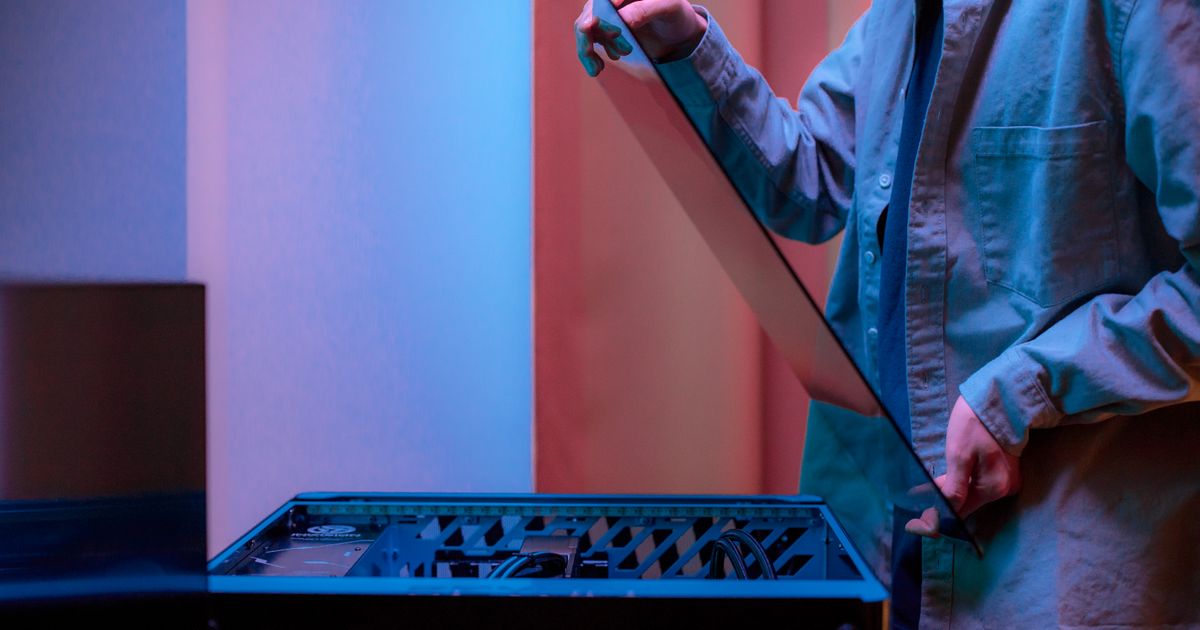
掃除頻度は外装が月1回程度、ケース内部が数ヶ月に1回程度が基本です。床置き・ペット・室内喫煙なら内部を短い側に寄せ、ファンの音や温度のサインが出たら前倒しします。道具は自分のPCのメーカー・販売店の案内から決めてください。
自分で開けて数ヶ月に1回ホコリを落とす前提なら、空冷CPUクーラーと重量5.9kgが商品ページで分かるASUS TUF Gaming TM500MHを選んでください。据え置きで動かさず描画性能を優先するなら、RTX 5070とRyzen 7 9800X3Dを積むASUS ROG G700 GM700TZ(15.75kg)です。内部は開けずに外側と通気孔の手入れだけで済ませたいなら、15.6インチのGALLERIA RL7C-R35-5Nです。
本記事はGGplay編集部が作成しました。メーカー2社(NEC LAVIE公式サイト・ASUS公式サポート)の公開サポート情報と、2026年9月時点で通販サイトに掲載中のゲーミングPCの商品ページ21件を1件ずつ確認しています(運営者情報)。
関連記事
ゲーミングPCの埃対策を知りたい方へ。埃が溜まると起きるトラブル、掃除の頻度と手順、ホコリを溜めない設置・防塵フィルターのコツを解説。メンテしやすい現行ゲーミングPCも紹介します。 続きを見る ゲーミングPCの掃除のやり方を初心者向けに解説。ホコリがたまる原因、必要な道具、エアダスターでの安全な手順、ガレリアなどBTOでの注意点、掃除の頻度の目安までまとめました。メンテナンスで性能と寿命を守りましょう。 続きを見る ゲーミングPCの水冷(簡易水冷・本格水冷)のメンテナンス方法を解説。冷却液の交換時期、エア抜きのやり方、ラジエーターの掃除頻度など、長期間安定動作させるための手順をわかりやすくまとめました。 続きを見る
ゲーミングPCの埃対策|掃除頻度と防塵のコツ・故障を防ぐ方法
ゲーミングPC掃除のやり方|頻度・道具・注意点を初心者向けに解説
ゲーミングPCの水冷メンテナンス方法|冷却液交換・エア抜き・掃除の頻度と手順