※当サイトはアフィリエイトプログラムを利用しており、記事内に広告(PR)を含む場合があります。
PS4のコントローラーをつなごうとしたのに、ライトバーが白く点滅したまま反応しない。昨日まで普通に使えていたのに、今日はいくら待っても本体が認識してくれない。そんな状態で検索にたどり着いた方も多いはずです。
結論から言うと、PS4コントローラーの接続はUSBケーブルでつないでPSボタンを押すのがすべての基本で、PC・スマホへはSHAREボタンとPSボタンの長押しで入るペアリングモードからBluetoothでつなぎます。つながらないときはライトバーの色と点滅のしかたで原因をかなり絞り込めます。この記事では接続先別の対応早見表、機器ごとの接続手順、症状別の対処法、接続解除のやり方までを順番に整理します。


📖 目次(タップで開閉)
- 1. PS4コントローラーの接続方法は有線と無線の2通り|接続先別の対応早見表
- 2. PS4本体にコントローラーを接続する手順|初回・2台目・再ペアリング
- 3. PCにPS4コントローラーを接続する手順|USB有線とBluetoothの2通り
- 4. スマホ・タブレットにPS4コントローラーを接続する手順|iPhone・Android別
- 5. PS4コントローラーが接続できないときの原因と対処法
- 6. PS4コントローラーの接続が勝手に切れるときの対処法
- 7. PS4コントローラーの接続を解除する方法|登録情報の削除手順
- 8. 接続トラブルの買い替え・買い足しにおすすめのコントローラー5選|PS4本体用・PC用・スマホ用
- 9. PS4コントローラーの接続に関するよくある質問(FAQ)
- 10. まとめ|PS4コントローラーの接続は「USBでつないでPSボタン」が基本、切れる時はライトバーで原因を絞る
- 11. 関連記事
PS4コントローラーの接続方法は有線と無線の2通り|接続先別の対応早見表
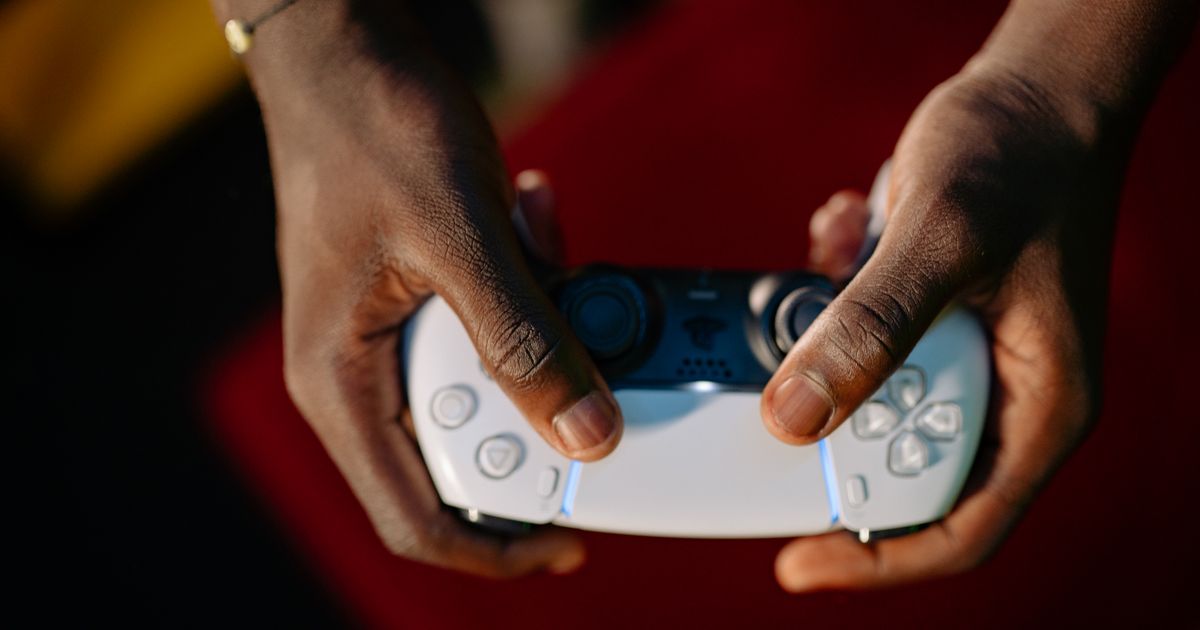
PS4コントローラー(DUALSHOCK 4)の接続タイプは、USBケーブルを使うワイヤード接続と、Bluetoothを使うワイヤレス接続の2通りです。どちらを使うかは接続先の機器と、そのコントローラーがすでにその機器に登録済みかどうかで決まります。
▶ あわせて読みたい:ゲーミングPCコントローラー人気おすすめ9選|接続方式・価格別に比較
ここを取り違えると「ケーブルでつないでいるのに反応しない」「無線でつなごうとしても一覧に出てこない」といったつまずきが起きます。まずは2つの方式の役割の違いから整理します。
USBケーブルでつなぐ有線接続|充電しながら遊べて初回登録にも使う
有線接続は、コントローラー上部のUSB端子と機器のUSBポートをケーブルでつなぐ方法です。PS4本体に初めて登録するときは、この有線接続からスタートするのが基本です。
ここで注意したいのが、使うケーブルの種類です。スマホ用の付属品などに多い充電専用ケーブルではデータのやり取りができず、つないでも登録が進まないことがあるため、データ通信に対応したケーブルを用意してください。
有線でつないでいる間は充電も同時に進むため、バッテリー残量を気にせず長時間プレイしたい場面にも向いています。接続端子はコントローラー本体の上面、L1・R1ボタンの間にあります。
Bluetoothでつなぐ無線接続|SHAREボタンとPSボタンの長押しが入口
無線接続は、コントローラー側をペアリングモードにしてから、機器側のBluetooth設定で選ぶ流れになります。ペアリングモードへの入り方はSHAREボタンとPSボタンを同時に押し続ける方法で、ライトバーが白く速く点滅し始めたら準備完了です。
PS4本体に一度登録したコントローラーは、次回からはPSボタンを押すだけでワイヤレスにつながります。一方でPCやスマホにつなぐときは、その機器側でのペアリング操作が毎回の初回に必要です。
接続先別の対応早見表|PS4本体・PS5・Windows PC・Mac・iPhone・Android・タブレット
接続先によって、使える方式と事前に必要な準備が変わります。自分の環境の行を先に確認しておくと、後の手順で迷いにくくなります。
▶ あわせて読みたい:ゲーミングタブレット人気おすすめ2選|高リフレッシュレート・SoC・冷却で選ぶ
| 接続先 | 無線(Bluetooth) | 有線(USB) | 事前に必要な準備 |
|---|---|---|---|
| PS4本体 | 可(本体に登録後) | 可(初回登録もこの方法) | データ通信に対応したUSBケーブル |
| PS5本体 | 可(PS4のゲームを遊ぶ場合) | 可(同上) | PS5用のゲームでは使えないと案内されています |
| Windows PC | 可(Bluetooth搭載機) | 可 | ゲーム側またはSteamの入力設定を有効にする |
| Mac | 可 | 公式に案内なし | Bluetooth設定からのペアリング |
| iPhone・iPad | 可 | 公式に案内なし | 対応するOSバージョンかどうかの確認 |
| Androidスマホ | 可 | 公式に案内なし | 端末側のBluetooth設定 |
| Androidタブレット | 可 | 公式に案内なし | 端末側のBluetooth設定 |
※メーカー公表情報と口コミの傾向から編集部が整理した目安です。機種・使用環境・個体差により変わります。
PS4本体にコントローラーを接続する手順|初回・2台目・再ペアリング

PS4本体への接続方法は、初めて登録する場合・2台目を追加する場合・別の本体で使っていたものをつなぎ直す場合の3パターンに分かれます。やり方自体はどれも似ていますが、押さえるべきポイントが少しずつ違います。
初めて接続する手順|USBケーブルでつないでPSボタンを押す
新品のコントローラーや、まだこの本体に登録していないコントローラーは、次のやり方で登録します。最初の1回だけケーブルが必要になる点を覚えておいてください。
step
1PS4本体の電源を入れ、前面のUSBポートを確認します。
step
2データ通信に対応したUSBケーブルで、本体とコントローラーをつなぎます。
step
3コントローラー中央のPSボタンを押します。ライトバーが点灯し、プレイヤーの選択画面が表示されます。
step
4使用するユーザーを選べば登録は完了です。以降はケーブルを外してもPSボタンだけでつながります。
プレイヤー選択画面まで進めば、そのコントローラーは本体に記憶された状態になります。うまく進まないときは、ケーブルを別のものに替えてもう一度試してみてください。
2台目以降のコントローラーを追加登録する手順
2台目以降を追加するときも、手順は初回とまったく同じです。すでに1台目が接続されている状態のまま、追加したいコントローラーをUSBケーブルで本体につなぎ、PSボタンを押します。
PS4本体には最大4台までのコントローラーを同時に接続できます。追加したコントローラーには別のプレイヤー番号が割り当てられ、ライトバーの色でどれが何番かを見分けられます。
別の本体で使ったコントローラーを接続し直す再ペアリングの手順
友人の家で使ったコントローラーや、譲り受けたコントローラーは、前の本体の登録情報が残っています。この状態でPSボタンを押しても、自分の本体には接続されません。
解決策はシンプルで、USBケーブルで新しい本体につないでからPSボタンを押し直すだけです。これで登録先が今の本体に切り替わり、以降はワイヤレスでも使えるようになります。
接続が切れたまま戻らない場合も、同じ再ペアリングの手順が有効なことがあります。無線で復帰しないときほど、いったんケーブルに戻すのが近道です。
純正以外のコントローラーを接続するときの確認点|対応表記と有線・無線の違い
Razerなどが手がける他社製のコントローラーや、レースゲーム向けのハンドル型コントローラーをPS4で使いたい場合は、まず販売ページの対応表記を確認します。「PS4対応」と明記されている製品かどうかが出発点です。
他社製品は有線のみ対応というケースも少なくないため、無線で使えるつもりで購入して戸惑う例が見られます。接続方式が有線と書かれていれば、USBケーブルでつなぐ前提の製品です。
また、対応表記がある製品でも、すべてのゲームで純正と同じ操作感や全機能が再現されるとは限りません。タッチパッドやモーション操作を多用するタイトルでは、事前に対応状況を確認しておくと安心です。
PCにPS4コントローラーを接続する手順|USB有線とBluetoothの2通り
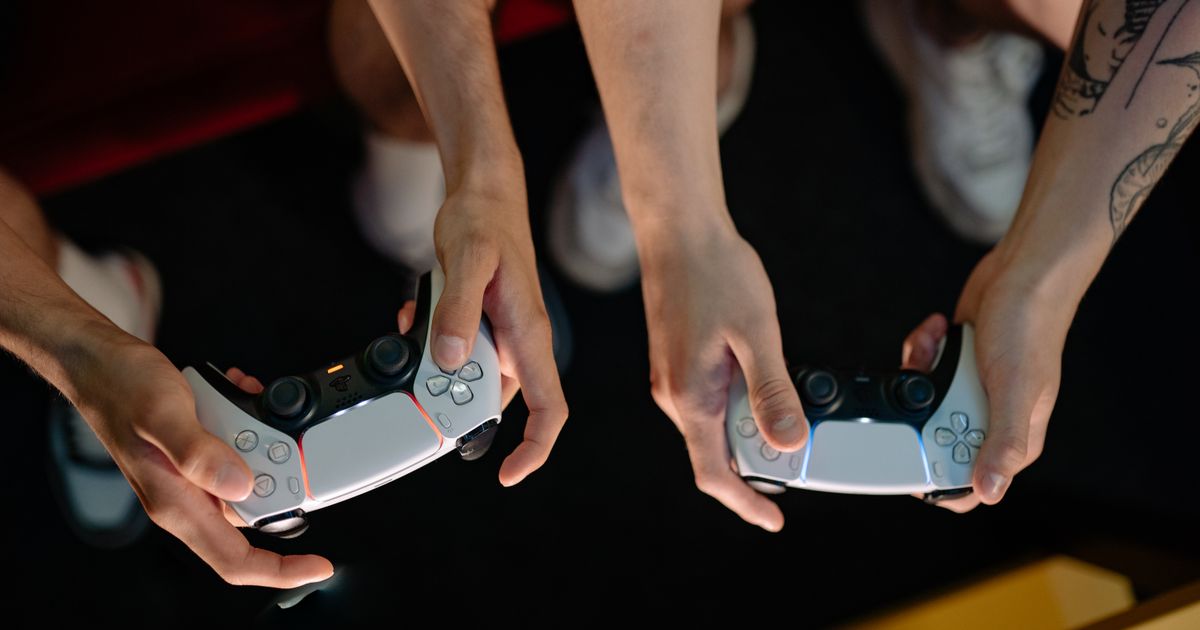
PS4コントローラーはPCでも利用でき、USBの有線とBluetoothの無線どちらの方法も使えます。ただしPC側では「つながっている」ことと「ゲームが入力を受け付ける」ことが別問題になりやすい点に注意が必要です。
USBケーブルでPCに有線接続する手順|データ通信対応ケーブルを使う
確実に試しやすいのは有線接続です。コントローラーとPCをUSBケーブルでつなぐだけで、Windowsが機器として認識します。
step
1データ通信に対応したUSBケーブルで、コントローラーとPCのUSBポートをつなぎます。
step
2ライトバーが点灯し、PC側で新しい機器として認識されるのを待ちます。
step
3Steamを使う場合は、設定内のコントローラー項目でPlayStation用の入力設定を有効にします。
step
4遊びたいゲームを起動し、ゲーム内の設定でコントローラーが選ばれているか確認します。
PCに接続されないという相談の多くは、ケーブルが充電専用だったか、USBポート側の問題です。別のUSBポートと別のケーブルで試すだけで解決する例が多く見られます。
BluetoothでPCにワイヤレス接続する手順|ペアリングモードへの入り方
PCがBluetoothに対応していれば、ケーブルなしでも接続できます。コントローラー側をペアリングモードにするのが最初の関門です。
step
1コントローラーの電源が切れている状態から、SHAREボタンとPSボタンを同時に押し続けます。
step
2ライトバーが白く速く点滅したら、ボタンから指を離します。
step
3PCのBluetooth設定を開き、デバイスの追加からワイヤレスコントローラーを選びます。
step
4接続済みの表示に変わり、ライトバーが点灯すればペアリング完了です。
白い点滅が始まらない場合は、押し続ける時間が足りていない可能性があります。数秒間しっかり押し続けるのがコツです。
MacBookなどMacに接続するときの手順と注意点
MacBookをはじめとするMacでも、Bluetooth経由での接続が可能です。手順はWindowsと同様で、SHAREボタンとPSボタンの長押しでペアリングモードに入り、Macのシステム設定にあるBluetooth画面から接続します。
注意したいのは、Macでは遊べるゲームの環境がWindowsと異なる点です。接続そのものができても、ゲーム側がコントローラー入力に対応していないと操作できませんので、遊びたいタイトルの対応状況を先に確認してください。
Apex・フォートナイト・原神でコントローラーが反応しないときの確認点
PCにはつながっているのに、Apex Legendsやフォートナイトでスティックを倒しても反応しない、というケースはよくあります。この場合、原因はほとんどがゲーム側の入力設定です。
まずゲーム内の設定で入力方式がキーボードのままになっていないかを見直します。ゲームによってはコントローラー入力を手動で有効にする項目があるため、そこをオンにするだけで解決することがあります。
原神のようにコントローラー対応が明記されているタイトルでも、起動中に接続すると認識されないことがあります。いったんゲームを終了し、コントローラーを接続した状態で起動し直すと反応するようになる場合があります。
スマホ・タブレットにPS4コントローラーを接続する手順|iPhone・Android別
PS4のコントローラーは、スマホやタブレットでも使えます。接続はBluetoothのみで、基本の流れはPCと同じくペアリングモードから入ります。
iPhone・iPadにBluetoothで接続する手順
iPhoneやiPad、アイパッドの各モデルでは、一定のバージョン以降のiOS・iPadOSでDUALSHOCK 4への対応が案内されています。お使いの端末が対応しているかは、Appleのサポート情報で確認してください。
step
1iPhone・iPadの設定アプリを開き、Bluetoothをオンにします。
step
2コントローラーのSHAREボタンとPSボタンを同時に押し続け、白く速い点滅を確認します。
step
3その他のデバイスの一覧にワイヤレスコントローラーが表示されたらタップします。
step
4接続済みに変われば完了です。対応するゲームやアプリで操作できるようになります。
Androidスマホ・タブレットにBluetoothで接続する手順
アンドロイド端末やタブレットでも、手順の考え方は同じです。設定アプリからBluetoothの画面を開き、ペアリングモードにしたコントローラーを選びます。
Androidは端末やOSのバージョンによって挙動が変わりやすいため、うまくいかないときは端末側のBluetoothをいったんオフにしてから入れ直すと表示されることがあります。すでに別の機器とペアリング済みのコントローラーは、先に前の登録を解除してから試すとスムーズです。
リモートプレイでPS4のゲームをスマホで遊ぶときの接続の流れ
スマホでPS4のゲームそのものを遊びたい場合は、リモートプレイという仕組みを使います。スマホ側にはコントローラーをBluetoothで、PS4本体にはネットワーク経由でつなぐ二段構えになります。
▶ あわせて読みたい:ゲーミングタブレットAndroid人気おすすめ6選|SoC・冷却・リフレッシュレートで比較
前提として、PS4本体側でリモートプレイの接続設定を有効にしておくこと、スマホとPS4本体で同じアカウントを使うことが必要です。安定して遊ぶには自宅の同じネットワークにつないでおくのが基本です。
準備が整ったら、スマホにコントローラーをペアリングしたうえでリモートプレイのアプリを起動します。手持ちのDUALSHOCK 4をそのまま操作に使えるため、タッチ操作が苦手なタイトルでも遊びやすくなります。
PS4コントローラーが接続できないときの原因と対処法
接続できない、認識されない、急にできなくなったという症状は、原因が一つとは限りません。だからこそ闇雲に試すのではなく、切り分けやすい順番で潰していくのが解決への近道です。
次の順番で試してみてください。番号が若いほど原因として多く、確認にかかる手間も少ない項目です。
step
1ライトバーの色と点滅を見て、いま何が起きているかを確認する。
step
2USBケーブルをデータ通信対応のものに替え、本体に直接つなぐ。
step
3しばらく充電してから、あらためてPSボタンを押す。
step
4コントローラー背面のリセットボタンを押して初期化する。
step
5本体を再起動し、それでも駄目ならセーフモードで起動し直す。
step
6別のケーブル・別のコントローラー・別の機器で試し、どこに原因があるか特定する。
まずライトバーの色と点滅で状態を見分ける|白点滅・青点滅・消灯の意味
コントローラー前面のライトバーは、いまの接続状態を教えてくれるサインです。色と点滅のしかたを手がかりに、次にやるべきことを判断できます。
| 症状 | 考えられる原因 | 次にやること |
|---|---|---|
| 白く点滅したまま止まらない | 接続先を探しているが、つながっていない | USBケーブルで本体につなぎ直し、PSボタンを押す |
| 白く速く点滅している | ペアリングモードに入っている状態 | PC・スマホ側のBluetooth設定から選んで接続する |
| 青く点灯している | プレイヤー1として認識されています | 接続は完了。反応しないならゲーム側の入力設定を確認 |
| 数回点滅してすぐ消える | バッテリー残量の不足が疑われます | ケーブルをつないだまま充電し、時間をおいて再度試す |
| まったく光らない・消灯のまま | 充電切れ、充電専用ケーブル、内部の不具合など | 別のケーブルと別のポートで試し、背面のリセットを行う |
| オレンジ色にゆっくり点滅する | 本体のスタンバイ中に充電されている表示です | 充電が進んでからPSボタンを押して起動する |
※メーカー公表情報と口コミの傾向から編集部が整理した目安です。機種・使用環境・個体差により変わります。
充電切れと充電専用ケーブルを疑う|データ通信対応のケーブルに替える
接続できない相談で最初に疑いたいのが、バッテリーとケーブルです。残量がゼロに近いと、ケーブルをつないでもすぐには反応しないことがあります。
もう一つの落とし穴が、手元のUSBケーブルが充電専用だったというパターンです。データ通信に対応していないケーブルでは、本体との登録処理そのものが進みませんので、別のケーブルで試すだけで直る例が多く見られます。
本体前面のUSBポートが接触不良を起こしている可能性もあります。ポートを差し替える、ケーブルの根元を軽く動かして反応が変わるか見る、といった確認も有効です。
背面のリセットボタンで初期化してから再ペアリングする
ケーブルを替えても改善しないときは、コントローラー側の初期化を試します。DUALSHOCK 4の背面には小さな穴があり、その奥にリセットボタンが隠れています。
step
1コントローラーを裏返し、背面にある小さな穴の位置を確認します。
step
2クリップの先など細いものを差し込み、数秒間押し込みます。
step
3USBケーブルでPS4本体につなぎ、PSボタンを押して登録し直します。
リセット後は登録情報が消えるため、あらためて有線での再ペアリングが必要になります。再接続できない状態が続くときほど、この初期化が効くことがあります。
本体の再起動とセーフモード起動で認識させ直す
コントローラー側に問題がなさそうなら、本体側を疑います。まずは電源を完全に切ってからの再起動を試し、それでも認識しない場合はセーフモードでの起動を検討します。
セーフモードは、本体の電源を切った状態から電源ボタンを長押しし、2回目の電子音が鳴ってから指を離す方法で起動できます。この画面ではコントローラーをUSBケーブルでつないでPSボタンを押す操作が必要です。
なお、PCやスマホにつなぐ場合は本体の再起動やセーフモードは関係ありません。その場合は接続先の機器側を再起動し、Bluetoothの登録を消してからやり直す形になります。
直らないときの切り分け手順|別のケーブル・別のコントローラー・別の機器で試す
ここまで試して改善しないときは、どこが悪いのかを切り分けます。判断材料になるのは、有線と無線それぞれの挙動です。
有線ではきちんと動くのに無線だけ切れる場合は、コントローラーの通信部分やバッテリー側の劣化が疑われます。逆に有線でも反応しないなら、コントローラー本体か本体側のポートに原因がある可能性が高くなります。
別のコントローラーを本体につないで正常に動くなら本体は問題なし、同じコントローラーを別の機器につないで動くならコントローラーは問題なし、と判断できます。切り分けの結果、コントローラー側に原因がありそうなら、分解や自己修理は避けてメーカーの公式サポートに相談するか、買い替えを検討するのが現実的です。
PS4コントローラーの接続が勝手に切れるときの対処法
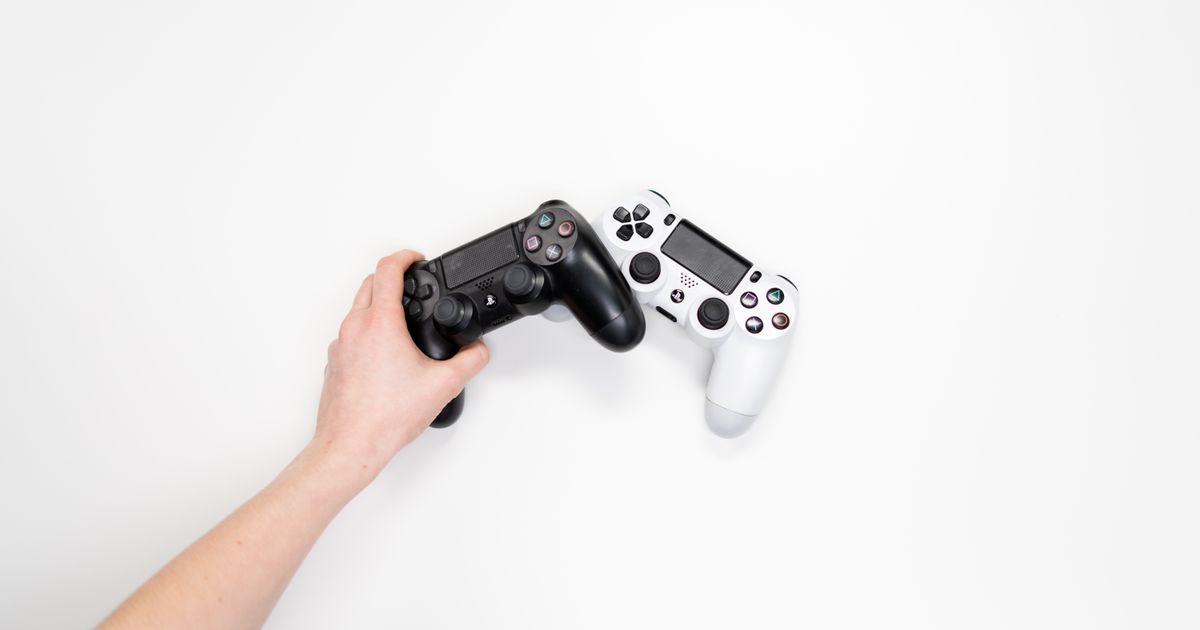
つながるものの途中で切れる、接続が不安定で操作が飛ぶ、毎回つなぎ直しになるという症状は、接続できない場合とは原因が異なります。切れる場面がどこかによって、打つ手が変わってきます。
無線で切れる場合|距離・障害物・他のBluetooth機器との干渉を減らす
無線のときだけ切れやすいなら、電波環境から見直します。本体との距離が遠い、間に家具やテレビ台の扉が入っている、といった条件で通信が不安定になりやすくなります。
本体の正面が見える位置に座り、間に金属製の棚などを挟まないようにするだけでも改善することがあります。無線イヤホンやワイヤレスマウスなど、近くにある他のBluetooth機器の電源を一時的に切って様子を見るのも有効です。
有線でも切れる場合|USB端子のぐらつきとケーブルの傷みを確認する
ケーブルでつないでいるのに切れる場合は、物理的な接触が疑われます。コントローラー側の端子にケーブルを挿したとき、ぐらつきや遊びがないかを確かめてください。
ケーブルの根元が折れ曲がっていたり、被覆が傷んでいたりすると、少し動かしただけで通信が途切れます。充電の進み方が不安定なケーブルは通信も不安定になりやすいため、別のケーブルに替えて再現するかどうかを確認します。
PCでだけ切れる場合|スリープ設定とBluetoothアダプターを見直す
PCでだけ接続が切れるなら、省電力の設定が影響していることがあります。Windowsには、使っていないUSB機器やBluetoothアダプターの電源を自動で切る設定があるためです。
デバイスマネージャーから該当するアダプターのプロパティを開き、電源管理の項目で自動的に電源を切る設定を見直します。毎回つなぎ直しになる症状は、この省電力設定が原因のことがありますので、有線で切れないかどうかも合わせて確認してみてください。
バッテリーの劣化が疑われるときの見分け方と次の一手
購入から年数が経ったコントローラーでは、バッテリーの劣化で持ちが短くなり、残量低下とともに接続が切れることがあります。満充電にしてもすぐ残量表示が減る、有線なら問題ないのに無線だと短時間で落ちる、といった傾向が目安になります。
バッテリーの自己交換や分解は、故障や事故につながるおそれがあるためおすすめしません。まずはメーカーの公式サポートに相談し、修理費用と買い替えを比べて判断するのが安全な進め方です。
PS4コントローラーの接続を解除する方法|登録情報の削除手順
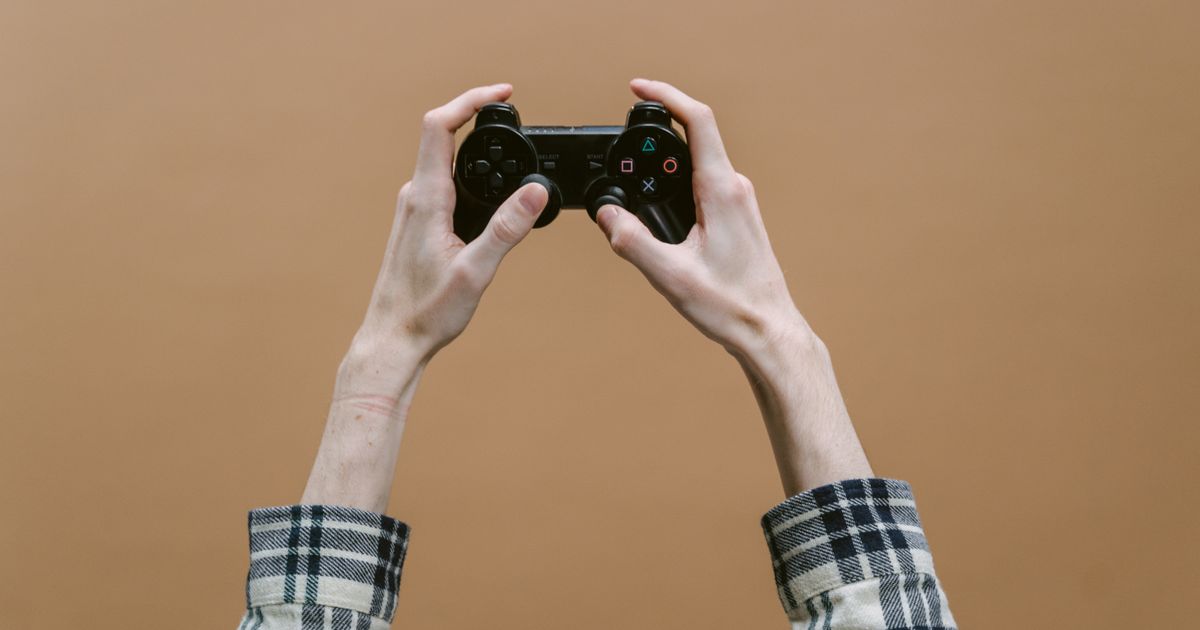
使っていないコントローラーの登録が残っていると、プレイヤー番号が意図せずずれたり、別の機器につなぎにくくなったりします。接続の解除は、本体側と接続先の機器側の両方で考える必要があります。
PS4本体側で使っていないコントローラーの登録を削除する手順
PS4本体に登録されたコントローラーは、設定画面から個別に削除できます。手放したコントローラーや、他人に貸したものの登録を消しておきたいときに使います。
step
1ホーム画面から設定を開き、機器の項目を選びます。
step
2Bluetooth機器を開き、登録されているワイヤレスコントローラーの一覧を表示します。
step
3削除したいコントローラーを選び、OPTIONSボタンから登録機器の削除を実行します。
削除したコントローラーを再び使いたくなった場合は、USBケーブルでつないでPSボタンを押せば登録し直せます。削除は取り消せない操作なので、いま使っている1台を消してしまわないよう注意してください。
PC・スマホ側でBluetoothの登録を削除して接続を解除する手順
PCやスマホ側の解除は、それぞれのBluetooth設定から行います。登録済みの機器一覧でワイヤレスコントローラーを選び、削除や登録の解除にあたる項目を実行します。
PCではBluetooth設定のデバイス一覧から、iPhoneやAndroidでは設定アプリのBluetooth画面から操作します。接続先を切り替えるときは、前の機器側で登録を消しておくとつながりやすくなります。
譲渡・売却・貸し出しの前にやっておく接続解除の順番
人に譲る、売る、しばらく貸すといった場面では、順番を決めて解除しておくと後のトラブルを防げます。次の順序で進めるのがおすすめです。
- まずPC・スマホなど、PS4本体以外の機器でBluetoothの登録を削除する
- 次にPS4本体の設定から、そのコントローラーの登録機器を削除する
- 最後に背面のリセットボタンを押し、登録情報をまっさらな状態に戻す
- 渡す相手には、初回はUSBケーブルでの登録が必要になることを伝えておく
この順番なら、渡した後に相手の本体でつながらないという行き違いを避けやすくなります。貸し出しの場合も、返却後に自分の本体へ有線でつなぎ直せば元どおりです。
接続トラブルの買い替え・買い足しにおすすめのコントローラー5選|PS4本体用・PC用・スマホ用
切り分けの結果どうしても直らない場合や、2台目を用意したい場合に向けて、用途別に5モデルを整理しました。選ぶときに見るのは接続方式・販売ページに書かれた対応機種・付加機能の3点です。
順位は用途の広さと使い道の分かりやすさをもとに編集部が並べたものです。仕様は各商品の販売ページの表記に沿って記載しています。
第1位:ソニー純正 DUALSHOCK4 ワイヤレスコントローラー ジェット・ブラック CUH-ZCT2J(ソニー・インタラクティブエンタテインメント)
▼ 各ストアで最新価格・在庫をチェック
ソニー純正 DUALSHOCK4 ワイヤレスコントローラー ジェット・ブラック CUH-ZCT2Jの基本情報
PS4の純正ワイヤレスコントローラーで、型番CUH-ZCT2Jが明記されたジェット・ブラックのモデルです。手元の1台が反応しなくなったとき、同じ操作感のまま置き換えられるのが利点です。
タッチパッドを使うタイトルや、本体のメニュー操作まで含めて素直に動く点を重視する人に向いています。買い替え候補として最初に検討しやすい1台です。
ソニー純正 DUALSHOCK4 ワイヤレスコントローラー ジェット・ブラック CUH-ZCT2Jの主要スペック
| 接続方式 | ワイヤレス(Bluetooth) |
| 対応機種(販売ページ表記) | PS4向けの純正品 |
| 主な付加機能 | タッチパッド |
| 型番 | CUH-ZCT2J |
ソニー純正 DUALSHOCK4 ワイヤレスコントローラー ジェット・ブラック CUH-ZCT2Jの口コミ
利用者の評価で目立つのは「純正なので迷わず使える」「操作感が変わらず安心できた」という点です。一方で「使い込むとスティックの調子が気になる」という点は課題として挙がっています。
第2位:ソニー純正 DUALSHOCK4 ワイヤレスコントローラー グレイシャー・ホワイト CUH-ZCT2J13(ソニー・インタラクティブエンタテインメント)
▼ 各ストアで最新価格・在庫をチェック
ソニー純正 DUALSHOCK4 ワイヤレスコントローラー グレイシャー・ホワイト CUH-ZCT2J13の基本情報
同じ純正シリーズの白いカラーで、型番はCUH-ZCT2J13です。黒い1台目とセットで持つと、2台目以降を追加登録したときにどちらが誰のものか見分けやすくなります。
家族や友人と一緒に遊ぶ機会が多い環境で、コントローラーの取り違えを減らしたい人に向いた選択肢です。
ソニー純正 DUALSHOCK4 ワイヤレスコントローラー グレイシャー・ホワイト CUH-ZCT2J13の主要スペック
| 接続方式 | ワイヤレス(Bluetooth) |
| 対応機種(販売ページ表記) | PS4向けの純正品 |
| 主な付加機能 | 記載なし |
| 型番 | CUH-ZCT2J13 |
ソニー純正 DUALSHOCK4 ワイヤレスコントローラー グレイシャー・ホワイト CUH-ZCT2J13の口コミ
購入者からは「白は見分けがついて助かる」「2台目として買い足した」という評価が集まっています。ただし「汚れが気になるので手入れが必要」という点を指摘する声もあります。
第3位:OULEKE PS4コントローラー(OULEKE)
▼ 各ストアで最新価格・在庫をチェック
OULEKE PS4コントローラーの基本情報
USB接続の有線タイプで、背面ボタンとマクロ機能、TURBO連射、HD振動に対応します。無線の接続が不安定で困っている人が、まず有線環境に切り替えてみたいときの候補になります。
日本語の取扱説明書が付属すると記載されているため、初期設定でつまずいたときに手元で確認できるのも安心材料です。
OULEKE PS4コントローラーの主要スペック
| 接続方式 | 有線(USB接続) |
| 対応機種(販売ページ表記) | PS4コントローラーとして販売・P3/PC対応と記載 |
| 主な付加機能 | 背面ボタン・マクロ機能・TURBO連射・HD振動 |
| 型番 | 記載なし |
OULEKE PS4コントローラーの口コミ
使い手の評価では「有線なので反応が安定している」「背面ボタンが思ったより便利」という点が支持されています。留意点としては「ケーブルの取り回しが気になる」という評価が挙げられています。
第4位:Flydigi Vader 4 PRO(Flydigi)
▼ 各ストアで最新価格・在庫をチェック
Flydigi Vader 4 PROの基本情報
販売ページにワイヤレス接続と記載があり、PS4 Pro・Nintendo Switch・Wii U対応と表記されている多機種向けのモデルです。1台で複数のゲーム機を行き来したい人に向いています。
力切替トリガーやカスタマイズできるRGBライティング、六軸制御機能といった付加機能も記載されています。純正とは別に、多機能な1台を持っておきたい場合の選択肢です。
Flydigi Vader 4 PROの主要スペック
| 接続方式 | ワイヤレス(Wireless Game Controllerと記載) |
| 対応機種(販売ページ表記) | PS4 Pro・Nintendo Switch・Wii U |
| 主な付加機能 | 力切替トリガー・RGBライティング・六軸制御機能 |
| 型番 | Vader 4 PRO |
Flydigi Vader 4 PROの口コミ
利用者の評価で目立つのは「機能が多くて遊びの幅が広がる」「複数機種で使い回せる」という点です。一方で「設定項目が多く最初は戸惑った」という点は課題として挙がっています。
第5位:Elekasumi スマホコントローラー(Elekasumi)
▼ 各ストアで最新価格・在庫をチェック
Elekasumi スマホコントローラーの基本情報
スマホを挟んで使うBluetoothタイプで、販売ページにPS Remote Play対応です。リモートプレイでPS4のゲームをスマホで遊びたい人向けの1台です。
20cmの伸縮に対応し、Switch1/2/OLED・iPhone・Android・iPad Miniへの対応が表記されています。PS4本体に直接つないで使う製品ではない点だけ、購入前に押さえておいてください。
Elekasumi スマホコントローラーの主要スペック
| 接続方式 | ワイヤレス(Bluetooth) |
| 対応機種(販売ページ表記) | Switch1/2/OLED・iPhone・Android・iPad Mini |
| 主な付加機能 | PS Remote Play対応・ホール効果スティック・6軸ジャイロ・ターボ連射・4段階振動・RGBライト・20cm伸縮 |
| 型番 | 記載なし |
Elekasumi スマホコントローラーの口コミ
購入者からは「スマホでの操作が快適になった」「伸縮するので手持ちの端末に合わせやすい」という評価が集まっています。ただし「持ち運ぶにはかさばると感じた」という点を指摘する声もあります。
PS4コントローラーの人気おすすめ比較表まとめ
| 製品名/ブランド | 接続方式 | 対応機種(販売ページ表記) | 主な付加機能 | 型番 |
|---|---|---|---|---|
| ソニー純正 DUALSHOCK4 ワイヤレスコントローラー ジェット・ブラック CUH-ZCT2J(ソニー・インタラクティブエンタテインメント) | ワイヤレス(Bluetooth) | PS4向けの純正品 | タッチパッド | CUH-ZCT2J |
| ソニー純正 DUALSHOCK4 ワイヤレスコントローラー グレイシャー・ホワイト CUH-ZCT2J13(ソニー・インタラクティブエンタテインメント) | ワイヤレス(Bluetooth) | PS4向けの純正品 | 記載なし | CUH-ZCT2J13 |
| OULEKE PS4コントローラー(OULEKE) | 有線(USB接続) | PS4コントローラーとして販売・P3/PC対応と記載 | 背面ボタン・マクロ機能・TURBO連射・HD振動 | 記載なし |
| Flydigi Vader 4 PRO(Flydigi) | ワイヤレス(Wireless Game Controllerと記載) | PS4 Pro・Nintendo Switch・Wii U | 力切替トリガー・RGBライティング・六軸制御機能 | Vader 4 PRO |
| Elekasumi スマホコントローラー(Elekasumi) | ワイヤレス(Bluetooth) | Switch1/2/OLED・iPhone・Android・iPad Mini | PS Remote Play対応・ホール効果スティック・6軸ジャイロ・20cm伸縮 | 記載なし |
※商品ページの表記をもとに編集部が整理したものです。仕様は変更される場合があるため、購入前に商品ページをご確認ください。
PS4コントローラーの接続に関するよくある質問(FAQ)
PS4のコントローラーは何台まで接続できる?
PS4本体には最大4台までのコントローラーを同時に接続できます。追加するときは1台ずつUSBケーブルで本体につなぎ、PSボタンを押して登録します。登録済みのコントローラーは、次回以降PSボタンだけでワイヤレスにつながります。
PS4のコントローラーはPS5に接続して使える?
PS5本体では、PS4のゲームを遊ぶ場合にDUALSHOCK 4を使えます。一方でPS5用のゲームでは使えないと案内されているため、遊びたいタイトルがどちらなのかで判断してください。接続の手順自体は、USBケーブルでつないでPSボタンを押す流れと同じです。
USBケーブルなしでPS4のコントローラーを接続する方法はある?
PS4本体に初めて登録する場面では、USBケーブルを使う方法が案内されています。線なしで済むのは、すでに本体に登録済みのコントローラーをPSボタンでつなぐ場合と、PCやスマホにBluetoothでペアリングする場合です。ケーブルが手元にないときは、データ通信に対応したものを用意しておくと安心です。
PS4のコントローラーが白点滅のまま接続されないのはなぜ?
白い点滅は、接続先を探しているものの、まだつながっていない状態を示すサインです。まずはデータ通信に対応したUSBケーブルで本体につなぎ、PSボタンを押し直してください。それでも変わらない場合は、しばらく充電する、背面のリセットボタンを押して登録し直す、という順番で試すのが有効です。
PS4のコントローラーをMacに接続することはできる?
MacではBluetooth経由での接続が可能で、SHAREボタンとPSボタンの長押しでペアリングモードにしてから、Macのシステム設定にあるBluetooth画面で選びます。接続できてもゲーム側がコントローラー入力に対応していないと操作できないため、遊びたいタイトルの対応状況を先に確認してください。Macに接続できないときは、Bluetoothをいったんオフにして入れ直す方法も試せます。
まとめ|PS4コントローラーの接続は「USBでつないでPSボタン」が基本、切れる時はライトバーで原因を絞る
PS4コントローラーの接続は、有線でつないでPSボタンを押す登録がすべての出発点になります。PCやスマホへつなぐときは、SHAREボタンとPSボタンの長押しでペアリングモードに入り、機器側のBluetooth設定から選ぶ流れです。
つながらない・切れるといったトラブルでも、闇雲に試す必要はありません。ライトバーの色と点滅で状態を見分け、ケーブル・充電・リセット・本体側の順に確認していけば、原因の範囲を絞り込めます。
- PS4本体への初回登録は、データ通信に対応したUSBケーブルでつないでPSボタン
- PC・Mac・スマホはSHAREボタンとPSボタンの長押しでペアリングモードにしてから接続
- 接続できないときは、ライトバー確認→ケーブル交換→充電→背面リセット→本体再起動の順で試す
- 無線だけ切れるなら電波環境、有線でも切れるなら端子とケーブルの傷みを疑う
- 譲渡や貸し出しの前は、機器側の登録削除→本体側の登録削除→背面リセットの順で解除する
- 切り分けても直らないときは、分解せず公式サポートへの相談か買い替えを検討する
関連記事
ゲーミングPCのおすすめを「用途×予算」で即答。10万・15万・20万・30万の価格帯別の狙い目、GPU中心の選び方6つ、主要BTOメーカーの特徴、多くの人が後悔しがちな失敗の回避策まで2026年基準で解説します。 続きを見る ゲーミングモニターの選び方をリフレッシュレート・応答速度・解像度など6つの軸で整理し、FPS向けからWQHDの高画質、白デザイン、コスパ入門まで人気おすすめ10選を用途・予算別に比較表つきで紹介します。PS5対応やサイズ選びの疑問にも答えます。 続きを見る ゲーミングチェアおすすめ10選を、定番のオフィス型と省スペースな座椅子の2タイプ+予算別で紹介。選び方や素材・リクライニング・腰サポートの比較ポイント、各モデルの特徴とメリット・注意点を編集部が公開情報から整理しました。 続きを見る

ゲーミングPCのおすすめ|価格帯別の狙い目と後悔しない選び方【2026年】

ゲーミングモニター人気おすすめ10選|FPS・WQHD・PS5対応を比較

ゲーミングチェアおすすめ10選|オフィス型・座椅子別【2026年】