※当サイトはアフィリエイトプログラムを利用しており、記事内に広告(PR)を含む場合があります。
ゲーミングPCの修理は、保証書か購入履歴が残っているなら購入元の窓口から当たります。保証が切れている、購入元が分からないという場合は、持ち込み・宅配・出張(訪問)のうち「本体を動かせるかどうか」で受付方式から先に決めます。
この記事は、主要5社の公表値を並べた早見表、3つの質問で依頼先を決めるフローチャート、見積もりで確認する5項目、修理と買い替えの分かれ目の順に進みます。ゲーミングPCの修理がどこがいいか決めかねている状態から、出す窓口を1つに決めるところまで一気に進めます。
📖 目次(タップで開閉)
- 1. ゲーミングPCの修理はどこがいい?依頼先は「購入元の保証区分」から逆算して決まる
- 2. 修理の依頼先は3つの質問で決まる|ゲーミングPC修理の判断フローチャート
- 3. 持ち込み・宅配・出張(訪問)の使い分けと、それぞれに付く条件
- 4. 修理代の見積もりで必ず確認する5項目(診断料・部品代・工賃・返送料・キャンセル時の扱い)
- 5. 修理に出す前にやること|自分でできる初期切り分けと、受付をやり直さない3つの準備
- 6. 修理と買い替えの分かれ目|3つの条件で判断する
- 7. 買い替えに倒れたときの候補5台|編集部の結論3台と、条件が決まっている人向けの2台
- └ 保証年数の記載と拡張の余地で選ぶ|DARUMA RTX3050搭載モデル(Ryzen5 5500/メモリ16GB/SSD1TB)
- └ 型番まで確認して構成をそろえる|ASUS TUF Gaming T500MV(T500MV-13620H448W/RTX5060 Ti)
- └ 整備済みの個体という選択肢|TITAN GAMING CX200M(整備済み/RTX4070・Ryzen7 5700X)
- └ 長く使う前提で余裕を持たせる|ASUS ROG G700 GM700TZ(GM700TZ-R9800X017W/液冷CPUクーラー)
- └ 設置スペースが限られる|TOPGRO T1 MAX ミニ(Core i9-13900HX/RTX4070 8GB GDDR6)
- 8. 買い替え候補5台の構成比較表(GPU・CPU・メモリ・ストレージ)
- 9. ゲーミングPC修理はどこがいい?持ち込み・宅配・出張の使い分けと決め方でつまずきやすいポイント
- 10. まとめ|ゲーミングPCの修理は「保証区分→受付方式→準備」の順に決めれば迷わない
- 11. 関連記事
ゲーミングPCの修理はどこがいい?依頼先は「購入元の保証区分」から逆算して決まる
依頼先は好みで選ぶものではなく、そのPCを買った窓口が何年・どの部品まで保証するかで自動的に絞れます。まず主要5社が公表している条件を1枚にまとめます。
| 依頼先 | 保証の区分 | 修理の受付方式 | 訪問(出張)対応の条件 | 修理時の送料の扱い |
|---|---|---|---|---|
| ドスパラ(サードウェーブ製PC) | 商品ごとに保証区分を設定(初期不良のみ・6ヶ月・1年・3年・5年など) | 店舗持ち込み(予約不要)/宅配引取(WEB申し込みは24時間受付) | 訪問サポートプランあり(基本料金+作業料金) | 保証期間内は同社が負担(一部例外を除く) |
| パソコン工房 | パソコン本体・CPU・マザーボード・グラフィックボード・SSD・メモリなどは1年/光学ドライブ・キーボード・マウスは6カ月/ケーブル単体・バッテリー等の消耗部品は保証無し | 店舗持ち込み(予約なしで受付)/宅配(受付書を同梱) | 出張修理サポートはパソコン購入時に同時申し込みが必要。対象はBTOデスクトップ・ゲーミング・クリエイターの各パソコン、期間365日、日本国内(一部離島等を除く) | 保証対応に関連して発生する通常の郵送費は同社が負担(保証規約 第16条2項) |
| マウスコンピューター | 組立済みパソコン本体は購入から3年間の無償修理/整備済パソコンは1年間 | センドバック(送付)/ピックアップ(同社が引き取り)/キャリーイン(ダイレクトショップへ持ち込み) | オンサイト(訪問)は注文時に申し込んだ場合のみ | 参照した公式ページに記載なし |
| ツクモ(eX.computer) | 延長保証は購入日から5年間(新品)・3年間(中古品)でパソコン本体が対象(ソフトウェア・ゲーム機・消耗品等は対象外) | 持込修理(各地区サポートセンターの持込修理窓口)/発送修理(ツクモ総合サービスセンターへ送付) | 参照した公式ページに記載なし | 保証期間内は発送時が利用者負担・返却時は同社負担/保証期間外は発送時・返却時とも利用者負担 |
| ASUS(ROG/TUF Gamingなど) | 参照した公式ページに記載なし | オンライン修理受付サービスまたはコールセンターで受付/引取り修理・着払い修理は日本国内のみの受付 | 参照した公式ページに記載なし | 保証期間外の修理は片道の送料が利用者負担 |
家電量販店や独立系のPC修理店は店舗ごとに条件が違い、共通で公表されている値がありません。上の4項目(保証の区分・受付方式・訪問の条件・送料)を同じ順で店に質問すれば、表の5社と横並びに比べられます。
表の値は各社の公式ページから引きました(出典:ドスパラ公式サポート「通常保証規約」、ドスパラ公式「パソコン修理 選べるプラン」、パソコン工房公式「保証規約」および「出張修理サポート」、マウスコンピューター公式「修理・サポート&サービスについて」、ツクモ サポートFAQ「eX.computer製品の修理について」およびツクモ公式「ツクモ延長保証 詳細」、ASUS 日本 公式サポート「修理サービスご利用の注意点」および「保証期間外修理の送料に関するご案内」)。公式ページは更新されるので、申し込み前に現在の条件を確認してください。
保証書が見つからないときに購入元を特定する方法
探す順番は、通販の注文履歴、本体に貼られた製造番号のシール、保証書の3つです。ネット通販で買ったなら注文履歴に販売元とモデル名が残るので、ここが分かれば依頼先は1つに決まります。
店頭で買った場合は、レシートやクレジットカードの明細から購入日と店舗をたどります。ドスパラのサードウェーブ製PCは修理受付で製造番号(11ケタまたは10ケタ)を使うため、申し込みの前に本体で控えておくと手続きが1回で終わります(出典:ドスパラ公式サポート「修理の流れ サードウェーブ製PC」)。
どうしても購入元が分からないときは、保証を使う前提を外します。次の章のフローチャートで、受付方式から決め直してください。
修理の依頼先は3つの質問で決まる|ゲーミングPC修理の判断フローチャート
ここまでの条件を、実際に手を動かす順番へ並べ替えます。上から3問に答えるだけで、出す窓口が1つに絞れます。
【図解】依頼先を1つに決める3つの質問(編集部作成のフローチャート)
- Q1 保証書か購入履歴は残っている? → はい:購入元の窓口へ(早見表で自分の購入元の行を見る)/いいえ:Q2へ
- Q2 電源・ケーブル・ホコリなど、自分で確認できる範囲は切り分け済み? → いいえ:先に「自分でできる初期切り分け(電源・ケーブル・ホコリ)」へ/はい:Q3へ
- Q3 本体を持ち出せる? → 持ち出せる:持ち込み修理/持ち出せない・大型:宅配(集荷)または訪問
Q1で「はい」に進んだ人は、この記事の早見表へ戻って自分の購入元の行を見てください。保証の区分と送料の扱いが分かれば、そのまま申し込みまで進めます。
Q2で「いいえ」に進んだ人は、記事後半の「自分でできる初期切り分け(電源・ケーブル・ホコリ)」を先に済ませます。ここで直ってしまう場合があり、直らなくても確認の記録がそのまま症状メモになります。
Q3で分かれた人は、次の章で持ち込み・宅配・出張の条件を読み比べます。訪問は申し込みの条件が付く窓口があるため、想定より選択肢が狭くなります。
持ち込み・宅配・出張(訪問)の使い分けと、それぞれに付く条件

受付方式は3つで、選ぶ基準は「本体を運べるか」と「その窓口が今から受け付けられるか」の2つです。まず症状から入り口を決めます。
症状別に見る、向いている受付方式
症状から故障箇所を言い当てることはできません。ここでは、修理を頼む前に自分で確認できる範囲と、その症状で向いている受付方式だけを並べます。確認して直れば修理そのものが不要になり、直らなければ窓口へ伝える材料が手元に残ります。
| 症状 | 修理を頼む前に自分で確認する範囲 | 向いている受付方式 |
|---|---|---|
| 電源が入らない | 電源ケーブルの抜き差し、電源タップ、背面の電源スイッチ | 本体を運び出せるなら持ち込み、動かせないなら宅配または訪問 |
| 電源は入るが画面が映らない | モニター側のケーブル、入力切替、別の映像出力ポートへの差し替え | 切り分けで直らなければ持ち込みまたは宅配 |
| ゲーム中に落ちる・再起動する | 落ちるタイトルと起動から何分後かの記録、吸気口のホコリの有無 | 再現条件をメモしてから宅配または持ち込み |
| 起動が極端に遅い・OSが立ち上がらない | 中のデータが要るかどうかを先に決める | データを残したいなら、申し込み前にデータの扱いを確認できる窓口へ |
| 大型で本体を運び出せない | 設置場所と電源まわり、集荷できるスペース | 宅配(集荷)または訪問(訪問は購入時申し込みが条件の窓口がある) |
表の左から順に進めれば、窓口に伝える内容も自然にそろいます。症状別の入り口が決まったら、次は受付方式ごとの条件を見ます。
持ち込み修理|予約なしで受け付ける窓口がある
ドスパラの店舗持ち込みプランは予約不要です(出典:ドスパラ公式「パソコン修理 選べるプラン」)。パソコン工房も全国の店舗で予約なしの相談・手続きを受け付けます(出典:パソコン工房公式FAQ)。ツクモは各地区サポートセンターに持込修理窓口を設けています(出典:ツクモ サポートFAQ「eX.computer製品の修理について」)。
持ち込みが向くのは、本体を車などで運べて、症状を口頭で伝えたい人です。向かないのは、フルタワーで一人では運び出せない場合と、店舗が遠く往復の移動が現実的でない場合です。
宅配・センドバック修理|同梱物と梱包の条件を先に確認する
ドスパラの宅配引取プランはWEB申し込みが24時間受付で、宅配業者が本体を引き取ります。パソコン工房は修理品に受付書を同梱します。マウスコンピューターの保証は、センドバック・ピックアップ・キャリーインの3方式で提供されます。
ツクモは発送修理をツクモ総合サービスセンターで受け付け、保証期間内は発送時が利用者負担・返却時が同社負担、保証期間外は往復とも利用者負担と公表しています(出典:ツクモ サポートFAQ「eX.computer製品の修理について」)。梱包資材や送料の扱いは窓口ごとに条件が付くため、申し込み画面の条件を読んでから確定します。
修理期間の目安は、ドスパラが到着から1週間〜10日間程度と公表しています(出典:ドスパラ公式サポート「通常保証規約」)。パソコン工房・マウスコンピューター・ツクモ・ASUSは参照した公式ページに修理期間の記載がないため、期間は申し込み時に窓口へ直接確認してください。
出張・訪問サポート|購入時の申し込みが条件になる場合がある
パソコン工房の出張修理サポートは、パソコン購入時の同時申し込みが必要で、購入後に追加できません。対象はBTOデスクトップ・ゲーミング・クリエイターの各パソコン、期間は365日、対応エリアは日本国内(一部離島・一部地域を除く)です(出典:パソコン工房公式「出張修理サポート」)。
マウスコンピューターのオンサイト方式も、注文時に申し込んだ場合に限られます(出典:マウスコンピューター公式「修理・サポート&サービスについて」)。ドスパラは訪問サポートプランを用意し、基本料金と作業料金で構成されます(出典:ドスパラ公式「パソコン修理 選べるプラン」)。
今から出張だけを単発で頼めるとは限らない点が、ゲーミングPC修理の依頼先選びで誤解の起きやすい条件です。訪問を前提にしているなら、購入時の申し込み有無を先に確認してください。
修理代の見積もりで必ず確認する5項目(診断料・部品代・工賃・返送料・キャンセル時の扱い)
ゲーミングPC修理代(値段)は、症状と窓口で幅が出ます。だからこの記事では金額ではなく、見積もりを横並びにするための5項目を渡します。
同じ「修理代」でも、どこまでを含んだ数字なのかは窓口ごとに違います。総額ではなく内訳をそろえるのが、複数の見積もりを比べる前提条件です。
| 確認項目 | 質問の仕方 | 見落とすとどうなるか |
|---|---|---|
| 診断料 | 「診断だけで終わった場合、診断料はかかりますか」 | 修理を見送ったときに想定していなかった請求が残る |
| 部品代 | 「交換する部品は何で、純正品と代替品のどちらですか」 | 同じ症状でも交換範囲が違い、他社の見積もりと同じ土俵に載らない |
| 工賃(技術料) | 「作業料金は部品代と別ですか、込みですか」 | 内訳が分からないまま総額だけを比べ、後で順序が入れ替わる |
| 返送料・往復の送料 | 「発送時と返却時の送料は、それぞれどちらの負担ですか」 | 保証期間の内外で負担が変わる窓口があり、後から差が出る |
| キャンセル時の扱い | 「見積もり後に断った場合、費用と返送はどうなりますか」 | 断りにくくなり、複数社を比べること自体ができなくなる |
この5項目を同じ言葉で聞けば、2社でも3社でも同じ形式で並べられます。項目名をそのままメモに写して、電話やフォームで順に読み上げてください。
保証期間内でも自己負担になることがある故障の例
ドスパラの通常保証規約は、天災・火事・停電などの外部要因、焼損痕や物理的な破損、改造やクロックアップ、24時間以上の連続使用やマイニングによる故障などを保証の対象外としています(出典:ドスパラ公式サポート「通常保証規約」)。
長時間の配信や録画を回している人、ファンやクーラーを載せ替えている人ほど、申し込み前に規約の除外項目を読む価値があります。除外に当たると、保証期間内でも通常の修理と同じ流れで費用が発生します。
費用が読めないときは診断だけ先に依頼する
診断、見積もり、可否判断の順に分ければ、修理と買い替えを同じ土俵で比べられます。先に見積もりの見当をつけてから、次の章の3条件へ当てはめる流れです。
ただしキャンセル時の扱いは窓口ごとに条件が違うため、診断を頼む前に確認してください。診断料の有無と、断ったときの返送の扱いの2つが分かれば、途中で引き返せます。
修理に出す前にやること|自分でできる初期切り分けと、受付をやり直さない3つの準備
窓口が決まっても、そのまま出すと受付をやり直すことがあります。切り分けと準備を先に済ませれば、往復が1回で済みます。
自分でできる初期切り分け(電源・ケーブル・ホコリ)
ここで扱うのは、工具を使わず外側から確認できる範囲だけです。本体の分解や内部の清掃はしません。
- 電源まわり:電源ケーブル・電源タップ・背面の電源スイッチを一度抜き差しし、別のコンセントでも試します。
- 映像まわり:モニター側のケーブルと入力切替を確認し、別の映像出力ポートへ差し替えます。
- 外部機器:USB機器や増設したストレージなど、後から足したものをすべて外して起動します。
- 吸気口・排気口:外側から見えるホコリの詰まりを確認します。ホコリの除去と設置場所の見直しは、故障のリスクを下げやすい要素です。
ここまでで直らなければ、確認した内容をそのまま次の症状メモに使えます。手に負えない範囲は無理をせず、窓口に任せてください。
受付をやり直さないための3つの準備(バックアップ・症状メモ・製造番号)
- バックアップ:外付けドライブやクラウドへコピーします。修理でストレージを交換すると中身が戻らないことがあるため、データが要るなら先に退避します。
- 症状メモ:起動から何分後か、どのゲーム中か、エラー表示の文言は何かを書き出します。再現条件が書いてあるほど、窓口での切り分けが早く進みます。
- 製造番号と購入日:本体のシールと注文履歴から控えます。ドスパラのサードウェーブ製PCのように、受付で製造番号を使う窓口があります。
データの扱いは窓口ごとに条件が違います。中身を残したまま見てもらいたいなら、申し込み前にその点を確認してください。
修理と買い替えの分かれ目|3つの条件で判断する
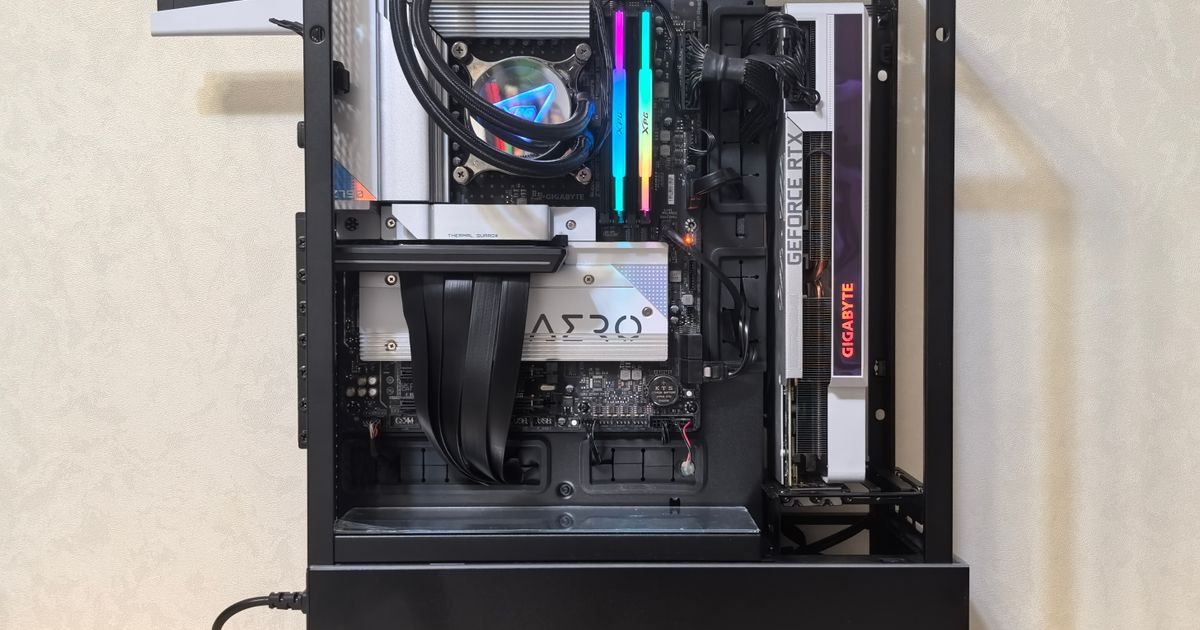
見積もりが出たら、次は直すか買い替えるかの判断です。金額そのものではなく、次の3つで線を引きます。
1つ目は、見積もりが本体を買ったときの支出感にどれくらい近づくかです。「この金額を今から出すなら、新品でどこまでの構成が狙えるか」を自分の相場感に置き換えると判断が進みます。
2つ目は、交換対象が中核部品かどうかです。GPUやマザーボードのように構成の土台に当たる部品なら、直しても他の部品の使用年数は変わりません。SSDやメモリのように交換しやすい部品なら、直して使い続ける選択が残ります。
3つ目は、今の構成がこれから遊びたいタイトルの要求に足りているかです。足りていないなら、直しても遠くない時期に同じ悩みへ戻ります。
3つのうち2つ以上で買い替え側に倒れたなら、次の章の候補から条件で選べます。
買い替えに倒れたときの候補5台|編集部の結論3台と、条件が決まっている人向けの2台
ここからは買い替えに倒れた人向けです。商品ページ単位で構成を1件ずつ数え、5台に絞りました。順位は付けず、条件ごとに指名します。
各台とも、記載のある構成と、弱点・向かない条件をセットで書きます。商品ページに書かれていない項目は書かれていないまま示すので、必要なら購入前に販売ページで確認してください。
保証年数の記載と拡張の余地で選ぶ|DARUMA RTX3050搭載モデル(Ryzen5 5500/メモリ16GB/SSD1TB)
▼ 各ストアで最新価格・在庫をチェック
保証年数の記載と拡張の余地で選ぶの基本情報
GeForce RTX 3050とRyzen5 5500の組み合わせで、メモリは16GB、ストレージはM.2 NVMeのSSD 1TBです。マザーボードはB550M Pro4、OSはWindows 11 Home、電源は拡張可能な650W 80PLUS、保証は2年です。
後からメモリやストレージを足す前提で、保証年数まで確認したうえで決めたい人に向きます。修理の見積もりを見たあとで「次はもう少し余裕を持たせたい」と判断した人が、拡張の余地から入れる構成です。
弱点は、商品ページに製品型番の記載がないことで、同じ構成の別ロットと見分けにくくなります。CPUクーラーの方式も商品ページに記載がないため、冷却方式を指定したい人は購入前に確認してください。
本記事で取り上げた5台のうちGPUがGeForce RTX 3050なのはこの1台です(同一モデルの色違いは1件として数え、5台を1件ずつ数えました)。高解像度・高フレームレートを前提にする人には向きません。
保証年数の記載と拡張の余地で選ぶの主要スペック
| GPU | GeForce RTX 3050 |
| CPU | Ryzen5 5500 |
| メモリ | 16GB |
| ストレージ | SSD 1TB M.2 NVMe |
| マザーボード | B550M Pro4 |
| OS | Windows 11 Home |
| 電源 | 拡張可能650W 80PLUS |
| 保証 | 2年 |
型番まで確認して構成をそろえる|ASUS TUF Gaming T500MV(T500MV-13620H448W/RTX5060 Ti)
▼ 各ストアで最新価格・在庫をチェック
型番まで確認して構成をそろえるの基本情報
型番はT500MV-13620H448Wです。GeForce RTX 5060 Tiとインテル Core i7 13620Hに、メモリ32GBとSSD 1TBを組み合わせます。OSはWindows 11、CPUクーラーは空冷、本体重量は5.9kg、カラーはソーラーエクリプスグレーです。
型番が商品ページに出ているので、購入後にサポートへ問い合わせるときも機種を1回で特定できます。修理の受付で型番を聞かれて手間取った経験がある人ほど、この確認しやすさが効きます。
弱点は、電源容量と拡張スロットが商品ページに記載がない点です。後からGPUを載せ替える前提の人は購入前に確認が必要で、冷却を液冷で指定したい人にも合いません。
型番まで確認して構成をそろえるの主要スペック
| GPU | GeForce RTX 5060 Ti |
| CPU | インテル Core i7 13620H |
| メモリ | 32GB |
| ストレージ | SSD 1TB |
| OS | Windows 11 |
| CPUクーラー | 空冷 |
| 本体重量 | 5.9kg |
| 型番 | T500MV-13620H448W |
整備済みの個体という選択肢|TITAN GAMING CX200M(整備済み/RTX4070・Ryzen7 5700X)
▼ 各ストアで最新価格・在庫をチェック
整備済みの個体という選択肢の基本情報
整備済みPCとして販売される個体で、GeForce RTX 4070とRyzen 7 5700Xに、メモリ16GBとNVMe SSD 512GBを組み合わせます。OSはWindows 11 Home、型番はCX200M、カラーはブラックです。
修理に出すか買い替えるかで迷った人には、手を入れた個体を選ぶという第三の道があります。購入前に、整備の範囲と保証の有無を商品ページで確認してください。
弱点は、保証年数が商品ページに記載がないことです。整備済み品として何をどこまで見てあるかは、注文前に販売ページで確かめる必要があります。
本記事で取り上げた5台のうちストレージがSSD 512GBなのはこの1台です(同一モデルの色違いは1件として数え、5台を1件ずつ数えました)。録画データを本体に貯める人には容量が足りません。
整備済みの個体という選択肢の主要スペック
| GPU | GeForce RTX 4070 |
| CPU | Ryzen 7 5700X |
| メモリ | 16GB |
| ストレージ | NVMe SSD 512GB |
| OS | Windows 11 Home |
| 型番 | CX200M |
| カラー | ブラック |
長く使う前提で余裕を持たせる|ASUS ROG G700 GM700TZ(GM700TZ-R9800X017W/液冷CPUクーラー)
▼ 各ストアで最新価格・在庫をチェック
長く使う前提で余裕を持たせるの基本情報
型番はGM700TZ-R9800X017Wです。GeForce RTX 5070とAMD Ryzen 7 9800X3Dに、メモリ32GBとSSD 1TBを組み合わせ、CPUクーラーは液冷です。OSはWindows 11、カラーはブラック、本体重量は15.75kgです。
買い替えの間隔を長めに取りたい人、冷却の余裕を先に確保しておきたい人に向きます。液冷CPUクーラーとメモリ32GB、SSD 1TBがそろうので、購入後に足す前提を減らせます。
弱点は本体重量15.75kgという重さです。持ち込み修理のために一人で運び出したり、設置場所を頻繁に変えたりする使い方には負担が大きくなりやすい構成で、拡張スロットと電源容量も商品ページに記載がないため、増設の計画がある人は購入前に確認してください。
長く使う前提で余裕を持たせるの主要スペック
| GPU | GeForce RTX 5070 |
| CPU | AMD Ryzen 7 9800X3D |
| メモリ | 32GB |
| ストレージ | SSD 1TB |
| OS | Windows 11 |
| CPUクーラー | 液冷 |
| 本体重量 | 15.75kg |
| 型番 | GM700TZ-R9800X017W |
設置スペースが限られる|TOPGRO T1 MAX ミニ(Core i9-13900HX/RTX4070 8GB GDDR6)
▼ 各ストアで最新価格・在庫をチェック
設置スペースが限られるの基本情報
Core i9-13900HXとRTX4070 8GB GDDR6に、32GBのDDR4メモリと1TBのPCIe4.0 SSDを組み合わせた小型のデスクトップです。Wi-Fi 6Eと2.5G LANに対応し、デュアル4K画面出力に対応します。取扱説明書が付属し、カラーはグレーです。
デスクの上に本体を置く余地が少ない人、配線をまとめたい人に向きます。小型なので、持ち込み修理で運び出すときの手間も抑えられます。
弱点は、OSが商品ページに記載がない点です。Windowsの有無とエディションは購入前に確認してください(記載がないことは非搭載を意味しません)。内部の拡張余地についても商品ページに記載がないため、後から大型のGPUへ載せ替える前提の人には向きません。
設置スペースが限られるの主要スペック
| CPU | Core i9-13900HX |
| GPU | RTX4070 8GB GDDR6 |
| メモリ | 32GB DDR4 |
| ストレージ | 1TB PCIe4.0 SSD |
| 無線 | Wi-Fi 6E |
| 有線LAN | 2.5G |
| 映像出力 | デュアル4K |
| 形状 | 小型デスクトップ |
| カラー | グレー |
買い替え候補5台の構成比較表(GPU・CPU・メモリ・ストレージ)
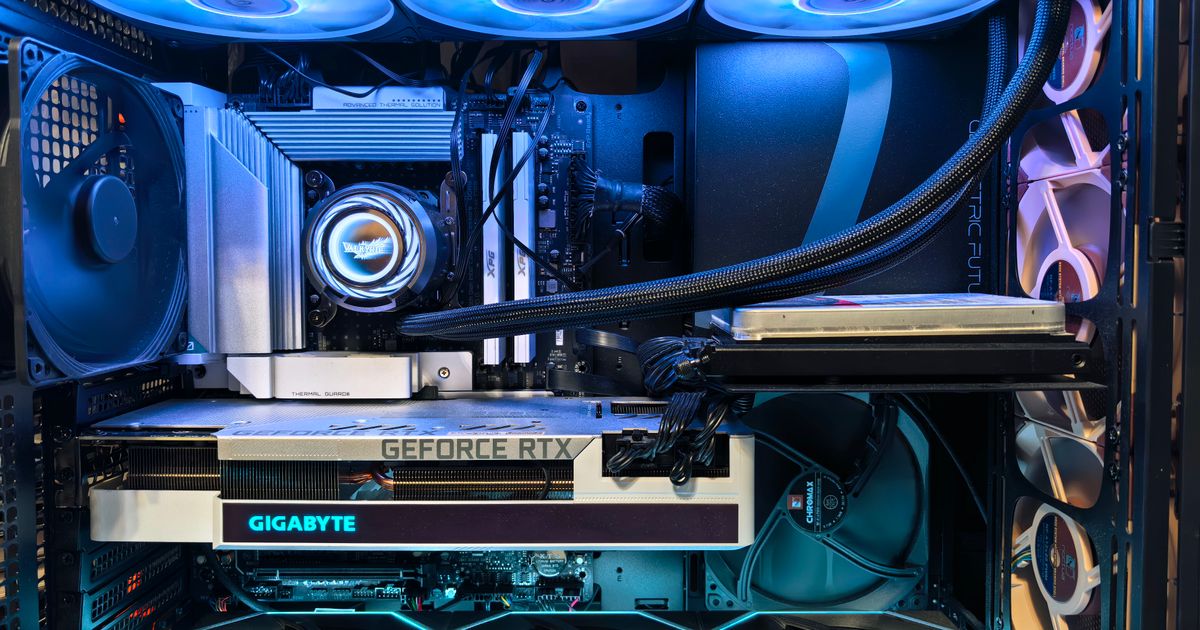
5台すべてで商品ページから確認できた軸だけを列にしました。冷却方式・重量・OS・電源容量は5台そろわないため、記載のある台だけ特記事項の欄へ入れています。
| 製品名 | GPU | CPU | メモリ | ストレージ | 商品ページに記載のある特記事項 |
|---|---|---|---|---|---|
| DARUMA RTX3050搭載モデル | GeForce RTX 3050 | Ryzen5 5500 | 16GB | SSD 1TB M.2 NVMe | B550M Pro4/Windows 11 Home/拡張可能650W 80PLUS電源/2年保証 |
| ASUS TUF Gaming T500MV | GeForce RTX 5060 Ti | インテル Core i7 13620H | 32GB | SSD 1TB | 型番T500MV-13620H448W/Windows 11/空冷CPUクーラー/本体重量5.9kg |
| TITAN GAMING CX200M(整備済み) | GeForce RTX 4070 | Ryzen 7 5700X | 16GB | NVMe SSD 512GB | 整備済みPC/Windows 11 Home/型番CX200M/ブラック |
| ASUS ROG G700 GM700TZ | GeForce RTX 5070 | AMD Ryzen 7 9800X3D | 32GB | SSD 1TB | 型番GM700TZ-R9800X017W/Windows 11/液冷CPUクーラー/本体重量15.75kg |
| TOPGRO T1 MAX ミニ | RTX4070 8GB GDDR6 | Core i9-13900HX | 32GB DDR4 | 1TB PCIe4.0 SSD | Wi-Fi 6E/2.5G LAN/デュアル4K画面出力/小型/取扱説明書 |
横に並べると、ストレージが1TB以上の台が4台、512GBが1台に分かれます。メモリは32GBが3台、16GBが2台です(5台を1件ずつ数えました)。
ゲーミングPC修理はどこがいい?持ち込み・宅配・出張の使い分けと決め方でつまずきやすいポイント

ゲーミングPCの修理は持ち込みでも受け付けてもらえますか?
受け付ける窓口があります。ドスパラは店舗持ち込みプランを予約不要で提供し、パソコン工房は全国の店舗で予約なしの相談・手続きを受け付けます。ツクモは各地区サポートセンターに持込修理窓口を設けています。ただし店舗の所在地は限られるため、往復の移動が現実的かを先に確認してください。フルタワーで一人では運べない場合は、持ち込みにこだわらず宅配(集荷)へ切り替えたほうが早く進みます。
ゲーミングPCの修理は出張(訪問)で来てもらえますか?
窓口によりますが、購入時の申し込みが条件になる場合があります。パソコン工房の出張修理サポートはパソコン購入時の同時申し込みが必要で、購入後に追加できません。マウスコンピューターのオンサイト方式も注文時に申し込んだ場合に限られます。ドスパラは訪問サポートプランを用意し、基本料金と作業料金で構成されます。今から訪問だけを単発で頼めるかどうかは窓口ごとに違うため、申し込み前に条件を確認してください。
修理代の見積もりはどこを見て比べればいいですか?
診断料・部品代・工賃・返送料・キャンセル時の扱いの5項目です。総額だけを並べても、どこまでを含んだ数字なのかが窓口ごとに違うので、比較になりません。同じ5項目を同じ言葉で聞けば、2社でも3社でも同じ土俵に載せられます。金額は症状と交換部品で大きく動くため、この記事では相場ではなく比べ方をそろえる形で扱っています。
自分でパーツを交換すると保証はどうなりますか?
窓口の規約で条件が決まります。ドスパラの通常保証規約は、改造やクロックアップによる故障を保証の対象外としています(出典:ドスパラ公式サポート「通常保証規約」)。メモリやストレージの増設がどこまで許容されるかは窓口ごとに条件が違うため、手を入れる前に自分が買った窓口の規約を読んでください。保証を残したいなら、増設の前にサポート窓口へ範囲を確認しておくと、後から判断が割れません。
修理と買い替えはどこで線を引けばいいですか?
3つの条件で判断します。見積もりが本体を買ったときの支出感にどれくらい近づくか、交換対象がGPUやマザーボードのような中核部品か、今の構成がこれから遊びたいタイトルの要求に足りているか、の3つです。2つ以上で買い替え側に倒れるなら、直しても同じ悩みへ戻りやすい状態です。買い替えに倒れた場合は、この記事の5台から条件で選べます。
まとめ|ゲーミングPCの修理は「保証区分→受付方式→準備」の順に決めれば迷わない
保証書か購入履歴があるなら、購入元の窓口へ出します。保証が切れている、購入元が分からない場合は、本体を運び出せるなら持ち込み、動かせないなら宅配または訪問です。訪問は購入時申し込みが条件の窓口があるため、その点だけ先に確認してください。
出す前にバックアップ・症状メモ・製造番号の3つをそろえれば、受付をやり直さずに済みます。見積もりは診断料・部品代・工賃・返送料・キャンセル時の扱いの5項目で横並びにします。
買い替えに倒れた人へ、編集部の結論として3台を挙げます。保証年数の記載と後からの拡張を優先するならDARUMA RTX3050搭載モデル。型番まで確認して構成をそろえたいならASUS TUF Gaming T500MV(T500MV-13620H448W)。整備済みの個体という選択肢を検討するならTITAN GAMING CX200M(整備済み)です。
条件が決まっている人向けには、さらに2台あります。長く使う前提で余裕を持たせたいならASUS ROG G700 GM700TZ(GM700TZ-R9800X017W)。ただし本体重量15.75kgで、持ち込みや設置場所の変更は負担になりやすい構成です。設置スペースが限られるならTOPGRO T1 MAX ミニを選びます。
この記事はGGplay編集部が、各社公式サポートページの公表値と商品ページの記載を突き合わせて作成しました。編集部の方針は運営者ページに掲載しています。
関連記事
ゲーミングpcどこがいいか迷っている方に、予算別・メーカー別のおすすめ12選を紹介。エントリーから最新RTX5070ハイエンドまで比較し、失敗しない選び方のポイントも解説します。 続きを見る ゲーミングPCの設置場所に悩む方へ。机の上・机の下・床置きそれぞれのメリット・注意点を解説。熱・ホコリ・コード管理まで、快適なゲーミング環境を整えるポイントをまとめました。 続きを見る 安いゲーミングノートPCのおすすめ7選を予算帯・GPU別に比較。RTX3050入門機からRTX5070ハイコスパ機まで、価格を抑えつつ快適に遊べる一台をメーカー公表情報・口コミをもとに選びました。最新価格はリンク先で確認できます。 続きを見る
ゲーミングPCはどこがいい?人気おすすめ12選|予算別・メーカー比較
ゲーミングPCの設置場所はどこがいい?快適環境の選び方と注意点
安いゲーミングノートPC人気おすすめ7選|GPU別・予算帯で比較